Coloca el 2Dscanner sobre su trípode en la estancia, conéctalo a la app por Bluetooth y pulsa escanear. En unos 4 minutos mide 2.000 puntos alrededor de la estancia y la app dibuja el plano, listo para exportar en DXF.
Medición de estancias con el 2Dscanner en minutos
La medición de estancias ya no tiene por qué depender de cintas métricas, croquis, libretas y comprobaciones repetidas. Con el 2Dscanner puedes tomar medidas precisas de una estancia de forma automática y crear un plano limpio en solo unos minutos.
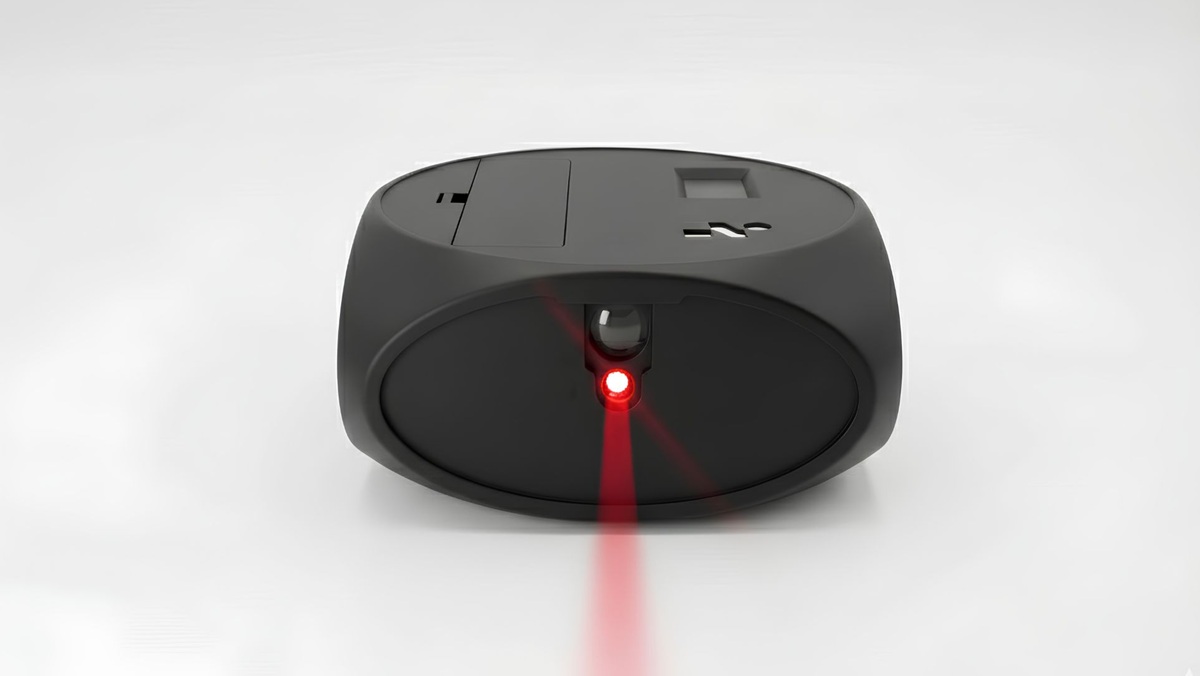
El dispositivo funciona como un práctico escáner láser 2D de interiores. Ayuda a los profesionales a medir paredes, esquinas, huecos y la geometría de la estancia con menos esfuerzo manual.
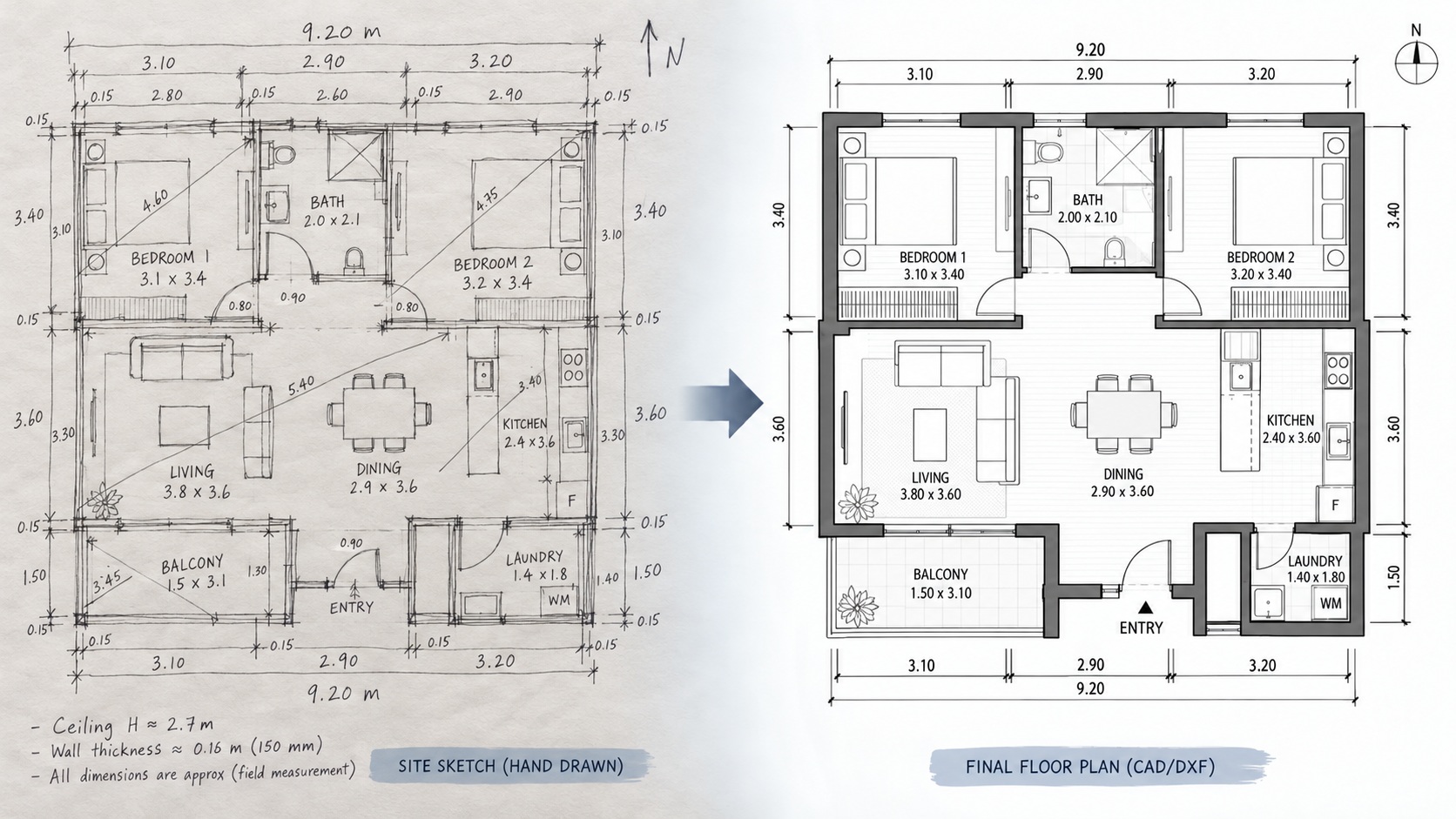
Tras el escaneo, el resultado se puede exportar como plano en DXF para usarlo en programas de CAD. Así pasas mucho más rápido de la medición en obra al dibujo digital.
Esta guía explica el flujo de trabajo completo de medición de estancias. Aprenderás a conectar el dispositivo, nivelarlo, iniciar un Escaneo combinado, añadir notas y fotos, usar adhesivos y exportar el archivo final.
1. Abre la app y conecta
Primero, abre la 2DscannerPro App. Después, enciende el 2Dscanner y móntalo en el trípode.
A continuación, pulsa Conectar. En cuanto el dispositivo se empareja con la app, todas las funciones se activan y ya puedes empezar a medir la estancia.
Si es la primera vez que te conectas, puede que la app te pida permisos. Concede los permisos necesarios para que la app pueda comunicarse correctamente con el dispositivo.
Una vez conectado, puedes seguir con la nivelación y el escaneo.
2. Nivela el instrumento con el nivel digital de la app
Antes de escanear, pulsa el botón Nivel de burbuja de la app. Este nivel digital muestra la inclinación del instrumento y te ayuda a comprobar su posición antes de empezar la medición de la estancia.
Para facilitar la puesta en estación, ajusta el trípode a una altura de unos dos metros si usas el trípode del 2Dscanner. Después, gira el dispositivo para que el rayo láser quede en línea con una de las palancas del trípode.
Con el motor todavía apagado, puedes girar el escáner a mano. Así la burbuja se mueve en paralelo a las palancas del trípode en lugar de en diagonal.
De este modo, la nivelación resulta más fácil y controlada.
Haz movimientos pequeños y cuidadosos para llevar la burbuja lo más cerca posible del centro.

Conviene saber: el 2Dscanner no necesita estar perfectamente nivelado. El dispositivo conoce su propia inclinación y corrige la medida matemáticamente.
Aun así, se recomienda una nivelación razonable. Es especialmente útil cuando escaneas varias estancias y usas adhesivos para unir varios escaneos.
Además, las paredes pueden dar resultados ligeramente distintos si se miden cada vez a una altura diferente. Por eso, una puesta en estación estable y constante ayuda a mejorar el plano final.
Consejo: si necesitas medir más alto, puedes subir sin problema la columna central del trípode. No perderás la nivelación.
3. Inicia la medición de la estancia con Escaneo combinado
Ahora pulsa Escaneo combinado. Es el flujo de trabajo principal de medición de estancias dentro de la 2DscannerPro App.
Al entrar en Escaneo combinado, el dispositivo se pone a cero durante unos segundos. Cuando esté listo, pulsa Auto para empezar el escaneo láser.
Si escaneas con paso 1, el escáner puede capturar unos 2.000 puntos medidos en unos 4 minutos. Así obtienes un escaneo detallado, con los puntos muy próximos entre sí.
Para una estancia normal, el paso 4 suele ser un buen punto de partida. Ofrece un equilibrio práctico entre detalle y velocidad.

En la siguiente pantalla, usa los botones de paso ±10, ±4 y ±1 para ajustar el paso de escaneo.
Un paso mayor es más rápido porque los puntos medidos quedan más separados. Un paso menor da más detalle porque el escáner registra más puntos.
4. Observa cómo se construye el plano
Mientras avanza el escaneo, los puntos medidos empiezan a llegar a tu móvil. Aparecen en la pantalla en tiempo real.
Junto a los puntos escaneados, también verás líneas rojas generadas por la 2DscannerPro App. Son líneas de mejor ajuste estadístico.
La app calcula estas líneas con el método de mínimos cuadrados. En pocas palabras, encuentra la recta media que mejor representa cada pared.
Esto es especialmente útil en las esquinas. El escáner puede tomar puntos antes y después de una esquina, ajustar las líneas de las paredes y prolongarlas hasta que se cortan.
Por eso, aunque el láser no incida exactamente en la esquina física, la app puede reconstruirla matemáticamente a partir de los puntos de las paredes que la rodean.
El resultado no es una nube de puntos desordenada. En su lugar, obtienes paredes limpias y definidas matemáticamente, mucho más útiles para un plano listo para CAD.
Puedes detener el escaneo en cualquier momento con Atrás. Después, puedes reanudarlo con Auto.
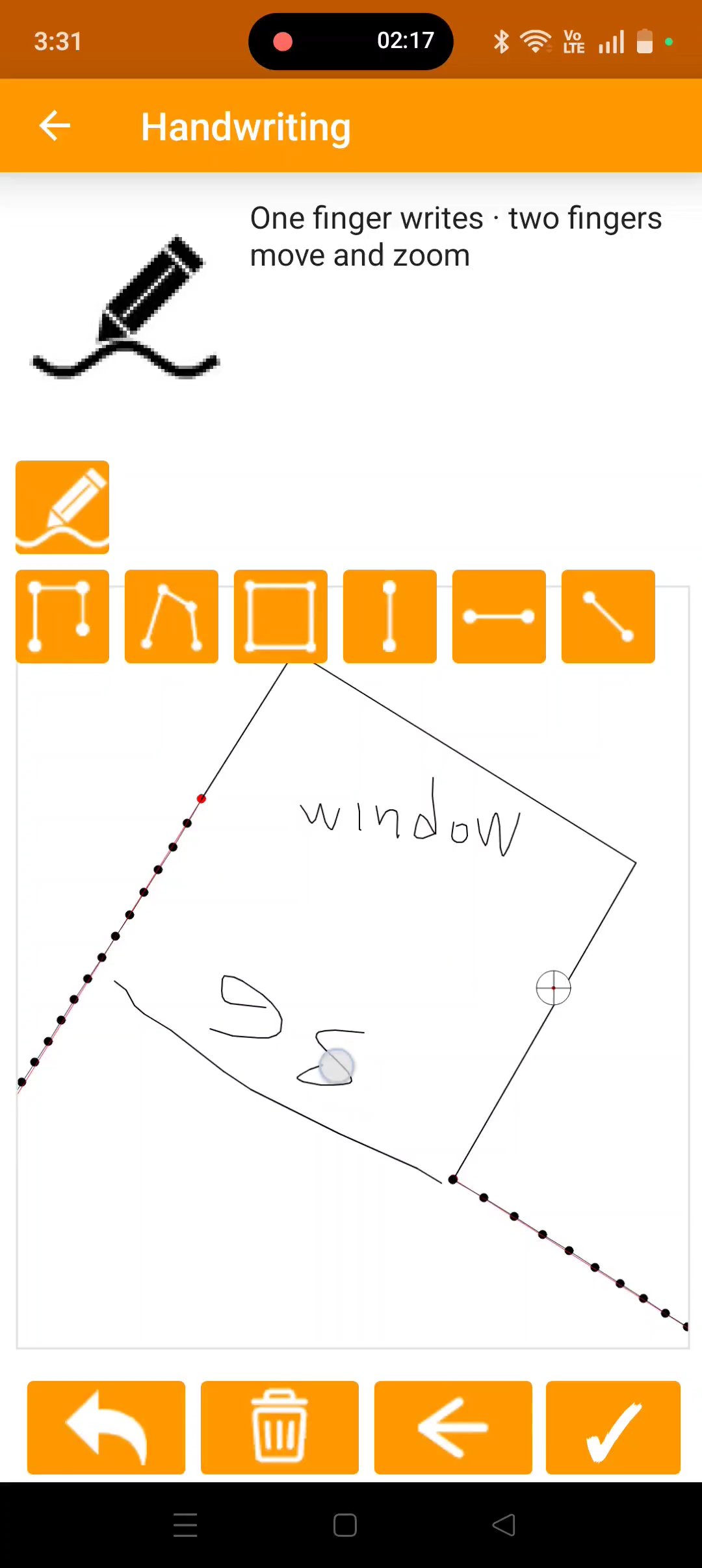
También puedes volver a escanear cualquier zona cuando lo necesites. El botón GO te ayuda en este proceso. Toca con el dedo cualquier punto del plano y pulsa GO. El 2Dscanner gira y apunta exactamente a esa posición.
5. Herramientas útiles durante la medición de la estancia
Mientras el escaneo de medición de la estancia está en marcha, tienes varias herramientas disponibles. Te permiten añadir información útil directamente al plano.
Notas y fotos
Puedes colocar notas en cualquier punto del plano. También puedes adjuntar fotos a esas notas.
Para añadir una nota, toca la posición deseada en el dibujo. Después, pulsa el botón Nota.

En la siguiente pantalla puedes escribir tu nota o hacer una foto. Al añadir la nota, se guarda en el plano y el texto aparece en el dibujo.
Si hay una foto adjunta, también aparece un icono de foto. Puedes mantener pulsado el icono en cualquier momento para ver la imagen.
Medidas de altura
Si tienes el ERA1D, el medidor láser de distancias de 2Dscanner, puedes medir alturas de ventanas y otros detalles verticales mientras el escaneo de la estancia sigue en marcha.
Es útil para una documentación más completa del estado actual. Te permite recoger tanto los datos del plano como la información de alturas importante durante la misma visita.
6. Herramientas útiles después del escaneo
Cuando termine el escaneo, revisa la estancia en pantalla. Puedes añadir más detalle, volver a escanear zonas o limpiar el plano.
Notas ancladas a un punto escaneado
Además de las notas libres, puedes vincular una nota a un punto medido por el propio láser.
Pulsa el botón Punto de referencia, el de los dos puntos azules. Se escanea un nuevo punto y puedes adjuntarle una nota o una foto.
Este punto no afecta a la geometría escaneada. Muchos usuarios lo utilizan para marcar con precisión puertas, ventanas y otros detalles importantes en el plano.
Gira el plano
Desde el menú, abre Herramientas. Puedes girar el dibujo en la pantalla del móvil en la dirección que prefieras.
También puedes usar esta zona para tareas de limpieza, como borrar puntos o eliminar notas.
Usa adhesivos para varios escaneos
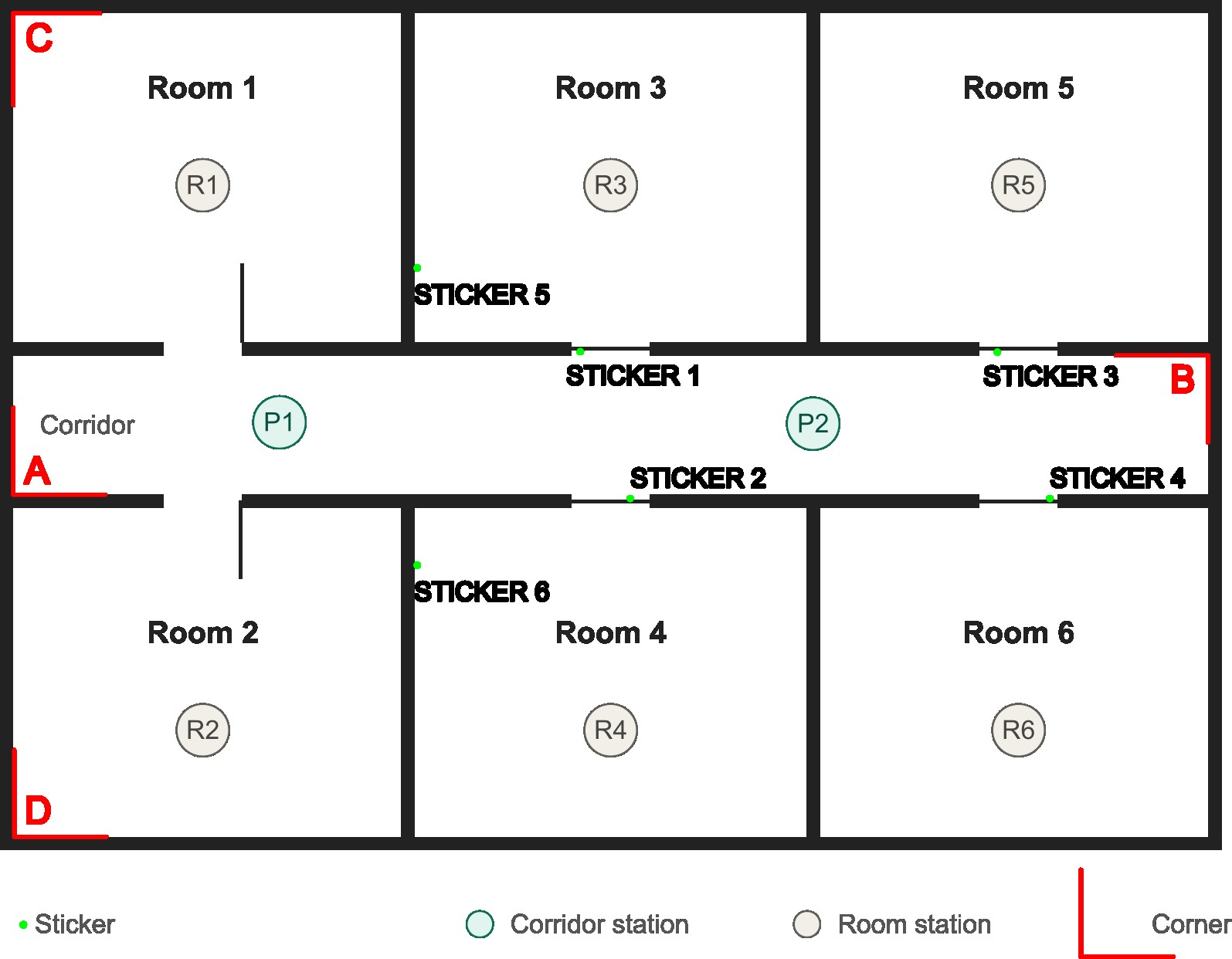
Si necesitas mover el 2Dscanner a una nueva posición, usa adhesivos. Es útil cuando continúas en la siguiente estancia o escaneas una zona que el láser no alcanzaba desde la primera posición.
Coloca algunos adhesivos en un lugar visible desde la siguiente estación de escaneo. Se añaden del mismo modo que los puntos de referencia.
Pulsa el botón de los dos puntos azules. Después, elige Adhesivo y coloca una marca física justo donde incide el láser.
Estos adhesivos permiten a la app alinear varios escaneos en un único plano preciso. Por eso son importantes cuando escaneas una vivienda completa estancia por estancia.
Mejora las mediciones con ángulos muy oblicuos
Si el láser incide en el marco de una puerta con un ángulo muy oblicuo, la calidad del punto puede bajar. En ese caso, puedes ayudar al escáner creando una superficie de medición más limpia.
Por ejemplo, sujeta una tablilla, o incluso la mano, en ese punto. Así el láser tiene una superficie mejor que medir.
7. Guarda y exporta el plano de la estancia
Cuando la estancia esté completa, guarda el escaneo. Si continúas con otro escaneo en el mismo dibujo, el archivo se guarda automáticamente.
Después de guardar, la app te pregunta si quieres enviar el archivo en ese momento. Así puedes compartir rápidamente las medidas de la estancia.
En pocos segundos, tu escaneo puede estar en la mesa de un compañero o dentro de tu programa de CAD como plano en DXF.
Esto hace que el 2Dscanner sea útil para arquitectos, ingenieros, topógrafos, carpinteros, fabricantes de cocinas, instaladores y otros profesionales técnicos.
Resumen rápido de la medición de estancias
- Conecta el 2Dscanner montado en el trípode.
- Abre el Nivel de burbuja digital de la app y centra la burbuja.
- Gira el escáner a mano con el motor apagado para nivelarlo más fácilmente.
- Entra en Escaneo combinado, ajusta el paso y pulsa Auto.
- Deja que la app trace las paredes y reconstruya las esquinas automáticamente.
- Añade notas, fotos, puntos de referencia y adhesivos cuando lo necesites.
- Guarda el escaneo y exporta el resultado como plano en DXF.
Eso es todo lo que necesitas para completar la medición de una estancia con el 2Dscanner. El flujo de trabajo te lleva del escaneo láser a un plano DXF listo para CAD en minutos.
Preguntas frecuentes sobre la medición de estancias
¿Necesita el 2Dscanner estar perfectamente nivelado para medir una estancia?
No. El 2Dscanner conoce su inclinación en todo momento y corrige cada medida matemáticamente. Aun así, se recomienda una nivelación razonable cuando combinas varios escaneos con adhesivos.
¿Cuánto tiempo lleva medir una estancia?
Con el paso más fino, el paso 1, puedes obtener unos 2.000 puntos en unos 4 minutos. Para una estancia típica, el paso 4 permite crear un plano excelente aún más rápido.
¿Puedo exportar el plano de la estancia a CAD?
Sí. Los escaneos se exportan como archivos DXF listos para abrir en AutoCAD y otros programas de CAD. Por tanto, no hace falta redibujar nada.
¿Puedo añadir puertas, ventanas y fotos al plano de la estancia?
Sí. Puedes usar notas, fotos opcionales y puntos de referencia para marcar puertas, ventanas y otros detalles directamente en el plano escaneado.
Más información sobre el 2Dscanner
Para más detalles sobre la medición precisa de estancias, visita la página del producto 2Dscanner.
También puedes leer la sección de preguntas frecuentes o consultar la documentación de ayuda del 2Dscanner para ver guías de puesta en marcha e instrucciones de escaneo.
Para ver vídeos, tutoriales y ejemplos, visita el canal de YouTube de 2Dscanner.