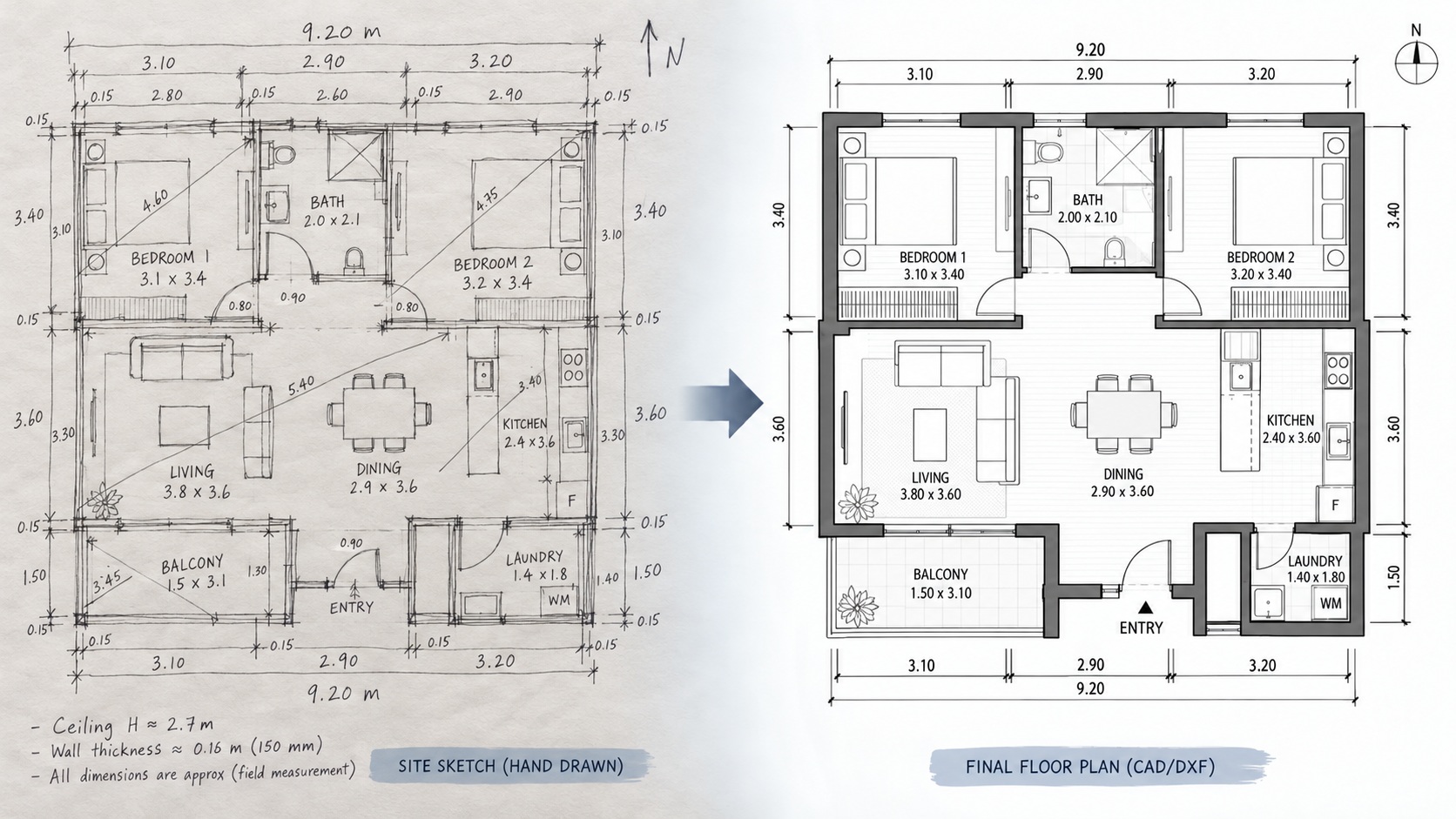
La mayoría de los planos siguen empezando como números en un croquis y terminan como líneas que alguien vuelve a dibujar en CAD. Cada paso intermedio es una ocasión para leer mal una cifra, olvidar una esquina o dar por recta una pared que no lo es. Un escáner 2D para CAD elimina ese paso: mide la estancia como un conjunto de puntos y te entrega un archivo DXF que se abre directamente en AutoCAD o en cualquier otro programa de CAD.
Esta guía recorre todo el proceso, desde colocar el escáner en la estancia hasta tener un plano limpio y calcado en tu dibujo. Explica qué contienen los archivos exportados, cómo incorporarlos a tu dibujo y los pocos problemas que surgen cuando una estancia real se encuentra con un dibujo de CAD.
Por qué el CAD necesita un contorno medido y no una lista de números
Una cinta métrica o un medidor láser de distancias te dan longitudes. El CAD, en cambio, necesita posiciones. Así que, para convertir longitudes en un plano, supones ángulos, normalmente de 90 grados, y el dibujo hereda en silencio cada suposición que hiciste en obra. Como resultado, cuando la estancia no está a escuadra, el plano cierra sobre el papel, pero no en la realidad.
Un contorno escaneado funciona al revés. Aquí cada punto tiene su propia posición respecto al escáner, de modo que las paredes, las esquinas y los ángulos llegan al dibujo tal como son. Dicho de otro modo, calcas la estancia que existe, no la que dibujaste en el croquis.
Qué exporta el 2Dscanner
Cuando termina un escaneo, la app te pide un nombre de archivo. Marca la opción de exportación y escribirá tres archivos a la vez, cada uno para una tarea distinta.
| Archivo | Qué contiene | Para qué sirve |
|---|---|---|
| DXF | El plano con todos los escaneos y las líneas rectas que la app ha detectado automáticamente. Las fotos y las medidas tomadas con el ERA1D se añaden como imagen de referencia. | Abrirlo directamente en AutoCAD o en cualquier programa de CAD |
| CSV | La nube de puntos como coordenadas X, Y | Importarla en ArchiCAD o en otro software que lea coordenadas |
| TXT | Los datos del escaneo para el 2Dscanner Editor de Windows | Revisar, editar y combinar escaneos en un PC |
Los archivos ocupan poco y se quedan en tu móvil hasta que los envías. Por tanto, pueden ir directamente de la obra a la oficina por correo electrónico, por una app de mensajería o mediante almacenamiento en la nube, sin cuentas ni suscripciones de por medio.
De la estancia al DXF: el proceso en obra
- Coloca el escáner sobre su trípode cerca del centro de la estancia, con buena visibilidad de las paredes que más importan. Cuanto más cerca del centro, mejor: así el láser incide en las paredes de frente y no con un ángulo muy cerrado. En cocinas y carpintería a medida, esa es la pared donde irán los muebles; el resto del mobiliario puede quedarse donde está.
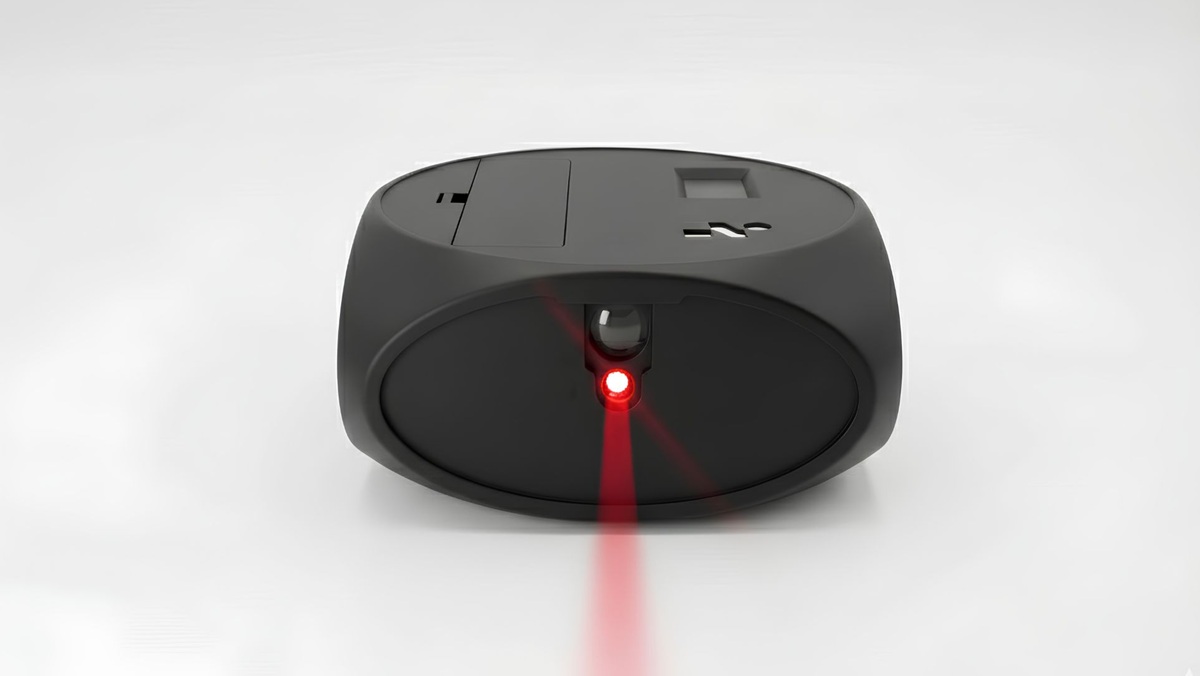
- Lanza el escaneo automático. Una rotación completa de 360° registra hasta 2.000 puntos, uno cada 0,18°, en unos cuatro minutos. La app dibuja el plano en tiempo real por Bluetooth, así que ves los huecos mientras sigues en la estancia.
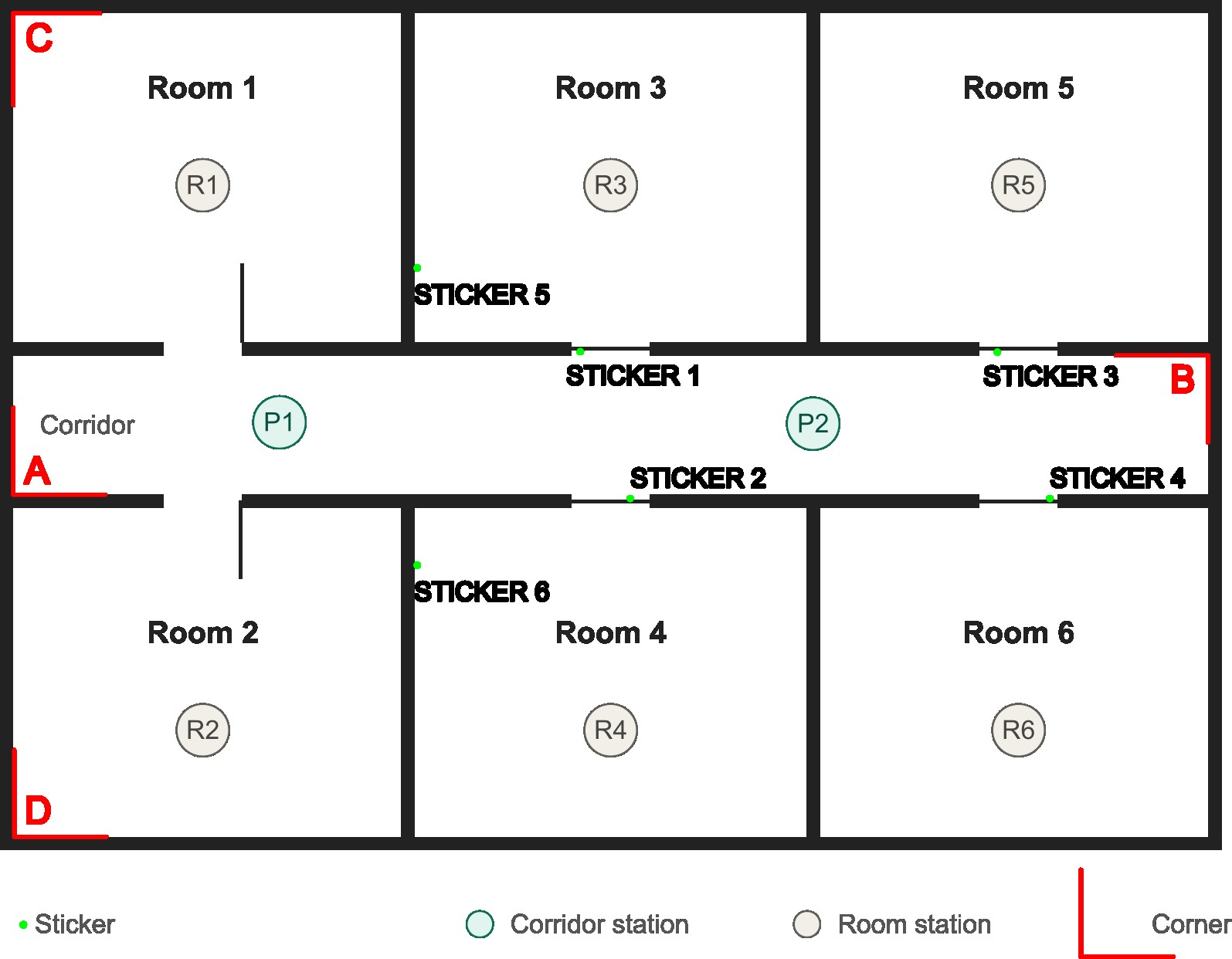
- Completa las zonas ocultas con una segunda posición. Si un pilar o un armario alto tapa parte de una pared, mueve el escáner y vuelve a escanear. La app une escaneos consecutivos mediante una o dos esquinas, o uno o dos adhesivos de referencia, visibles desde ambas posiciones.
- Añade escaneos verticales donde haga falta. El escáner también escanea en vertical, así que puedes captar secciones de paredes, huecos de ventanas y puertas o alzados. La columna central del trípode se extiende en horizontal, de modo que el escáner queda libre de las patas y puede situarse en el centro de un hueco de ventana.
- Nivela el escáner para obtener la máxima precisión. En los escaneos horizontales, el acelerómetro integrado mide la inclinación y corrige los puntos como si el escáner estuviera perfectamente nivelado. Aun así, merece la pena nivelarlo sobre el trípode. Una pared real rara vez está perfectamente aplomada, así que no es igual a todas las alturas, y un escaneo inclinado la corta a alturas distintas a lo largo de la estancia. Cuando necesites la máxima precisión, nivela primero el escáner; una base niveladora para trípode lo hace rápido.
- Guarda y envía. Al terminar la sesión, la app agrupa todos los archivos en un único ZIP y te pregunta en ese momento si quieres enviarlo. Si no lo envías, los archivos siguen disponibles en el gestor de archivos de la app y, en Android, también se guardan en la carpeta Documentos del móvil.
Abrir el DXF en AutoCAD
El DXF se abre como cualquier dibujo. Usa OPEN y selecciona el tipo de archivo DXF para empezar un dibujo nuevo a partir del escaneo, o insértalo con INSERT como bloque cuando la estancia forme parte de un dibujo de proyecto existente.
- Haz zoom a la extensión (ZOOM y después E) para ver todo el escaneo en pantalla.
- La escala ya es correcta. El DXF exportado por el 2Dscanner lleva las unidades que seleccionas en la app, así que el plano entra a la escala correcta sin necesidad de reescalarlo.
- Bloquea las capas del escaneo. El DXF llega ya organizado en capas que empiezan por 2DS_ (por ejemplo, 2DS_POINTS para los puntos y 2DS_LINES para las líneas medias), y cada escaneo es un bloque independiente. Bloquea estas capas y dibuja tus paredes en una capa nueva por encima. El escaneo queda debajo como referencia medida y puedes desactivarlo para imprimir.
- Orienta el plano. El escaneo entra con la misma orientación que tenía el escáner. Usa ROTATE o ALIGN sobre una pared de referencia para ajustarlo a la retícula de tu proyecto.
De los puntos a paredes limpias
El 2Dscanner no exporta al archivo DXF solo los puntos escaneados. También genera líneas medias, calculadas por el método de mínimos cuadrados. Estas líneas medias se utilizan mucho para crear un dibujo final preciso.
Los resultados más limpios se obtienen escaneando cerca del techo, con el trípode elevado por encima de la altura del mobiliario. Ahí arriba no hay muebles ni nada que se interponga en el camino del láser, así que el escáner suele registrar un contorno limpio y continuo de la estancia, y las líneas resultantes están listas para hacer desfases. Si el escaneo se hizo con obstáculos de por medio, puede que el dibujo necesite cierta limpieza para obtener líneas medias rojas más precisas. Sin embargo, esto puede llevar bastante tiempo y a menudo no es necesario borrar un gran número de puntos escaneados. En esos casos, basta con dibujar tu propia polilínea directamente sobre el escaneo.
Otros programas de CAD y de diseño
El DXF es el formato de intercambio estándar del CAD, así que el mismo archivo funciona bien mucho más allá de AutoCAD. Por ejemplo, en ArchiCAD puedes abrir o fusionar el DXF, o importar las coordenadas del CSV. En Revit, incorpóralo con Import CAD o Link CAD. La mayoría de los demás programas de CAD y de diseño de interiores que leen DXF siguen el mismo esquema: importar, bloquear el escaneo en su propia capa y calcar por encima.
Problemas habituales y cómo solucionarlos
| Problema | Causa probable | Solución |
|---|---|---|
| El plano aparece girado | Orientación del escáner en obra | ROTATE o ALIGN respecto a una pared de referencia |
| Huecos detrás de los muebles | Sin línea de visión desde el escáner | Escanear desde una segunda posición y combinar |
| Puntos sueltos fuera de la estancia | El láser pasa por puertas abiertas o cristales | Borrarlos o dejarlos en la capa bloqueada del escaneo |
| Las esquinas no son de 90° | La estancia no está a escuadra | Mantenerlas: esa es la geometría real |
¿Y escanear planos en papel?
Algunas personas que buscan un escáner para CAD tienen un plano antiguo en papel y quieren pasarlo a CAD. Sin embargo, un escáner de documentos solo te da una imagen de ese dibujo, que todavía tienes que calcar y después comprobar con el edificio. Si el plano es antiguo o la estancia ha cambiado, medir directamente la estancia suele ser más rápido y te da las dimensiones del estado actual en lugar de una copia de la intención original.
Preguntas frecuentes
¿El DXF se abre en cualquier programa de CAD?
El DXF es el formato de intercambio estándar para CAD. Se abre en AutoCAD y en la mayoría de los programas de CAD, BIM y diseño de interiores, ya sea directamente o mediante sus herramientas de importación.
¿Necesito software adicional o una suscripción?
No. Las aplicaciones para Android, iOS y Windows están incluidas en el precio del dispositivo, sin suscripción ni cuotas mensuales, y los archivos se quedan en tu propio móvil.
¿Qué precisión tiene el plano una vez en CAD?
El escáner ofrece una precisión combinada de ±2 mm dentro de un radio de 7 m. Como el DXF conserva esas posiciones medidas, las dimensiones que tomas en CAD son las dimensiones reales de la estancia.
Conclusión
Un escáner 2D para CAD sustituye la parte más lenta y menos fiable de dibujar un plano: convertir los números de un croquis en líneas. Así, la estancia llega a tu dibujo como geometría medida y tu tiempo se dedica a diseñar en lugar de a redibujar.
Descubre cómo funciona el 2Dscanner EVO, compáralo con otras herramientas de medición láser o lee más sobre el escáner láser 2D. Para detalles prácticos, visita nuestra sección de preguntas frecuentes o mira las demostraciones en nuestro canal de YouTube.