Respuesta corta: abre el escaneo en la 2DscannerPro App, pulsa Escritura a mano, elige una herramienta (Lápiz, Línea, Polilínea o Rectángulo) y dibuja con un dedo sobre el plano. Pulsa OK para guardar. Las notas se exportan a DXF como polilíneas en su propia capa, en la misma posición y a la misma escala que el escaneo láser.
Cuando mides una estancia, el plano por sí solo no siempre lo cuenta todo. Quieres marcar dónde está el cuadro eléctrico, una grieta en una pared, por dónde va la encimera de la cocina o hacia qué lado abre una puerta. Hasta ahora eso significaba notas en papel o fotos, y después pasarlo todo a mano al plano de vuelta en la oficina.
Con la herramienta Escritura a mano de la 2DscannerPro App escribes y dibujas directamente sobre el plano del escaneo láser, justo donde tomas las medidas. Las notas se guardan con el escaneo y se exportan a DXF como líneas, exactamente en la misma posición y a la misma escala que el plano.

Qué puedes hacer con las notas a mano sobre un plano
- Escribir a mano alzada con el dedo o con un lápiz táctil: palabras, números, símbolos.
- Dibujar flechas, croquis y observaciones del levantamiento.
- Dibujar líneas rectas, horizontales y verticales, rectángulos y polilíneas.
- Ajustar tus líneas exactamente a los puntos medidos del escaneo láser.
- Abrirlas en CAD en su propia capa y mostrarlas u ocultarlas con un clic.
Paso a paso: notas sobre el plano de tu escaneo láser
Paso 1: amplía la zona que quieres anotar
Amplía esa parte del plano antes de abrir la herramienta. Así podrás colocar los puntos con más precisión.
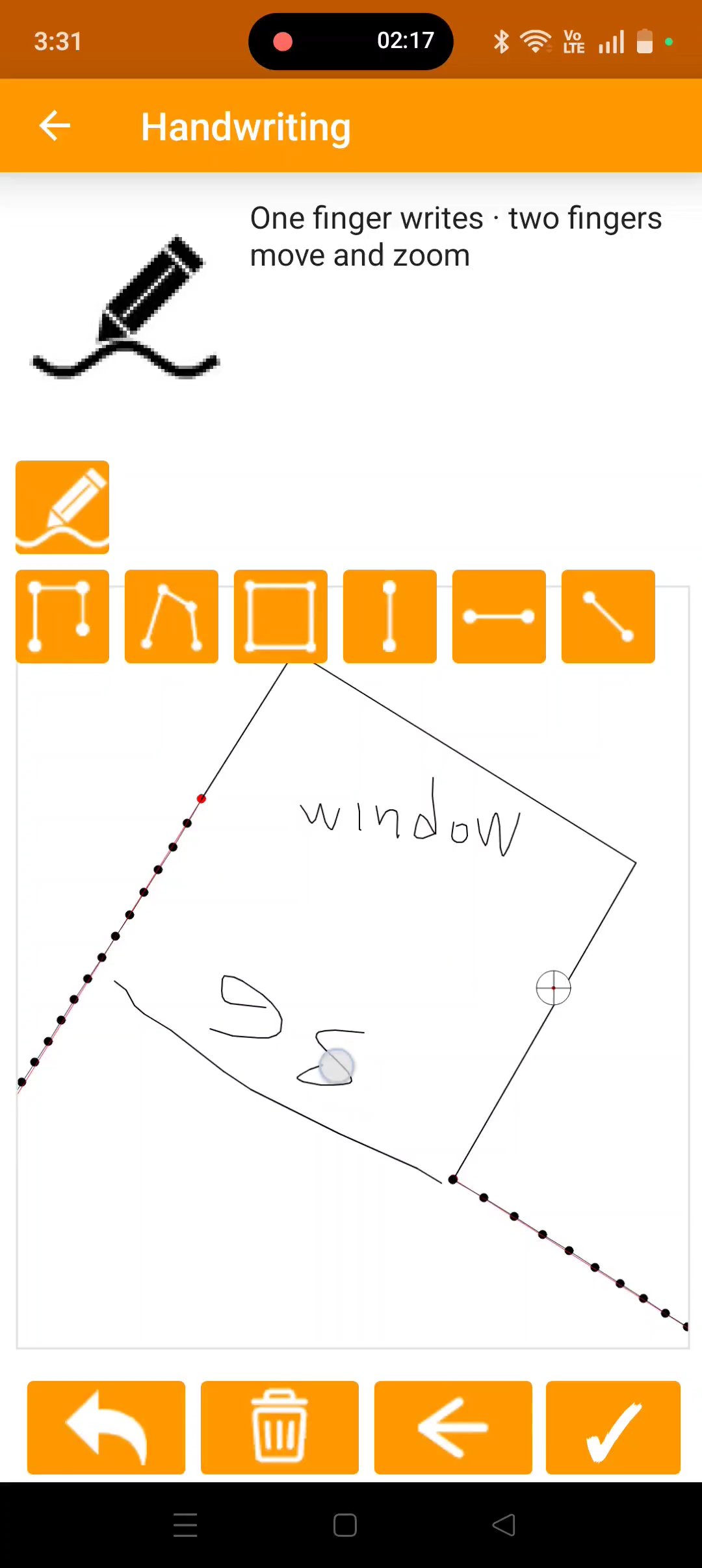
Paso 2: pulsa el botón Escritura a mano
El botón Escritura a mano está en la pantalla de dibujo. El escaneo necesita algunos puntos medidos para que la herramienta se abra. Si todavía no tiene ninguno, la app muestra «Se necesitan más puntos».

Paso 3: elige una herramienta
Elige lo que quieres dibujar en la fila de iconos:

| Herramienta | Qué hace |
|---|---|
 Lápiz | Escritura a mano alzada. Cada trazo se simplifica automáticamente para que quede limpio. |
 Polilínea | Cada lado queda horizontal o vertical, según la dirección en la que arrastres. El lado siguiente empieza donde terminó el anterior. |
 Polilínea libre | Como Polilínea, pero cada lado puede tener cualquier ángulo. |
 Rectángulo | Toca una esquina, arrastra y suelta en la esquina opuesta. |
 Línea vertical / horizontal | La línea siempre queda vertical u horizontal, del primer punto al segundo. |
 Línea | Una línea recta del primer punto al segundo, con cualquier ángulo. Mientras arrastras ves una vista previa. |
Paso 4: dibuja
Dibuja con un dedo: toca, arrastra y suelta para cada elemento. Usa dos dedos para mover y ampliar el plano, igual que en la pantalla principal.
Con Polilínea, un círculo indica dónde empezará el siguiente lado. Para terminar la polilínea, pulsa Lápiz, otra herramienta u OK.
Paso 5: corrige y guarda
En la parte inferior de la pantalla hay cuatro botones:

- Deshacer: elimina la última línea o el último lado. Con Lápiz elimina el último trazo completo.
- Borrar todo (papelera): borra todo lo que has dibujado en esta pantalla.
- Cancelar: cierra la pantalla sin guardar.
- OK: guarda. La escritura a mano se añade al dibujo como una sola nota.
Ajuste: las líneas se enganchan a los puntos medidos
Con todas las herramientas excepto Lápiz, los puntos se ajustan a los puntos del escaneo láser y a los extremos de las líneas que ya has dibujado. Un círculo semitransparente con un punto en el centro indica dónde se ha ajustado un punto.
Así, una línea empieza y termina exactamente en la pared o la esquina del plano, y tus líneas se unen sin huecos. Lápiz no se ajusta, porque está pensado para escribir a mano alzada.
Tus notas en el plano DXF y en el Editor
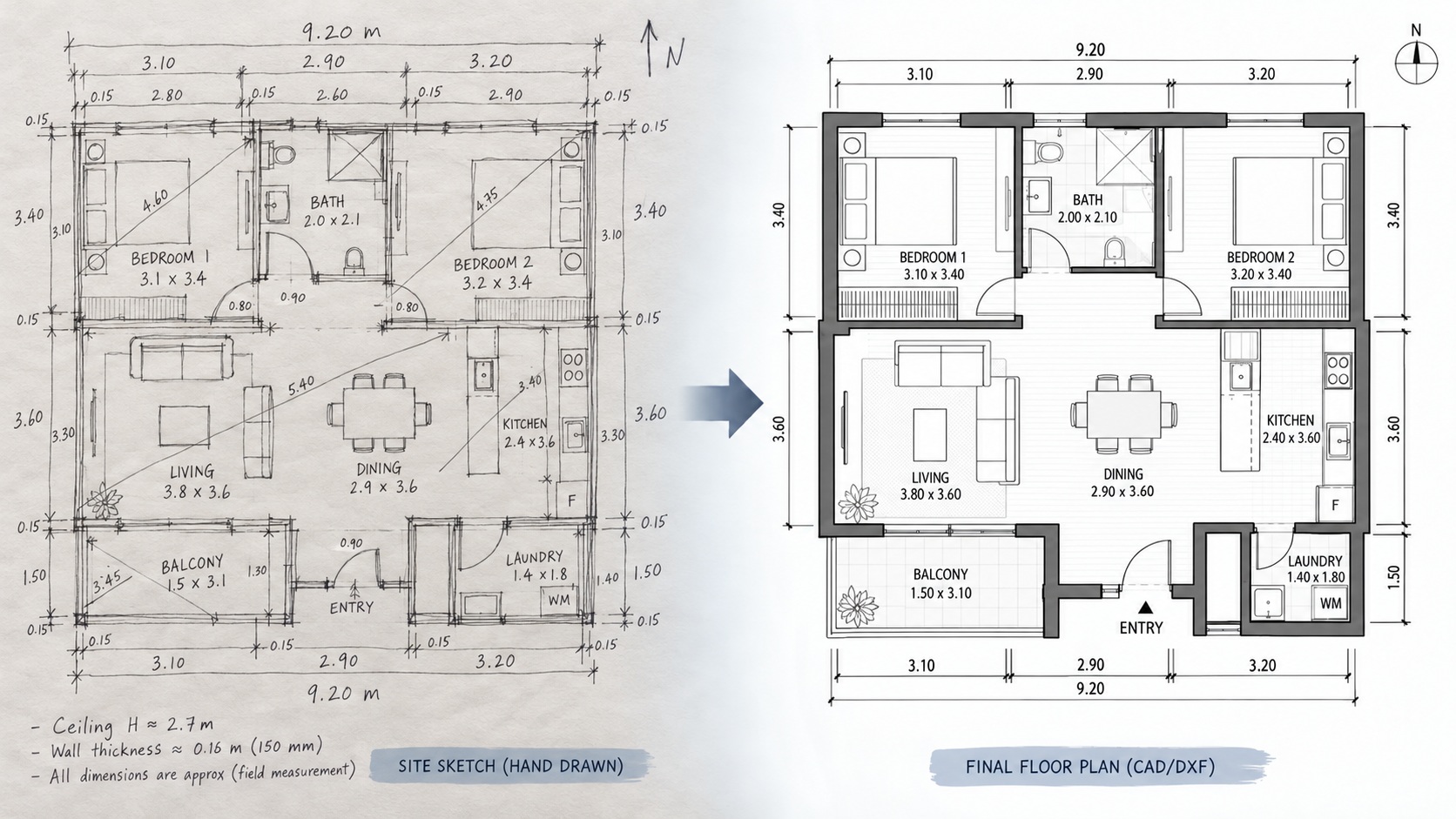
La escritura a mano se guarda con el archivo del escaneo. Cuando exportas el plano a DXF, se escribe como polilíneas en la misma posición y a la misma escala que el dibujo, en una capa de notas independiente. En AutoCAD o en cualquier otro programa de CAD, puedes mostrar u ocultar todas las notas con un clic en esa capa.
Con la última actualización del 2Dscanner Editor, las notas a mano también se abren en él.
Escritura a mano en un Escaneo combinado
- Durante un Escaneo combinado, entre un escaneo y otro, el botón Escritura a mano se oculta, junto con los botones Añadir nota y Foto. Vuelven a aparecer cuando se completa la combinación.
- La escritura a mano pertenece a un escaneo: se desplaza y gira con él.
- Para eliminar más adelante una nota a mano guardada, usa Eliminar notas en las herramientas del Escaneo combinado y pulsa en el centro de la escritura a mano.
Ideas para tus levantamientos
- Arquitectos e ingenieros: marca grietas, humedades, acometidas y observaciones del levantamiento directamente sobre el plano.
- Carpinteros e instaladores de cocinas: dibuja dónde irán los muebles, la encimera o el armario, y añade flechas para el sentido de apertura de las puertas.
- Topógrafos: añade etiquetas cortas y números de punto antes de salir de la obra.
La ventaja es que todo queda en un solo archivo: la medición láser y tus observaciones juntas, en su sitio, sin nada que pasar a limpio en la oficina.
Preguntas frecuentes
¿Las notas a mano se exportan a DXF?
Sí. Se escriben como polilíneas en la misma posición y a la misma escala que el plano, en una capa de notas independiente.
¿Puedo ocultar las notas en CAD?
Sí. Como están en su propia capa, puedes mostrarlas u ocultarlas con un clic.
¿Por qué no se abre la herramienta Escritura a mano?
El escaneo necesita algunos puntos medidos. Si no tiene ninguno, verás «Se necesitan más puntos». Escanea un poco más y vuelve a intentarlo.
¿El Lápiz se ajusta a los puntos?
No. El Lápiz sirve para escribir a mano alzada. Todas las demás herramientas se ajustan a los puntos del escaneo y a los extremos de tus líneas.
Encontrarás la guía completa de esta función en la Ayuda: https://help.2dscanner.com/documentation/combo/handwriting/