En bref : ouvrez le scan dans l’application 2Dscanner, appuyez sur Écriture manuscrite, choisissez un outil (Crayon, Ligne, Polyligne ou Rectangle) et dessinez avec un doigt sur le plan. Appuyez sur OK pour enregistrer. Les notes sont exportées en DXF sous forme de polylignes sur leur propre calque, à la même position et à la même échelle que le scan laser.
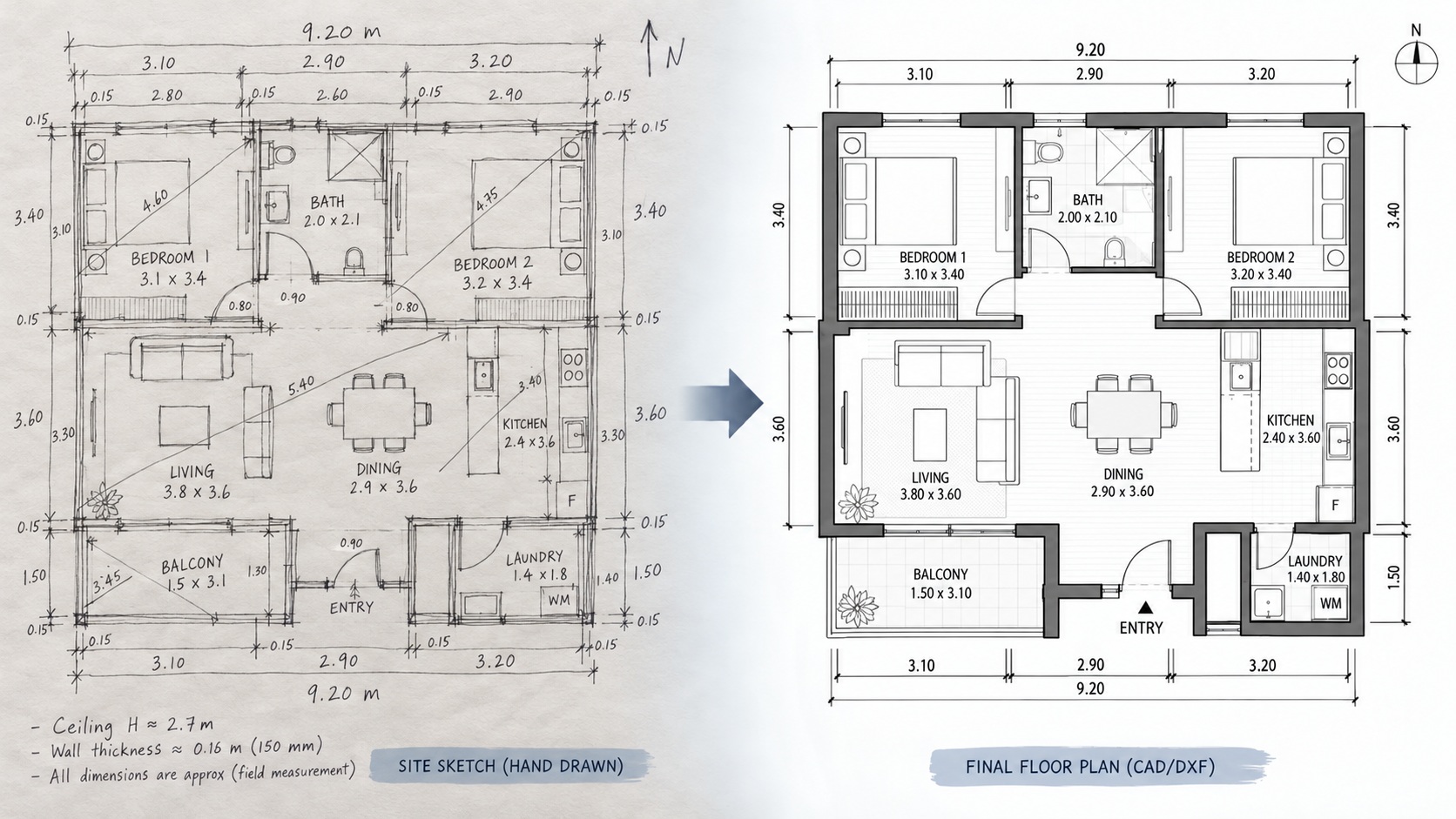
Lors du relevé d’une pièce, le plan seul ne dit pas toujours tout. Vous voulez noter où se trouve le tableau électrique, une fissure dans un mur, où ira le plan de travail de la cuisine ou dans quel sens s’ouvre une porte. Jusqu’ici, cela voulait dire des notes sur papier ou des photos, puis tout recopier à la main dans le dessin une fois au bureau.
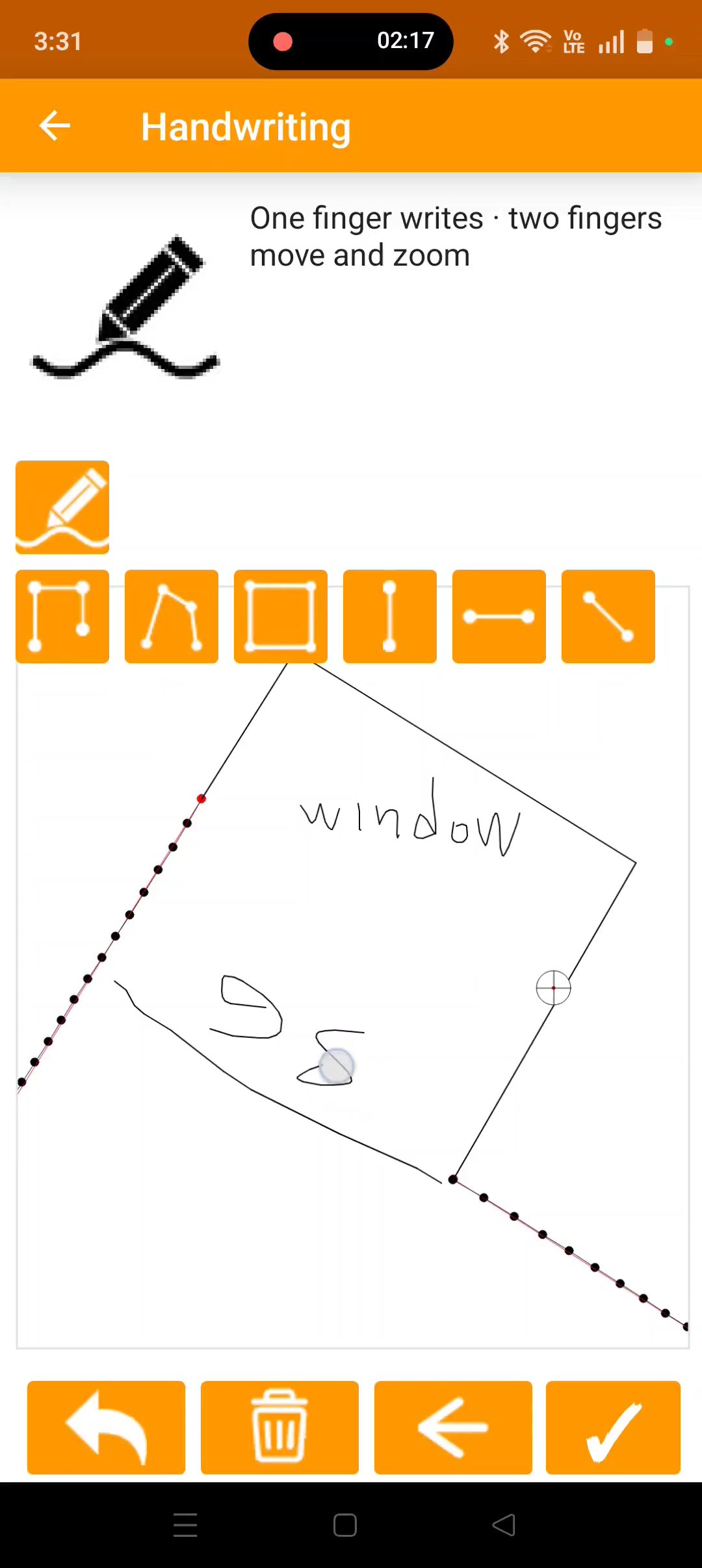
Avec l’outil Écriture manuscrite de l’application 2Dscanner, vous écrivez et dessinez directement sur le plan issu du scan laser, là où vous prenez les mesures. Les notes sont enregistrées avec le scan et exportées en DXF sous forme de lignes, exactement à la même position et à la même échelle que le plan.

Ce que vous pouvez faire avec des notes manuscrites sur le plan
- Écrire librement avec le doigt ou un stylet : mots, chiffres, symboles.
- Dessiner des flèches, des croquis et vos observations de relevé.
- Tracer des lignes droites, horizontales et verticales, des rectangles et des polylignes.
- Accrocher vos lignes exactement sur les points mesurés du scan laser.
- Les ouvrir en CAO sur leur propre calque et les afficher ou les masquer en un clic.
Pas à pas : des notes sur le plan de votre scan laser
Étape 1 : Zoomez sur la zone à annoter
Agrandissez cette partie du plan avant d’ouvrir l’outil. Vous placerez ainsi les points plus précisément.
Étape 2 : Appuyez sur le bouton Écriture manuscrite
Le bouton Écriture manuscrite se trouve sur l’écran de dessin. Le scan doit déjà contenir quelques points mesurés pour que l’outil s’ouvre. S’il n’en a pas encore, l’application affiche « Need more points ».

Étape 3 : Choisissez un outil
Dans la rangée d’icônes, choisissez ce que vous voulez dessiner :

| Outil | Fonction |
|---|---|
 Crayon Crayon | Écriture à main levée. Chaque trait est simplifié automatiquement pour rester net. |
 Polyligne Polyligne | Chaque côté devient horizontal ou vertical selon la direction du glissement. Le côté suivant part de la fin du précédent. |
 Polyligne libre Polyligne libre | Comme Polyligne, mais chaque côté peut avoir n’importe quel angle. |
 Rectangle Rectangle | Touchez un coin, glissez et relâchez au coin opposé. |
 Ligne verticale / horizontale Ligne verticale / horizontale | La ligne reste toujours verticale ou horizontale, du premier au second point. |
 Ligne Ligne | Une ligne droite du premier au second point, selon n’importe quel angle. Un aperçu s’affiche pendant le glissement. |
Étape 4 : Dessinez
Vous dessinez avec un doigt : touchez, glissez et relâchez pour chaque élément. Avec deux doigts, vous déplacez et zoomez le plan, comme sur l’écran principal.
Avec Polyligne, un cercle indique où commencera le côté suivant. Pour terminer la polyligne, appuyez sur Crayon, sur un autre outil ou sur OK.
Étape 5 : Corrigez et enregistrez
Quatre boutons se trouvent en bas de l’écran :

- Défaire : supprime la dernière ligne ou le dernier côté. Avec le Crayon, supprime tout le dernier trait.
- Tout effacer (corbeille) : efface tout ce que vous avez dessiné sur cet écran.
- Annuler : ferme l’écran sans enregistrer.
- OK : enregistre. L’écriture est ajoutée au dessin comme une seule note.
Accrochage : les lignes se calent sur les points mesurés
Avec tous les outils sauf le Crayon, les points s’accrochent aux points du scan laser et aux extrémités des lignes déjà tracées. Un cercle semi-transparent avec un point au centre indique où l’accrochage a eu lieu.
Ainsi, une ligne commence et se termine exactement sur le mur ou l’angle du plan, et vos lignes se rejoignent sans espace. Le Crayon ne s’accroche pas, car il sert à l’écriture libre.
Vos notes dans le plan DXF et dans l’Editor
L’écriture manuscrite est enregistrée avec le fichier du scan. À l’export du plan en DXF, elle est écrite sous forme de polylignes, à la même position et à la même échelle que le dessin, sur un calque de notes séparé. Dans AutoCAD ou tout autre logiciel de CAO, vous affichez ou masquez toutes les notes en un clic sur ce calque.
Avec la dernière mise à jour du 2Dscanner Editor, les notes manuscrites s’ouvrent aussi dans l’Editor.
Écriture manuscrite en Scan Combiné
- Pendant un Scan Combiné, entre deux scans, le bouton Écriture manuscrite est masqué, ainsi que les boutons Ajouter une note et Photo. Ils réapparaissent une fois la combinaison terminée.
- L’écriture appartient à un scan : elle se déplace et pivote avec lui.
- Pour supprimer plus tard une écriture enregistrée, utilisez Supprimer les notes dans les outils du Scan Combiné et touchez le centre de l’écriture.
Idées pour vos relevés sur place
- Architectes et ingénieurs : notez fissures, humidité, arrivées techniques et observations de relevé directement sur le plan.
- Menuisiers et cuisinistes : esquissez l’emplacement des meubles, du plan de travail ou du placard, et ajoutez des flèches pour le sens d’ouverture des portes.
- Géomètres : ajoutez de courtes annotations et des numéros de points avant de quitter le chantier.
The advantage is that everything stays in one file: the laser measurement and your observations together, in the right place, with nothing to copy over at the office.
Questions fréquentes
Les notes manuscrites sont-elles exportées en DXF ?
Oui. Elles sont écrites sous forme de polylignes à la même position et à la même échelle que le plan, sur un calque de notes séparé.
Puis-je masquer les notes en CAO ?
Oui. Comme elles sont sur leur propre calque, vous les affichez ou les masquez en un clic.
Pourquoi l’outil Écriture manuscrite ne s’ouvre-t-il pas ?
Le scan a besoin de quelques points mesurés. S’il n’en a pas, le message « Need more points » s’affiche. Scannez encore un peu et réessayez.
Le Crayon s’accroche-t-il aux points ?
Non. Le Crayon sert à l’écriture libre. Tous les autres outils s’accrochent aux points du scan et aux extrémités de vos lignes.
Le guide complet de cette fonction se trouve dans l’Aide : https://help.2dscanner.com/fr/documentation/scan-combine/ecriture-manuscrite/