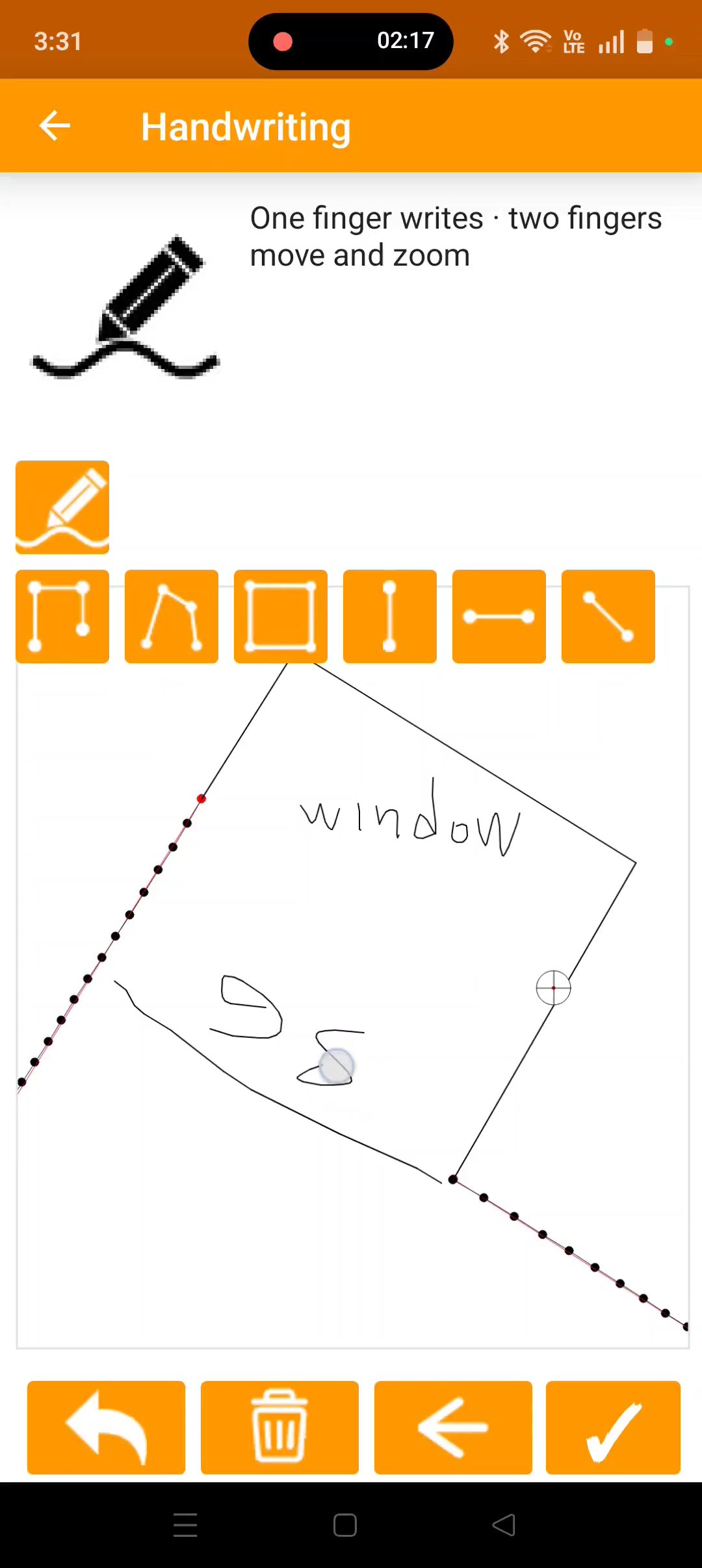
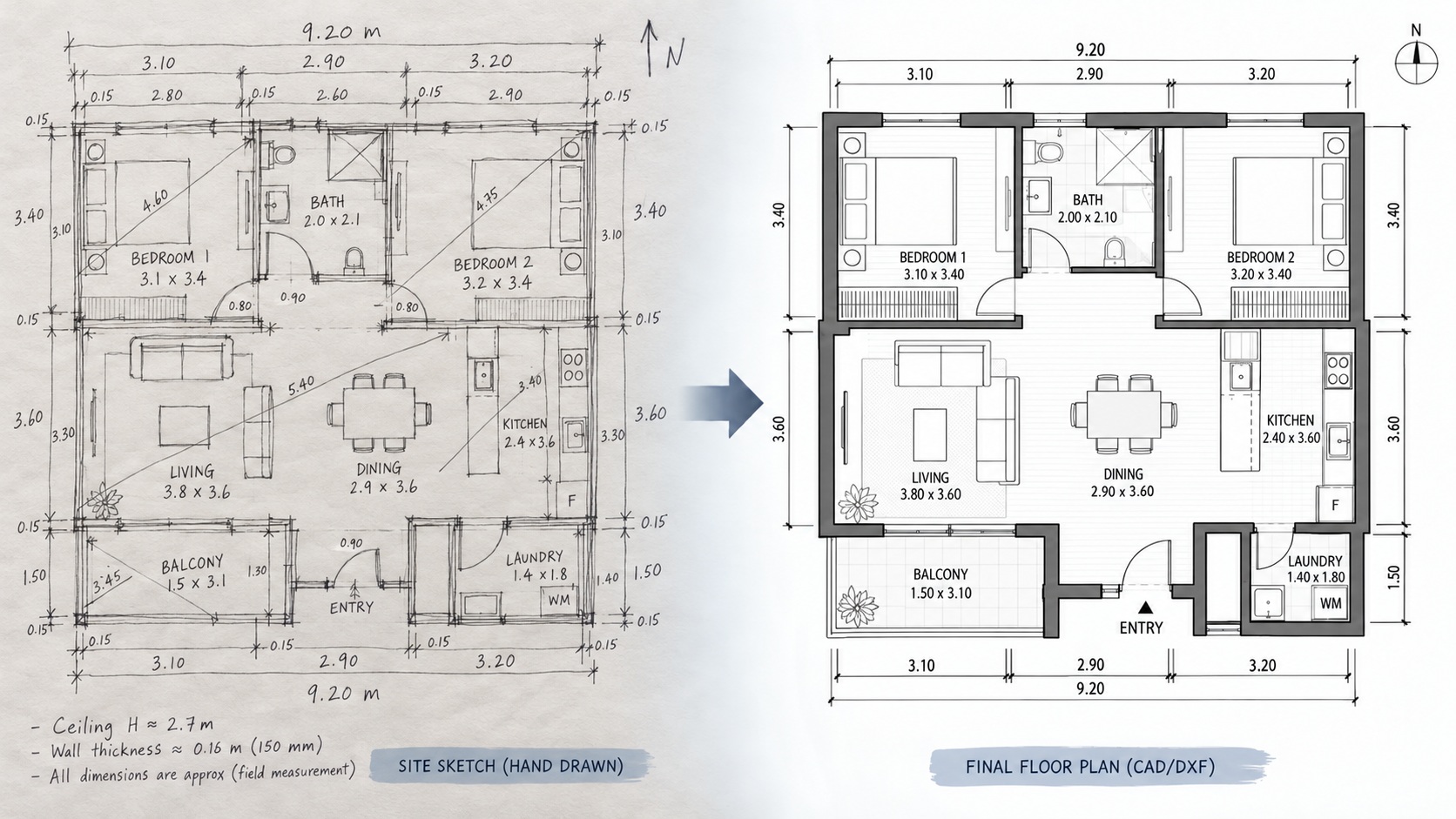
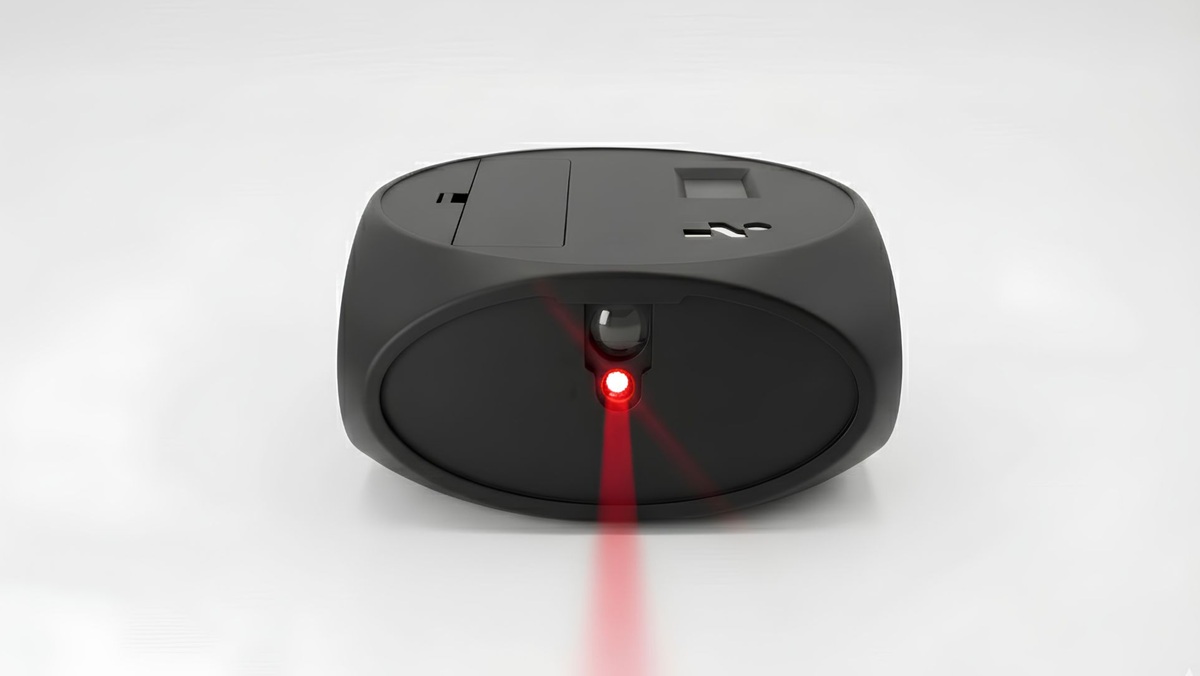
La plupart des plans d’étage commencent encore par des chiffres sur un croquis et finissent par des lignes que quelqu’un redessine en CAO. Chaque étape intermédiaire est une occasion de mal lire un chiffre, d’oublier un coin ou de supposer qu’un mur est droit alors qu’il ne l’est pas. Un 2Dscanner pour la CAO supprime cette étape : il mesure la pièce comme un ensemble de points et vous remet un fichier DXF qui s’ouvre directement dans AutoCAD ou tout autre logiciel de CAO.
Ce guide suit l’ensemble du parcours, du placement du scanner dans la pièce jusqu’à l’obtention d’un plan propre et tracé dans votre dessin. Il détaille ce que contiennent les fichiers exportés, comment les importer dans votre dessin et les quelques problèmes qui surviennent lorsqu’une pièce réelle rencontre un dessin de CAO.
Pourquoi la CAO a besoin d’un contour mesuré, et non d’une liste de chiffres
Un ruban ou un télémètre laser vous donne des longueurs. La CAO, en revanche, a besoin de positions. Ainsi, pour transformer des longueurs en plan, vous supposez des angles, généralement de 90 degrés, et le dessin hérite discrètement de chaque supposition faite sur le terrain. Résultat : lorsque la pièce n’est pas d’équerre, le plan se ferme sur le papier, mais pas dans la réalité.
Un contour scanné fonctionne à l’inverse. Ici, chaque point a sa propre position par rapport au scanner, de sorte que les murs, les coins et les angles entrent dans le dessin tels qu’ils sont. En d’autres termes, vous tracez la pièce qui existe, pas celle que vous avez esquissée.
Ce que le 2Dscanner exporte
Lorsqu’un scan est terminé, l’application demande un nom de fichier. Cochez l’option d’exportation et elle écrit trois fichiers à la fois, chacun pour une tâche différente.
| Fichier | Ce qu’il contient | Utilisation |
|---|---|---|
| DXF | Le plan d’étage avec chaque scan et les lignes droites détectées automatiquement par l’application. Les photos et les mesures avec ERA1D sont ajoutées comme références d’image. | Ouverture directe dans AutoCAD ou tout autre logiciel de CAO |
| CSV | Le nuage de points sous forme de coordonnées X, Y | Importation dans ArchiCAD ou d’autres logiciels lisant les coordonnées |
| TXT | Les données de scan pour l’éditeur Windows 2Dscanner | Révision, édition et combinaison de scans sur PC |
Les fichiers sont légers et restent sur votre téléphone jusqu’à ce que vous les envoyiez. Par conséquent, ils peuvent passer directement du site au bureau par e-mail, application de messagerie ou stockage cloud, sans compte ni abonnement.
De la pièce au DXF : le flux de travail sur site
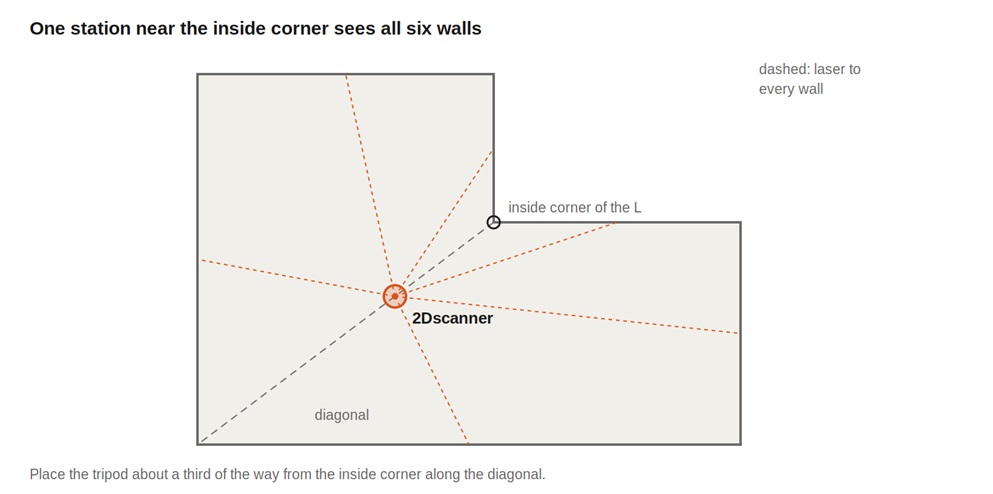
- Placez le scanner sur son trépied près du milieu de la pièce, avec une vue dégagée sur les murs les plus importants. Plus il est proche du centre, mieux c’est : le laser rencontre alors les murs de face plutôt qu’avec un angle aigu. Pour les cuisines et la menuiserie intégrée, il s’agit du mur où les éléments seront installés ; le reste du mobilier peut rester en place.
- Lancez le scan automatique. Une rotation complète à 360° enregistre jusqu’à 2 000 points, un tous les 0,18°, en environ quatre minutes. L’application dessine le plan en temps réel via Bluetooth, ce qui vous permet de voir les zones manquantes pendant que vous êtes encore dans la pièce.
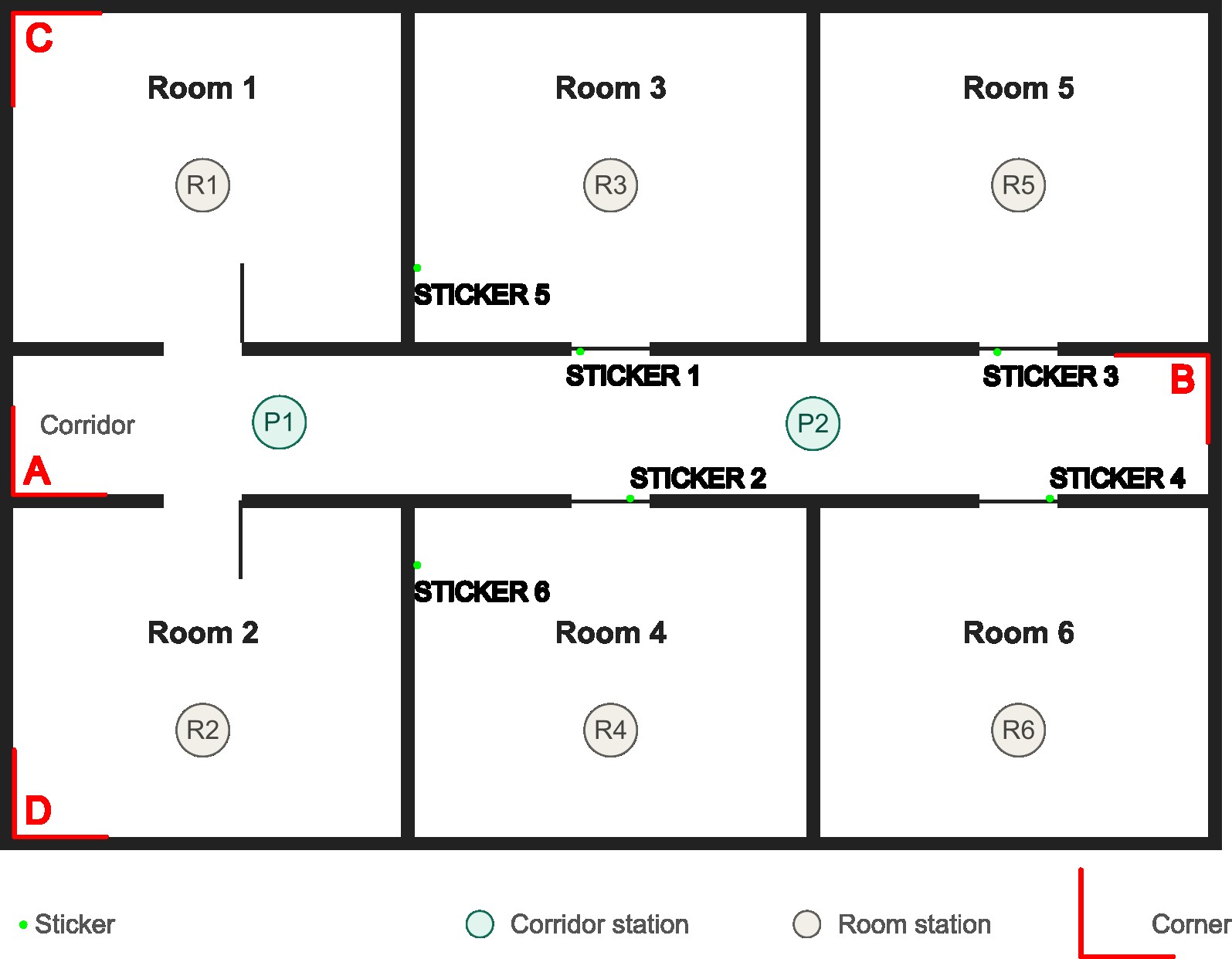
- Complétez les zones cachées avec une seconde position. Si une colonne ou un meuble haut bloque une partie d’un mur, déplacez le scanner et scannez à nouveau. L’application joint les scans consécutifs sur un ou deux coins, ou sur une ou deux cibles de référence, que les deux positions peuvent voir.
- Ajoutez des scans verticaux là où c’est nécessaire. Le scanner scanne également verticalement, ce qui vous permet de capturer des sections de mur, des ouvertures de fenêtres et de portes ou des élévations. La colonne centrale du trépied coulisse horizontalement, de sorte que le scanner s’écarte des pieds et peut se placer au milieu d’une ouverture de fenêtre.
- Nivelez le scanner pour une précision optimale. Lors des scans horizontaux, l’accéléromètre intégré mesure l’inclinaison et corrige les points comme si le scanner était parfaitement de niveau. Malgré tout, il est utile de le mettre à niveau sur le trépied. Un mur réel est rarement parfaitement d’aplomb, il n’est donc pas identique à chaque hauteur, et un scan incliné le rencontre à différentes hauteurs autour de la pièce. Lorsque vous avez besoin d’une précision maximale, nivelez d’abord le scanner ; une base de mise à niveau pour trépied rend cette opération rapide.
- Enregistrez et envoyez. À la fin de la session, l’application regroupe tous les fichiers dans un seul ZIP et vous demande immédiatement si vous souhaitez l’envoyer. Si vous ne l’envoyez pas, les fichiers restent disponibles dans le gestionnaire de fichiers de l’application, et sur Android, ils sont également enregistrés dans le dossier Documents du téléphone.
Ouverture du DXF dans AutoCAD
Le DXF s’ouvre comme n’importe quel dessin. Utilisez OUVRIR et réglez le type de fichier sur DXF pour commencer un nouveau dessin à partir du scan, ou utilisez INSÉRER comme bloc lorsque la pièce appartient à un dessin de projet existant.
- Zoom étendu (ZOOM, puis E) pour que l’ensemble du scan s’affiche à l’écran.
- L’échelle est déjà correcte. Le DXF exporté par le 2Dscanner conserve les unités que vous sélectionnez dans l’application, de sorte que le plan s’importe à la bonne échelle sans aucun redimensionnement.
- Verrouillez les calques de scan. Le DXF arrive déjà organisé en calques commençant par 2DS_ (par exemple 2DS_POINTS pour les points et 2DS_LINES pour les lignes moyennes), et chaque scan est un bloc séparé. Verrouillez ces calques et dessinez vos murs sur un nouveau calque au-dessus. Le scan reste la référence mesurée en dessous, et vous pouvez le désactiver pour l’impression.
- Orientez le plan. Le scan s’affiche dans la même orientation que le scanner. Utilisez ROTATION ou ALIGNER sur un mur de référence pour correspondre à la grille de votre projet.
Des points aux murs propres
Le 2Dscanner n’exporte pas seulement les points scannés dans le fichier DXF. Il génère également des lignes moyennes, calculées selon la méthode des moindres carrés. Ces lignes moyennes sont largement utilisées pour créer un dessin final précis.
Les résultats les plus propres sont obtenus en scannant près du plafond, avec le trépied élevé au-dessus de la hauteur des meubles. Là-haut, il n’y a pas de meubles ni rien d’autre pour gêner le laser, de sorte que le scanner enregistre généralement un contour propre et continu de la pièce, et les lignes résultantes sont prêtes pour le décalage. Si le scan a été effectué avec des obstacles, le dessin peut nécessiter un certain nettoyage afin de produire des lignes moyennes rouges plus précises. Cependant, cela peut prendre beaucoup de temps et il n’est souvent pas nécessaire de supprimer un grand nombre de points scannés. Dans ce cas, vous pouvez simplement dessiner votre propre polyligne directement sur le scan.
Autres logiciels de CAO et de conception
Le DXF est le format d’échange commun de la CAO, ce fichier fonctionne donc très bien au-delà d’AutoCAD. Par exemple, dans ArchiCAD, ouvrez ou fusionnez le DXF, ou importez les coordonnées CSV. Dans Revit, importez-le avec « Importer CAO » ou « Lier CAO ». La plupart des autres logiciels de CAO et de design d’intérieur lisant le DXF suivent le même modèle : importer, verrouiller le scan sur son propre calque, tracer au-dessus.
Problèmes courants et comment les résoudre
| Problème | Cause probable | Solution |
|---|---|---|
| Le plan est pivoté | Orientation du scanner sur site | ROTATION ou ALIGNER sur un mur de référence |
| Vides derrière les meubles | Pas de ligne de vue directe depuis le scanner | Scanner depuis une seconde position et combiner |
| Points parasites hors de la pièce | Le laser passe par des portes ouvertes ou du verre | Les supprimer, ou les laisser sur le calque de scan verrouillé |
| Les coins ne sont pas à 90° | La pièce n’est pas d’équerre | Les conserver : c’est la géométrie réelle |
Qu’en est-il de la numérisation de plans papier ?
Certaines personnes cherchant un scanner CAO possèdent un vieux plan papier et souhaitent l’intégrer en CAO. Cependant, un scanner de documents ne vous donne qu’une image de ce dessin, que vous devez encore tracer puis vérifier par rapport au bâtiment. Si le plan est ancien ou si la pièce a changé, mesurer la pièce elle-même est généralement plus rapide et vous donne les dimensions réelles plutôt qu’une copie de l’intention originale.
Questions fréquentes
Le DXF s’ouvre-t-il dans n’importe quel logiciel de CAO ?
Le DXF est le format d’échange standard pour la CAO. Il s’ouvre dans AutoCAD et dans la plupart des logiciels de CAO, BIM et de design d’intérieur, soit directement, soit via leurs outils d’importation.
Ai-je besoin d’un logiciel supplémentaire ou d’un abonnement ?
Non. Les applications Android, iOS et Windows sont incluses avec l’appareil, sans frais mensuels, et les fichiers restent sur votre propre téléphone.
Quelle est la précision du plan une fois en CAO ?
Le scanner offre une précision combinée de ±2 mm dans un rayon de 7 m. Comme le DXF contient ces positions mesurées, les dimensions que vous prenez en CAO sont les dimensions réelles de la pièce.
Conclusion
Un 2Dscanner pour la CAO remplace la partie la plus lente et la moins fiable de la création d’un plan d’étage : la transformation des chiffres d’un croquis en lignes. Par conséquent, la pièce entre dans votre dessin sous forme de géométrie mesurée, et votre temps est consacré à la conception plutôt qu’au redessinage.
Découvrez comment fonctionne le 2Dscanner EVO, comparez-le à d’autres outils de mesure laser, ou apprenez-en plus sur le 2Dscanner laser. Pour des détails pratiques, visitez notre section FAQ ou regardez les démonstrations sur notre chaîne YouTube.