
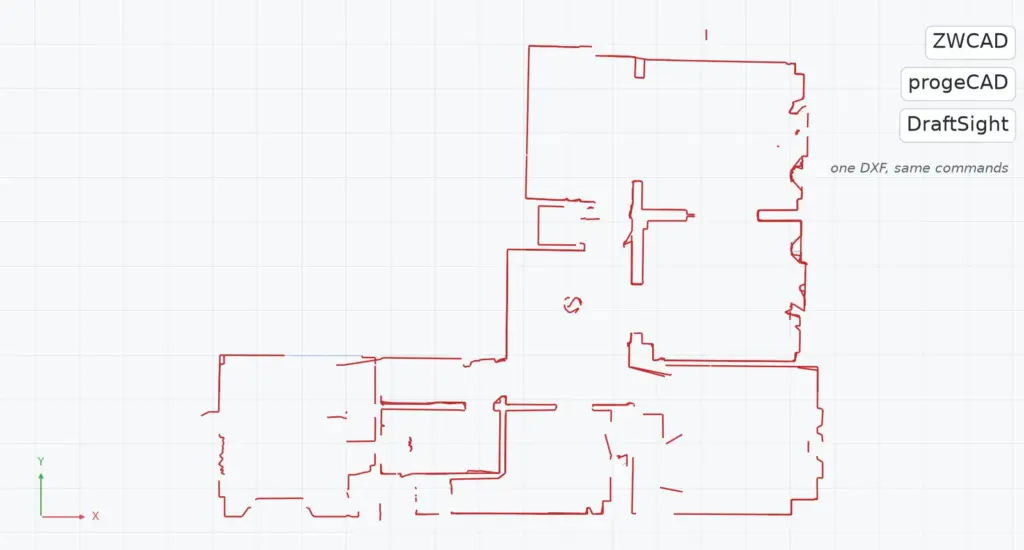
Um eine DXF in ZWCAD, progeCAD und DraftSight zu importieren, öffnen Sie sie wie in AutoCAD mit OPEN. Alle drei lesen die 2Dscanner-DXF direkt und in Originalgröße, jeder Scan als eigener Block und jedes Element auf einem Layer, der mit 2DS_ beginnt.
Alle drei arbeiten so ähnlich wie AutoCAD, dass die Schritte dieselben sind. Folgen Sie für den Import, die Layer, die Scan-Blöcke und die Wände unserem Leitfaden zum Aufmaß in AutoCAD. Diese Seite nennt nur, was in jedem Programm anders ist. Die Arbeit vor Ort und die übrigen Exportdateien behandelt unser Leitfaden zum 2D-Scanner für CAD.
Wie importieren Sie eine DXF in ZWCAD, progeCAD und DraftSight?
Mit denselben Schritten wie in AutoCAD. Nur einige Befehlsnamen und Bezeichnungen in den Dialogen unterscheiden sich:
| ZWCAD | progeCAD | DraftSight | |
|---|---|---|---|
| DXF öffnen | OPEN | OPEN, oder die Datei aus dem Explorer hineinziehen | OPEN, dann DXF in der Liste der Dateitypen wählen |
| In eine Projektzeichnung einfügen | INSERT, Browse | INSERT, Browse | InsertBlock, Browse |
| Einheiten beim Einfügen | Block Unit zeigt die Einheit und den Umrechnungsfaktor | Wie in AutoCAD, anhand der in der DXF gespeicherten Einheiten | Block UnitSystem zeigt die Einheiten und den Maßstab |
| Scan-Blöcke direkt erhalten | Explode anhaken | Die Option zum Auflösen im Einfügedialog, wie in AutoCAD | Explode Block anhaken |
| Scan-Block bearbeiten | BEDIT, REFEDIT | Block Editor, REFEDIT | EditBlock, oder Doppelklick |
| Fotos | Image Manager (IMAGE) | Die Bildreferenzen, wie in AutoCAD | References palette |
| Läuft unter | Windows | Windows (für Mac das separate iCADMac) | Windows und macOS |
ZWCAD
ZWCAD verwendet die AutoCAD-Befehlsnamen, daher funktioniert jeder Befehl aus unserem AutoCAD-Leitfaden genau wie beschrieben. Wenn Sie die DXF einfügen, zeigt das Feld Block Unit im Dialog Insert Block die in der DXF gespeicherte Einheit und den Faktor, mit dem skaliert wird. Ein Faktor von 10, 100 oder 1000 bedeutet, dass die Einheiten Ihrer Zeichnung von denen des Scans abweichen. Legen Sie sie vor dem Einfügen mit UNITS fest.
Um den Scan als Referenz einzubinden, fügen Sie ihn ein. XATTACH ist für DWG-Dateien dokumentiert, speichern Sie die DXF also zuerst als DWG, wenn Sie einen externen Verweis möchten. Smart Select und Smart Dimension helfen beim Bemaßen auf den Scanlinien. Raster to Vector ist in ZWCAD Professional enthalten, wird hier aber nicht gebraucht: Die 2Dscanner-DXF besteht bereits aus Vektorlinien.
progeCAD
progeCAD basiert auf der IntelliCAD-Engine und verwendet ebenfalls die AutoCAD-Befehlsnamen: OPEN, INSERT, REFEDIT, EXPLODE. Sie können die DXF auch aus dem Explorer in das Programmfenster ziehen, um sie zu öffnen.
Für Wände bietet progeCAD eigene Architekturwerkzeuge, die Sie mit AECMODE einschalten. Sie zeichnen Wände, Türen und Fenster, sodass Sie die Wände auf die gemessenen Linien von 2DS_LINES setzen können, statt sie Linie für Linie zu zeichnen. Legen Sie die Oberfläche jeder Wand auf die Scanlinie und lassen Sie die Wandstärke nach außen wachsen, denn der Scan hat die Innenseite jedes Raums gemessen.
DraftSight
DraftSight hat für einige Befehle eigene Namen. Um die DXF in eine Projektzeichnung einzufügen, verwenden Sie InsertBlock (Insert > Block) und wählen die Datei über Browse. Unter Block UnitSystem zeigt der Maßstab, ob sich die Einheiten der DXF und Ihrer Zeichnung unterscheiden. Haken Sie Explode Block an, wenn Sie die Scan-Blöcke direkt erhalten möchten. Um etwas innerhalb eines Scans zu ändern, verwenden Sie EditBlock oder doppelklicken auf den Scan.
Externe Zeichnungen hängen Sie mit AttachDrawing an, Bilder mit AttachImage, und beide verwalten Sie in der References palette. Wenn die Fotos nicht erscheinen, prüfen Sie dort ihren Pfad. DraftSight läuft unter Windows und macOS.
Was funktioniert genauso wie in AutoCAD?
Alles andere ist in allen drei Programmen gleich:
- Die
2DS_-Layer und was jeder davon enthält. - Jeder Scan als Block namens
SCAN_number_time, sodass ein Klick den ganzen Scan auswählt. - Das Sperren von
2DS_LINESbeim Zeichnen und die Prüfung einer bekannten Wand mitDIST. - Das Drehen des Plans mit
ROTATEund der Option Reference, wenn eine Wand entlang X oder Y verlaufen soll. - Die häufigen Probleme: ein leerer Bildschirm (
ZOOM,E), ein Plan, der 10-, 100- oder 1000-mal zu groß oder zu klein ist (Einheiten), fehlende Fotos (die Bilddateien liegen nicht neben der DXF).
All das erklärt unser Leitfaden zum Aufmaß in AutoCAD Schritt für Schritt.
Häufige Fragen
Brauchen diese Programme eine spezielle Version der DXF?
Nein. Die 2DscannerPro App und der 2Dscanner Editor exportieren eine AutoCAD-2007-DXF, die alle drei öffnen. Die App exportiert auch CSV und TXT.
Ist die Oberfläche in meiner Sprache verfügbar?
ZWCAD und DraftSight führen Italienisch unter ihren Oberflächensprachen, Griechisch aber nicht. Die Befehlsnamen in dieser Anleitung sind die englischen, so wie sie in der Hilfe des jeweiligen Programms erscheinen.
Ist DraftSight noch kostenlos?
Nein. DraftSight wird im Abonnement (Professional, Premium) oder über Händler (Enterprise) vertrieben, und die alte Version ohne Kosten wird nicht mehr angeboten. Das Öffnen und Nachzeichnen der 2Dscanner-DXF funktioniert in jeder Edition.
Kann ich direkt an den Scanlinien bemaßen?
Ja. Fangen Sie die Enden von 2DS_LINES mit DIMLINEAR oder DIMALIGNED.
Wie genau sind die Wände, die ich zeichne?
So genau wie die Linien, auf die Sie fangen. Die kombinierte Genauigkeit beträgt beim 2Dscanner ±2 mm innerhalb eines Radius von 7 m, bei Wänden, auf die der Laser in einem Winkel von mehr als 34° trifft.
Wie messe ich die Raumfläche?
Klicken Sie mit dem Flächenbefehl die Innenecken des Raums auf 2DS_LINES an, wie in AutoCAD (AREA in ZWCAD und progeCAD), oder zeichnen Sie eine geschlossene Polylinie auf den Innenseiten und lesen Sie ihre Fläche in der Palette Properties ab. Für L-förmige und unregelmäßige Räume siehe unsere Anleitung So messen Sie die Raumfläche.
Haben Sie Anleitungen für andere Programme?
Ja, für BricsCAD, SketchUp, Revit und Archicad.
Probieren Sie es selbst aus: Laden Sie die 2Dscanner-Beispiel-DXF herunter (ZIP, der Plan oben auf dieser Seite) und importieren Sie die DXF in ZWCAD, progeCAD und DraftSight mit den Befehlen oben.
Der Plan auf dieser Seite wurde mit dem 2Dscanner EVO gemessen. Ein Scan dauert etwa vier Minuten und liefert Ihnen den Raum als DXF, die ZWCAD, progeCAD und DraftSight in Originalgröße öffnen. Kein Maßband, keine Diagonalen, kein Neuzeichnen nach einer Skizze und kein Abonnement.
Wenn Sie nicht mehr von Hand messen möchten, sehen Sie sich den 2Dscanner EVO und seinen Lieferumfang an.
Alle Einstellungen der 2DscannerPro App und des Editors, Schritt für Schritt, finden Sie auf den Hilfeseiten von 2Dscanner.





