
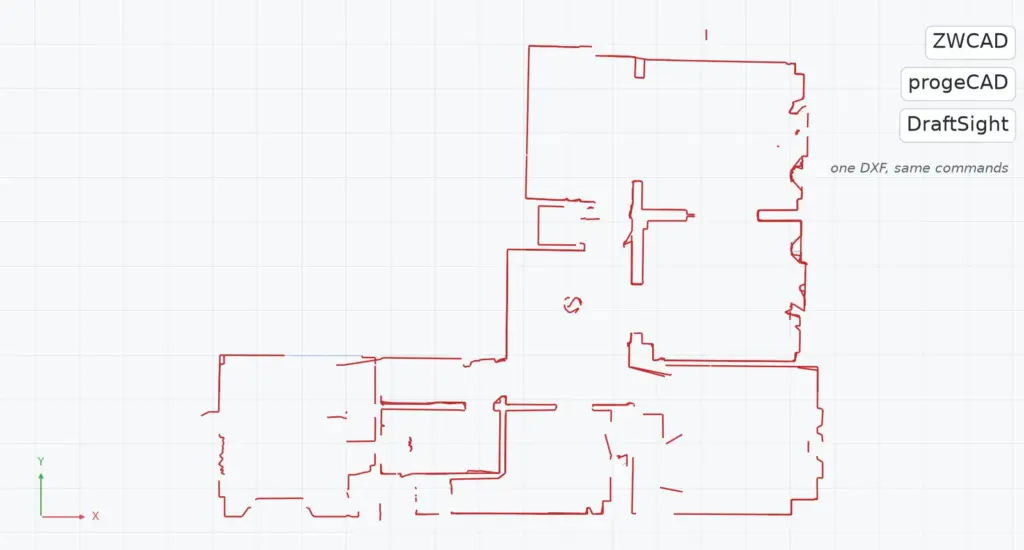
Om een DXF in ZWCAD, progeCAD en DraftSight te importeren, open je hem met OPEN, net als in AutoCAD. Alle drie lezen de DXF van de 2Dscanner rechtstreeks, op ware grootte, met elke scan als eigen blok en elk element op een laag die begint met 2DS_.
Ze lijken zo sterk op AutoCAD dat de stappen dezelfde zijn. Volg onze gids Inmeting in AutoCAD voor de import, de lagen, de scanblokken en de wanden. Deze pagina noemt alleen wat er per programma anders is. Het werk op locatie en de andere exportbestanden behandelen we in onze gids over de 2D-scanner voor CAD.
Hoe importeer je een DXF in ZWCAD, progeCAD en DraftSight?
Met dezelfde stappen als in AutoCAD. Alleen sommige opdrachtnamen en labels in de dialoogvensters verschillen:
| ZWCAD | progeCAD | DraftSight | |
|---|---|---|---|
| De DXF openen | OPEN | OPEN, of sleep het bestand vanuit Verkenner naar binnen | OPEN, kies daarna DXF in de lijst met bestandstypen |
| Invoegen in een projecttekening | INSERT, Browse | INSERT, Browse | InsertBlock, Browse |
| Eenheden bij het invoegen | Block Unit toont de eenheid en de omrekenfactor | Zoals in AutoCAD, op basis van de eenheden die in de DXF zijn opgeslagen | Block UnitSystem toont de eenheden en de schaal |
| De scanblokken direct krijgen | Vink Explode aan | De explode-optie van het invoegvenster, zoals in AutoCAD | Vink Explode Block aan |
| Een scanblok bewerken | BEDIT, REFEDIT | Block Editor, REFEDIT | EditBlock, of dubbelklikken |
| Foto’s | Image Manager (IMAGE) | De afbeeldingsverwijzingen, zoals in AutoCAD | References palette |
| Draait op | Windows | Windows (voor Mac het aparte iCADMac) | Windows en macOS |
ZWCAD
ZWCAD gebruikt de opdrachtnamen van AutoCAD, dus elke opdracht uit onze AutoCAD-gids werkt precies zoals beschreven. Als je de DXF invoegt, toont het vak Block Unit van het dialoogvenster Insert Block de eenheid die in de DXF is opgeslagen en de factor waarmee hij wordt geschaald. Een factor van 10, 100 of 1000 betekent dat de eenheden van je tekening afwijken van die van de scan. Stel ze in met UNITS voordat je invoegt.
Wil je de scan als verwijzing binnenhalen, voeg hem dan in. XATTACH is gedocumenteerd voor DWG-bestanden, dus sla de DXF eerst op als DWG als je een externe verwijzing wilt. Smart Select en Smart Dimension helpen als je op de scanlijnen maatvoert. Raster to Vector zit in ZWCAD Professional, maar dat heb je hier niet nodig: de DXF van de 2Dscanner bestaat al uit vectorlijnen.
progeCAD
progeCAD is gebouwd op de IntelliCAD-engine en gebruikt ook de opdrachtnamen van AutoCAD: OPEN, INSERT, REFEDIT, EXPLODE. Je kunt de DXF ook vanuit Verkenner naar het venster slepen om hem te openen.
Voor wanden heeft progeCAD eigen bouwkundige gereedschappen, die je inschakelt met AECMODE. Daarmee teken je wanden, deuren en ramen, zodat je de wanden op de gemeten lijnen van 2DS_LINES kunt plaatsen in plaats van ze lijn voor lijn te tekenen. Leg het vlak van elke wand op de scanlijn en laat de dikte naar buiten groeien, want de scan heeft de binnenkant van elke ruimte gemeten.
DraftSight
DraftSight heeft voor sommige opdrachten eigen namen. Om de DXF in een projecttekening in te voegen, gebruik je InsertBlock (Insert > Block) en ga je met Browse naar het bestand. Onder Block UnitSystem zie je aan de schaal of de eenheden van de DXF en van je tekening verschillen. Vink Explode Block aan als je de scanblokken direct wilt. Om iets binnen een scan te wijzigen, gebruik je EditBlock of dubbelklik je op de scan.
Externe tekeningen koppel je met AttachDrawing en afbeeldingen met AttachImage, en beide beheer je in het References palette. Verschijnen de foto’s niet, controleer daar dan hun pad. DraftSight draait op Windows en macOS.
Wat is hetzelfde als in AutoCAD?
Al het andere is in alle drie hetzelfde:
- De
2DS_-lagen en wat elke laag bevat. - Elke scan als blok met de naam
SCAN_nummer_tijd, zodat je met één klik de hele scan selecteert. 2DS_LINESvergrendelen terwijl je tekent, en één bekende wand controleren metDIST.- De plattegrond draaien met
ROTATEen de optie Reference, als een wand langs X of Y moet lopen. - De bekende problemen: een leeg scherm (
ZOOM,E), een plattegrond die 10, 100 of 1000 keer te groot of te klein is (eenheden), ontbrekende foto’s (afbeeldingsbestanden niet naast de DXF).
Dit alles leggen we stap voor stap uit in onze gids Inmeting in AutoCAD.
Veelgestelde vragen
Hebben deze programma’s een speciale versie van de DXF nodig?
Nee. De 2DscannerPro App en de 2Dscanner Editor exporteren een AutoCAD 2007 DXF, die alle drie openen. De app exporteert ook CSV en TXT.
Is de interface beschikbaar in mijn taal?
ZWCAD en DraftSight noemen Italiaans onder hun interfacetalen, maar geen Grieks. De opdrachtnamen in deze gids zijn de Engelse, zoals ze in de help van elk programma staan.
Is DraftSight nog gratis?
Nee. DraftSight wordt verkocht als abonnement (Professional, Premium) of via resellers (Enterprise), en de oude versie zonder kosten bestaat niet meer. De DXF van de 2Dscanner openen en overtekenen kan in elke editie.
Kan ik direct op de scanlijnen maatvoeren?
Ja. Snap naar de uiteinden van 2DS_LINES met DIMLINEAR of DIMALIGNED.
Hoe nauwkeurig zijn de wanden die ik teken?
Zo nauwkeurig als de lijnen waaraan je snapt. De gecombineerde nauwkeurigheid van de 2Dscanner is ±2 mm binnen een straal van 7 m, op wanden die de laser onder een hoek van meer dan 34° raakt.
Hoe meet ik de oppervlakte van de ruimte?
Klik de binnenhoeken van de ruimte aan op 2DS_LINES met de oppervlakte-opdracht, zoals in AutoCAD (AREA in ZWCAD en progeCAD), of teken een gesloten polylijn langs de binnenkanten en lees de oppervlakte af in het Properties palette. Bekijk voor L-vormige en onregelmatige ruimtes onze gids Zo meet je de oppervlakte van een ruimte.
Hebben jullie gidsen voor andere programma’s?
Ja, voor BricsCAD, SketchUp, Revit en Archicad.
Probeer het zelf: download de voorbeeld-DXF van de 2Dscanner (ZIP, de plattegrond bovenaan deze pagina) en importeer de DXF in ZWCAD, progeCAD en DraftSight met de opdrachten hierboven.
De plattegrond op deze pagina is ingemeten met de 2Dscanner EVO. Eén scan duurt ongeveer vier minuten en levert de ruimte op als DXF die ZWCAD, progeCAD en DraftSight op ware grootte openen. Geen rolmaat, geen diagonalen, geen overtekenen van een schets en geen abonnement.
Wil je stoppen met meten met de hand, bekijk dan de 2Dscanner EVO en wat erbij hoort.
Elke instelling van de 2DscannerPro App en de Editor, stap voor stap, vind je op de helppagina’s van de 2Dscanner.





