
Για την εισαγωγή DXF σε ZWCAD, progeCAD και DraftSight, ανοίξτε το αρχείο με OPEN, όπως στο AutoCAD. Και τα τρία προγράμματα διαβάζουν απευθείας το DXF του 2Dscanner, σε πραγματικό μέγεθος, με κάθε σάρωση ως ξεχωριστό μπλοκ και κάθε στοιχείο σε layer που ξεκινά με 2DS_.
Λειτουργούν τόσο κοντά στο AutoCAD, που τα βήματα είναι ίδια. Ακολουθήστε τον οδηγό μας για την αποτύπωση σε AutoCAD για την εισαγωγή, τα layers, τα μπλοκ των σαρώσεων και τους τοίχους. Αυτή η σελίδα αναφέρει μόνο ό,τι διαφέρει σε κάθε πρόγραμμα. Η εργασία στο εργοτάξιο και τα υπόλοιπα αρχεία εξαγωγής περιγράφονται στον οδηγό μας για τον σαρωτή 2D για CAD.
Πώς γίνεται η εισαγωγή DXF σε ZWCAD, progeCAD και DraftSight;
Με τα ίδια βήματα όπως στο AutoCAD. Διαφέρουν μόνο ορισμένα ονόματα εντολών και ορισμένες ετικέτες στα παράθυρα διαλόγου:
| ZWCAD | progeCAD | DraftSight | |
|---|---|---|---|
| Άνοιγμα του DXF | OPEN | OPEN, ή σύρετε το αρχείο από την Εξερεύνηση αρχείων | OPEN, και μετά επιλέξτε DXF στη λίστα τύπων αρχείου |
| Εισαγωγή σε σχέδιο έργου | INSERT, Browse | INSERT, Browse | InsertBlock, Browse |
| Μονάδες κατά την εισαγωγή | Το Block Unit δείχνει τη μονάδα και τον συντελεστή μετατροπής | Όπως στο AutoCAD, από τις μονάδες που είναι αποθηκευμένες στο DXF | Το Block UnitSystem δείχνει τις μονάδες και την κλίμακα |
| Απευθείας τα μπλοκ των σαρώσεων | Τσεκάρετε το Explode | Η επιλογή explode του παραθύρου εισαγωγής, όπως στο AutoCAD | Τσεκάρετε το Explode Block |
| Επεξεργασία μπλοκ σάρωσης | BEDIT, REFEDIT | Block Editor, REFEDIT | EditBlock, ή διπλό κλικ |
| Φωτογραφίες | Image Manager (IMAGE) | Οι αναφορές εικόνας, όπως στο AutoCAD | References palette |
| Λειτουργικό σύστημα | Windows | Windows (για Mac, το ξεχωριστό iCADMac) | Windows και macOS |
ZWCAD
Το ZWCAD χρησιμοποιεί τα ονόματα εντολών του AutoCAD, οπότε κάθε εντολή του οδηγού μας για το AutoCAD λειτουργεί ακριβώς όπως είναι γραμμένη. Όταν εισάγετε το DXF, το πεδίο Block Unit του παραθύρου Insert Block δείχνει τη μονάδα που είναι αποθηκευμένη στο DXF και τον συντελεστή κλίμακας που θα εφαρμοστεί. Συντελεστής 10, 100 ή 1000 σημαίνει ότι οι μονάδες του σχεδίου σας διαφέρουν από αυτές της σάρωσης. Ορίστε τες με UNITS πριν από την εισαγωγή.
Για να φέρετε τη σάρωση ως αναφορά, εισαγάγετέ την. Το XATTACH τεκμηριώνεται για αρχεία DWG, οπότε αποθηκεύστε πρώτα το DXF ως DWG αν θέλετε εξωτερική αναφορά. Τα Smart Select και Smart Dimension βοηθούν όταν βάζετε διαστάσεις πάνω στις γραμμές της σάρωσης. Το Raster to Vector υπάρχει στο ZWCAD Professional, αλλά εδώ δεν το χρειάζεστε: το DXF του 2Dscanner αποτελείται ήδη από διανυσματικές γραμμές.
progeCAD
Το progeCAD βασίζεται στον πυρήνα IntelliCAD και χρησιμοποιεί επίσης τα ονόματα εντολών του AutoCAD: OPEN, INSERT, REFEDIT, EXPLODE. Μπορείτε επίσης να ανοίξετε το DXF σύροντάς το από την Εξερεύνηση αρχείων μέσα στο παράθυρο του προγράμματος.
Για τους τοίχους, το progeCAD διαθέτει δικά του αρχιτεκτονικά εργαλεία, που ενεργοποιούνται με AECMODE. Σχεδιάζουν τοίχους, πόρτες και παράθυρα, ώστε να τοποθετείτε τους τοίχους πάνω στις μετρημένες γραμμές του 2DS_LINES αντί να τους σχεδιάζετε γραμμή προς γραμμή. Βάλτε την παρειά κάθε τοίχου πάνω στη γραμμή της σάρωσης και αφήστε το πάχος να απλώνεται προς τα έξω, γιατί η σάρωση μέτρησε την εσωτερική παρειά κάθε δωματίου.
DraftSight
Το DraftSight έχει δικά του ονόματα για ορισμένες εντολές. Για να εισαγάγετε το DXF σε σχέδιο έργου, χρησιμοποιήστε InsertBlock (Insert > Block) και βρείτε το αρχείο με το Browse. Στο Block UnitSystem, η κλίμακα δείχνει αν διαφέρουν οι μονάδες του DXF και του σχεδίου σας. Τσεκάρετε το Explode Block αν θέλετε απευθείας τα μπλοκ των σαρώσεων. Για να αλλάξετε κάτι μέσα σε μια σάρωση, χρησιμοποιήστε EditBlock ή κάντε διπλό κλικ στη σάρωση.
Τα εξωτερικά σχέδια συνδέονται με AttachDrawing και οι εικόνες με AttachImage, και η διαχείριση και των δύο γίνεται στο References palette. Αν δεν εμφανίζονται οι φωτογραφίες, ελέγξτε εκεί τη διαδρομή τους. Το DraftSight τρέχει σε Windows και macOS.
Τι μένει ίδιο με το AutoCAD;
Όλα τα υπόλοιπα είναι ίδια και στα τρία προγράμματα:
- Τα layers
2DS_και τι περιέχει το καθένα. - Κάθε σάρωση ως μπλοκ με όνομα
SCAN_number_time, ώστε με ένα κλικ να επιλέγετε ολόκληρη τη σάρωση. - Το κλείδωμα του
2DS_LINESόσο σχεδιάζετε και ο έλεγχος ενός τοίχου γνωστού μήκους με τοDIST. - Η περιστροφή της κάτοψης με
ROTATEκαι την επιλογή Reference, αν θέλετε έναν τοίχο παράλληλο με τον άξονα X ή Y. - Τα συνηθισμένα προβλήματα: κενή οθόνη (
ZOOM,E), κάτοψη 10, 100 ή 1000 φορές μεγαλύτερη ή μικρότερη (μονάδες), φωτογραφίες που λείπουν (τα αρχεία εικόνας δεν βρίσκονται δίπλα στο DXF).
Όλα αυτά εξηγούνται βήμα προς βήμα στον οδηγό μας για την αποτύπωση σε AutoCAD.
Συχνές ερωτήσεις
Χρειάζονται αυτά τα προγράμματα ειδική έκδοση του DXF;
Όχι. Η 2DscannerPro App και το 2Dscanner Editor εξάγουν DXF AutoCAD 2007, που το ανοίγουν και τα τρία. Η εφαρμογή εξάγει επίσης CSV και TXT.
Είναι διαθέσιμο το περιβάλλον εργασίας στη γλώσσα μου;
Το ZWCAD και το DraftSight περιλαμβάνουν τα ιταλικά στις γλώσσες του περιβάλλοντος εργασίας τους, όχι όμως τα ελληνικά. Τα ονόματα των εντολών σε αυτόν τον οδηγό είναι τα αγγλικά, όπως εμφανίζονται στη βοήθεια κάθε προγράμματος.
Είναι ακόμα δωρεάν το DraftSight;
Όχι. Το DraftSight διατίθεται με συνδρομή (Professional, Premium) ή μέσω μεταπωλητών (Enterprise), και η παλιά έκδοση χωρίς κόστος δεν διατίθεται πλέον. Το άνοιγμα του DXF του 2Dscanner και η σχεδίαση πάνω του λειτουργούν σε κάθε έκδοση.
Μπορώ να βάλω διαστάσεις απευθείας από τις γραμμές της σάρωσης;
Ναι. Κάντε snap στα άκρα των 2DS_LINES με DIMLINEAR ή DIMALIGNED.
Πόσο ακριβείς είναι οι τοίχοι που σχεδιάζω;
Τόσο ακριβείς όσο οι γραμμές στις οποίες κάνετε snap. Η συνδυασμένη ακρίβεια του 2Dscanner είναι ±2 mm εντός ακτίνας 7 m, σε τοίχους που το laser συναντά υπό γωνία μεγαλύτερη από 34°.
Πώς μετράω το εμβαδόν του δωματίου;
Επιλέξτε τις εσωτερικές γωνίες του δωματίου στο 2DS_LINES με την εντολή εμβαδού, όπως στο AutoCAD (AREA στο ZWCAD και στο progeCAD), ή σχεδιάστε μια κλειστή πολυγραμμή στις εσωτερικές παρειές και διαβάστε το εμβαδόν της στο Properties palette. Για δωμάτια σε σχήμα Γ και ακανόνιστα δωμάτια, δείτε τον οδηγό μας Πώς να μετρήσετε το εμβαδόν ενός δωματίου.
Έχετε οδηγούς για άλλα προγράμματα;
Ναι, για το BricsCAD, το SketchUp, το Revit και το Archicad.
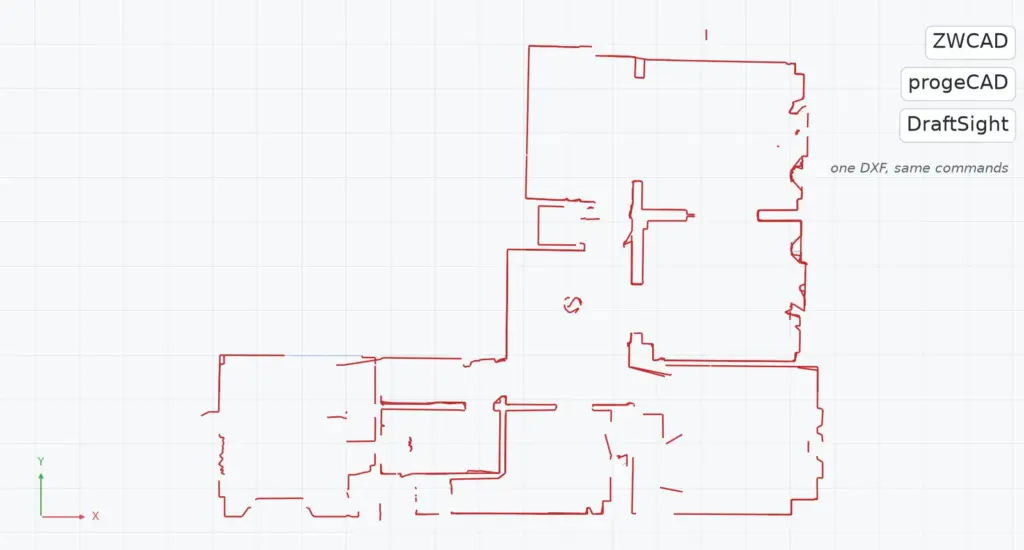
Δοκιμάστε το μόνοι σας: κατεβάστε το δείγμα DXF του 2Dscanner (ZIP, η κάτοψη στην αρχή αυτής της σελίδας) και κάντε την εισαγωγή DXF σε ZWCAD, progeCAD και DraftSight με τις παραπάνω εντολές.
Η κάτοψη σε αυτή τη σελίδα μετρήθηκε με το 2Dscanner EVO. Μία σάρωση διαρκεί περίπου τέσσερα λεπτά και σας δίνει το δωμάτιο σε DXF που τα ZWCAD, progeCAD και DraftSight ανοίγουν σε πραγματικό μέγεθος. Χωρίς μετροταινία, χωρίς διαγώνιες, χωρίς επανασχεδίαση από σκαρίφημα και χωρίς συνδρομή.
Αν θέλετε να σταματήσετε να μετράτε με το χέρι, δείτε το 2Dscanner EVO και τι περιλαμβάνει.
Για κάθε ρύθμιση της 2DscannerPro App και του Editor, βήμα προς βήμα, δείτε τις σελίδες βοήθειας του 2Dscanner.





