
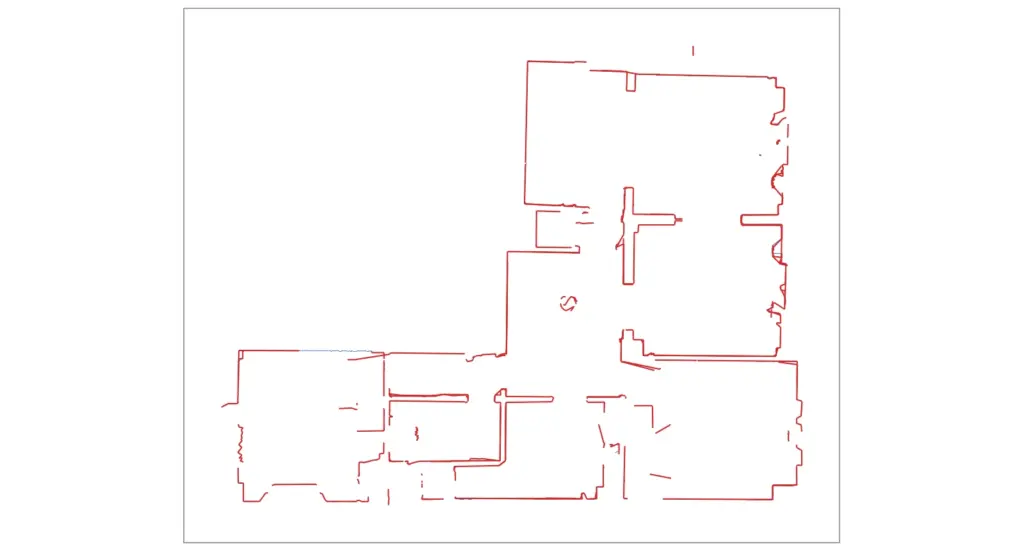
Um eine DXF in Revit zu importieren, öffnen Sie eine Grundrissansicht und verwenden Insert > Link CAD, wobei Sie die Importeinheiten auf die Einheit Ihres Exports einstellen. Der 2Dscanner-Plan kommt in Originalgröße als eine einzige Unterlage an, und Sie zeichnen Revit-Wände mit Pick Lines auf seine Linien.
Die Arbeit vor Ort und die übrigen Exportdateien behandelt unser Leitfaden zum 2D-Scanner für CAD. Diese Seite beginnt in dem Moment, in dem die DXF auf Ihrem Computer liegt, und endet mit Revit-Wänden auf den gemessenen Linien.
Verknüpfen oder importieren?
Verknüpfen. Autodesk empfiehlt in den meisten Fällen die Verknüpfung, und für einen Scan ist sie die bessere Wahl: Die DXF bleibt eine saubere, gemessene Referenz, sie fügt Ihrem Projekt ihre Layer nicht als neue Kategorien hinzu, und wenn Sie den Scan im Editor erneut bereinigen und über dieselbe Datei exportieren, holt Reload in Manage Links die neue Version herein.
Verwenden Sie Import CAD nur, wenn Sie den Scan in Revit-Linien zerlegen möchten. Die folgenden Optionen sind bei beiden gleich.
Wie importieren Sie eine DXF in Revit, Schritt für Schritt?
- Öffnen Sie die Grundrissansicht der Ebene, die Sie modellieren, zum Beispiel Level 1.
- Wählen Sie Insert > Link CAD und dann die DXF. Stellen Sie Files of type auf DXF, falls Sie die Datei nicht sehen.
- Haken Sie Current view only an, damit der Scan in diesem Grundriss erscheint und nicht in 3D oder in Schnitten.
- Colors: Preserve hält die roten Ausgleichsgeraden und die blauen Punkte auseinander. Black and White wirkt ruhiger, wenn Sie nur nachzeichnen.
- Layers: Wählen Sie Specify und behalten Sie nur
2DS_LINES,2DS_OPENINGSund2DS_NOTES, oder belassen Sie es bei All und blenden Sie den Rest später aus. - Import units: Wählen Sie die Einheit, in der Sie exportiert haben, zum Beispiel millimeter. Die DXF speichert ihre Einheit, und Auto-Detect sollte sie auslesen, aber sie selbst einzustellen kostet nichts und schließt einen Plan aus, der um den Faktor 1000 danebenliegt.
- Entfernen Sie den Haken bei Correct lines that are slightly off axis. Die Option begradigt Linien, die fast horizontal oder vertikal verlaufen. Bei einer Entwurfszeichnung hilft das, bei einem Aufmaß verdeckt es den tatsächlichen Winkel einer Wand.
- Positioning: Auto – Origin to Origin hält mehrere Dateien desselben Gebäudes deckungsgleich. Verwenden Sie Auto – Center to Center, wenn der Plan weit entfernt von Ihrem Projekt landet.
- Klicken Sie auf Open und tippen Sie dann
ZE, um auf den ganzen Plan zu zoomen.
Mit dem Plan arbeitet es sich leichter, wenn eine Wand bereits entlang der X- oder Y-Achse verläuft. Die App und der Editor können den Plan beide vor dem Export entsprechend drehen. Läuft Ihr Revit auf Deutsch, heißen die Befehle anders, liegen aber an denselben Stellen im Menüband.
Was wird in Revit aus der 2Dscanner-DXF?
| In der DXF | In Revit |
|---|---|
| Die ganze Datei | Eine einzige Importinstanz, mit einem Klick ausgewählt |
Die 2DS_-Layer | Layer dieser Instanz, unter Imported Categories in Visibility/Graphics |
Jeder Scan, ein Block namens SCAN_number_time | Ein darin verschachtelter Import, der nach einem Partial Explode als eigenes Objekt erscheint |
| Ausgleichsgeraden, Polylinien, Notizen | Linien und Text, auf die Sie fangen können |
| Verwaiste Punkte und Fotoverweise | Erscheinen möglicherweise nicht. Für Wände brauchen Sie beides nicht, die Fotos bleiben in Ihrem Exportordner. |
Was jeder 2DS_-Layer enthält, erklärt unser Leitfaden zum Aufmaß in AutoCAD. Um Layer auszublenden, tippen Sie VG, öffnen die Registerkarte Imported Categories, klappen die DXF auf und entfernen die Haken bei 2DS_POINTS, 2DS_ORIGIN und 2DS_SIGNAL. Um zu sehen, auf welchem Layer eine Linie liegt, wählen Sie den Scan aus und verwenden Query.
Wie zeichnen Sie Revit-Wände auf dem Scan?
- Fixieren Sie den Scan (auswählen, dann Pin), damit er sich während der Arbeit nicht verschieben lässt.
- Starten Sie das Wandwerkzeug (Architecture > Wall) und wählen Sie den Wandtyp.
- Stellen Sie Location Line auf Finish Face: Interior, in der Options Bar. Der Scan hat die Innenseite jedes Raums gemessen, so liegt die Oberfläche der Revit-Wand auf der gemessenen Linie, und die Wandstärke wächst nach außen.
- Wählen Sie Pick Lines in der Gruppe Draw und klicken Sie die
2DS_LINESjeder Wand an. Landet die Wand auf der falschen Seite, drücken Sie die Leertaste, um sie umzudrehen. - Schließen Sie die Ecken mit Trim/Extend to Corner (
TR), wo der Scan an Türen oder Möbeln Lücken hat.
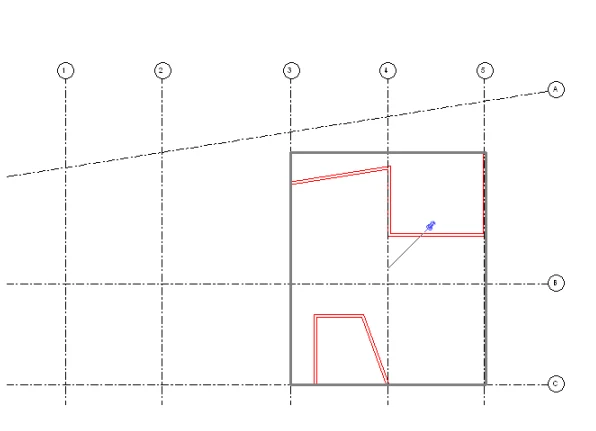
Zwischen zwei gescannten Räumen müssen Sie die Wandstärke nicht schätzen: Der Abstand zwischen den Linien der beiden Scans ist die tatsächliche Stärke, wählen oder erstellen Sie also einen passenden Wandtyp. Mit dem ERA1D gemessene Fenster und Türen liegen bereits auf 2DS_OPENINGS, an ihrer tatsächlichen Position und in ihrer tatsächlichen Breite, bereit zum Platzieren von Revit-Türen und -Fenstern.
Lassen Sie den Scan bis zum Schluss sichtbar. Er ist Ihre gemessene Referenz, und Measure oder eine Bemaßung zwischen Scanlinie und Wandoberfläche zeigt jede Abweichung sofort.
Wie arbeiten Sie mit den Scans in der DXF?
Revit behandelt die ganze Datei als einen Import, in dem jeder Scan verschachtelt ist. An einer verknüpften Datei können Sie nichts ändern, und genau das wollen Sie bei einem Aufmaß.
Haben Sie die Datei importiert und brauchen die Scans einzeln, wählen Sie sie aus und klicken auf Partial Explode: Jeder SCAN_-Block wird zu einem eigenen Import, den Sie verschieben, ausblenden oder löschen können. Full Explode wandelt alles in Revit-Linien und -Text um, aber Revit verweigert das bei mehr als 10.000 Elementen, und die Punkt-Polylinien eines großen Scans können diese Grenze überschreiten.
Punkte bereinigen Sie schneller im Editor, wo Sie Punkte direkt löschen und die Ausgleichsgeraden neu gezeichnet werden, wie die Seite zum Dateimenü erklärt. Exportieren Sie über dieselbe Datei und laden Sie die Verknüpfung neu.
Warum sieht der Import falsch aus?
| Was Sie sehen | Wahrscheinliche Ursache | Lösung |
|---|---|---|
| Nach Open ist nichts in der Ansicht zu sehen | Der Plan ist außerhalb der Ansicht gelandet, oder Current view only war in einer anderen Ansicht angehakt | ZE. Erneut verknüpfen, und zwar aus der Grundrissansicht, in der Sie arbeiten |
| Plan ist 10-, 100- oder 1000-mal zu groß oder zu klein | Die Importeinheiten passten nicht zur Exporteinheit | Scan auswählen, Type Properties, Import Units auf die richtige Einheit stellen |
| Plan liegt weit weg vom Projekt | Origin to Origin hat die Position des Scanners beibehalten | Verschieben oder mit Auto – Center to Center erneut verknüpfen |
Raum ist selbst nach ZE klein | Einige weite Messungen durch eine Tür oder ein Fenster ziehen die Zeichnung in die Länge | Auf den Raum zoomen. Um die entfernten Punkte vor dem Export zu entfernen, verwenden Sie den Distanzfilter (Ignore Long Shots), in der App beim Scannen oder im Editor |
| Wände wirken leicht schief | Der Plan ist nicht an den Projektachsen ausgerichtet | Vor dem Export in der App oder im Editor drehen, oder die Verknüpfung einmal in Revit drehen |
| Full Explode schlägt fehl | Mehr als 10.000 Elemente | 2DS_POINTS ausblenden und die Verknüpfung so verwenden, wie sie ist, oder Partial Explode |
Häufige Fragen
Funktioniert das in Revit LT?
Ja. Revit LT hat dieselben Befehle Link CAD und Import CAD und dieselben Optionen.
Kann ich die DXF in einem Cloud-Modell oder einem Modell mit Worksharing verknüpfen?
Ja. Mit angehaktem Current view only gehört die Verknüpfung zur Ansicht, ohne den Haken zu einem Bearbeitungsbereich (Workset) des Modells. Legen Sie die DXF in einen Ordner, auf den alle Benutzer zugreifen können, sonst kann Revit sie nicht neu laden.
Sollte ich den Scan für die Raumhöhe verwenden?
Nein. Ein Scan ist ein horizontaler Schnitt durch den Raum und hat daher keine Höhe. Tragen Sie die vor Ort gemessene Raumhöhe als obere Begrenzung (Top Constraint) der Wände ein.
Gehören die Wände auf dem Scan in die Phase Existing?
Ja, wenn Ihr Projekt Bestand und Neubau zeigt. Zeichnen Sie sie in einer Ansicht, deren Phase Existing ist, oder setzen Sie Phase Created in ihren Eigenschaften auf Existing, damit Ihre Phasenfilter sie als Bestand, Abbruch oder Neubau anzeigen. Den vollständigen Ablauf des Aufmaßes vor Ort beschreibt unser Leitfaden zum Gebäudeaufmaß.
Warum wird meine verknüpfte DXF in Revit nicht angezeigt?
Probieren Sie zuerst die Lösungen in der Tabelle oben. Ist die Ansicht dann noch leer, öffnen Sie Visibility/Graphics (VG), wechseln Sie zur Registerkarte Imported Categories und prüfen Sie, ob die DXF und ihre 2DS_-Layer angehakt sind und ob keine Ansichtsvorlage importierte Kategorien in dieser Ansicht ausblendet.
Wie genau sind die Wände, die ich zeichne?
So genau wie die Linien, die Sie anklicken. Die kombinierte Genauigkeit beträgt beim 2Dscanner ±2 mm innerhalb eines Radius von 7 m, bei Wänden, auf die der Laser in einem Winkel von mehr als 34° trifft.
Unterscheiden sich die Anleitungen für andere Programme?
Nur beim Importschritt und bei den Wandwerkzeugen. Siehe unsere Anleitungen für AutoCAD, SketchUp, Archicad, BricsCAD und ZWCAD, progeCAD und DraftSight.
Probieren Sie es selbst aus: Laden Sie die 2Dscanner-Beispiel-DXF herunter (ZIP, der Plan oben auf dieser Seite) und importieren Sie die DXF in Revit mit den Schritten oben.
Der Plan auf dieser Seite wurde mit dem 2Dscanner EVO gemessen. Ein Scan dauert etwa vier Minuten und liefert Ihnen den Raum als DXF, die Revit in Originalgröße verknüpft. Kein Maßband, keine Diagonalen, kein Neuzeichnen nach einer Skizze und kein Abonnement.
Wenn Sie nicht mehr von Hand messen möchten, sehen Sie sich den 2Dscanner EVO und seinen Lieferumfang an.
Alle Einstellungen der 2DscannerPro App und des Editors, Schritt für Schritt, finden Sie auf den Hilfeseiten von 2Dscanner.





