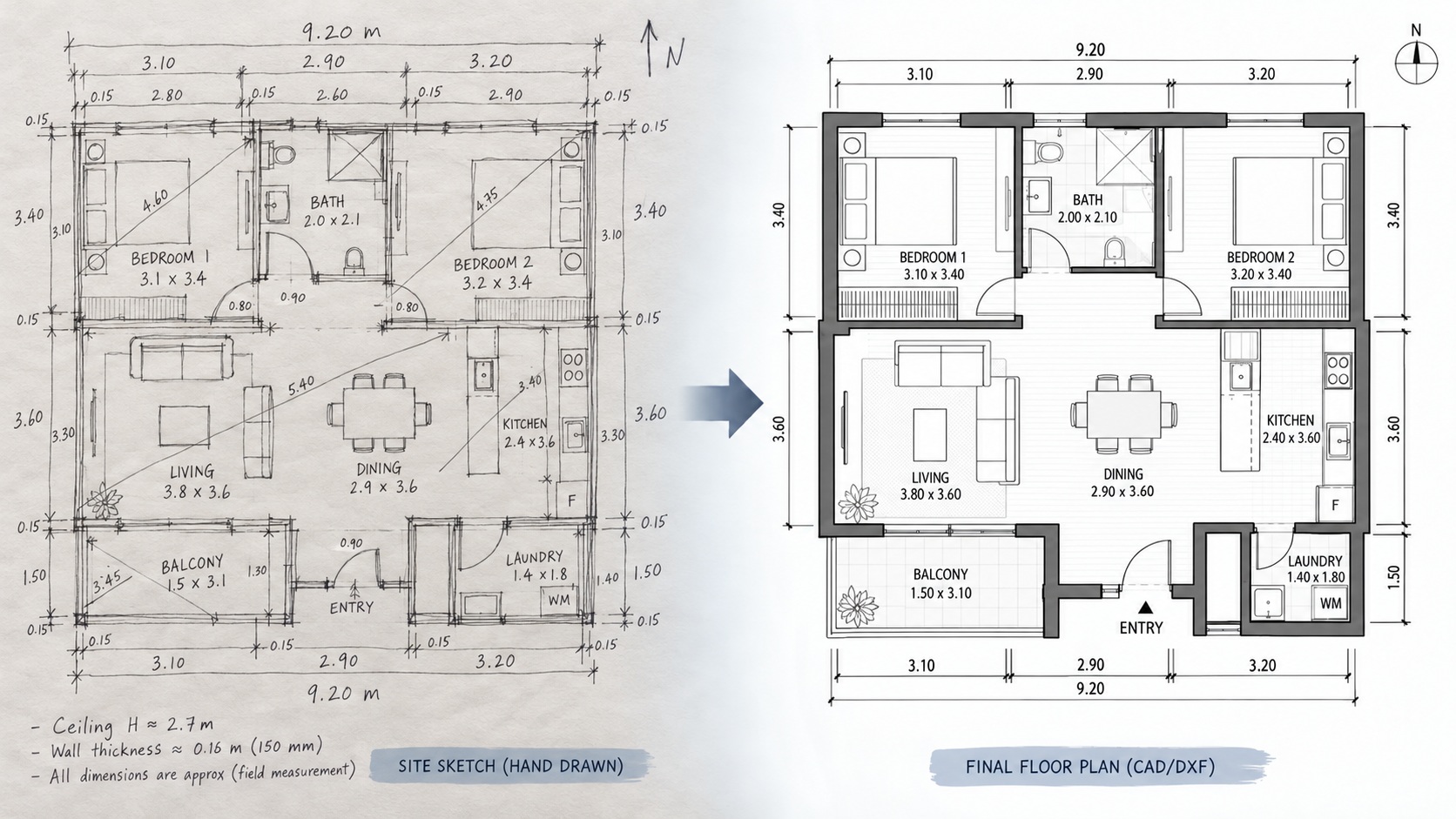
Das Aufmaß in AutoCAD zu übernehmen, ist ein einziger Schritt: Öffnen Sie die DXF, die Ihr 2Dscanner exportiert hat, genauso wie jede andere Zeichnung. Sie kommt in Originalgröße an, jeder Scan ist ein eigener Block, und alles ist auf Layer verteilt, die mit 2DS_ beginnen.
Die Arbeit vor Ort und die übrigen Exportdateien behandelt unser Leitfaden zum 2D-Scanner für CAD. Diese Seite beginnt in dem Moment, in dem die DXF auf Ihrem Computer liegt.
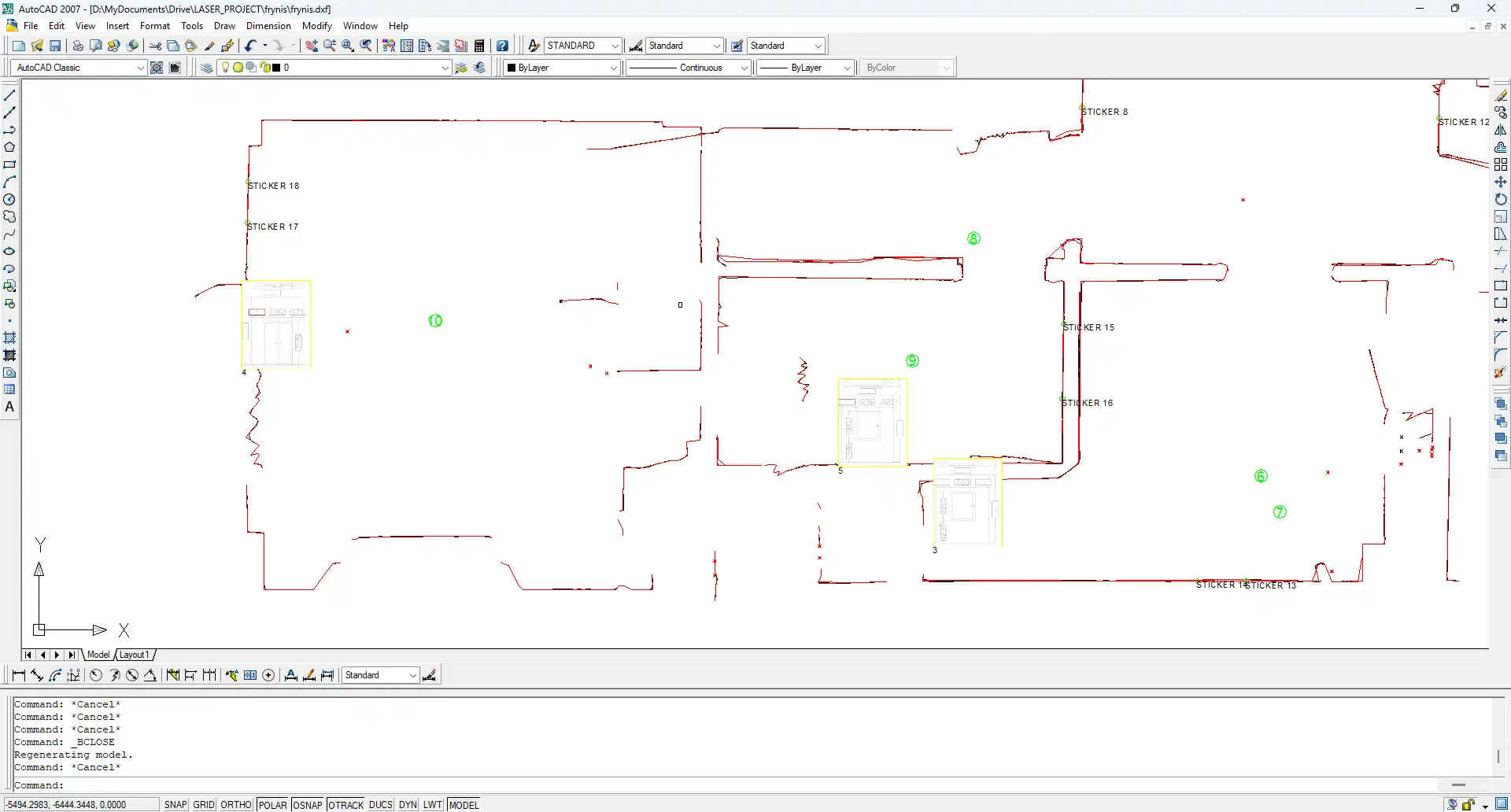
Was steckt in einer 2Dscanner-DXF?
| Stammt aus | Der 2DscannerPro App oder dem 2Dscanner Editor. Beide schreiben eine DXF. |
|---|---|
| DXF-Version | AutoCAD-2007-DXF |
| AutoCAD-Versionen | Lässt sich in jeder AutoCAD-Version ab 2007 öffnen, unter Windows und Mac |
| Einheiten | In der Datei gespeichert (mm, cm, m oder Zoll) |
| Layer | Alle beginnen mit 2DS_. Welche erscheinen, hängt davon ab, was Sie für den Export auswählen. |
| Blöcke | Einer pro Scan, benannt SCAN_number_time |
| Öffnungen | Mit dem ERA1D gemessene Fenster und Türen werden im Plan gezeichnet |
| Punkte | Polylinien, wo Punkte eine Linie bilden, Einzelpunkte für die verwaisten Punkte |
| Bilder | Fotos und ERA1D-Messungen als Bildreferenzen |
| Farben | Ausgleichsgeraden rot, Punkt-Polylinien blau, oder ByBlock, wenn Sie es aktivieren |
Aufmaß in AutoCAD Schritt für Schritt: Wie öffnen Sie die Datei?
- Datei öffnen. Geben Sie
OPENein und wählen Sie die DXF aus. In einer deutschen AutoCAD-Version geben Sie die englischen Befehle mit vorangestelltem Unterstrich ein (_OPEN, _ZOOM). - Auf den Bildschirm holen. Geben Sie
ZOOMein, dannE. - Als DWG speichern. Verwenden Sie
SAVEAS, damit Sie in einer richtigen Zeichnung arbeiten und die DXF als unverändertes, gemessenes Original behalten. - Layer aufräumen. Frieren Sie die Layer, die Sie nicht brauchen, und sperren Sie den Rest (Tabelle unten).
- Plan zum Raster drehen. Am einfachsten geht das vor dem Export: Die App und der Editor können den Plan beide so drehen, dass eine Wand entlang der X- oder Y-Achse verläuft. In AutoCAD verwenden Sie
ROTATEmit der OptionReference.
Wofür ist jeder 2DS_-Layer da?
| Layer | Inhalt | Was Sie damit tun |
|---|---|---|
2DS_LINES | Ausgleichsgeraden durch die korrigierten Punkte, auf die Horizontale reduziert und an den Ecken verbunden | Eingeschaltet lassen und sperren. Das ist es, was Sie nachzeichnen. |
2DS_POINTS | Die korrigierten Punkte: Polylinien, wo sie eine Linie bilden, Einzelpunkte für die verwaisten Punkte | Eingeschaltet lassen, um eine Ausgleichsgerade mit der realen Wand zu vergleichen, zum Beispiel an einer Ausbuchtung oder einem Heizkörper. |
2DS_NOTES | Textnotizen und Aufkleber, die auf dem Scan platziert wurden | Beim Zeichnen eingeschaltet lassen. |
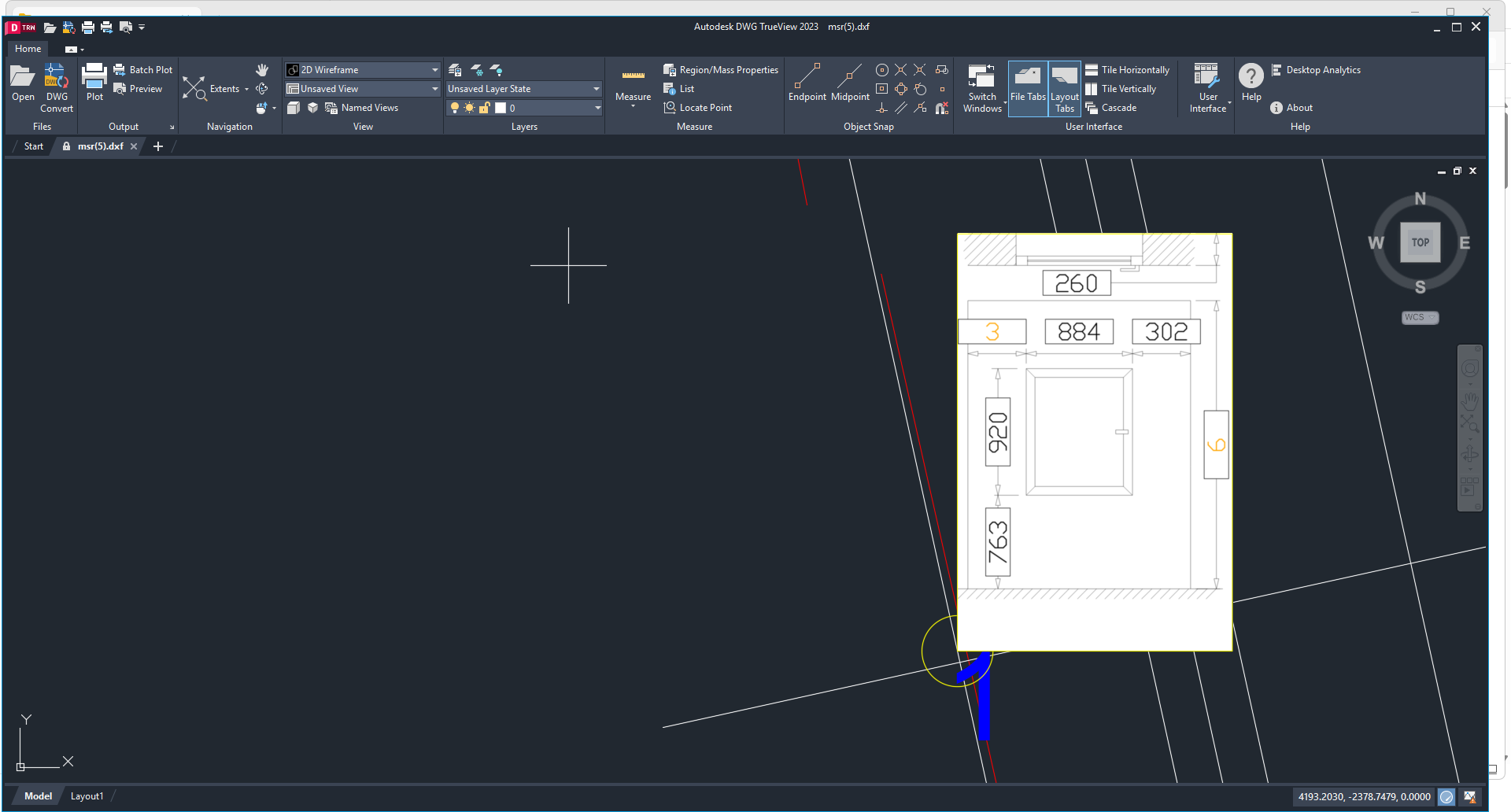
2DS_OPENINGS | Mit dem ERA1D gemessene Fenster und Türen, im Plan gezeichnet | So verwenden, wie sie sind. Sie sind so gezeichnet, wie Architekten Öffnungen zeichnen. |
2DS_MEDIA | Ihre Fotos und ERA1D-Messungen als Bildreferenzen | Beim Zeichnen eingeschaltet lassen. |
2DS_ORIGIN | Wo der 2Dscanner stand | Frieren oder behalten, um zu sehen, welche Position was gemessen hat. |
2DS_SIGNAL | Signalqualität, als gelbe Kreise dargestellt. Hohe Werte bedeuten eine schlechte Messung. Sowohl die App als auch der Editor können diesen Layer komplett weglassen. | Einschalten, wenn eine Wand falsch aussieht, sonst frieren. |
Der Editor kann außerdem 2DS_RAW_-Layer exportieren, ohne die Neigungskorrektur. Diese brauchen Sie fast nie: Wenn Sie den Scanner absichtlich neigen, etwa für einen vertikalen Scan, erkennt die App das und wendet ohnehin keine Korrektur an. Sie helfen nur in seltenen Fällen, etwa bei einem absichtlich um einige Grad geneigten Scan oder bei einem Scan auf einem Boot, das sich leicht bewegt.
So sieht eine typische Datei aus:
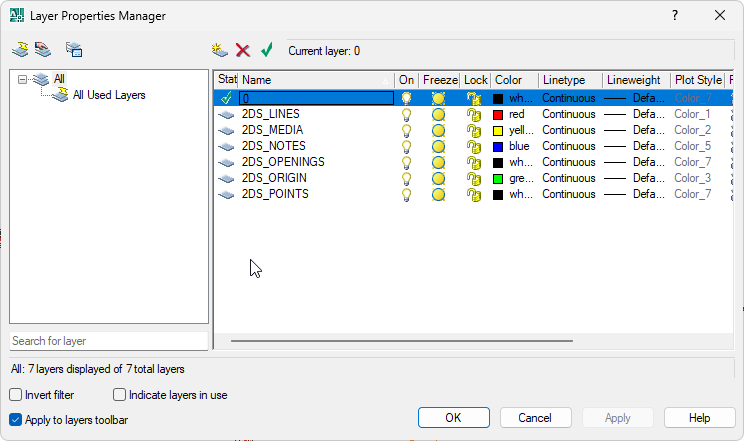
Layer wirken auch innerhalb von Blöcken, daher blendet ein einmaliges Frieren von 2DS_POINTS die Punkte aller Scans aus. Objektfänge funktionieren auch auf gesperrten Layern. Der Scan ist eine Referenz: Sie zeichnen Ihre eigenen Linien darüber, daher bleiben die 2DS_-Layer normalerweise aus dem Druck heraus, außer vielleicht 2DS_OPENINGS. Stellen Sie die übrigen auf No Plot (das Druckersymbol im Layer Manager), dann bleiben sie auf dem Bildschirm sichtbar, ohne gedruckt zu werden.
Wie werden die Scanpunkte gespeichert, und wie ändern Sie ihre Darstellung?
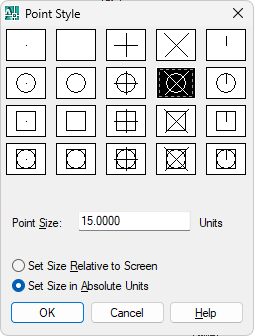
Punkte, die zu einer Linie gehören, werden zu Polylinien verbunden. Verwaiste Punkte, also solche ohne zugehörige Linie, werden als einfache AutoCAD-Punkte exportiert. Standardmäßig erscheinen sie als Kreis mit einem X.
Um sie anders darzustellen, geben Sie DDPTYPE ein (Format > Point Style) und wählen ein Symbol und eine Größe. Das gilt für alle Punkte der Zeichnung. Wenn sich auf dem Bildschirm nichts ändert, geben Sie REGEN ein.
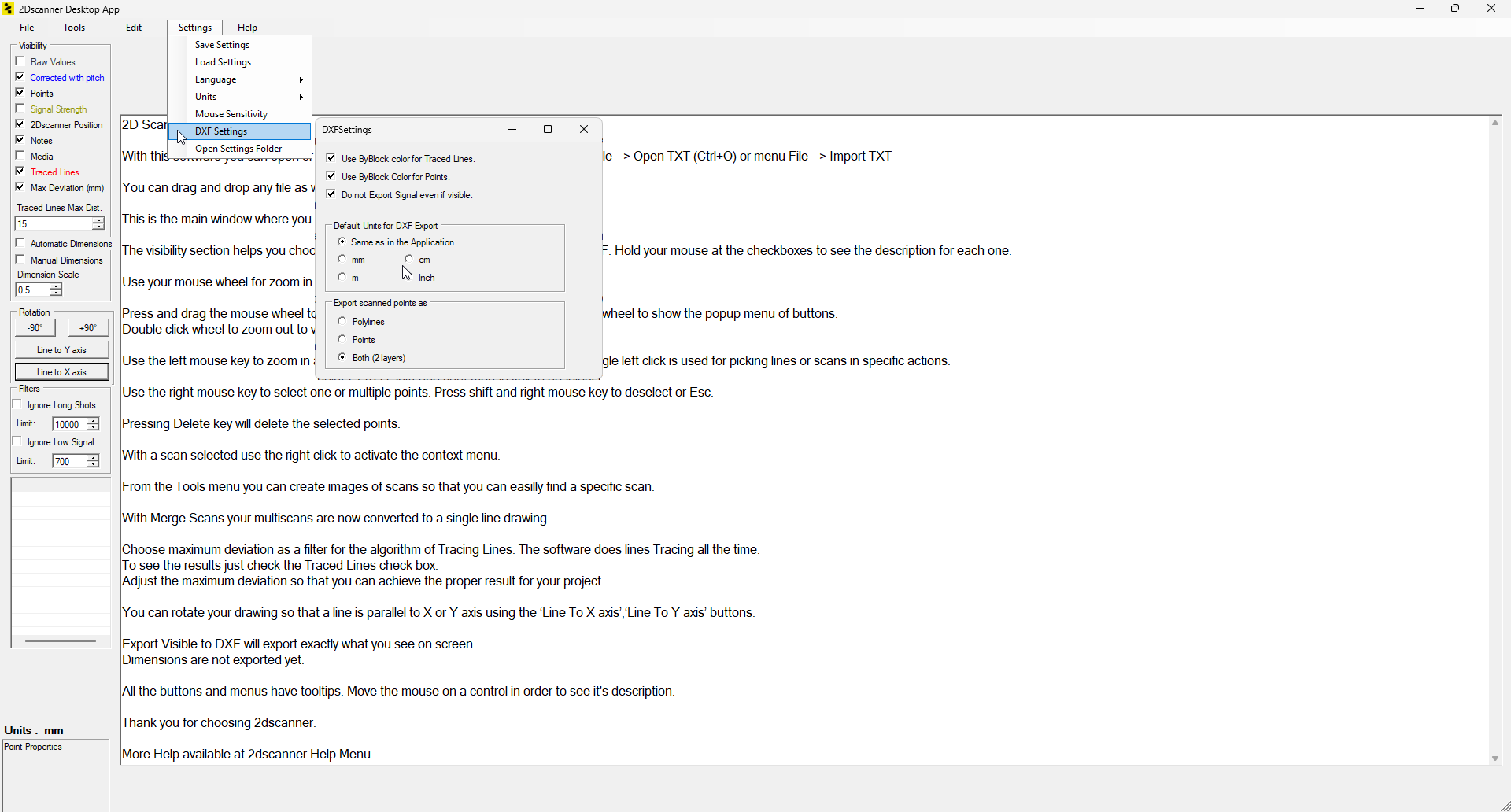
Auch was exportiert wird, legen Sie selbst fest, in der App und im Editor. Im Editor finden Sie das unter Settings > DXF Settings > Export scanned points as. Polylines liefert Polylinien auf den Linien und Punkte für die verwaisten Punkte, Points liefert nur Punkte ohne Polylinien, und Both legt beides auf getrennte Layer.
Wie arbeiten Sie mit den Scan-Blöcken?
Jeder Scan ist ein Block, daher wählt ein Klick ihn aus, und MOVE oder ROTATE nimmt den ganzen Scan mit. Seinen Namen in der Form SCAN_number_time finden Sie in der Properties-Palette (Ctrl+1).
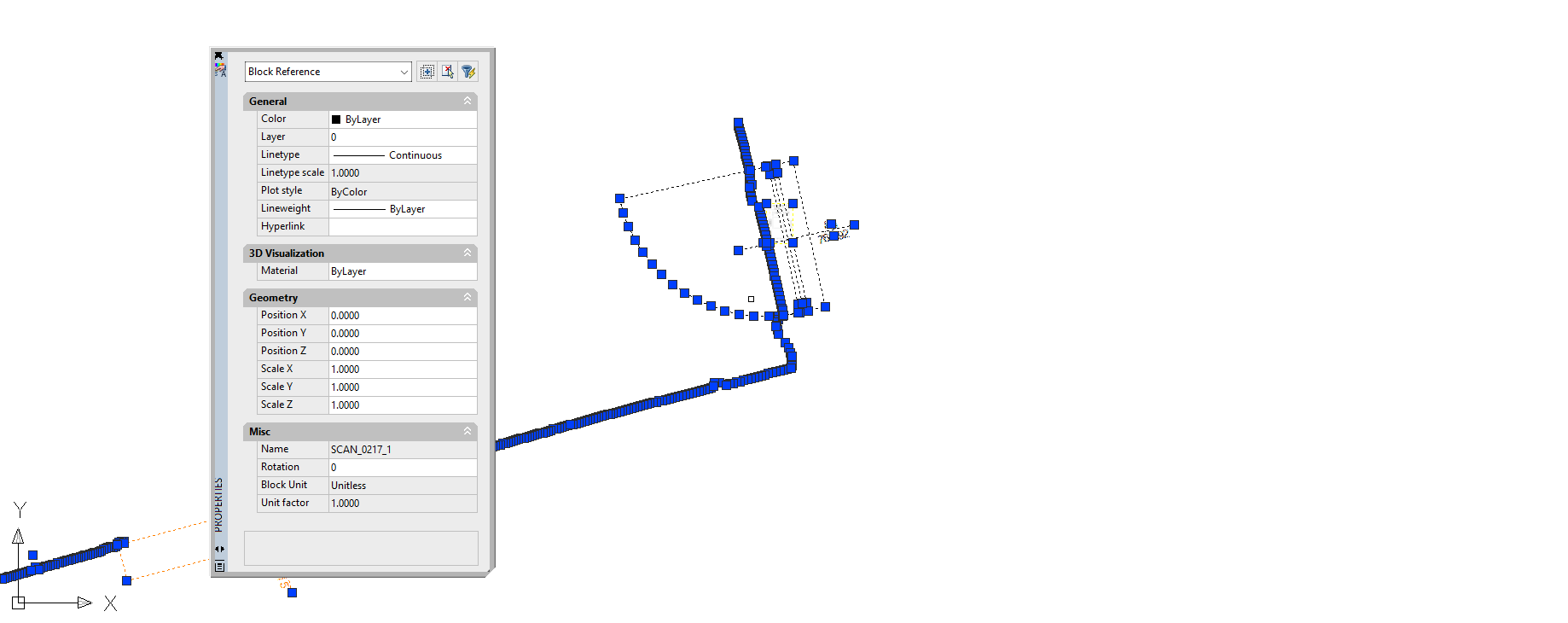
Etwas innerhalb eines Scans korrigieren. Um den Inhalt eines Blocks zu ändern, haben Sie zwei Möglichkeiten. BEDIT öffnet den Blockeditor, und der Scan bleibt ein Block. EXPLODE funktioniert ebenfalls, aber dann ist der Scan kein einzelnes Objekt mehr, und ByBlock-Linien werden weiß.
Im Editor geht das Aufräumen schneller. Er hat Werkzeuge, die ein CAD-Programm nicht hat: Sie löschen Punkte direkt, und er zeichnet dabei neue Ausgleichsgeraden, ganz ohne Blockbearbeitung. Danach exportieren Sie erneut mit File > Export Visible to DXF. Geschrieben wird nur, was auf dem Bildschirm sichtbar ist, wie die Seite zum Dateimenü erklärt.
Jedem Scan eine eigene Farbe geben. Aktivieren Sie in denselben DXF Settings des Editors Use ByBlock color for Traced Lines und, wenn Sie möchten, Use ByBlock Color for Points. Exportieren Sie erneut, wählen Sie in AutoCAD einen Scan aus und ändern Sie in den Properties die Farbe (Color). Der ganze Scan folgt. Bei drei Positionen in drei Farben sehen Sie sofort, wo zwei Scans bei einer Wand nicht übereinstimmen.
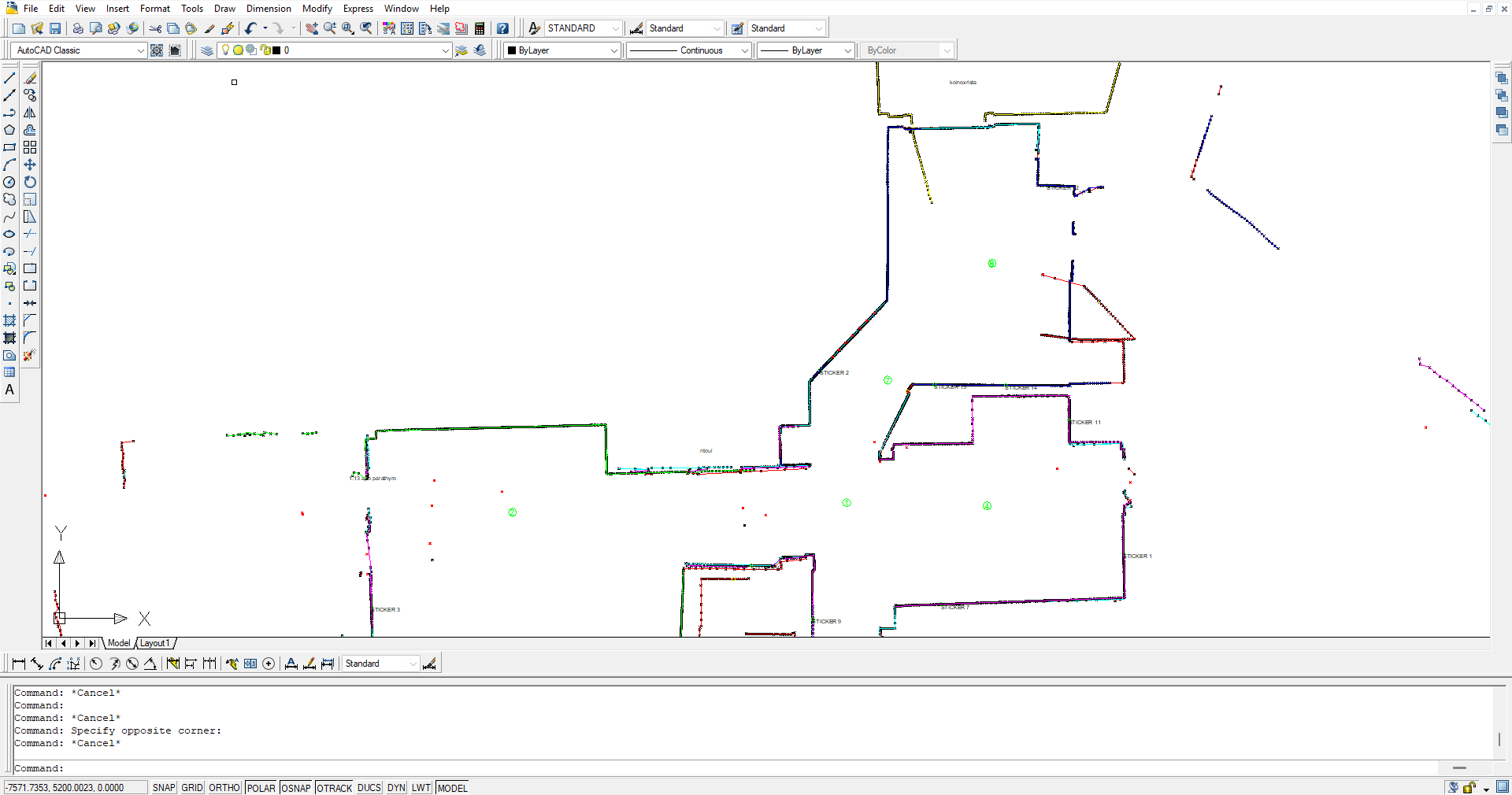
Einen Scan in eine Projektzeichnung übernehmen. Öffnen Sie die DXF, wählen Sie alles aus, drücken Sie Ctrl+C und fügen Sie es mit Ctrl+V in Ihr Projekt ein. Die SCAN_-Blöcke kommen unverändert an, und die Uhrzeit in jedem Namen verhindert Konflikte mit Scans aus anderen Dateien. Wenn Sie stattdessen INSERT verwenden, kommt die ganze DXF als ein äußerer Block an, und ein einziges EXPLODE gibt die darin enthaltenen Scan-Blöcke frei. AutoCAD rechnet die Einheiten für Sie um, wenn in beiden Zeichnungen Einheiten eingestellt sind; steht Ihre Projektzeichnung auf Unitless, legen Sie zuerst ihre Einheiten fest.
Scans verbinden. Erledigen Sie das nach Möglichkeit in der App oder im Editor, denn diese richten Scans an Ecken, Aufklebern oder zwei geraden Linien aus. Wenn zwei Scans getrennt in AutoCAD ankommen, verwenden Sie ALIGN an zwei Punkten, die in beiden Scans zu sehen sind.
Was liefert Ihnen der Scan zum Zeichnen der Wände?
Zeichnen Sie Ihre Wände auf einem eigenen Layer über 2DS_LINES. Der Endpoint snap fängt die Ecken der Ausgleichsgeraden. Zwei Dinge müssen Sie nicht mehr messen: Zwischen zwei verbundenen Räumen ist der Abstand zwischen den Linien der beiden Scans die tatsächliche Wandstärke, und mit dem ERA1D gemessene Fenster und Türen liegen bereits auf 2DS_OPENINGS.
Um die Ausgleichsgeraden direkt weiterzuverwenden, kopiert NCOPY sie aus dem Block heraus und lässt den Block unversehrt. Falls Ihre Version diesen Befehl nicht hat, kopieren Sie den Block und lösen die Kopie auf.
Warum sieht der Scan in AutoCAD falsch aus?
| Was Sie sehen | Wahrscheinliche Ursache | Lösung |
|---|---|---|
| Leerer Bildschirm nach dem Öffnen | Die Ansicht zeigt nicht auf die Zeichnung | ZOOM, E |
| Leere Rechtecke statt Fotos | Die Datei ist im Editor oder einem anderen Programm geöffnet, und AutoCAD kann die Bilder nicht lesen | Im anderen Programm schließen und in AutoCAD erneut öffnen |
| Raum ist selbst nach Zoom Extents winzig | Einige weite Messungen durch eine Tür oder ein Fenster ziehen die Zeichnung in die Länge | Auf den Raum zoomen. Um die entfernten Punkte zu entfernen, bevor sie in AutoCAD ankommen, verwenden Sie den Distanzfilter (Ignore Long Shots), in der App beim Scannen oder im Editor |
| Zeichnung ist überladen oder langsam | Alle Layer sind eingeschaltet, mit Tausenden von Stützpunkten | 2DS_POINTS und 2DS_SIGNAL frieren |
| Ein Layer fehlt | Er wurde nicht für den Export ausgewählt, oder das Element war im Editor ausgeblendet | In der App oder im Editor auswählen und erneut exportieren |
| Entlang einer Wand fehlen Punkte | Die Filter des Editors haben sie aus der DXF entfernt | Die TXT-Datei enthält alle Punkte. Öffnen Sie sie im Editor, lockern Sie die Filter und exportieren Sie erneut |
Häufige Fragen
Funktioniert das in AutoCAD LT und AutoCAD für Mac?
Ja. Beide öffnen dieselbe DXF, und Blöcke, Layer und ByBlock-Farbe verhalten sich gleich.
Kann ich den Scan als Xref anhängen?
Ja, sobald er als DWG gespeichert ist. XATTACH akzeptiert keine DXF direkt.
Kann ich direkt an den Scanlinien bemaßen?
Ja. Fangen Sie die Enden von 2DS_LINES mit DIMLINEAR oder DIMALIGNED. Die kombinierte Genauigkeit beträgt ±2 mm innerhalb eines Radius von 7 m, bei Wänden, auf die der Laser in einem Winkel von mehr als 34° trifft.
Kommen meine handschriftlichen Notizen in AutoCAD an?
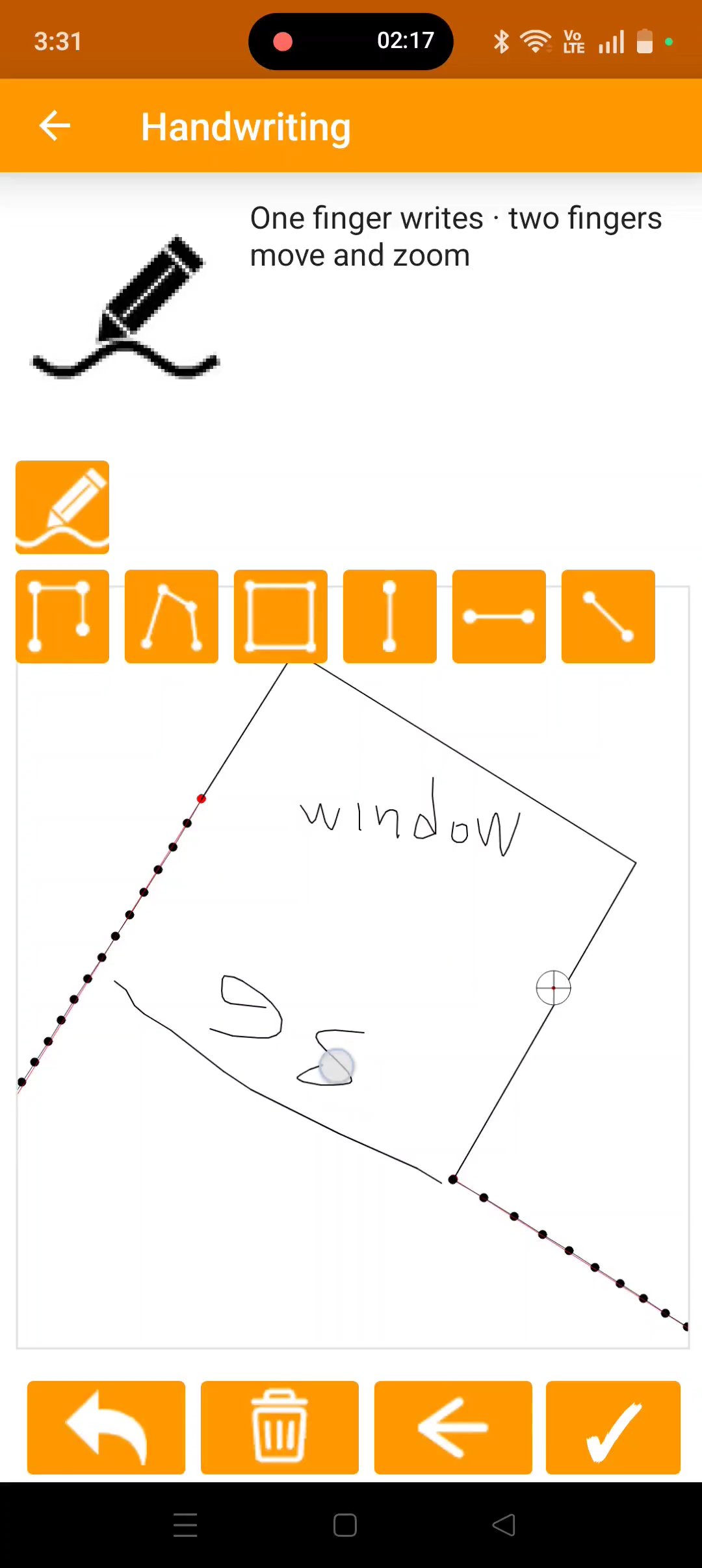
Ja, als Polylinien auf 2DS_NOTES, an derselben Position und im selben Maßstab wie die Zeichnung. Mehr dazu: handschriftliche Notizen zu einem Scan hinzufügen.
Probieren Sie es selbst aus: Laden Sie die 2Dscanner-Beispiel-DXF herunter (ZIP, vom Plan oben auf dieser Seite) und folgen Sie den Schritten oben zum Aufmaß in AutoCAD.
Jeder Plan auf dieser Seite wurde mit dem 2Dscanner EVO gemessen. Ein Scan dauert etwa vier Minuten und liefert Ihnen den Raum als DXF, die sich direkt in AutoCAD öffnen lässt. Kein Maßband, keine Diagonalen, kein Neuzeichnen nach einer Skizze und kein Abonnement.
Wenn Sie nicht mehr von Hand messen möchten, sehen Sie sich den 2Dscanner EVO und seinen Lieferumfang an.
Alle Einstellungen der 2DscannerPro App und des Editors, Schritt für Schritt, finden Sie auf den Hilfeseiten von 2Dscanner.