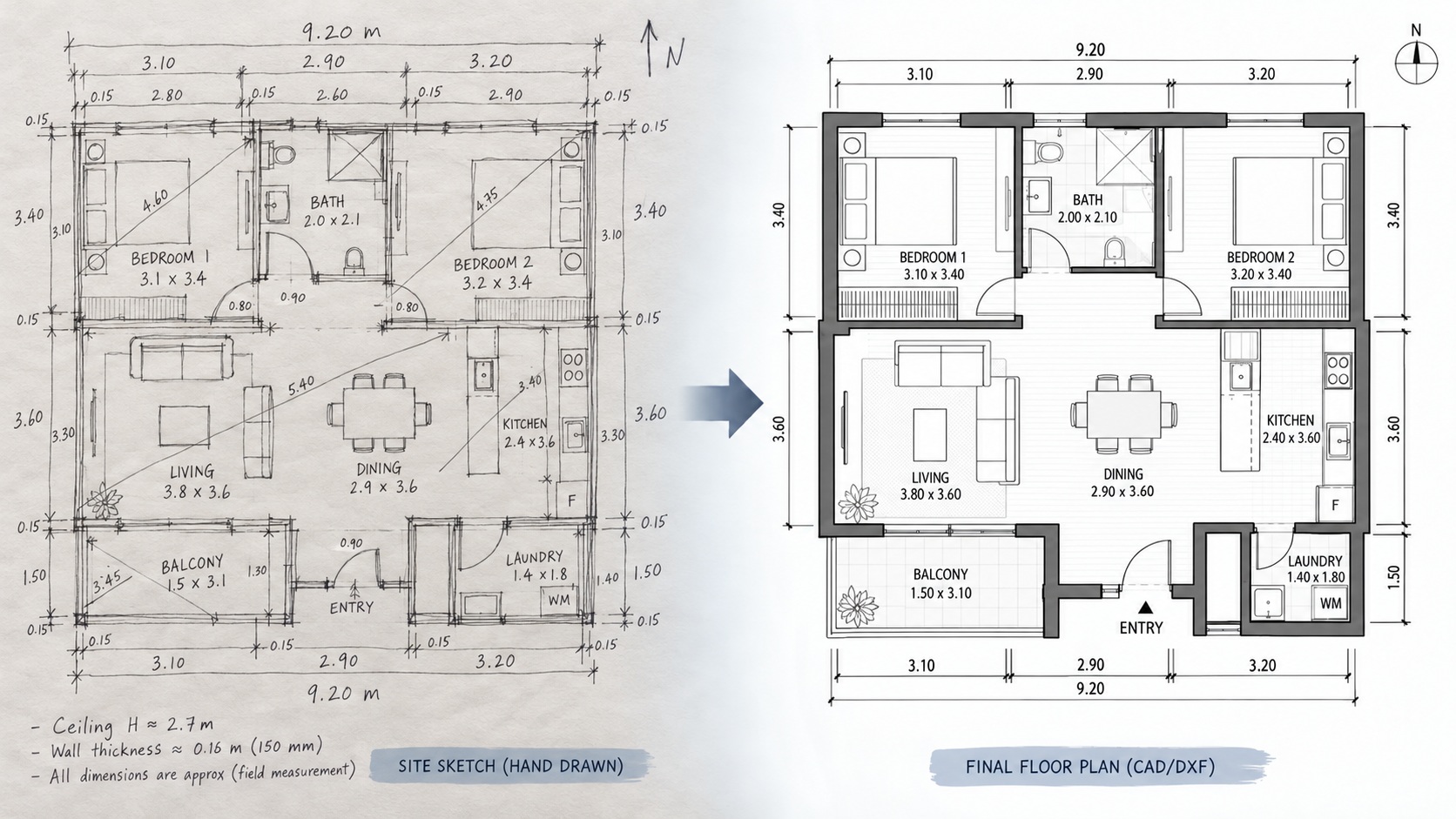
Portare il rilievo in AutoCAD richiede un solo passaggio: apri il DXF esportato dal tuo 2Dscanner, come apri qualsiasi disegno. Arriva in scala reale, con ogni scansione come blocco a sé e tutto ordinato su layer che iniziano con 2DS_.
Il lavoro in cantiere e gli altri file di esportazione sono trattati nella nostra guida allo scanner 2D per CAD. Questa pagina parte dal momento in cui hai il DXF sul tuo computer.
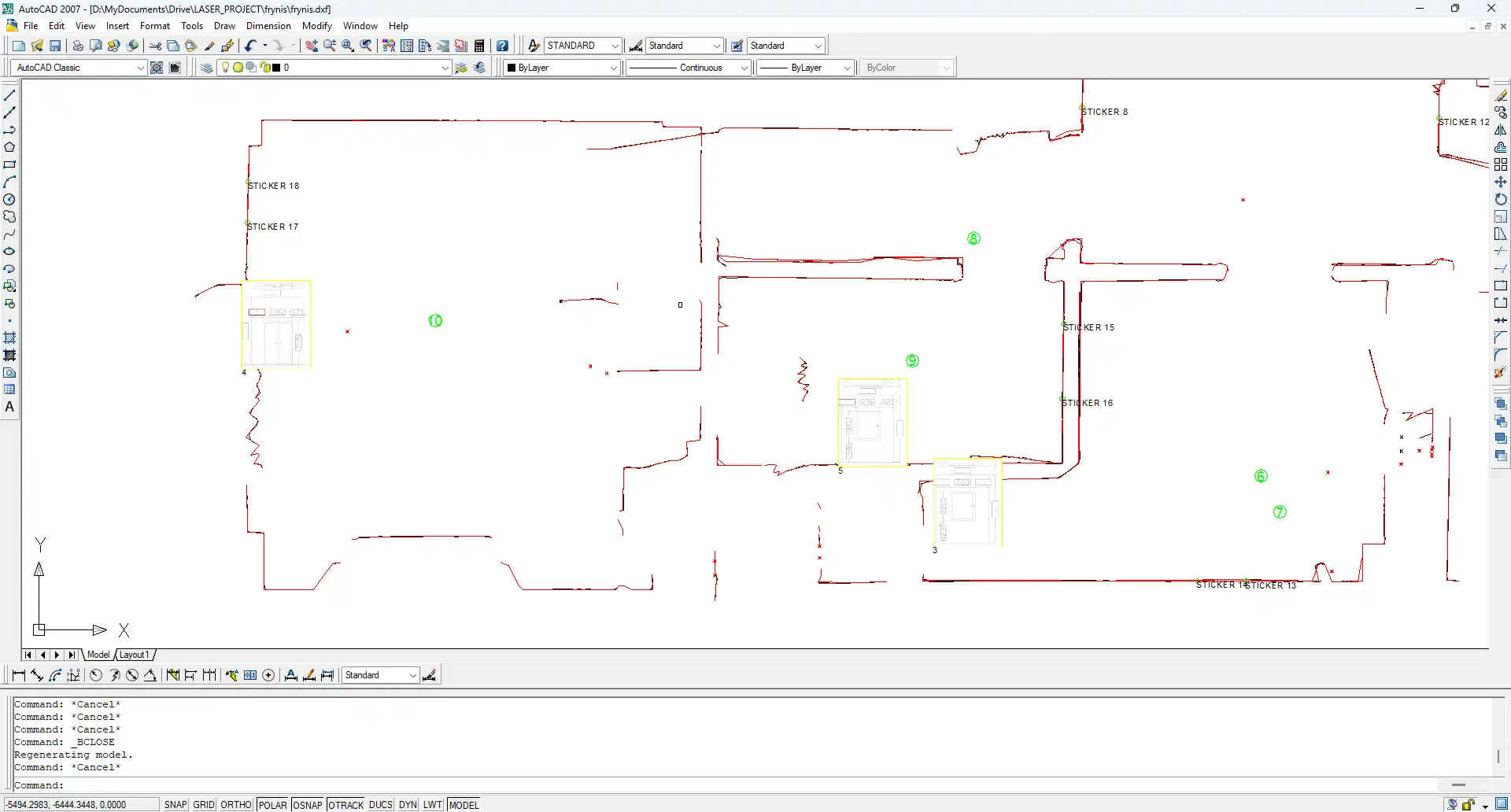
Cosa contiene un DXF del 2Dscanner?
| Provenienza | La 2DscannerPro App o il 2Dscanner Editor. Entrambi scrivono un DXF. |
|---|---|
| Versione DXF | DXF AutoCAD 2007 |
| Versioni di AutoCAD | Si apre in tutte le versioni di AutoCAD dalla 2007 in poi, su Windows e Mac |
| Unità | Memorizzate nel file (mm, cm, m o pollici) |
| Layer | Iniziano tutti con 2DS_. Quali compaiono dipende da cosa scegli di esportare. |
| Blocchi | Uno per scansione, denominato SCAN_number_time |
| Aperture | Finestre e porte misurate con l’ERA1D sono disegnate sulla planimetria |
| Punti | Polilinee dove i punti formano una linea, punti singoli per quelli isolati |
| Immagini | Foto e misurazioni ERA1D, come riferimenti immagine |
| Colori | Linee medie in rosso, polilinee dei punti in blu, oppure ByBlock se lo attivi |
Rilievo in AutoCAD, passo per passo: come si apre il file?
- Apri il file. Digita
OPENe seleziona il DXF. In una versione italiana di AutoCAD digita i comandi inglesi preceduti da un trattino basso (_OPEN, _ZOOM). - Portalo sullo schermo. Digita
ZOOM, poiE. - Salva come DWG. Usa
SAVEAScosì lavori in un vero disegno e lasci intatto il DXF come originale misurato. - Riordina i layer. Congela quelli che non ti servono e blocca gli altri (tabella qui sotto).
- Ruota la planimetria sulla tua griglia. Il modo più semplice è prima dell’esportazione: sia l’app sia l’Editor possono ruotare la planimetria in modo che una parete corra lungo l’asse X o Y. In AutoCAD, usa
ROTATEcon l’opzioneReference.
A cosa serve ciascun layer 2DS_?
| Layer | Cosa contiene | Cosa farne |
|---|---|---|
2DS_LINES | Linee rette adattate ai punti corretti, riportate sull’orizzontale e unite negli angoli | Tienilo acceso e bloccato. È quello che ricalchi. |
2DS_POINTS | I punti corretti: polilinee dove formano una linea, punti singoli per quelli isolati | Tienilo acceso per confrontare una linea media con la parete reale, ad esempio intorno a una sporgenza o a un radiatore. |
2DS_NOTES | Note di testo e adesivi posizionati sulla scansione | Tienilo acceso mentre disegni. |
2DS_OPENINGS | Finestre e porte misurate con l’ERA1D, disegnate sulla planimetria | Usale così come sono. Sono disegnate come gli architetti disegnano le aperture. |
2DS_MEDIA | Le tue foto e le misurazioni ERA1D, come riferimenti immagine | Tienilo acceso mentre disegni. |
2DS_ORIGIN | Dove si trovava il 2Dscanner | Congelalo, oppure tienilo per vedere quale posizione ha misurato cosa. |
2DS_SIGNAL | Qualità del segnale, mostrata come cerchi gialli. Valori alti indicano una misurazione scadente. Sia l’app sia l’Editor possono escluderlo del tutto. | Accendilo quando una parete sembra sbagliata, altrimenti congelalo. |
L’Editor può anche esportare layer 2DS_RAW_, senza la correzione dell’inclinazione. Non ti servono quasi mai: quando inclini lo scanner di proposito, ad esempio per una scansione verticale, l’app lo riconosce e comunque non applica alcuna correzione. Sono utili solo in rari casi, come una scansione inclinata volutamente di qualche grado o una scansione su una barca che si muove leggermente.
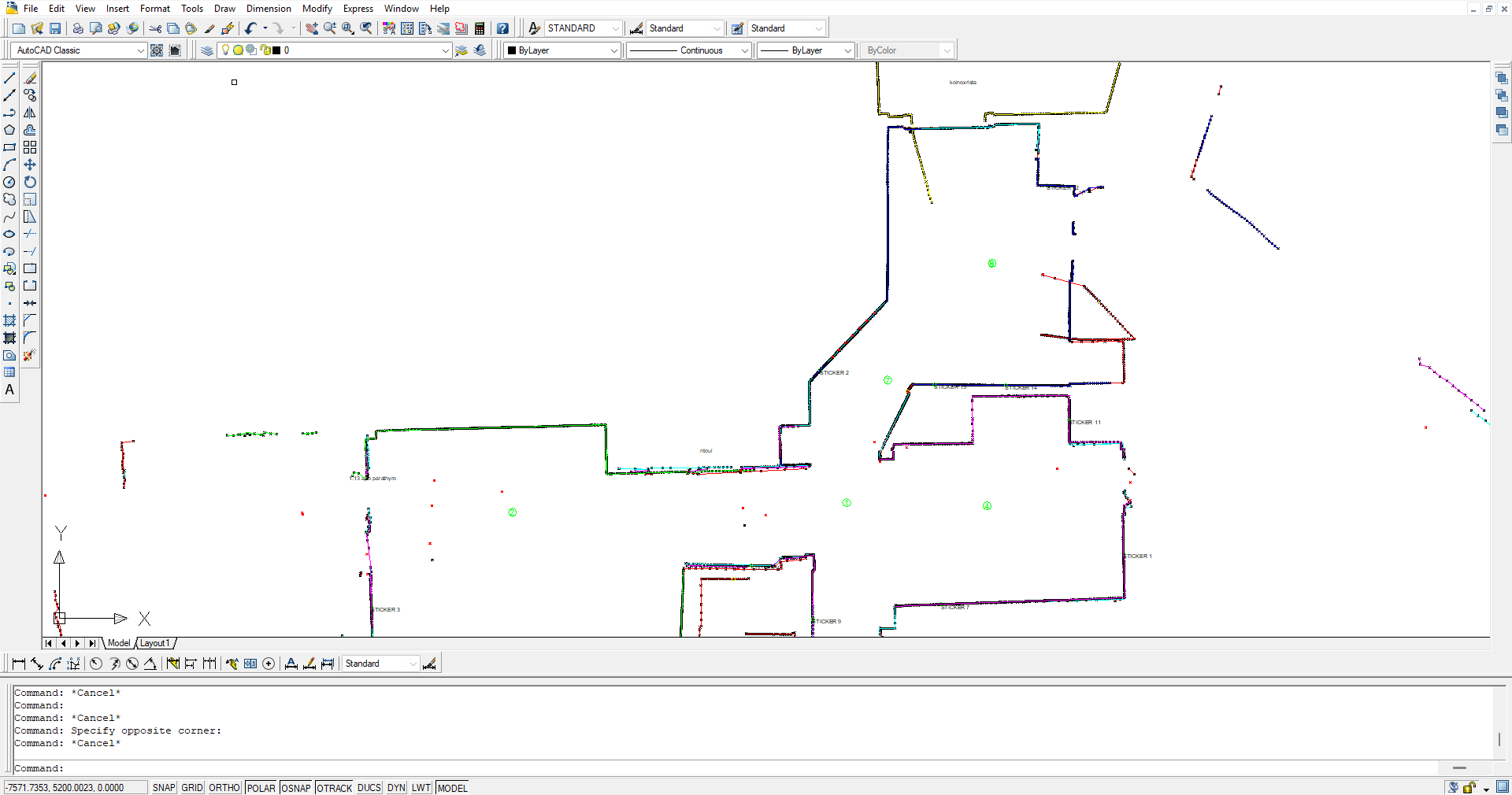
Ecco come appare un file tipico:
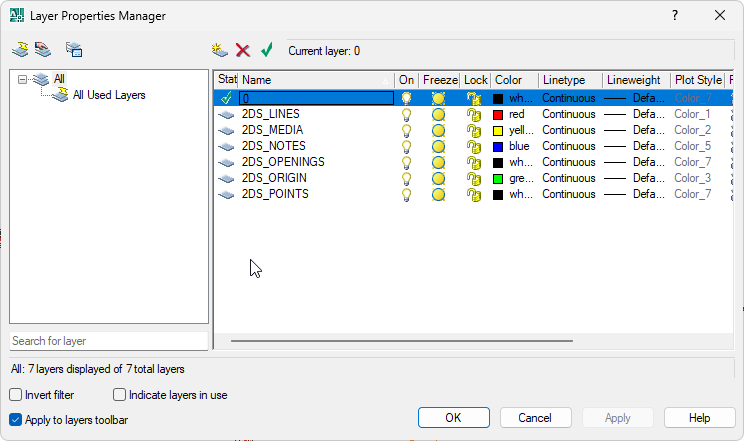
I layer valgono anche all’interno dei blocchi, quindi congelando 2DS_POINTS una sola volta nascondi i punti di tutte le scansioni. Gli snap ad oggetto funzionano anche sui layer bloccati. La scansione è un riferimento: disegni le tue linee sopra di essa, quindi i layer 2DS_ di norma restano fuori dalla stampa, tranne forse 2DS_OPENINGS. Imposta gli altri su No Plot (l’icona della stampante nel Layer Manager) e restano visibili sullo schermo senza essere stampati.
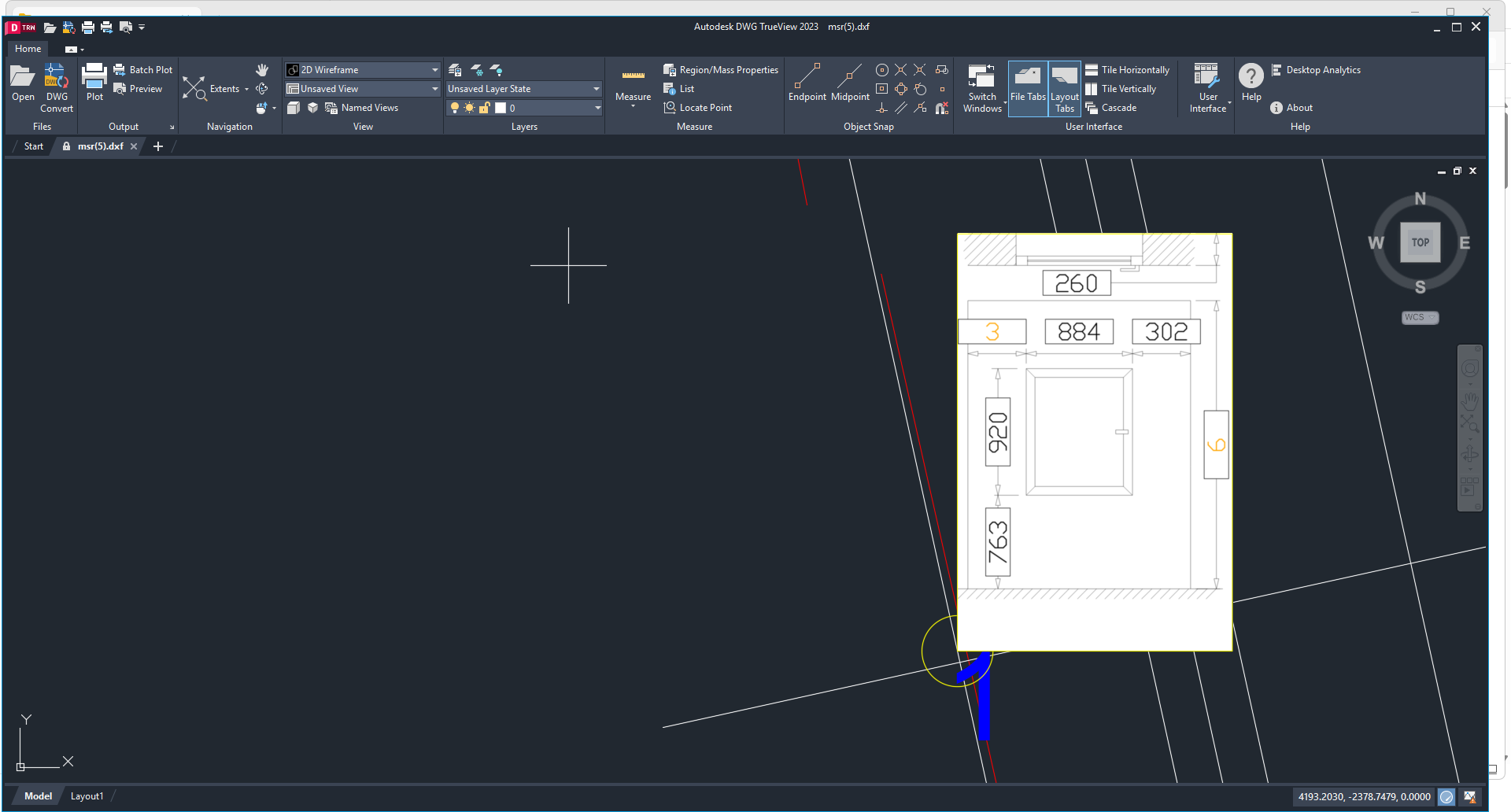
Come vengono memorizzati i punti della scansione e come si cambia il loro aspetto?
I punti che appartengono a una linea sono uniti in polilinee. I punti isolati, quelli senza una linea a cui appartenere, vengono esportati come semplici punti di AutoCAD. Per impostazione predefinita appaiono come un cerchio con una X.
Per mostrarli in modo diverso, digita DDPTYPE (Format > Point Style) e scegli un simbolo e una dimensione. Vale per tutti i punti del disegno. Se sullo schermo non cambia nulla, digita REGEN.
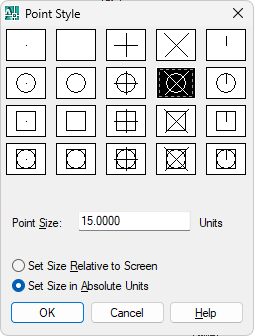
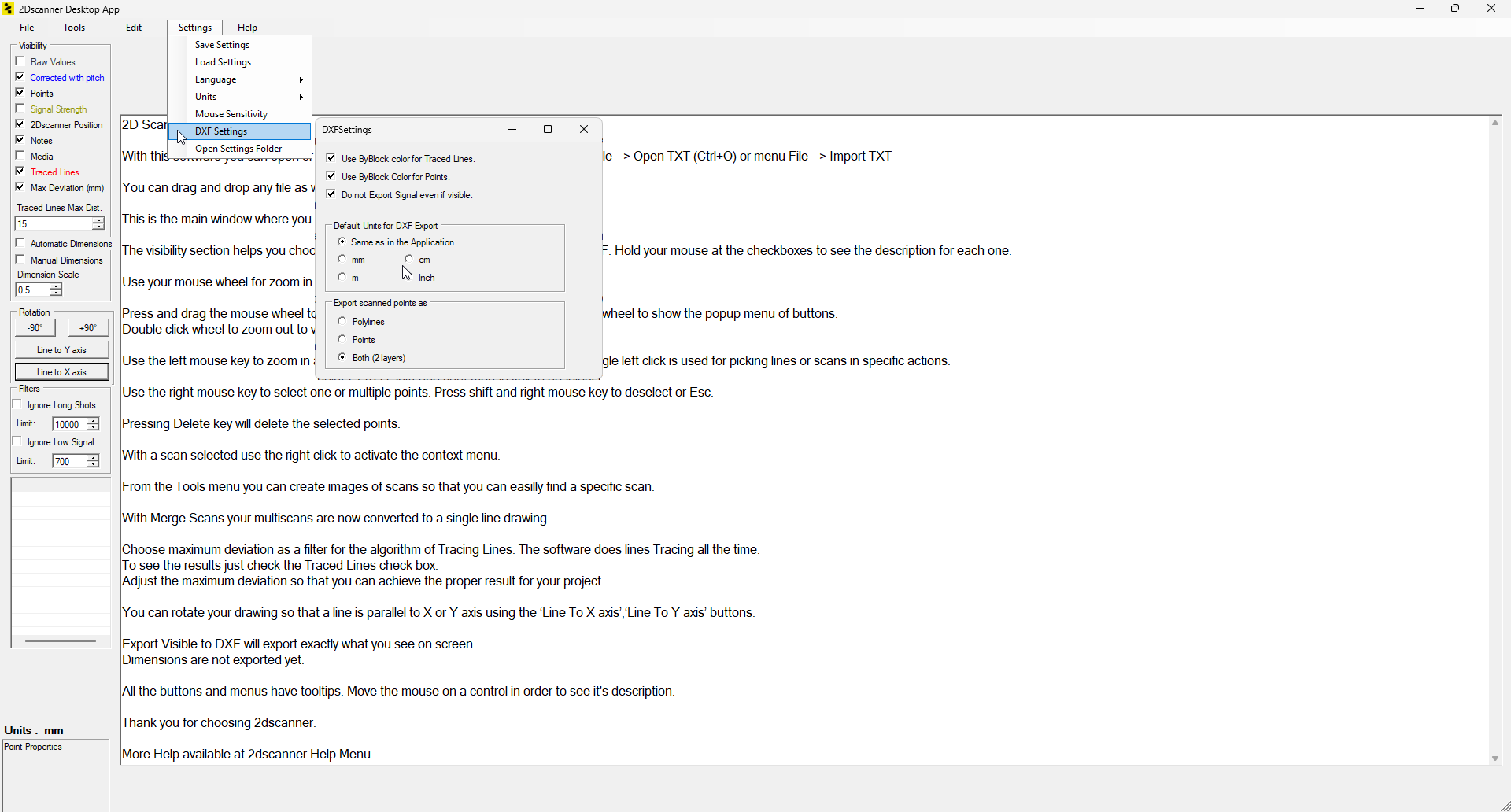
Puoi anche scegliere cosa esportare, nell’app e nell’Editor. Nell’Editor si trova in Settings > DXF Settings > Export scanned points as. Polylines dà polilinee sulle linee e punti per quelli isolati, Points dà solo punti senza polilinee, e Both mette entrambi su layer separati.
Come si lavora con i blocchi di scansione?
Ogni scansione è un blocco, quindi un clic la seleziona e MOVE or ROTATE spostano l’intera scansione. Il suo nome, nella forma SCAN_number_time, si trova nella palette Properties (Ctrl+1).
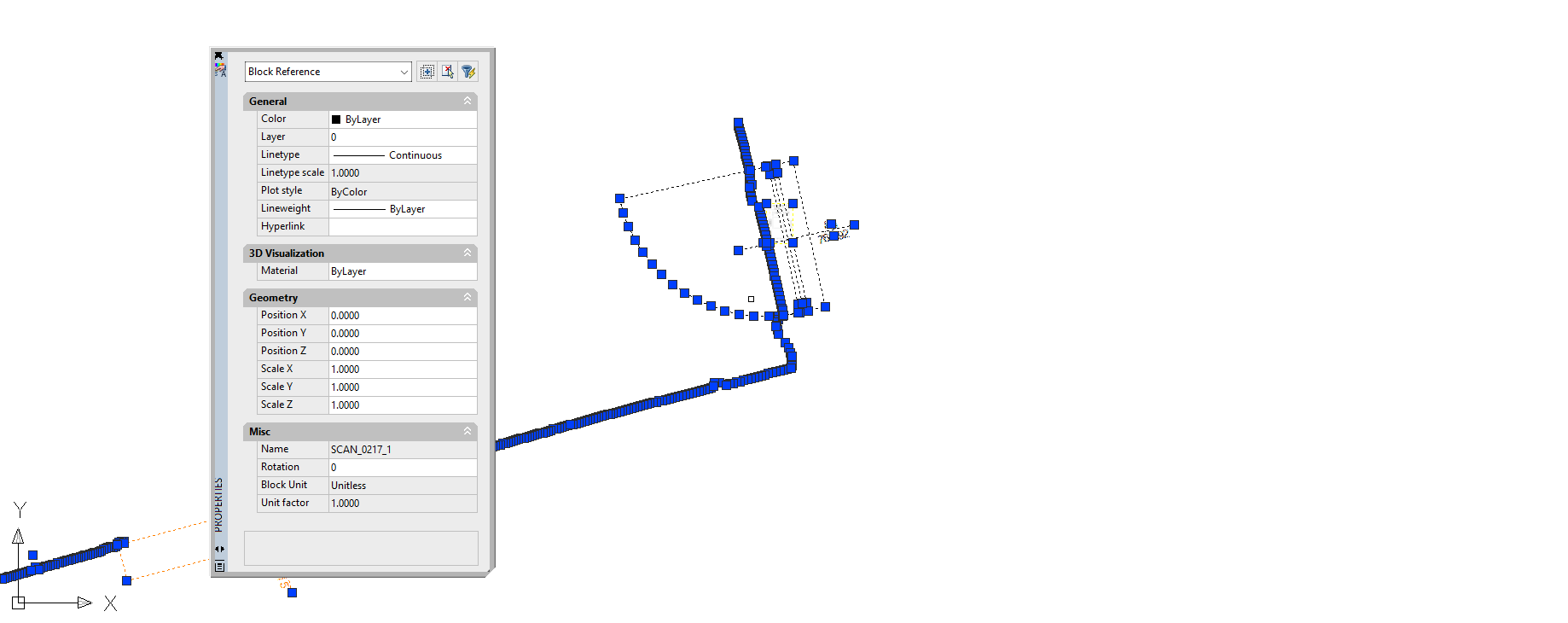
Correggere qualcosa all’interno di una scansione. Per modificare il contenuto di un blocco hai due possibilità. BEDIT apre il Block Editor e la scansione resta un unico blocco. Funziona anche EXPLODE, ma la scansione smette di essere un unico oggetto e le linee ByBlock diventano bianche.
Pulire è più rapido nell’Editor. Ha strumenti che un programma CAD non ha: elimini i punti direttamente e, quando lo fai, disegna nuove linee medie, senza modificare blocchi. Poi esporta di nuovo con File > Export Visible to DXF. Viene scritto solo ciò che è visibile sullo schermo, come spiega la pagina File Menu.
Dai a ogni scansione il suo colore. Nelle stesse DXF Settings dell’Editor, spunta Use ByBlock color for Traced Lines e, se vuoi, Use ByBlock Color for Points. Esporta di nuovo, seleziona una scansione in AutoCAD e cambia Color in Properties. L’intera scansione si adegua. Con tre posizioni in tre colori, vedi subito dove due scansioni non concordano su una parete.
Portare una scansione in un disegno di progetto. Apri il DXF, seleziona tutto, premi Ctrl+C e incolla nel tuo progetto con Ctrl+V. I blocchi SCAN_ arrivano così come sono, e l’ora nel nome di ciascuno evita conflitti con scansioni di altri file. Se invece usi INSERT, l’intero DXF entra come un unico blocco esterno, e un solo EXPLODE libera i blocchi di scansione al suo interno. AutoCAD converte le unità per te quando entrambi i disegni hanno le unità impostate; se il tuo disegno di progetto è Unitless (senza unità), imposta prima le sue unità.
Unire le scansioni. Fallo nell’app o nell’Editor quando puoi, perché allineano le scansioni su angoli, adesivi o due linee rette. Se due scansioni arrivano in AutoCAD separate, usa ALIGN su due punti visibili in entrambe le scansioni.
Cosa ti dà la scansione per disegnare le pareti?
Disegna le tue pareti su un tuo layer sopra 2DS_LINES. Lo snap Endpoint (punto finale) aggancia gli angoli delle linee medie. Due cose che non devi più misurare: tra due stanze unite, la distanza tra le linee delle due scansioni è lo spessore reale della parete, e finestre e porte misurate con l’ERA1D sono già su 2DS_OPENINGS.
Per riutilizzare direttamente le linee medie, NCOPY le copia fuori dal blocco e lascia il blocco intatto. Se la tua versione non lo ha, copia il blocco ed esplodi la copia.
Perché la scansione appare sbagliata in AutoCAD?
| Cosa vedi | Causa probabile | Soluzione |
|---|---|---|
| Schermo vuoto dopo l’apertura | La vista non è inquadrata sul disegno | ZOOM, E |
| Riquadri vuoti al posto delle foto | Il file è aperto nell’Editor o in un altro programma e AutoCAD non riesce a leggere le immagini | Chiudilo nell’altro programma e riaprilo in AutoCAD |
| La stanza è minuscola anche dopo Zoom Extents | Alcune misure lunghe attraverso una porta o una finestra allungano il disegno | Ingrandisci la stanza. Per eliminare i punti lontani prima che arrivino in AutoCAD, usa Limita distanza (Ignore Long Shots), nell’app durante la scansione o nell’Editor |
| Il disegno è affollato o lento | Tutti i layer sono accesi, con migliaia di vertici | Congela 2DS_POINTS e 2DS_SIGNAL |
| Manca un layer | Non è stato scelto per l’esportazione, oppure l’elemento era nascosto nell’Editor | Sceglilo nell’app o nell’Editor ed esporta di nuovo |
| Mancano punti lungo una parete | I filtri dell’Editor li hanno rimossi dal DXF | Il file TXT conserva ogni punto. Aprilo nell’Editor, allenta i filtri ed esporta di nuovo |
Domande frequenti
Funziona anche in AutoCAD LT e in AutoCAD per Mac?
Sì. Entrambi aprono lo stesso DXF, e blocchi, layer e colore ByBlock si comportano allo stesso modo.
Posso collegare la scansione come Xref?
Sì, una volta salvata come DWG. XATTACH non accetta direttamente un DXF.
Posso quotare direttamente dalle linee della scansione?
Sì. Aggancia le estremità di 2DS_LINES con DIMLINEAR o DIMALIGNED. La precisione combinata è di ±2 mm entro un raggio di 7 m, sulle pareti che il laser incontra con un angolo superiore a 34°.
Le mie note scritte a mano arrivano in AutoCAD?
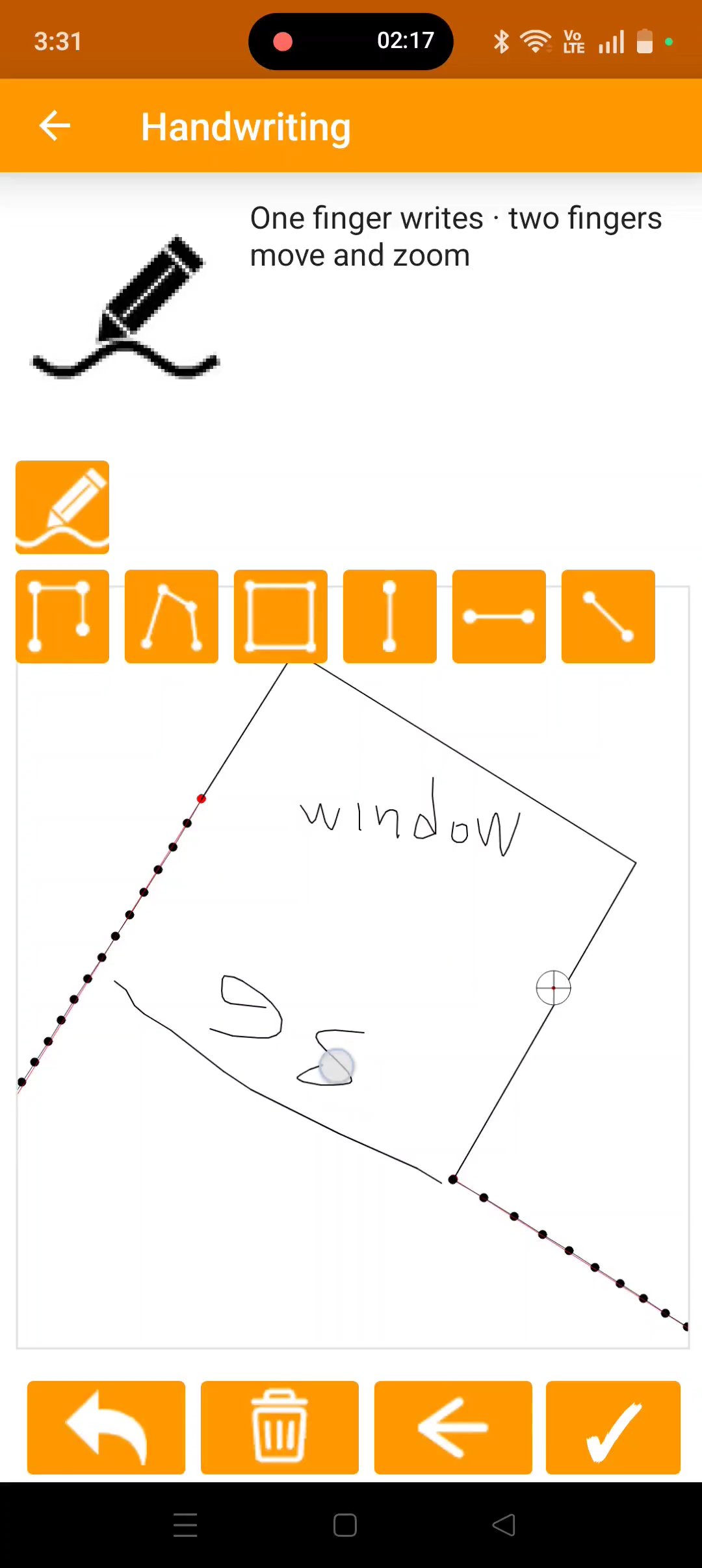
Sì, come polilinee su 2DS_NOTES, nella stessa posizione e scala del disegno. Vedi come aggiungere note scritte a mano a una scansione.
Provalo tu stesso: scarica il DXF di esempio del 2Dscanner (ZIP, dalla planimetria in cima a questa pagina) e segui i passaggi qui sopra per portare il rilievo in AutoCAD.
Ogni planimetria di questa pagina è stata misurata con il 2Dscanner EVO. Una scansione richiede circa quattro minuti e ti dà la stanza come DXF che si apre direttamente in AutoCAD. Niente metro, niente diagonali, niente ridisegno da uno schizzo e nessun abbonamento.
Se vuoi smettere di misurare a mano, scopri il 2Dscanner EVO e cosa include.
Per ogni impostazione della 2DscannerPro App e dell’Editor, passo per passo, consulta le pagine di assistenza del 2Dscanner.