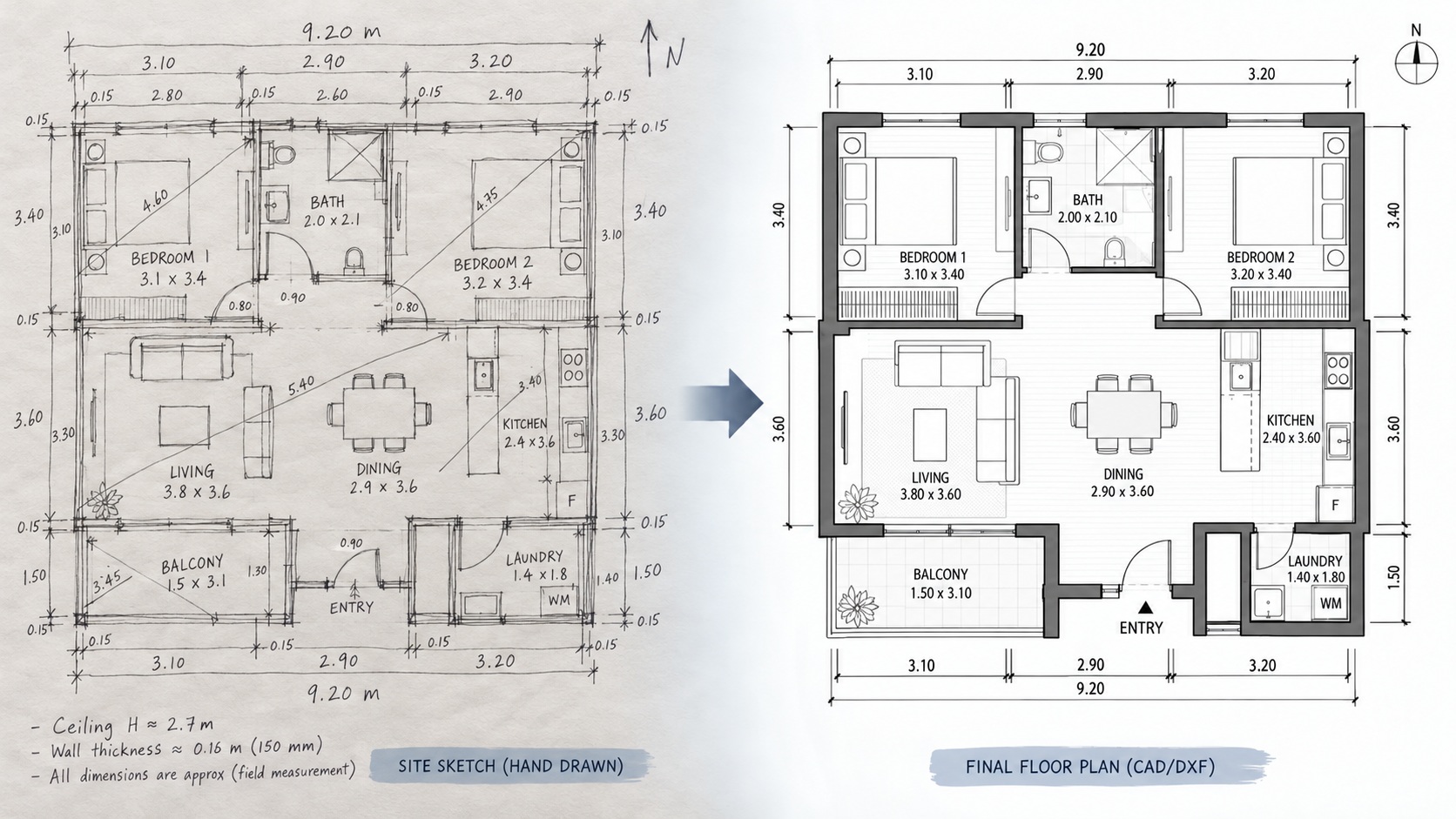
Η αποτύπωση σε AutoCAD θέλει ένα μόνο βήμα: ανοίγετε το DXF που εξήγαγε το 2Dscanner, όπως ανοίγετε κάθε σχέδιο. Εισάγεται σε πραγματικό μέγεθος, με κάθε σάρωση ως ξεχωριστό μπλοκ και όλα οργανωμένα σε layers που ξεκινούν με 2DS_.
Η εργασία στο εργοτάξιο και τα υπόλοιπα αρχεία εξαγωγής περιγράφονται στον οδηγό μας για τον σαρωτή 2D για CAD. Αυτή η σελίδα ξεκινά από τη στιγμή που έχετε το DXF στον υπολογιστή σας.
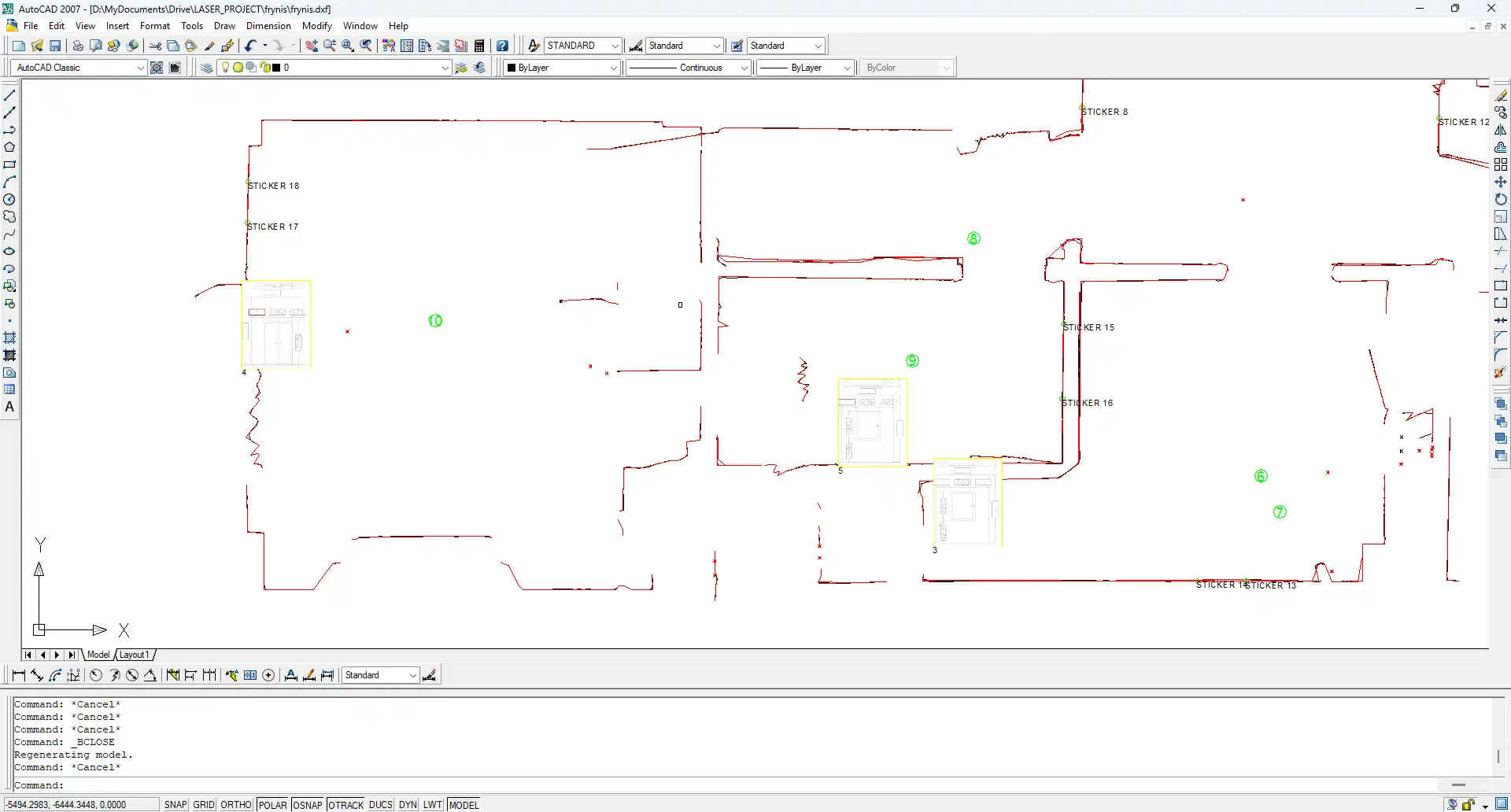
Τι περιέχει ένα DXF του 2Dscanner;
| Προέλευση | Η 2DscannerPro App ή το 2Dscanner Editor. Και τα δύο γράφουν DXF. |
|---|---|
| Έκδοση DXF | DXF AutoCAD 2007 |
| Εκδόσεις AutoCAD | Ανοίγει σε κάθε έκδοση του AutoCAD από το 2007 και μετά, σε Windows και Mac |
| Μονάδες | Αποθηκεύονται στο αρχείο (mm, cm, m ή ίντσες) |
| Layers | Όλα ξεκινούν με 2DS_. Ποια εμφανίζονται εξαρτάται από το τι επιλέγετε να εξαχθεί. |
| Μπλοκ | Ένα ανά σάρωση, με όνομα SCAN_number_time |
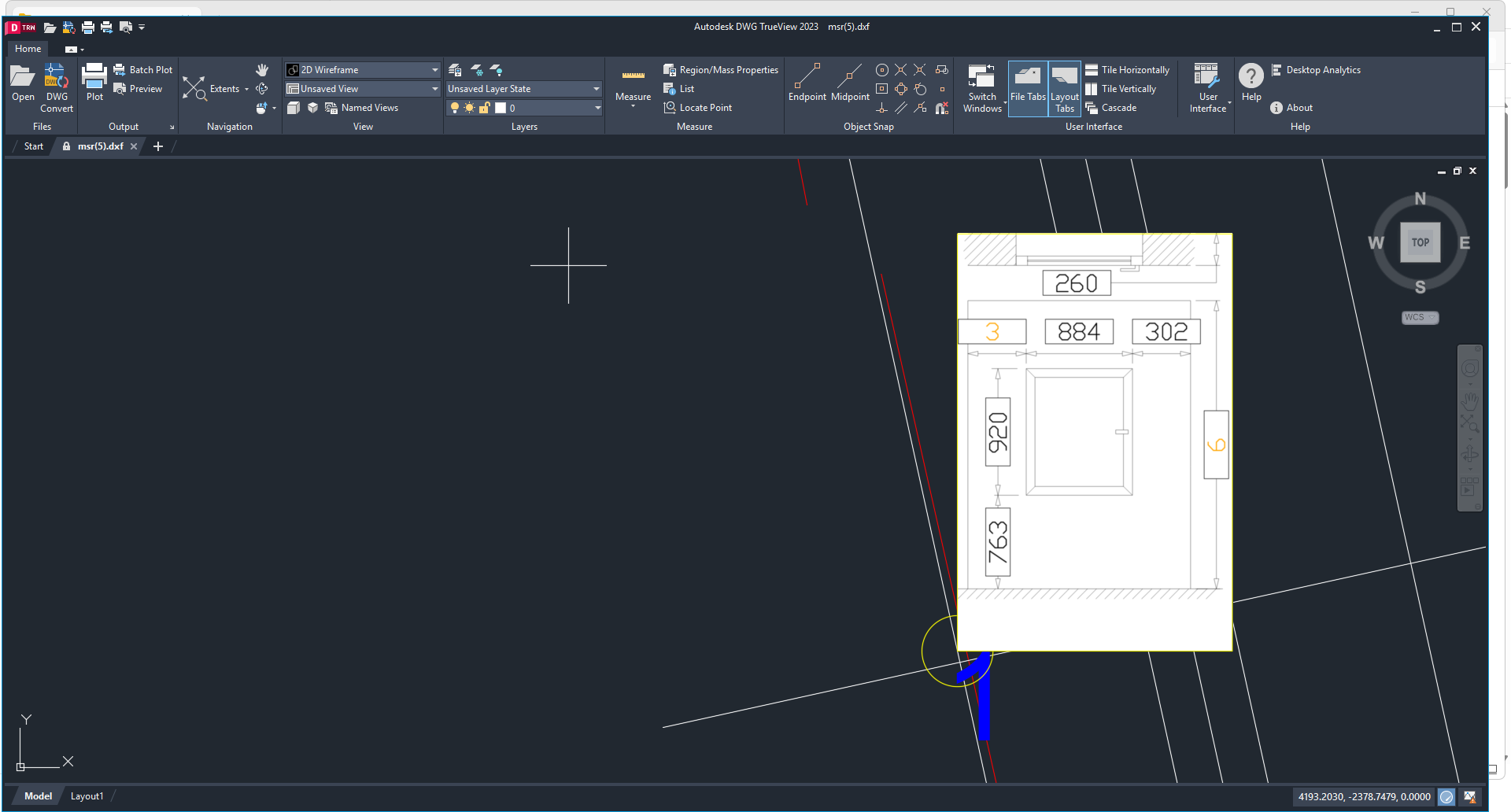
| Ανοίγματα | Τα παράθυρα και οι πόρτες που μετρήθηκαν με το ERA1D σχεδιάζονται πάνω στην κάτοψη |
| Σημεία | Πολυγραμμές όπου τα σημεία σχηματίζουν γραμμή, μεμονωμένα σημεία για τα ορφανά |
| Εικόνες | Φωτογραφίες και μετρήσεις ERA1D, ως αναφορές εικόνας |
| Χρώματα | Μέσες γραμμές κόκκινες, πολυγραμμές σημείων μπλε, ή ByBlock αν το ενεργοποιήσετε |
Αποτύπωση σε AutoCAD βήμα προς βήμα: πώς ανοίγετε το αρχείο;
- Ανοίξτε το αρχείο. Πληκτρολογήστε
OPENκαι επιλέξτε το DXF. - Φέρτε το στην οθόνη. Πληκτρολογήστε
ZOOMκαι μετάE. - Αποθηκεύστε ως DWG. Με το
SAVEASδουλεύετε σε κανονικό σχέδιο και κρατάτε το DXF ανέγγιχτο ως το μετρημένο πρωτότυπό σας. - Τακτοποιήστε τα layers. Παγώστε (freeze) όσα δεν χρειάζεστε και κλειδώστε τα υπόλοιπα (πίνακας παρακάτω).
- Στρέψτε την κάτοψη στον κάνναβό σας. Ο πιο εύκολος τρόπος είναι πριν από την εξαγωγή: τόσο η εφαρμογή όσο και το Editor μπορούν να περιστρέψουν την κάτοψη ώστε ένας τοίχος να είναι παράλληλος με τον άξονα X ή Y. Στο AutoCAD, χρησιμοποιήστε
ROTATEμε την επιλογήReference.
Τι κάνει κάθε layer 2DS_;
| Layer | Τι περιέχει | Τι κάνετε με αυτό |
|---|---|---|
2DS_LINES | Ευθείες γραμμές προσαρμοσμένες στα διορθωμένα σημεία, ανηγμένες στο οριζόντιο επίπεδο και ενωμένες στις γωνίες | Αφήστε το ενεργό και κλειδώστε το. Πάνω σε αυτό σχεδιάζετε. |
2DS_POINTS | Τα διορθωμένα σημεία: πολυγραμμές όπου σχηματίζουν γραμμή, μεμονωμένα σημεία για τα ορφανά | Αφήστε το ενεργό για να ελέγχετε μια μέση γραμμή σε σχέση με τον πραγματικό τοίχο, για παράδειγμα γύρω από ένα φούσκωμα ή ένα καλοριφέρ. |
2DS_NOTES | Σημειώσεις κειμένου και αυτοκόλλητα που τοποθετήθηκαν στη σάρωση | Αφήστε το ενεργό όσο σχεδιάζετε. |
2DS_OPENINGS | Παράθυρα και πόρτες που μετρήθηκαν με το ERA1D, σχεδιασμένα στην κάτοψη | Χρησιμοποιήστε τα όπως είναι. Είναι σχεδιασμένα με τον τρόπο που οι αρχιτέκτονες σχεδιάζουν τα ανοίγματα. |
2DS_MEDIA | Οι φωτογραφίες σας και οι μετρήσεις ERA1D, ως αναφορές εικόνας | Αφήστε το ενεργό όσο σχεδιάζετε. |
2DS_ORIGIN | Το σημείο όπου στεκόταν το 2Dscanner | Παγώστε το, ή κρατήστε το για να βλέπετε ποια θέση μέτρησε τι. |
2DS_SIGNAL | Η ποιότητα του σήματος, με κίτρινους κύκλους. Υψηλές τιμές σημαίνουν κακή μέτρηση. Τόσο η εφαρμογή όσο και το Editor μπορούν να το παραλείψουν εντελώς. | Ενεργοποιήστε το όταν ένας τοίχος δείχνει λάθος, αλλιώς παγώστε το. |
Το Editor μπορεί επίσης να εξαγάγει layers 2DS_RAW_, χωρίς τη διόρθωση κλίσης. Σχεδόν ποτέ δεν τα χρειάζεστε: όταν γέρνετε τον σαρωτή σκόπιμα, για παράδειγμα για μια κάθετη σάρωση, η εφαρμογή το αναγνωρίζει και ούτως ή άλλως δεν εφαρμόζει διόρθωση. Βοηθούν μόνο σε σπάνιες περιπτώσεις, όπως μια σάρωση με σκόπιμη κλίση λίγων μοιρών ή μια σάρωση πάνω σε σκάφος που κινείται ελαφρά.
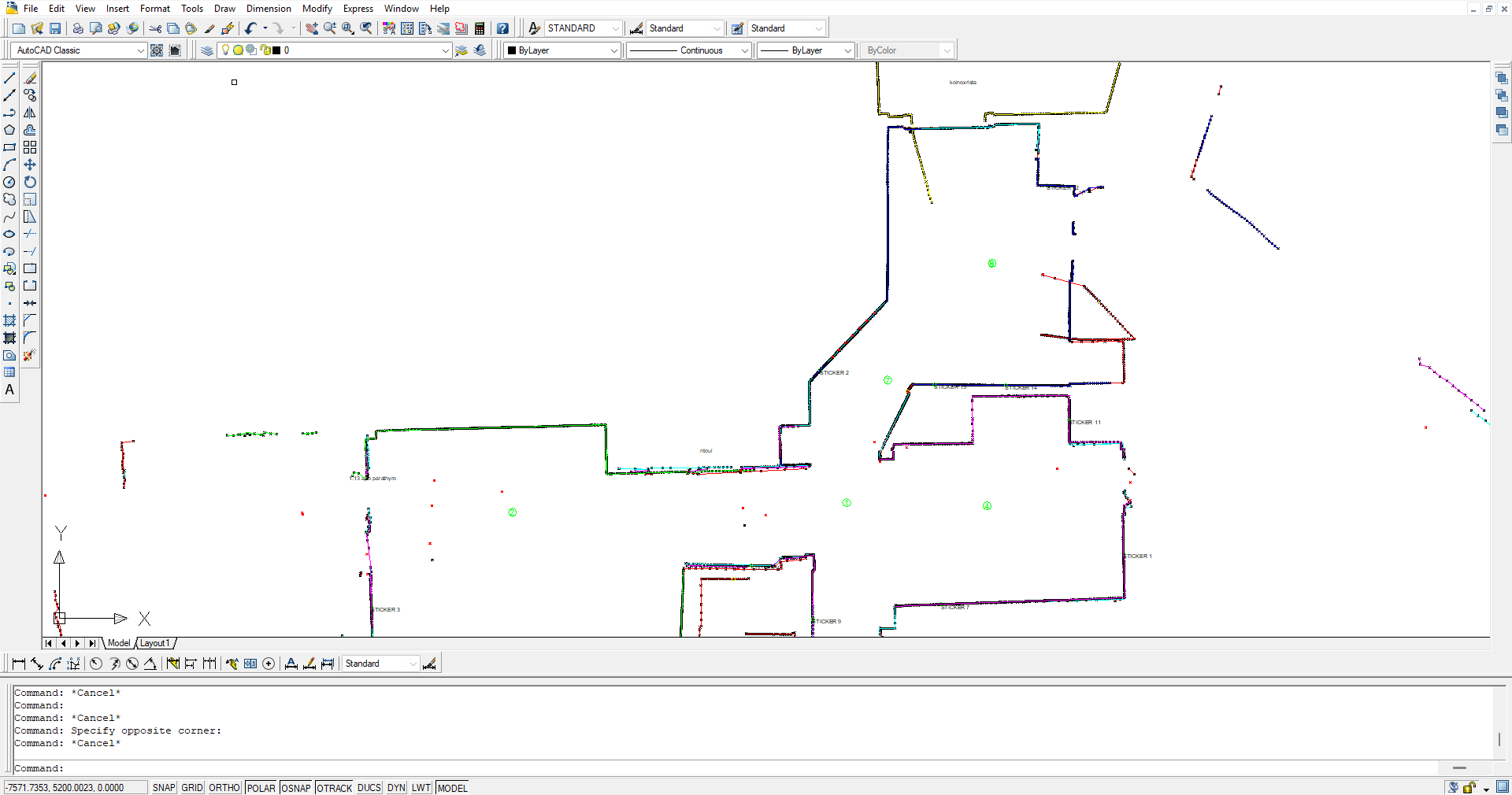
Ένα τυπικό αρχείο μοιάζει έτσι:
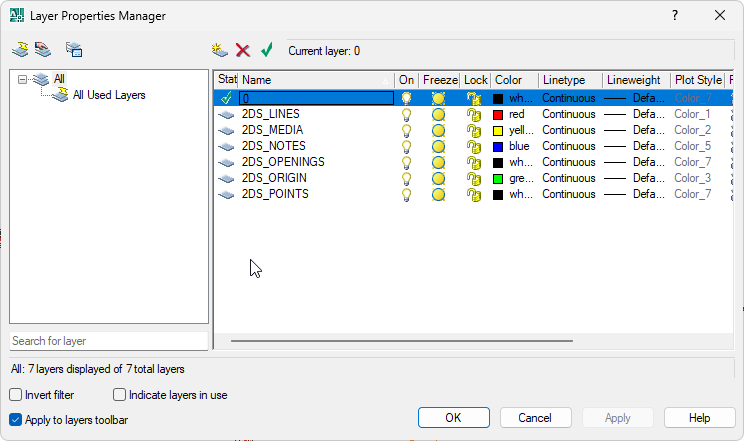
Τα layers ισχύουν και μέσα στα μπλοκ, οπότε αν παγώσετε μία φορά το 2DS_POINTS, κρύβονται τα σημεία όλων των σαρώσεων. Τα object snaps λειτουργούν και σε κλειδωμένα layers. Η σάρωση είναι αναφορά: σχεδιάζετε τις δικές σας γραμμές από πάνω, οπότε τα layers 2DS_ κανονικά μένουν εκτός εκτύπωσης, εκτός ίσως από το 2DS_OPENINGS. Ορίστε τα υπόλοιπα σε No Plot (το εικονίδιο του εκτυπωτή στο Layer Manager) και μένουν στην οθόνη χωρίς να τυπώνονται.
Πώς αποθηκεύονται τα σημεία της σάρωσης και πώς αλλάζετε την εμφάνισή τους;
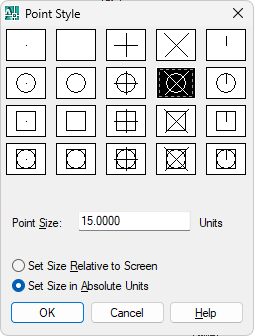
Τα σημεία που ανήκουν σε μια γραμμή ενώνονται σε πολυγραμμές. Τα ορφανά σημεία, όσα δεν ανήκουν σε καμία γραμμή, εξάγονται ως απλά σημεία (points) του AutoCAD. Από προεπιλογή εμφανίζονται ως κύκλος με ένα X.
Για να τα εμφανίσετε διαφορετικά, πληκτρολογήστε DDPTYPE (Format > Point Style) και επιλέξτε σύμβολο και μέγεθος. Η ρύθμιση ισχύει για όλα τα σημεία του σχεδίου. Αν δεν αλλάξει τίποτα στην οθόνη, πληκτρολογήστε REGEN.
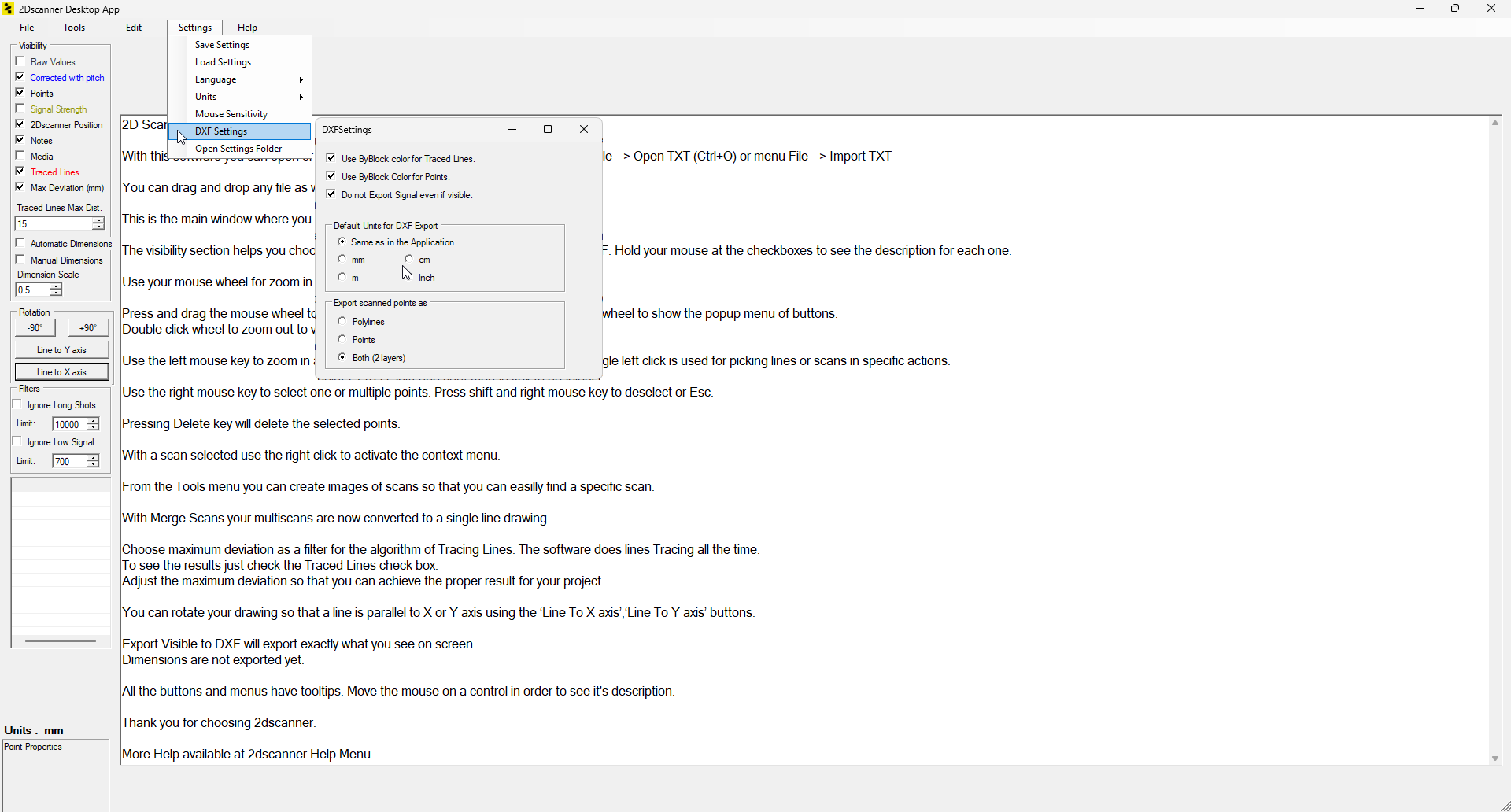
Επιλέγετε επίσης τι θα εξαχθεί, στην εφαρμογή και στο Editor. Στο Editor η ρύθμιση βρίσκεται στο Settings > DXF Settings > Export scanned points as. Το Polylines δίνει πολυγραμμές στις γραμμές και σημεία για τα ορφανά, το Points δίνει μόνο σημεία χωρίς πολυγραμμές, και το Both βάζει και τα δύο σε ξεχωριστά layers.
Πώς δουλεύετε με τα μπλοκ των σαρώσεων;
Κάθε σάρωση είναι ένα μπλοκ, οπότε με ένα κλικ την επιλέγετε και με MOVE ή ROTATE μετακινείτε ολόκληρη τη σάρωση. Το όνομά της, της μορφής SCAN_number_time, εμφανίζεται στην παλέτα Properties (Ctrl+1).
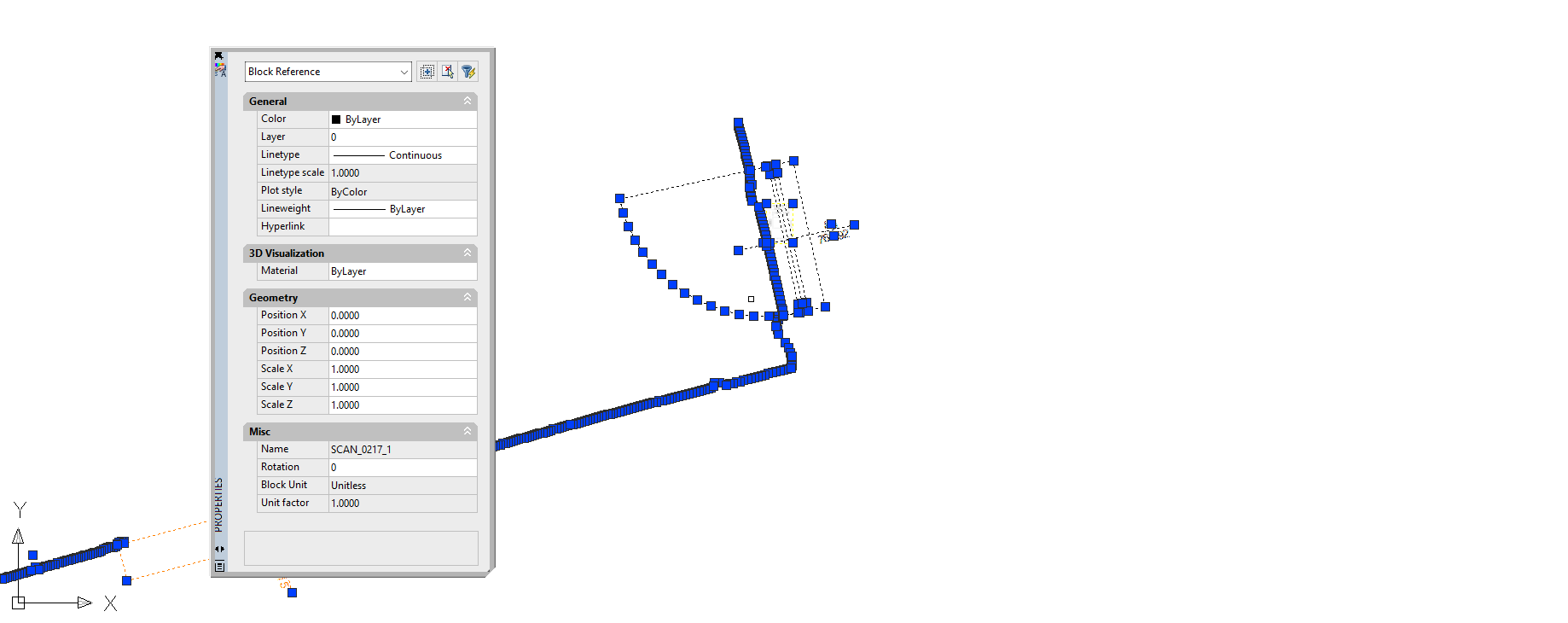
Διόρθωση μέσα σε μια σάρωση. Για να αλλάξετε το περιεχόμενο ενός μπλοκ έχετε δύο επιλογές. Το BEDIT ανοίγει το Block Editor και η σάρωση παραμένει ένα μπλοκ. Το EXPLODE λειτουργεί επίσης, αλλά η σάρωση παύει να είναι ένα αντικείμενο και οι γραμμές ByBlock γίνονται λευκές.
Ο καθαρισμός γίνεται πιο γρήγορα στο Editor. Έχει εργαλεία που ένα πρόγραμμα CAD δεν έχει: διαγράφετε σημεία απευθείας και, όταν το κάνετε, σχεδιάζει νέες μέσες γραμμές, χωρίς επεξεργασία μπλοκ. Μετά εξαγάγετε ξανά με File > Export Visible to DXF. Γράφεται μόνο ό,τι είναι ορατό στην οθόνη, όπως εξηγεί η σελίδα File Menu.
Δώστε σε κάθε σάρωση το δικό της χρώμα. Στις ίδιες DXF Settings του Editor, τσεκάρετε το Use ByBlock color for Traced Lines και, αν θέλετε, το Use ByBlock Color for Points. Εξαγάγετε ξανά, επιλέξτε μια σάρωση στο AutoCAD και αλλάξτε το Color στο Properties. Ολόκληρη η σάρωση ακολουθεί. Με τρεις θέσεις σε τρία χρώματα, βλέπετε αμέσως πού δύο σαρώσεις διαφωνούν για έναν τοίχο.
Μεταφορά μιας σάρωσης σε σχέδιο έργου. Ανοίξτε το DXF, επιλέξτε τα πάντα, πατήστε Ctrl+C και επικολλήστε στο έργο σας με Ctrl+V. Τα μπλοκ SCAN_ έρχονται όπως είναι, και η ώρα στο όνομα του καθενός αποτρέπει τη σύγκρουση με σαρώσεις από άλλα αρχεία. Αν χρησιμοποιήσετε αντί γι’ αυτό το INSERT, ολόκληρο το DXF εισάγεται ως ένα εξωτερικό μπλοκ, και ένα EXPLODE απελευθερώνει τα μπλοκ των σαρώσεων που περιέχει. Το AutoCAD μετατρέπει τις μονάδες αυτόματα όταν και τα δύο σχέδια έχουν ορισμένες μονάδες· αν το σχέδιο του έργου σας είναι Unitless, ορίστε πρώτα τις μονάδες του.
Ένωση σαρώσεων. Κάντε τη στην εφαρμογή ή στο Editor όταν μπορείτε, αφού εκεί η ευθυγράμμιση γίνεται σε γωνίες, αυτοκόλλητα ή δύο ευθείες γραμμές. Αν δύο σαρώσεις φτάσουν στο AutoCAD χωριστά, χρησιμοποιήστε ALIGN σε δύο σημεία που φαίνονται και στις δύο σαρώσεις.
Τι σας δίνει η σάρωση για τη σχεδίαση των τοίχων;
Σχεδιάστε τους τοίχους σας σε δικό σας layer πάνω από το 2DS_LINES. Το Endpoint snap πιάνει τις γωνίες των μέσων γραμμών. Δύο πράγματα που δεν χρειάζεται πια να μετρήσετε: ανάμεσα σε δύο ενωμένα δωμάτια, η απόσταση ανάμεσα στις γραμμές των δύο σαρώσεων είναι το πραγματικό πάχος του τοίχου, και τα παράθυρα και οι πόρτες που μετρήθηκαν με το ERA1D βρίσκονται ήδη στο 2DS_OPENINGS.
Για να ξαναχρησιμοποιήσετε απευθείας τις μέσες γραμμές, το NCOPY τις αντιγράφει έξω από το μπλοκ και αφήνει το μπλοκ ακέραιο. Αν η έκδοσή σας δεν το διαθέτει, αντιγράψτε το μπλοκ και κάντε explode στο αντίγραφο.
Γιατί η σάρωση φαίνεται λάθος στο AutoCAD;
| Τι βλέπετε | Πιθανή αιτία | Διόρθωση |
|---|---|---|
| Κενή οθόνη μετά το άνοιγμα | Η προβολή δεν βρίσκεται πάνω στο σχέδιο | ZOOM, E |
| Κενά τετράγωνα αντί για φωτογραφίες | Το αρχείο είναι ανοιχτό στο Editor ή σε άλλο πρόγραμμα, και το AutoCAD δεν μπορεί να διαβάσει τις εικόνες | Κλείστε το στο άλλο πρόγραμμα και ανοίξτε το ξανά στο AutoCAD |
| Το δωμάτιο φαίνεται μικροσκοπικό ακόμα και μετά το Zoom Extents | Λίγες μακρινές βολές μέσα από μια πόρτα ή ένα παράθυρο απλώνουν το σχέδιο | Κάντε zoom στο δωμάτιο. Για να απορρίψετε τα μακρινά σημεία πριν φτάσουν στο AutoCAD, χρησιμοποιήστε το φίλτρο «Μακρινές Βολές» (Ignore Long Shots), στην εφαρμογή κατά τη σάρωση ή στο Editor |
| Το σχέδιο είναι φορτωμένο ή αργό | Όλα τα layers είναι ενεργά, με χιλιάδες κορυφές | Παγώστε τα 2DS_POINTS και 2DS_SIGNAL |
| Λείπει ένα layer | Δεν επιλέχθηκε για εξαγωγή, ή το στοιχείο ήταν κρυμμένο στο Editor | Επιλέξτε το στην εφαρμογή ή στο Editor και εξαγάγετε ξανά |
| Λείπουν σημεία κατά μήκος ενός τοίχου | Τα φίλτρα του Editor τα αφαίρεσαν από το DXF | Το αρχείο TXT κρατά όλα τα σημεία. Ανοίξτε το στο Editor, χαλαρώστε τα φίλτρα και εξαγάγετε ξανά |
Συχνές ερωτήσεις
Λειτουργεί αυτό στο AutoCAD LT και στο AutoCAD για Mac;
Ναι. Και τα δύο ανοίγουν το ίδιο DXF, και τα μπλοκ, τα layers και το χρώμα ByBlock συμπεριφέρονται με τον ίδιο τρόπο.
Μπορώ να συνδέσω τη σάρωση ως Xref;
Ναι, αφού την αποθηκεύσετε ως DWG. Το XATTACH δεν δέχεται απευθείας DXF.
Μπορώ να βάλω διαστάσεις απευθείας από τις γραμμές της σάρωσης;
Ναι. Κάντε snap στα άκρα των 2DS_LINES με DIMLINEAR ή DIMALIGNED. Η συνδυασμένη ακρίβεια είναι ±2 mm εντός ακτίνας 7 m, σε τοίχους που το laser συναντά υπό γωνία μεγαλύτερη από 34°.
Περνούν οι χειρόγραφες σημειώσεις μου στο AutoCAD;
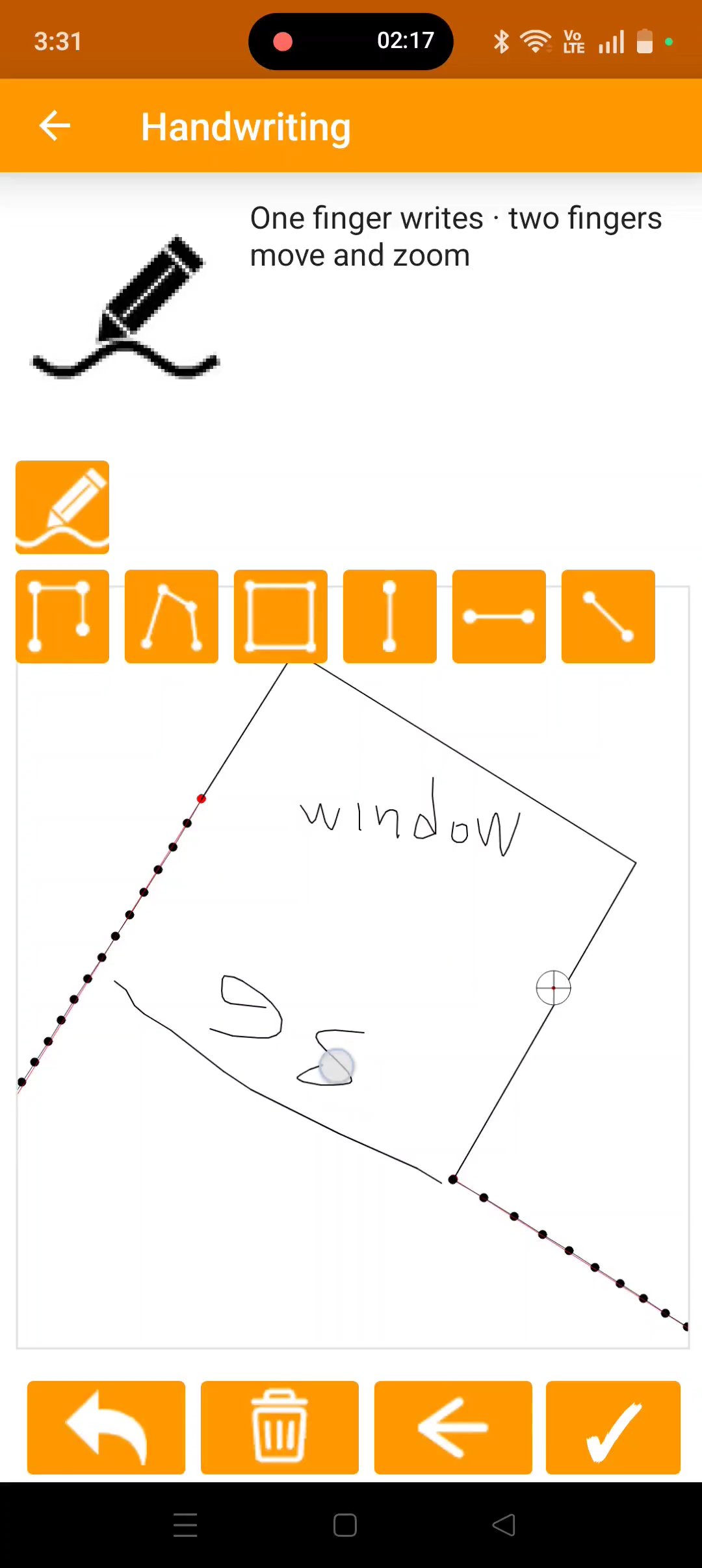
Ναι, ως πολυγραμμές στο 2DS_NOTES, στην ίδια θέση και κλίμακα με το σχέδιο. Δείτε πώς προσθέτετε χειρόγραφες σημειώσεις σε μια σάρωση.
Δοκιμάστε το μόνοι σας: κατεβάστε το δείγμα DXF του 2Dscanner (ZIP, από την κάτοψη στην αρχή αυτής της σελίδας) και ακολουθήστε τα παραπάνω βήματα για την αποτύπωση σε AutoCAD.
Κάθε κάτοψη σε αυτή τη σελίδα μετρήθηκε με το 2Dscanner EVO. Μία σάρωση διαρκεί περίπου τέσσερα λεπτά και σας δίνει το δωμάτιο σε DXF που ανοίγει απευθείας στο AutoCAD. Χωρίς μετροταινία, χωρίς διαγώνιες, χωρίς επανασχεδίαση από σκαρίφημα και χωρίς συνδρομή.
Αν θέλετε να σταματήσετε να μετράτε με το χέρι, δείτε το 2Dscanner EVO και τι περιλαμβάνει.
Για κάθε ρύθμιση της 2DscannerPro App και του Editor, βήμα προς βήμα, δείτε τις σελίδες βοήθειας του 2Dscanner.