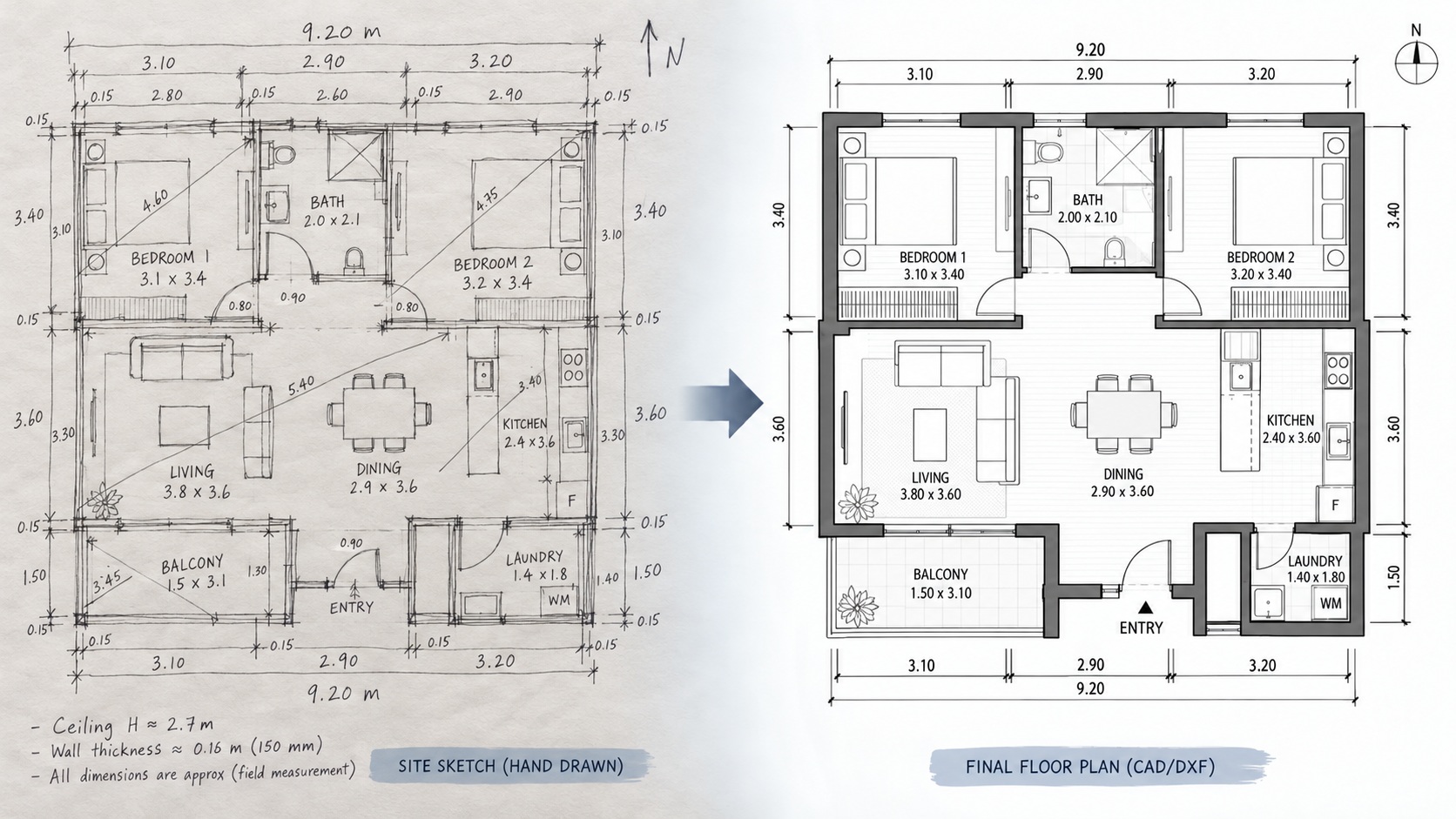
Zet de 2Dscanner op zijn statief in de ruimte, verbind hem via Bluetooth met de app en druk op scannen. In ongeveer 4 minuten meet hij 2.000 punten rondom in de ruimte en tekent de app de plattegrond, klaar om als DXF te exporteren.
Ruimtes opmeten met de 2Dscanner in enkele minuten
Ruimtes opmeten hoeft niet langer afhankelijk te zijn van rolmaten, schetsen, notitieblokken en herhaalde controles. Met de 2Dscanner leg je de maten van een ruimte automatisch en nauwkeurig vast en maak je in een paar minuten een nette plattegrond.
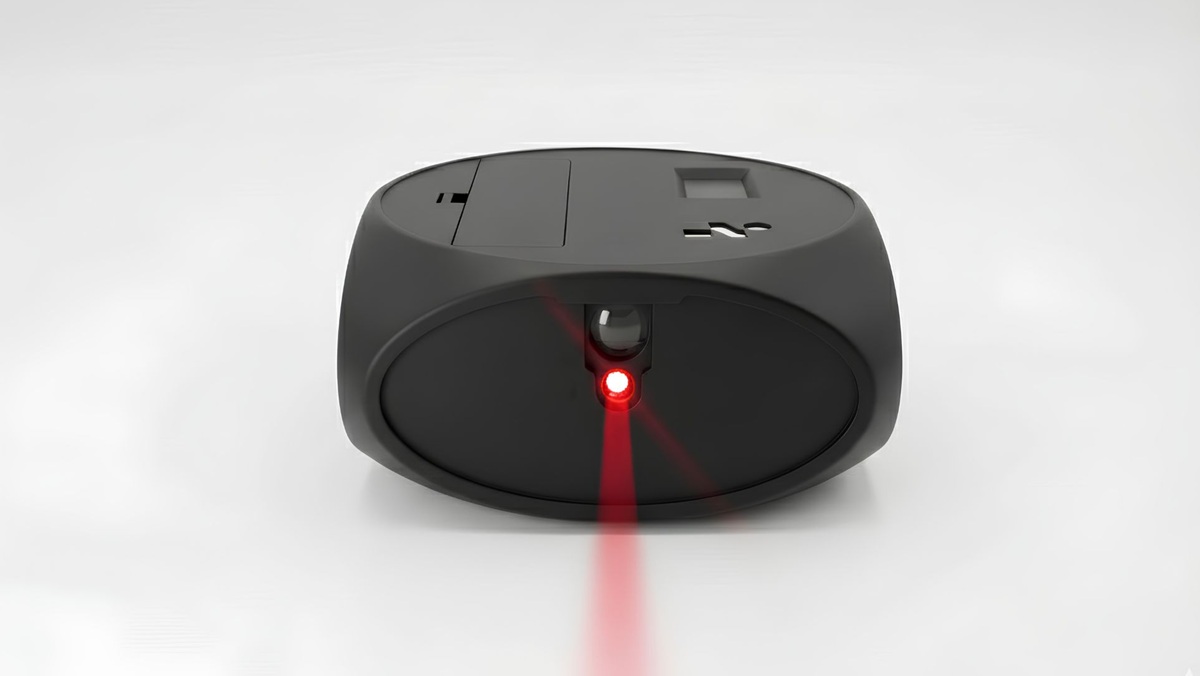
Het apparaat werkt als een praktische 2D-laserscanner voor binnenruimtes. Het helpt professionals om wanden, hoeken, openingen en de geometrie van een ruimte te meten met minder handwerk.
Na het scannen kun je het resultaat exporteren als DXF-plattegrond voor gebruik in CAD-software. Zo ga je veel sneller van de meting op locatie naar de digitale tekening.
In deze handleiding lees je de complete werkwijze voor het opmeten van ruimtes. Je leert hoe je het apparaat verbindt, waterpas zet, een Combinatiescan start, notities en foto’s toevoegt, stickers gebruikt en het definitieve bestand exporteert.
1. Open de app en maak verbinding
Open eerst de 2DscannerPro App. Zet daarna de 2Dscanner aan en monteer hem op het statief.
Tik vervolgens op Verbinden. Zodra het apparaat met de app is gekoppeld, worden alle functies actief en kun je beginnen met het opmeten van de ruimte.
Maak je voor het eerst verbinding, dan kan de app om toestemmingen vragen. Geef de benodigde toestemmingen, zodat de app goed met het apparaat kan communiceren.
Zodra de verbinding er is, ga je verder met waterpas zetten en scannen.
2. Zet het instrument waterpas met de digitale Waterpas in de app
Tik vóór het scannen op de knop Waterpas in de app. Deze digitale waterpas toont de helling van het instrument en helpt je de positie te controleren voordat je met het opmeten van de ruimte begint.
Gebruik je het statief van 2Dscanner, zet het dan voor een eenvoudigere opstelling op ongeveer twee meter. Draai het apparaat daarna zo dat de laserstraal in lijn ligt met een van de poten van het statief.
Zolang de motor nog uit staat, kun je de scanner met de hand draaien. Daardoor beweegt de luchtbel parallel aan de statiefpoten in plaats van diagonaal.
Zo wordt het waterpas zetten eenvoudiger en beter beheersbaar.
Breng de luchtbel met kleine, voorzichtige bewegingen zo dicht mogelijk naar het midden.

Goed om te weten: de 2Dscanner hoeft niet perfect waterpas te staan. Het apparaat kent zijn eigen helling en corrigeert de meting wiskundig.
Toch is het aan te raden hem redelijk waterpas te zetten. Dat is vooral nuttig als je meerdere ruimtes scant en stickers gebruikt om verschillende scans samen te voegen.
Bovendien kunnen wanden iets andere resultaten geven als ze telkens op een andere hoogte worden gemeten. Een stabiele en consequente opstelling verbetert daarom de uiteindelijke plattegrond.
Tip: moet je hoger meten, dan kun je de middenzuil van het statief gerust omhoog schuiven. De nivellering gaat daarbij niet verloren.
3. Start het opmeten van de ruimte met de Combinatiescan
Tik nu op Combinatiescan. Dit is de belangrijkste werkwijze voor het opmeten van ruimtes in de 2DscannerPro App.
Na het openen van de Combinatiescan zet het apparaat zichzelf een paar seconden op nul. Als het klaar is, tik je op Auto om de laserscan te starten.
Scan je met stap 1, dan legt de scanner ongeveer 2.000 meetpunten vast in zo’n 4 minuten. Dat levert een gedetailleerde scan op met punten dicht bij elkaar.
Voor een gewone ruimte is stap 4 vaak een goed uitgangspunt. Dat geeft een praktisch evenwicht tussen detail en snelheid.

Gebruik op het volgende scherm de stapknoppen ±10, ±4 en ±1 om de scanstap aan te passen.
Een grotere stap is sneller, omdat de meetpunten verder uit elkaar liggen. Een kleinere stap geeft meer detail, omdat de scanner meer punten registreert.
4. Zie de plattegrond vanzelf ontstaan
Tijdens het scannen stromen de meetpunten naar je telefoon. Ze verschijnen in realtime op het scherm.
Naast de gescande punten zie je ook rode lijnen die de 2DscannerPro App genereert. Dit zijn statistische best passende lijnen.
De app berekent deze lijnen met de kleinste-kwadratenmethode. Eenvoudig gezegd zoekt ze de gemiddelde rechte lijn die elke wand het best weergeeft.
Dat is vooral handig bij hoeken. De scanner kan punten vóór en na een hoek meten, de wandlijnen berekenen en ze vervolgens verlengen tot ze elkaar snijden.
Ook als de laser de fysieke hoek niet precies raakt, kan de app de hoek dus wiskundig reconstrueren uit de omliggende wandpunten.
Het resultaat is geen rommelige puntenwolk. Je krijgt strakke, wiskundig gedefinieerde wanden die veel bruikbaarder zijn voor een CAD-klare plattegrond.
Je kunt de scan op elk moment stoppen met Terug. Daarna hervat je het scannen met Auto.
Je kunt ook elk gebied opnieuw scannen als dat nodig is. De knop GO helpt daarbij. Tik met je vinger ergens op de plattegrond en tik daarna op GO. De 2Dscanner draait en richt precies op die positie.
5. Handige hulpmiddelen tijdens het opmeten
Terwijl de scan van de ruimte loopt, heb je verschillende hulpmiddelen tot je beschikking. Hiermee voeg je nuttige informatie direct aan de plattegrond toe.
Notities en foto’s
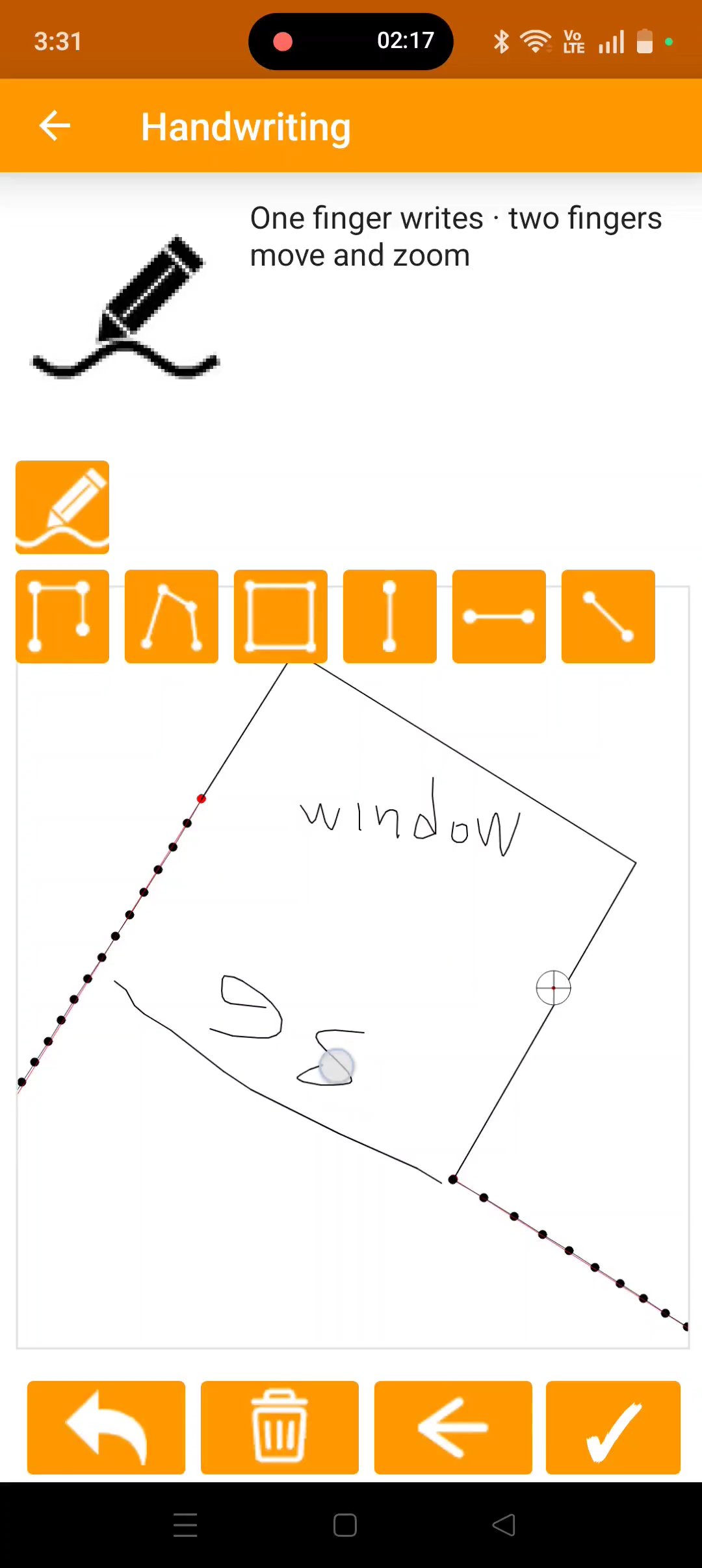
Je kunt overal op de plattegrond notities plaatsen. Aan deze notities kun je ook foto’s koppelen.
Om een notitie toe te voegen, tik je op de gewenste positie in de tekening. Druk daarna op de knop Notities.

Op het volgende scherm typ je je notitie of maak je een foto. Wanneer je de notitie toevoegt, wordt die in de plattegrond opgeslagen en verschijnt de tekst in de tekening.
Is er een foto gekoppeld, dan verschijnt er ook een foto-icoon. Druk op elk moment lang op het icoon om de foto te bekijken.
Hoogtematen
Heb je de ERA1D, de laserafstandsmeter van 2Dscanner, dan kun je raamhoogtes en andere verticale details meten terwijl de scan van de ruimte nog loopt.
Dat helpt bij een completere inmeting van de bestaande toestand. Zo verzamel je tijdens hetzelfde bezoek zowel de gegevens voor de plattegrond als belangrijke hoogte-informatie.
6. Handige hulpmiddelen na het scannen
Is de scan klaar, bekijk de ruimte dan op het scherm. Je kunt meer details toevoegen, gebieden opnieuw scannen of de plattegrond opschonen.
Notities gekoppeld aan een gescand punt
Naast vrij geplaatste notities kun je een notitie ook koppelen aan een punt dat door de laser zelf is gemeten.
Druk op de knop Referentiepunt, die met de twee blauwe stippen. Er wordt een nieuw punt gescand, waaraan je een notitie of foto kunt koppelen.
Dit punt heeft geen invloed op de gescande geometrie. Veel gebruikers gebruiken het om deuren, ramen en andere belangrijke details nauwkeurig op de plattegrond te markeren.
De plattegrond draaien
Open in het menu Hulpmiddelen. Daar kun je de tekening op het scherm van je telefoon in de gewenste richting draaien.
Hier kun je ook opschoontaken uitvoeren, zoals punten verwijderen of notities wissen.
Stickers gebruiken voor meerdere scans
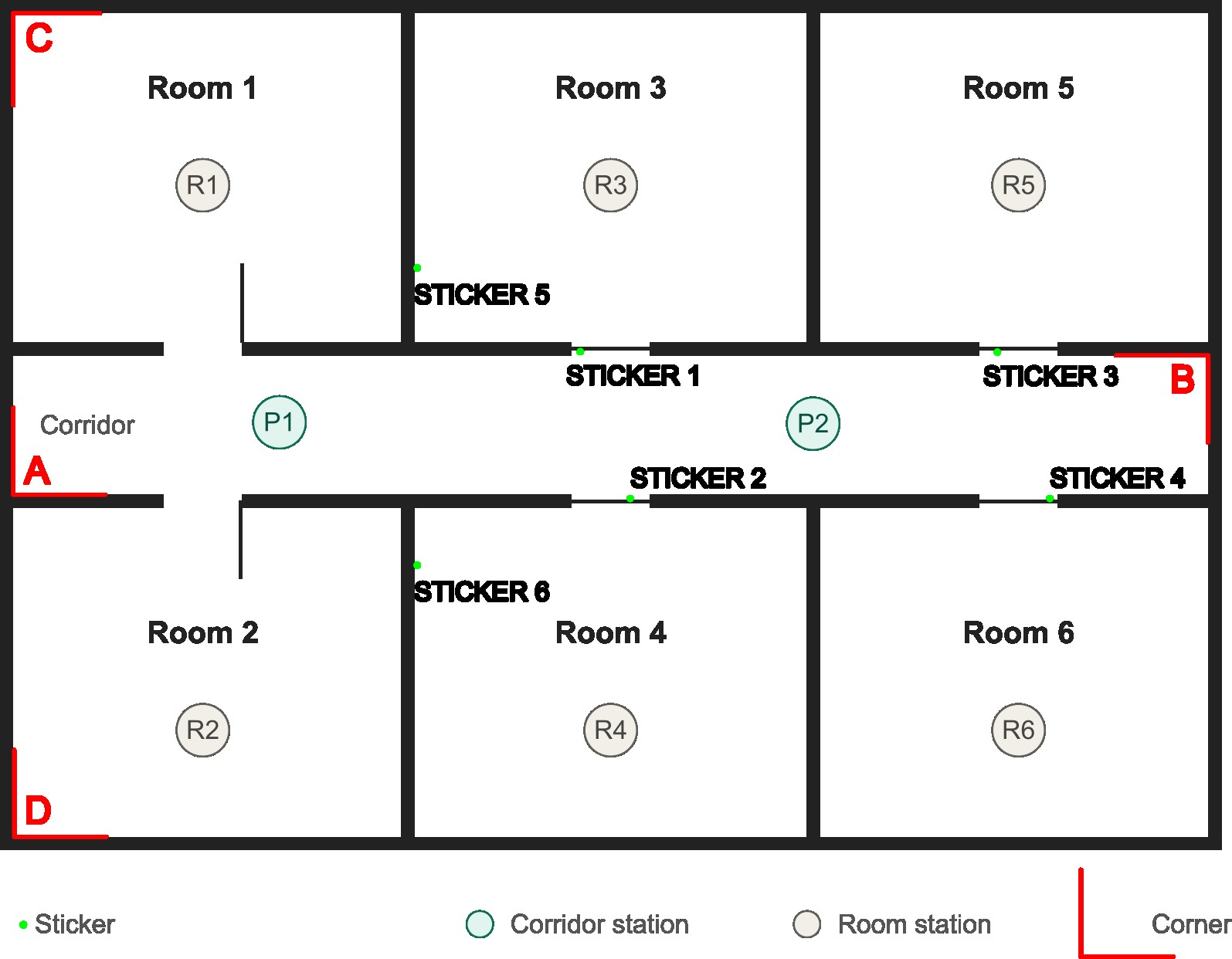
Moet je de 2Dscanner naar een nieuwe positie verplaatsen, dan kun je de scans op stickers aan elkaar koppelen. De app kan ze ook koppelen op één of twee hoeken, of op twee rechte lijnen die vanaf beide posities zichtbaar zijn, zelfs als de lijnen elkaar niet snijden. Dat is handig als je verdergaat in de volgende ruimte of een gebied scant dat de laser vanaf de eerste positie niet kon bereiken.
Plak een paar stickers op plekken die vanaf de volgende scanpositie zichtbaar zijn. Ze worden op dezelfde manier toegevoegd als referentiepunten.
Druk op de knop met de twee blauwe stippen. Kies daarna Sticker en plaats een fysieke markering precies waar de laser het oppervlak raakt.
Met deze stickers kan de app meerdere scans uitlijnen tot één nauwkeurige plattegrond. Ze zijn dus belangrijk als je een volledige woning of pand ruimte voor ruimte scant.
Metingen onder scherpe hoeken verbeteren
Raakt de laser een deurstijl onder een zeer scherpe hoek, dan kan de kwaliteit van het punt afnemen. In dat geval kun je de scanner helpen door een beter meetvlak te creëren.
Houd bijvoorbeeld een klein plankje, of zelfs je hand, op die plek. Zo heeft de laser een beter oppervlak om op te meten.
7. De plattegrond opslaan en exporteren
Is de ruimte klaar, sla je scan dan op. Ga je verder met een volgende scan in dezelfde tekening, dan wordt het bestand automatisch opgeslagen.
Na het opslaan vraagt de app of je het bestand meteen wilt versturen. Zo deel je de maten van de ruimte snel.
Binnen enkele seconden ligt je scan als DXF-plattegrond op het bureau van een collega of in je CAD-software.
Dat maakt de 2Dscanner nuttig voor architecten, ingenieurs, landmeters, timmerlieden, keukenfabrikanten, monteurs en andere technische professionals.
Ruimtes opmeten in het kort
- Verbind de 2Dscanner op het statief.
- Open de digitale Waterpas in de app en breng de luchtbel naar het midden.
- Draai de scanner met de hand terwijl de motor uit staat; zo zet je hem makkelijker waterpas.
- Open de Combinatiescan, stel de stap in en tik op Auto.
- Laat de app de wanden tekenen en de hoeken automatisch reconstrueren.
- Voeg zo nodig notities, foto’s, referentiepunten en stickers toe.
- Sla de scan op en exporteer het resultaat als DXF-plattegrond.
Meer is er niet nodig om een ruimte op te meten met de 2Dscanner. In enkele minuten ga je van laserscan naar CAD-klare DXF-plattegrond.
Veelgestelde vragen over ruimtes opmeten
Moet de 2Dscanner perfect waterpas staan om een ruimte op te meten?
Nee. De 2Dscanner kent op elk moment zijn helling en corrigeert elke meting wiskundig. Toch is het aan te raden hem redelijk waterpas te zetten als je meerdere scans met stickers combineert.
Hoe lang duurt het opmeten van een ruimte?
Met de fijnste stap, stap 1, krijg je ongeveer 2.000 punten in zo’n 4 minuten. Voor een gemiddelde ruimte levert stap 4 nog sneller een uitstekende plattegrond op.
Kan ik de plattegrond naar CAD exporteren?
Ja. Scans worden geëxporteerd als DXF-bestanden die direct in AutoCAD en andere CAD-software te openen zijn. Je hoeft dus niets opnieuw te tekenen.
Kan ik deuren, ramen en foto’s aan de plattegrond toevoegen?
Ja. Met notities, optionele foto’s en referentiepunten markeer je deuren, ramen en andere details direct op de gescande plattegrond.
Meer weten over de 2Dscanner
Meer informatie over het nauwkeurig opmeten van ruimtes vind je op de productpagina van de 2Dscanner.
Lees ook de veelgestelde vragen of bekijk de helpdocumentatie van 2Dscanner voor installatiehandleidingen en scaninstructies.
Voor video’s, tutorials en voorbeelden ga je naar het YouTube-kanaal van 2Dscanner.