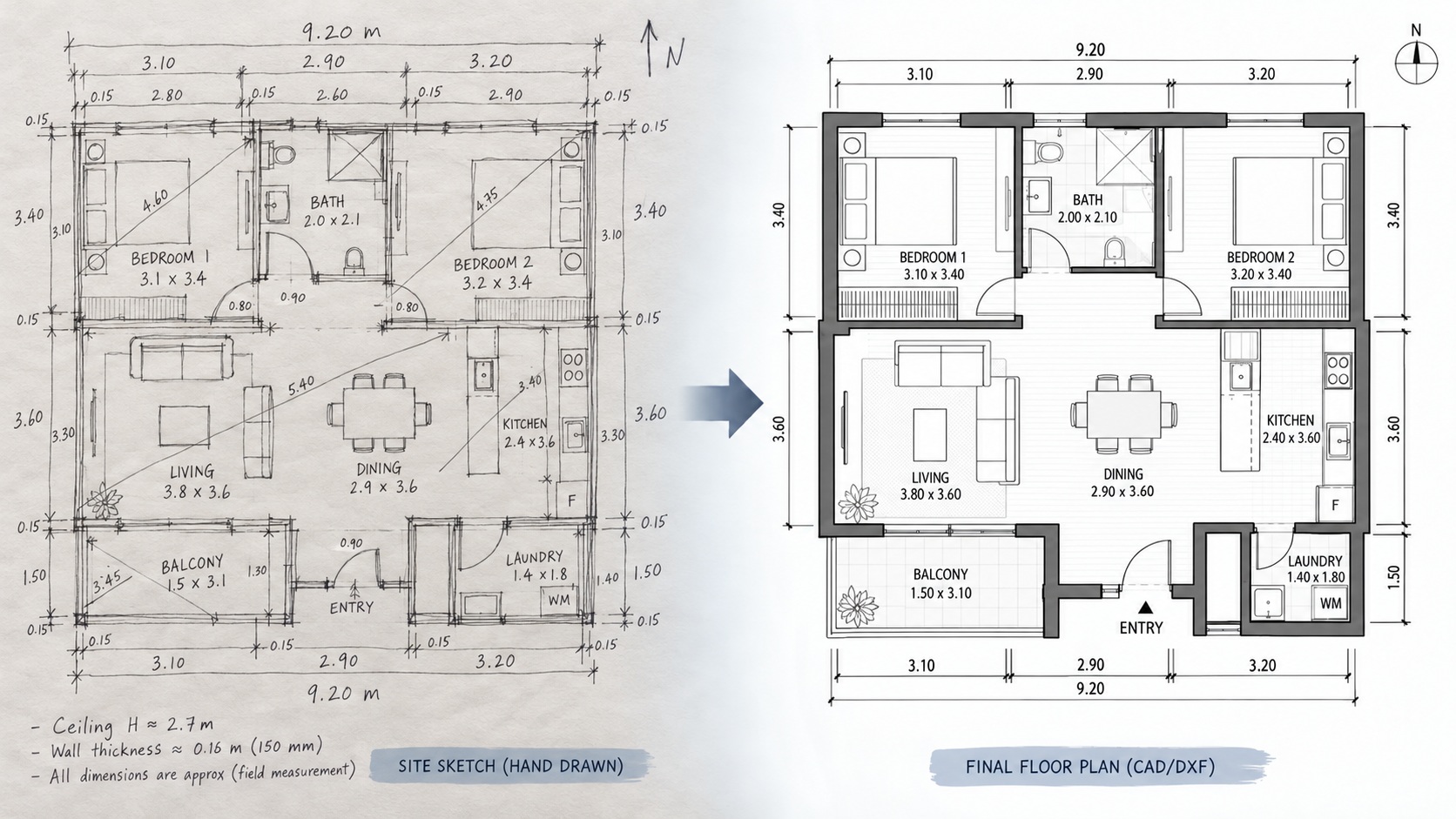
De meeste plattegronden beginnen nog steeds als getallen op een schets en eindigen als lijnen die iemand in CAD opnieuw tekent. Elke tussenstap is een kans om een getal verkeerd te lezen, een hoek te missen of aan te nemen dat een wand recht is terwijl dat niet zo is. Een 2D-scanner voor CAD schrapt die stap: hij meet de ruimte in als een verzameling punten en levert je een DXF-bestand dat direct opent in AutoCAD of elk ander CAD-programma.
Deze gids volgt de hele route, van het plaatsen van de scanner in de ruimte tot een strakke, overgetekende plattegrond in je tekening. Je leest wat de geëxporteerde bestanden bevatten, hoe je ze in je tekening haalt en welke problemen er vaak opduiken wanneer een echte ruimte een CAD-tekening tegenkomt.
Waarom CAD een ingemeten omtrek nodig heeft, geen lijst met getallen
Een rolmaat of laserafstandsmeter geeft je lengtes. CAD heeft echter posities nodig. Om lengtes om te zetten in een plattegrond ga je dus uit van hoeken, meestal 90 graden, en de tekening neemt stilletjes elke aanname over die je op locatie hebt gedaan. Staat de ruimte niet haaks, dan sluit de plattegrond wel op papier, maar niet in werkelijkheid.
Een gescande omtrek werkt precies andersom. Hier heeft elk punt een eigen positie ten opzichte van de scanner, zodat wanden, hoekpunten en hoeken in de tekening komen zoals ze werkelijk zijn. Met andere woorden: je tekent de ruimte over die er echt is, niet de ruimte die je hebt geschetst.
Wat de 2Dscanner exporteert
Als een scan klaar is, vraagt de app om een bestandsnaam. Vink de exportoptie aan en de app schrijft in één keer drie bestanden weg, elk voor een ander doel.
| Bestand | Inhoud | Gebruik |
|---|---|---|
| DXF | De plattegrond met elke scan en de rechte lijnen die de app automatisch heeft herkend. Foto’s en metingen met de ERA1D worden toegevoegd als afbeeldingsverwijzing. | Direct openen in AutoCAD of een ander CAD-programma |
| CSV | De puntenwolk als X-, Y-coördinaten | Importeren in ArchiCAD of andere software die coördinaten inleest |
| TXT | De scangegevens voor de 2Dscanner Editor (Windows en macOS) | Scans op een pc bekijken, bewerken en combineren |
De bestanden zijn klein en blijven op je telefoon tot je ze verstuurt. Ze gaan dus rechtstreeks van de locatie naar kantoor via e-mail, een berichtenapp of cloudopslag, zonder account of abonnement.
Van ruimte naar DXF: de werkwijze op locatie
- Plaats de scanner op het statief, ongeveer in het midden van de ruimte, met vrij zicht op de wanden die het belangrijkst zijn. Hoe dichter bij het midden, hoe beter: de laser raakt de wanden dan recht in plaats van onder een scherpe hoek. Bij keukens en inbouwmeubels is dat de wand waar de kasten komen; de rest van het meubilair kan blijven staan.
- Start de automatische scan. Een volledige rotatie van 360° registreert tot 2.000 punten, één per 0,18°, in ongeveer vier minuten. De app tekent de plattegrond in realtime via Bluetooth, zodat je gaten ziet terwijl je nog in de ruimte bent.
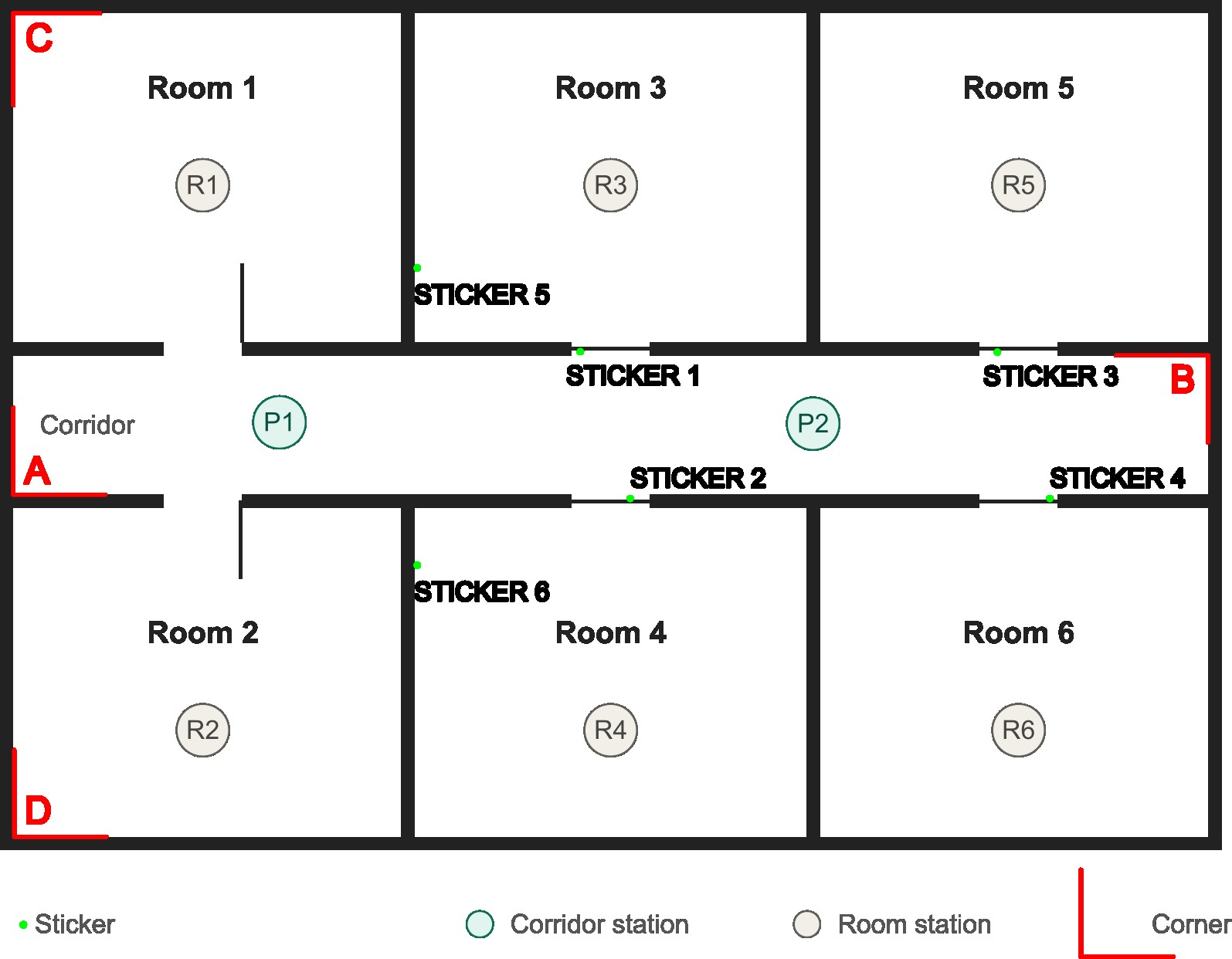
- Vul verborgen delen aan vanaf een tweede positie. Blokkeert een kolom of een hoge kast een deel van een wand, verplaats de scanner dan en scan opnieuw. De app verbindt opeenvolgende scans via één of twee hoeken, via één of twee referentiestickers, of via twee rechte lijnen die vanaf beide posities zichtbaar zijn. De twee lijnen hoeven elkaar niet te snijden, en elke scan mag ze op een ander punt raken.
- Voeg waar nodig verticale scans toe. De scanner scant ook verticaal, zodat je wanddoorsneden, raam- en deuropeningen of aanzichten kunt vastleggen. De middenkolom van het statief schuift horizontaal uit, zodat de scanner vrij van de poten komt en midden in een raamopening kan staan.
- Zet de scanner waterpas voor de beste nauwkeurigheid. Bij horizontale scans meet de ingebouwde versnellingsmeter de helling en corrigeert hij de punten alsof de scanner perfect waterpas stond. Toch loont het om hem op het statief waterpas te zetten. Een echte wand staat zelden perfect te lood, dus hij is niet op elke hoogte hetzelfde, en een scheve scan raakt hem rondom de ruimte op verschillende hoogtes. Heb je maximale nauwkeurigheid nodig, zet de scanner dan eerst waterpas; met een nivelleerbasis voor statief gaat dat snel.
- Opslaan en versturen. Aan het eind van de sessie verpakt de app alle bestanden in één ZIP-bestand en vraagt meteen of je het wilt versturen. Verstuur je het niet, dan blijven de bestanden beschikbaar in het bestandsbeheer van de app, en op Android worden ze ook opgeslagen in de map Documenten van de telefoon.
De DXF openen in AutoCAD
De DXF opent zoals elke tekening. Gebruik OPEN en stel het bestandstype in op DXF om een nieuwe tekening te starten vanuit de scan, of voeg het bestand met INSERT in als blok wanneer de ruimte in een bestaande projecttekening hoort.
- Zoom in op het volledige tekengebied (ZOOM, daarna E), zodat de hele scan op het scherm staat.
- De schaal klopt al. De DXF die de 2Dscanner exporteert, gebruikt de eenheden die je in de app kiest, dus de plattegrond komt op de juiste schaal binnen zonder herschalen.
- Vergrendel de scanlagen. De DXF is al ingedeeld in lagen die beginnen met 2DS_ (bijvoorbeeld 2DS_POINTS voor de punten en 2DS_LINES voor de gemiddelde lijnen), en elke scan is een apart blok. Vergrendel deze lagen en teken je wanden op een nieuwe laag erboven. De scan blijft eronder als ingemeten referentie, en je kunt hem uitschakelen bij het afdrukken.
- Oriënteer de plattegrond. De scan komt binnen in de richting waarin de scanner stond. Gebruik ROTATE of ALIGN op een referentiewand om hem op je projectstramien af te stemmen.
Van punten naar strakke wanden
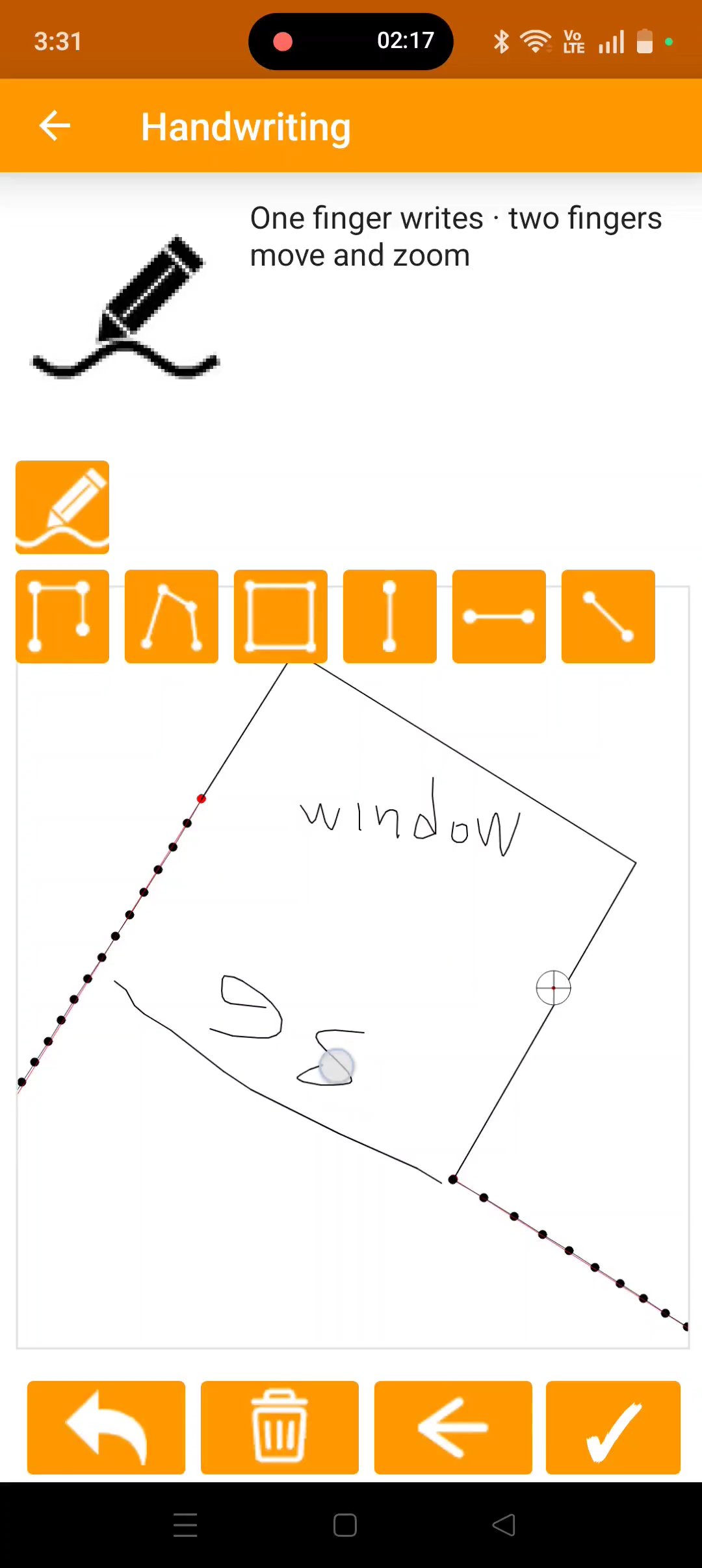
De 2Dscanner exporteert niet alleen de gescande punten naar het DXF-bestand. Hij genereert ook gemiddelde lijnen, berekend met de kleinstekwadratenmethode. Deze gemiddelde lijnen worden veel gebruikt om een nauwkeurige eindtekening te maken.
De strakste resultaten krijg je door vlak onder het plafond te scannen, met het statief hoger dan de meubels. Daarboven staan geen meubels en niets anders in de weg van de laser, dus de scanner registreert meestal een schone, doorlopende omtrek van de ruimte en de lijnen die daaruit volgen zijn direct klaar om te verschuiven (offset). Is de scan gemaakt met obstakels in de weg, dan moet de tekening misschien wat worden opgeschoond om nauwkeurigere rode gemiddelde lijnen te krijgen. Dat kan echter behoorlijk tijdrovend zijn, en vaak is het niet nodig om veel gescande punten te verwijderen. In zulke gevallen teken je gewoon je eigen polylijn direct over de scan.
Andere CAD- en ontwerpprogramma’s
DXF is het gangbare uitwisselingsformaat van CAD, dus hetzelfde bestand werkt ook ruim buiten AutoCAD. In ArchiCAD open je de DXF bijvoorbeeld of voeg je hem samen, of je importeert de CSV-coördinaten. In Revit haal je hem binnen met Import CAD of Link CAD. De meeste andere CAD- en interieurontwerpprogramma’s die DXF lezen, volgen hetzelfde patroon: importeren, de scan op een eigen laag vergrendelen, erboven overtekenen.
Veelvoorkomende problemen en hoe je ze oplost
| Probleem | Waarschijnlijke oorzaak | Oplossing |
|---|---|---|
| Plattegrond is gedraaid | Oriëntatie van de scanner op locatie | ROTATE of ALIGN op een referentiewand |
| Gaten achter meubels | Geen zichtlijn vanaf de scanner | Scan vanaf een tweede positie en combineer |
| Losse punten buiten de ruimte | Laser gaat door open deuren of glas | Verwijder ze, of laat ze op de vergrendelde scanlaag staan |
| Hoeken zijn niet 90° | De ruimte staat niet haaks | Laat ze zo: dat is de werkelijke geometrie |
En papieren tekeningen scannen?
Sommige mensen die een CAD-scanner zoeken, hebben een oude papieren plattegrond die ze in CAD willen hebben. Een documentscanner geeft je echter alleen een afbeelding van die tekening, die je nog moet overtekenen en daarna aan het gebouw moet toetsen. Is de plattegrond oud of is de ruimte veranderd, dan is de ruimte zelf inmeten meestal sneller en krijg je de maten van de bestaande toestand in plaats van een kopie van het oorspronkelijke ontwerp.
Veelgestelde vragen
Opent de DXF in elk CAD-programma?
DXF is het standaard uitwisselingsformaat voor CAD. Het opent in AutoCAD en in de meeste CAD-, BIM- en interieurontwerpprogramma’s, direct of via hun importfuncties.
Heb ik extra software of een abonnement nodig?
Nee. De applicaties voor Android, iOS, Windows en macOS zijn bij het apparaat inbegrepen, zonder maandelijkse kosten, en de bestanden blijven op je eigen telefoon.
Hoe nauwkeurig is de plattegrond eenmaal in CAD?
De scanner levert een gecombineerde nauwkeurigheid van ±2 mm binnen een straal van 7 m. Omdat de DXF die gemeten posities bevat, zijn de maten die je in CAD afneemt de maten van de ruimte.
Conclusie
Een 2D-scanner voor CAD vervangt het traagste en minst betrouwbare deel van het tekenen van een plattegrond: getallen op een schets omzetten in lijnen. De ruimte komt zo als gemeten geometrie in je tekening, en je tijd gaat naar ontwerpen in plaats van overtekenen.
Bekijk hoe de 2Dscanner EVO werkt, vergelijk hem met andere lasermeetinstrumenten of lees meer over de 2D-laserscanner. Voor praktische details ga je naar onze veelgestelde vragen of bekijk je de demonstraties op ons YouTube-kanaal.