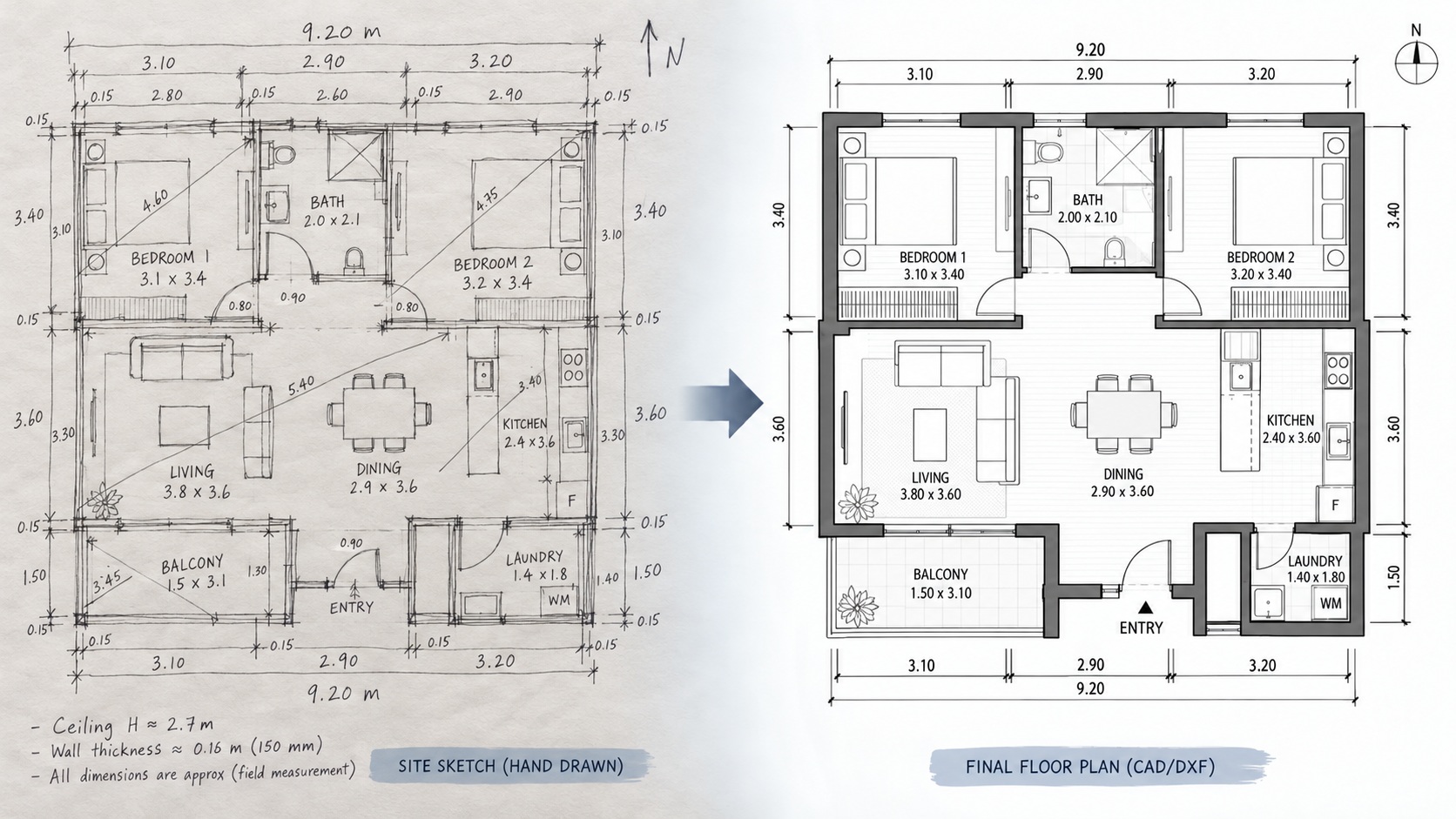
Coloque o 2Dscanner no seu tripé, na divisão, ligue-o à app por Bluetooth e inicie a digitalização. Em cerca de 4 minutos, mede 2000 pontos à volta da divisão e a app desenha a planta, pronta a exportar em DXF.
Medição de divisões com o 2Dscanner em poucos minutos
A medição de divisões já não tem de depender de fitas métricas, esboços, blocos de notas e verificações repetidas. Com o 2Dscanner, pode registar automaticamente medidas precisas da divisão e criar uma planta limpa em apenas alguns minutos.
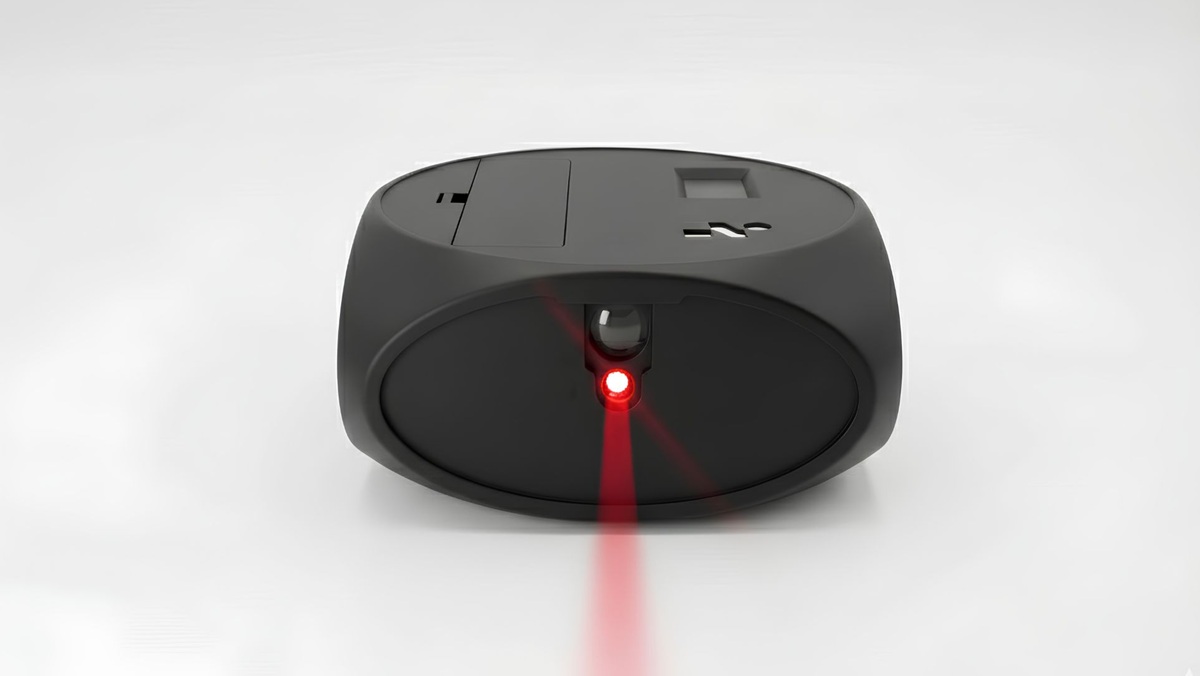
O dispositivo funciona como um prático scanner laser 2D de divisões. Ajuda os profissionais a medir paredes, cantos, vãos e a geometria da divisão com menos esforço manual.
Após a digitalização, o resultado pode ser exportado como planta em DXF para utilização num programa CAD. Assim, passa da medição em obra ao desenho digital muito mais depressa.
Este guia explica todo o processo de medição de divisões. Vai aprender a ligar o dispositivo, nivelá-lo, iniciar uma «Leitura combinada», adicionar notas e fotos, utilizar autocolantes e exportar o ficheiro final.
1. Abra a app e ligue o dispositivo
Primeiro, abra a 2DscannerPro App. Depois, ligue o 2Dscanner e monte-o no tripé.
Em seguida, toque em «Ligar». Assim que o dispositivo emparelhar com a app, todas as funções ficam ativas e está pronto para começar a medir a divisão.
Se for a primeira ligação, a app pode pedir permissões. Conceda as permissões necessárias para que a app consiga comunicar corretamente com o dispositivo.
Depois de ligado, pode avançar para o nivelamento e a digitalização.
2. Nivele o instrumento com o nível de bolha digital da app
Antes de digitalizar, toque no botão «Nível de bolha» na app. Este nível digital mostra a inclinação do instrumento e ajuda a verificar a sua posição antes de iniciar a medição da divisão.
Para facilitar a montagem, coloque o tripé a cerca de dois metros de altura, se estiver a utilizar o tripé do 2Dscanner. Depois, rode o dispositivo de modo que o feixe laser fique alinhado com uma das alavancas do tripé.
Com o motor ainda desligado, pode rodar o scanner à mão. Assim, a bolha desloca-se paralelamente às alavancas do tripé e não na diagonal.
Desta forma, o nivelamento torna-se mais fácil e mais controlado.
Faça movimentos pequenos e cuidadosos para colocar a bolha o mais perto possível do centro.

É bom saber: o 2Dscanner não precisa de estar perfeitamente nivelado. O dispositivo conhece a sua própria inclinação e corrige a medição matematicamente.
No entanto, continua a ser recomendado um nivelamento cuidado. Isto é especialmente útil quando digitaliza várias divisões e utiliza autocolantes para unir várias digitalizações.
Além disso, as paredes podem dar resultados ligeiramente diferentes se forem medidas a uma altura diferente de cada vez. Por isso, uma montagem estável e consistente ajuda a melhorar a planta final.
Dica: se precisar de medir mais alto, pode subir a coluna central do tripé sem receio. O nivelamento não se perde.
3. Inicie a medição da divisão com a «Leitura combinada»
Agora toque em «Leitura combinada». Este é o principal modo de medição de divisões da 2DscannerPro App.
Depois de entrar na «Leitura combinada», o dispositivo põe-se a zero durante alguns segundos. Quando estiver pronto, toque em «Auto» para iniciar a digitalização laser.
Se digitalizar com passo 1, o scanner pode registar cerca de 2000 pontos medidos em cerca de 4 minutos. Obtém assim uma digitalização detalhada, com os pontos muito próximos uns dos outros.
Para uma divisão normal, o passo 4 é muitas vezes um bom ponto de partida. Oferece um equilíbrio prático entre o pormenor da digitalização e a rapidez.

No ecrã seguinte, utilize os botões de passo ±10, ±4 e ±1 para ajustar o passo de digitalização.
Um passo maior é mais rápido, porque os pontos medidos ficam mais afastados. Um passo menor dá mais pormenor, porque o scanner regista mais pontos.
4. Veja a planta a desenhar-se sozinha
Durante a digitalização, os pontos medidos começam a chegar ao seu telemóvel. Aparecem no ecrã em tempo real.
Juntamente com os pontos digitalizados, verá também linhas vermelhas geradas pela 2DscannerPro App. São linhas de melhor ajuste estatístico.
A app calcula estas linhas com o método dos mínimos quadrados. Em termos simples, encontra a linha reta média que melhor representa cada parede.
Isto é especialmente útil nos cantos. O scanner pode medir pontos antes e depois de um canto, ajustar as linhas das paredes e prolongá-las até se intersetarem.
Assim, mesmo que o laser não atinja exatamente o canto físico, a app consegue reconstruir o canto matematicamente a partir dos pontos das paredes adjacentes.
O resultado não é uma nuvem de pontos confusa. Em vez disso, obtém paredes limpas e definidas matematicamente, muito mais úteis para uma planta pronta para CAD.
Pode parar a digitalização a qualquer momento com «Voltar». Depois, pode retomá-la com «Auto».
Também pode voltar a digitalizar qualquer zona sempre que necessário. O botão «GO» ajuda neste processo. Toque com o dedo em qualquer ponto da planta e depois em «GO». O 2Dscanner roda e aponta exatamente para essa posição.
5. Ferramentas úteis durante a medição da divisão
Enquanto a digitalização para a medição da divisão decorre, estão disponíveis várias ferramentas. Estas ferramentas ajudam a acrescentar informação útil diretamente na planta.
Notas e fotos
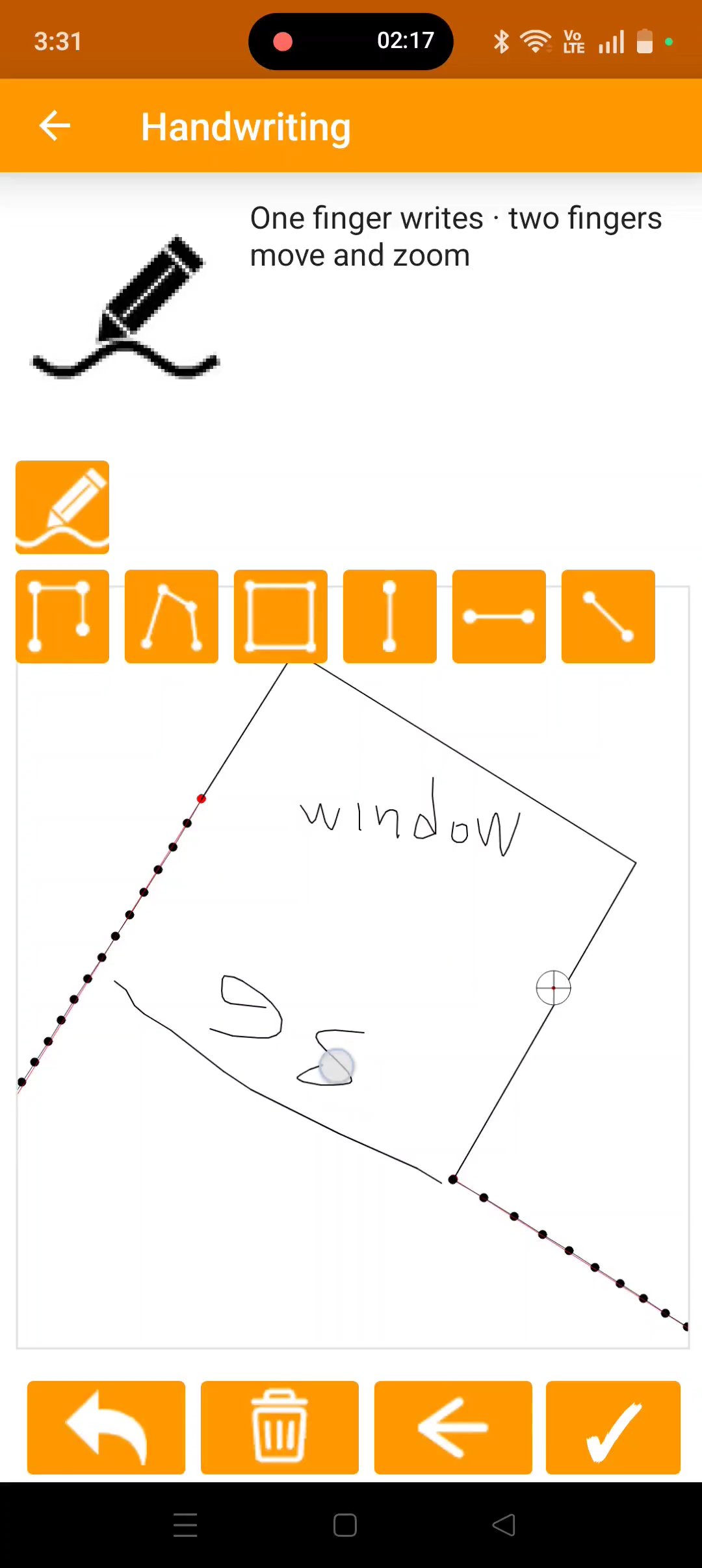
Pode colocar notas em qualquer ponto da planta. Pode também anexar fotos a essas notas.
Para adicionar uma nota, toque na posição pretendida no desenho. Depois, carregue no botão «Nota».

No ecrã seguinte, pode escrever a nota ou tirar uma foto. Quando adiciona a nota, esta é guardada na planta e o texto aparece no desenho.
Se anexar uma foto, aparece também um ícone de foto. Pode manter o dedo premido sobre o ícone a qualquer momento para ver a imagem.
Medição de alturas
Se tiver o ERA1D, o medidor laser de distâncias da 2Dscanner, pode medir as alturas das janelas e outros pormenores verticais enquanto a digitalização da divisão ainda está a decorrer.
Isto é útil para um levantamento do existente mais completo. Permite recolher, na mesma visita, os dados da planta e as informações de altura mais importantes.
6. Ferramentas úteis após a digitalização
Concluída a digitalização, analise a divisão no ecrã. Pode acrescentar mais pormenores, voltar a digitalizar zonas ou limpar a planta.
Notas associadas a um ponto digitalizado
Além das notas livres, pode associar uma nota a um ponto medido pelo próprio laser.
Carregue no botão «Ponto de referência», o que tem os dois pontos azuis. É digitalizado um novo ponto, ao qual pode associar uma nota ou uma foto.
Este ponto não afeta a geometria digitalizada. Muitos utilizadores recorrem a ele para marcar com precisão portas, janelas e outros pormenores importantes na planta.
Rodar a planta
No menu, abra «Ferramentas». Pode rodar o desenho no ecrã do telemóvel na direção que preferir.
Pode também utilizar esta área para tarefas de limpeza, como apagar pontos ou remover notas.
Utilize autocolantes para várias digitalizações
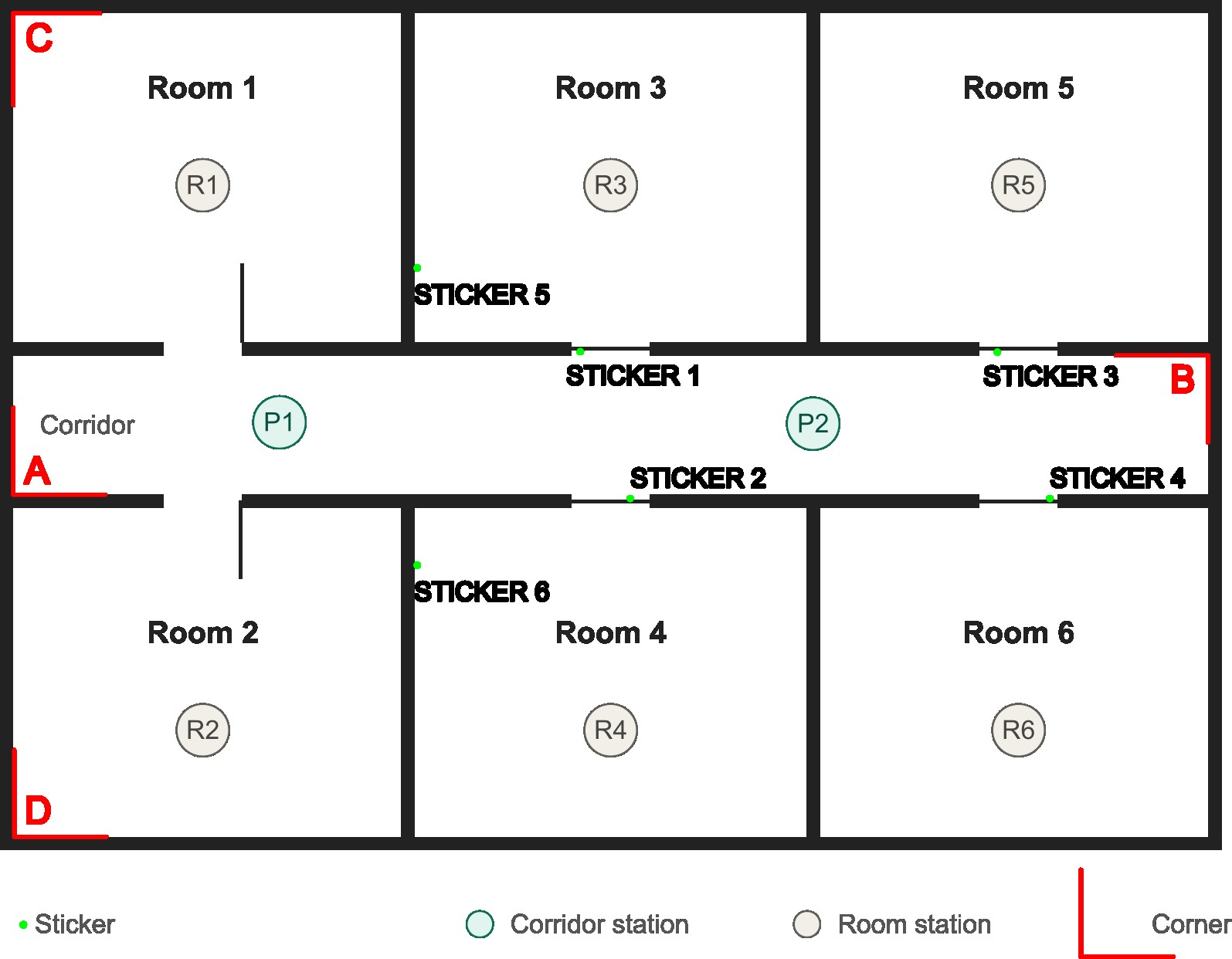
Se precisar de deslocar o 2Dscanner para uma nova posição, pode unir as digitalizações através de autocolantes. A app também as pode unir num ou dois cantos, ou em duas linhas retas visíveis a partir das duas posições, mesmo que essas linhas não se encontrem. Isto é útil quando continua para a divisão seguinte ou quando digitaliza uma zona que o laser não conseguiu alcançar a partir da primeira posição.
Coloque alguns autocolantes num local visível a partir da estação de digitalização seguinte. São adicionados da mesma forma que os pontos de referência.
Carregue no botão com os dois pontos azuis. Depois, escolha «Autocolante» e faça uma marca física exatamente onde o laser incide.
Estes autocolantes permitem à app alinhar várias digitalizações numa única planta precisa. Por isso, são importantes quando se digitaliza um imóvel completo, divisão a divisão.
Melhore as medições em ângulos agudos
Se o laser atingir a ombreira de uma porta num ângulo muito acentuado, a qualidade do ponto pode diminuir. Nesse caso, pode ajudar o scanner criando uma superfície de alvo mais limpa.
Por exemplo, segure uma pequena placa, ou até a sua mão, nesse local. Isto dá ao laser uma superfície melhor para medir.
7. Guarde e exporte a planta da divisão
Quando a divisão estiver concluída, guarde a digitalização. Se continuar com outra digitalização no mesmo desenho, o ficheiro é guardado automaticamente.
Depois de guardar, a app pergunta se pretende enviar o ficheiro de imediato. Assim, pode partilhar rapidamente as medidas da divisão.
Em poucos segundos, a sua digitalização pode estar na secretária de um colega ou dentro do seu programa CAD como planta em DXF.
Isto torna o 2Dscanner útil para arquitetos, engenheiros, topógrafos, carpinteiros, fabricantes de cozinhas, instaladores e outros profissionais técnicos.
Resumo rápido da medição de divisões
- Ligue o 2Dscanner montado no tripé.
- Abra o «Nível de bolha» digital da app e centre a bolha.
- Rode o scanner à mão com o motor desligado para facilitar o nivelamento.
- Entre na «Leitura combinada», defina o passo e toque em «Auto».
- Deixe a app traçar as paredes e reconstruir os cantos automaticamente.
- Adicione notas, fotos, pontos de referência e autocolantes sempre que necessário.
- Guarde a digitalização e exporte o resultado como planta em DXF.
É tudo o que é preciso para concluir a medição de divisões com o 2Dscanner. O processo vai da digitalização laser à planta em DXF pronta para CAD em poucos minutos.
Perguntas frequentes sobre a medição de divisões
O 2Dscanner precisa de estar perfeitamente nivelado para medir divisões?
Não. O 2Dscanner conhece a sua inclinação em cada momento e corrige cada medição matematicamente. No entanto, continua a ser recomendado um nivelamento cuidado quando combina várias digitalizações com autocolantes.
Quanto tempo demora a medição de uma divisão?
Com o passo mais fino, o passo 1, pode obter cerca de 2000 pontos em cerca de 4 minutos. Para uma divisão típica, o passo 4 permite criar uma excelente planta ainda mais depressa.
Posso exportar a planta da divisão para CAD?
Sim. As digitalizações são exportadas como ficheiros DXF prontos a abrir no AutoCAD e noutros programas CAD. Por isso, não é necessário redesenhar nada.
Posso adicionar portas, janelas e fotos à planta da divisão?
Sim. Pode utilizar notas, fotos opcionais e pontos de referência para marcar portas, janelas e outros pormenores diretamente na planta digitalizada.
Saiba mais sobre o 2Dscanner
Para mais informações sobre a medição de divisões precisa, visite a página do produto 2Dscanner.
Pode também ler a secção de perguntas frequentes ou consultar a documentação de ajuda do 2Dscanner para guias de configuração e instruções de digitalização.
Para vídeos, tutoriais e exemplos, visite o canal de YouTube do 2Dscanner.