Kort antwoord: open de scan in de 2DscannerPro App, tik op Handschrift, kies een hulpmiddel (Potlood, Lijn, Polylijn of Rechthoek) en teken met één vinger op de plattegrond. Tik op OK om op te slaan. De notities worden als polylijnen op een eigen laag naar DXF geëxporteerd, op dezelfde positie en schaal als de laserscan.
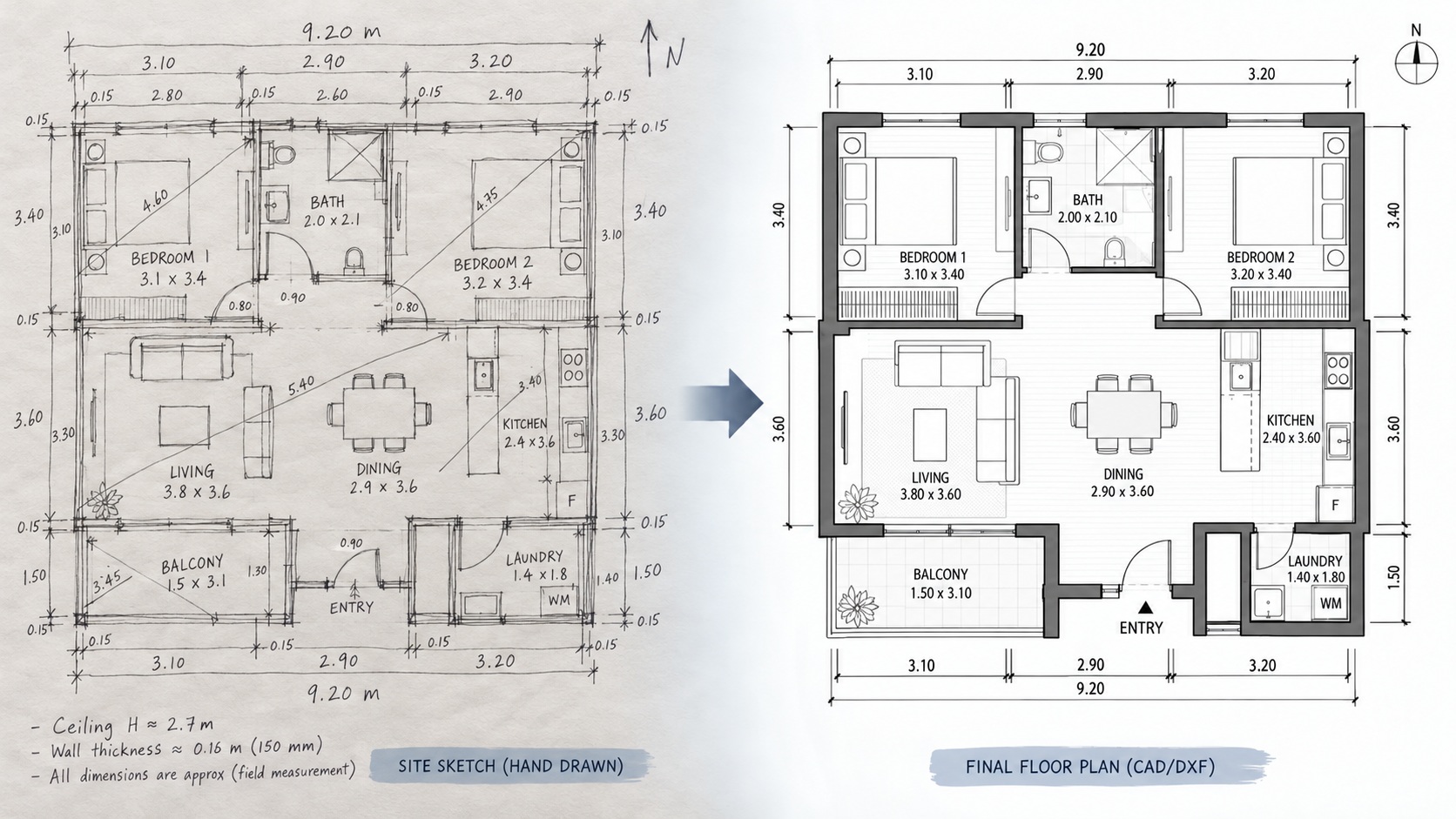
Wanneer je een ruimte inmeet, vertelt de plattegrond alleen niet altijd het hele verhaal. Je wilt aangeven waar de meterkast zit, waar een scheur in een muur loopt, waar het keukenwerkblad komt of naar welke kant een deur opendraait. Tot nu toe betekende dat notities op papier of foto’s, en alles daarna op kantoor met de hand overnemen in de tekening.
Met het hulpmiddel Handschrift in de 2DscannerPro App schrijf en teken je rechtstreeks op de plattegrond van de laserscan, precies daar waar je de metingen doet. De notities worden samen met de scan opgeslagen en als lijnen naar DXF geëxporteerd, op exact dezelfde positie en schaal als de plattegrond.

Wat je kunt doen met handgeschreven notities op een plattegrond
- Uit de vrije hand schrijven met je vinger of een stylus: woorden, getallen, symbolen.
- Pijlen, schetsen en observaties van de inmeting tekenen.
- Rechte, horizontale en verticale lijnen, rechthoeken en polylijnen tekenen.
- Je lijnen exact laten vastklikken op de gemeten punten van de laserscan.
- Ze in CAD openen op een eigen laag en met één klik tonen of verbergen.
Stap voor stap: notities op de plattegrond van je laserscan
Stap 1: zoom in op het gebied waar je een notitie wilt plaatsen
Zoom in op dat deel van de plattegrond voordat je het hulpmiddel opent. Zo plaats je punten nauwkeuriger.
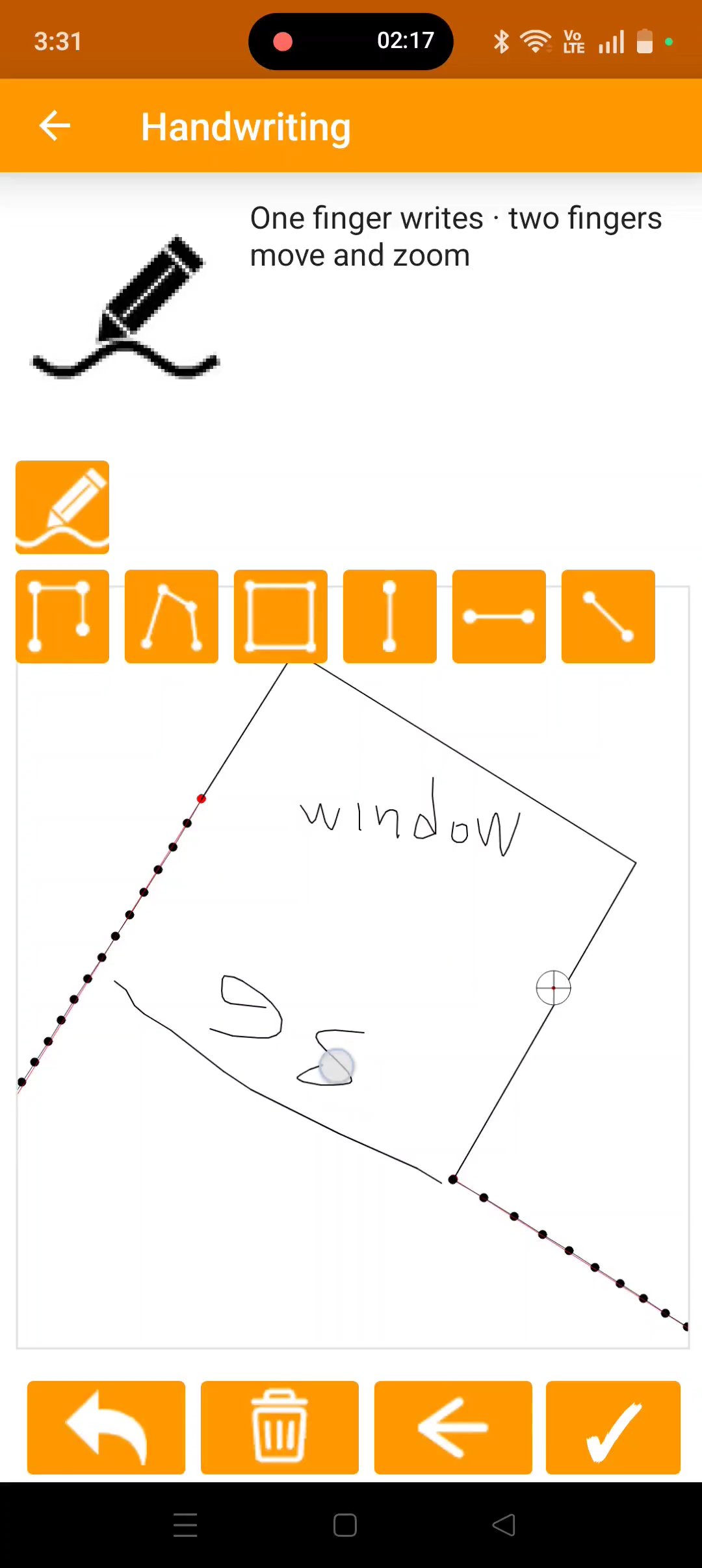
Stap 2: tik op de knop Handschrift
De knop Handschrift staat op het tekenscherm. De scan moet al een paar gemeten punten bevatten voordat het hulpmiddel opent. Zijn er nog geen punten, dan toont de app “Meer punten nodig”.

Stap 3: kies een hulpmiddel
Kies in de rij pictogrammen wat je wilt tekenen:

| Hulpmiddel | Wat het doet |
|---|---|
 Potlood | Uit de vrije hand schrijven. Elke streek wordt automatisch vereenvoudigd, zodat hij netjes blijft. |
 Polylijn | Elke zijde wordt horizontaal of verticaal, afhankelijk van de richting waarin je sleept. De volgende zijde begint waar de vorige eindigde. |
 Vrije polylijn | Zoals Polylijn, maar elke zijde kan onder elke willekeurige hoek staan. |
 Rechthoek | Raak één hoek aan, sleep en laat los bij de tegenoverliggende hoek. |
 Verticale / Horizontale lijn | De lijn blijft altijd verticaal of horizontaal, van het eerste naar het tweede punt. |
 Lijn | Een rechte lijn van het eerste naar het tweede punt, onder elke willekeurige hoek. Terwijl je sleept, zie je een voorbeeld. |
Stap 4: tekenen
Teken met één vinger: aanraken, slepen en loslaten voor elk element. Gebruik twee vingers om de plattegrond te verschuiven en te zoomen, net als in het hoofdscherm.
Bij Polylijn geeft een cirkel aan waar de volgende zijde begint. Tik op Potlood, een ander hulpmiddel of OK om de polylijn af te sluiten.
Stap 5: corrigeren en opslaan
Onder aan het scherm staan vier knoppen:

- Ongedaan maken: verwijdert de laatste lijn of zijde. Bij Potlood verwijdert het de hele laatste streek.
- Alles verwijderen (prullenbak): wist alles wat je op dit scherm hebt getekend.
- Annuleren: sluit het scherm zonder op te slaan.
- OK: slaat op. Het handschrift wordt als één notitie aan de tekening toegevoegd.
Snappen: lijnen klikken vast op de gemeten punten
Bij alle hulpmiddelen behalve Potlood klikken punten vast op de punten van de laserscan en op de uiteinden van lijnen die je al hebt getekend. Een halfdoorzichtige cirkel met een stip in het midden laat zien waar een punt is vastgeklikt.
Zo begint en eindigt een lijn precies op de muur of hoek van de plattegrond, en sluiten je lijnen zonder openingen op elkaar aan. Potlood klikt niet vast, omdat het bedoeld is om uit de vrije hand te schrijven.
Je notities in de DXF-plattegrond en in de Editor
Het handschrift wordt opgeslagen in het scanbestand. Wanneer je de plattegrond naar DXF exporteert, wordt het als polylijnen weggeschreven op dezelfde positie en op dezelfde schaal als de tekening, op een aparte notitielaag. In AutoCAD of een ander CAD-programma toon of verberg je alle notities met één klik op die laag.
Sinds de nieuwste update van de 2Dscanner Editor worden handgeschreven notities daar ook geopend.
Handschrift in een Combinatiescan
- Tijdens een Combinatiescan is de knop Handschrift tussen de scans door verborgen, samen met de knoppen Notitie toevoegen en Foto. Ze verschijnen weer zodra de combinatie is voltooid.
- Het handschrift hoort bij één scan: het verschuift en draait mee met die scan.
- Om een opgeslagen handgeschreven notitie later te verwijderen, gebruik je Notities verwijderen in de hulpmiddelen van de Combinatiescan en tik je op het midden van het handschrift.
Ideeën voor je inmetingen op locatie
- Architecten en ingenieurs: markeer scheuren, vocht, aansluitingen van nutsvoorzieningen en observaties van de inmeting rechtstreeks op de plattegrond.
- Timmerlieden en keukenmonteurs: schets waar de kasten, het werkblad of de kledingkast komen, en voeg pijlen toe voor de draairichting van deuren.
- Landmeters: voeg korte labels en puntnummers toe voordat je de locatie verlaat.
Het voordeel is dat alles in één bestand blijft: de lasermeting en je observaties samen, op de juiste plek, zonder dat je op kantoor iets hoeft over te nemen.
Veelgestelde vragen
Worden handgeschreven notities naar DXF geëxporteerd?
Ja. Ze worden als polylijnen weggeschreven op dezelfde positie en schaal als de plattegrond, op een aparte notitielaag.
Kan ik de notities in CAD verbergen?
Ja. Omdat ze op een eigen laag staan, kun je ze met één klik tonen of verbergen.
Waarom opent het hulpmiddel Handschrift niet?
De scan moet een paar gemeten punten bevatten. Zijn er geen, dan zie je “Meer punten nodig”. Scan nog wat verder en probeer het opnieuw.
Klikt Potlood vast op punten?
Nee. Potlood is bedoeld om uit de vrije hand te schrijven. Alle andere hulpmiddelen klikken vast op de scanpunten en op de uiteinden van je lijnen.
De volledige handleiding voor deze functie vind je in de Help: https://help.2dscanner.com/documentation/combo/handwriting/