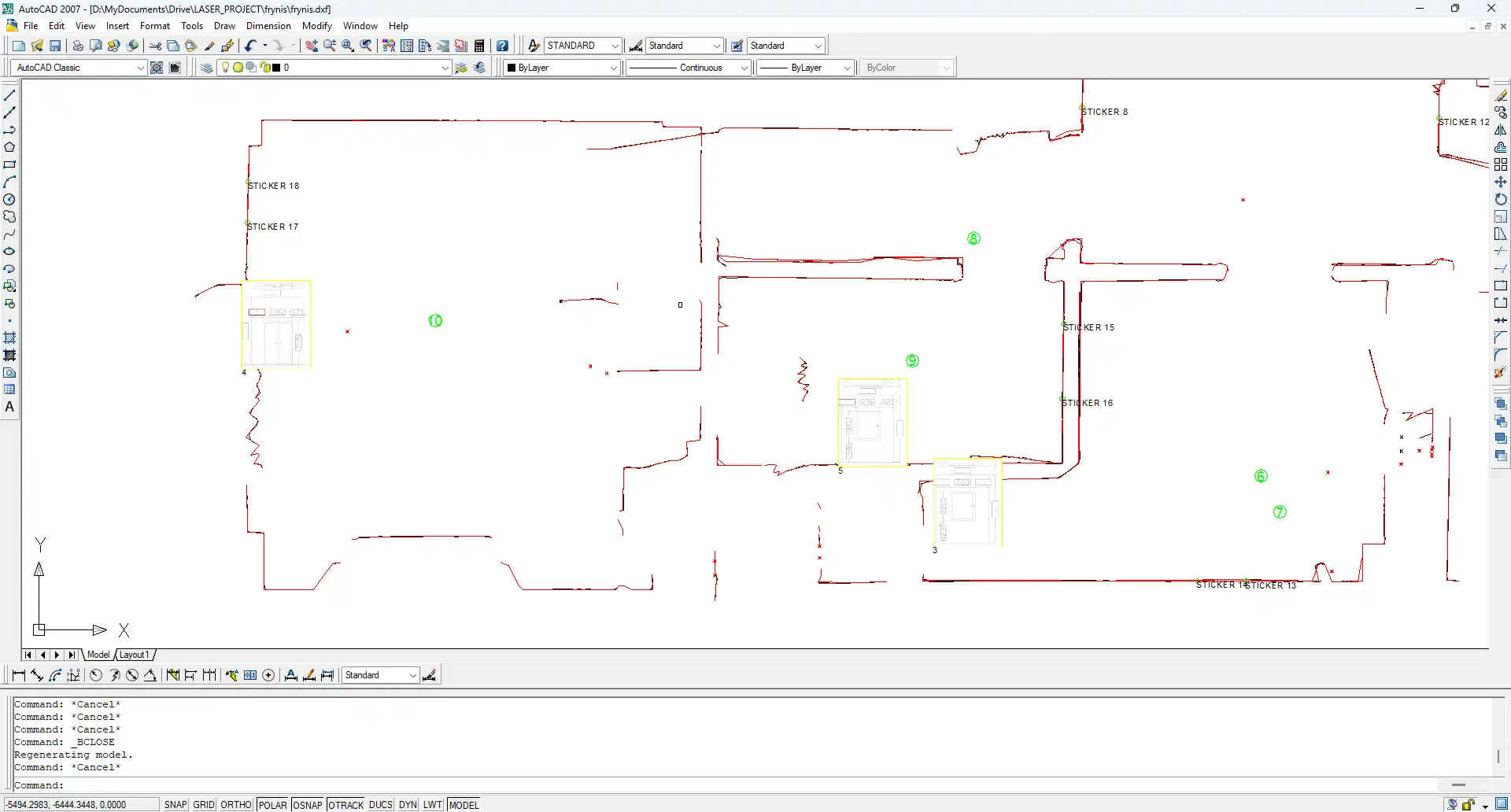
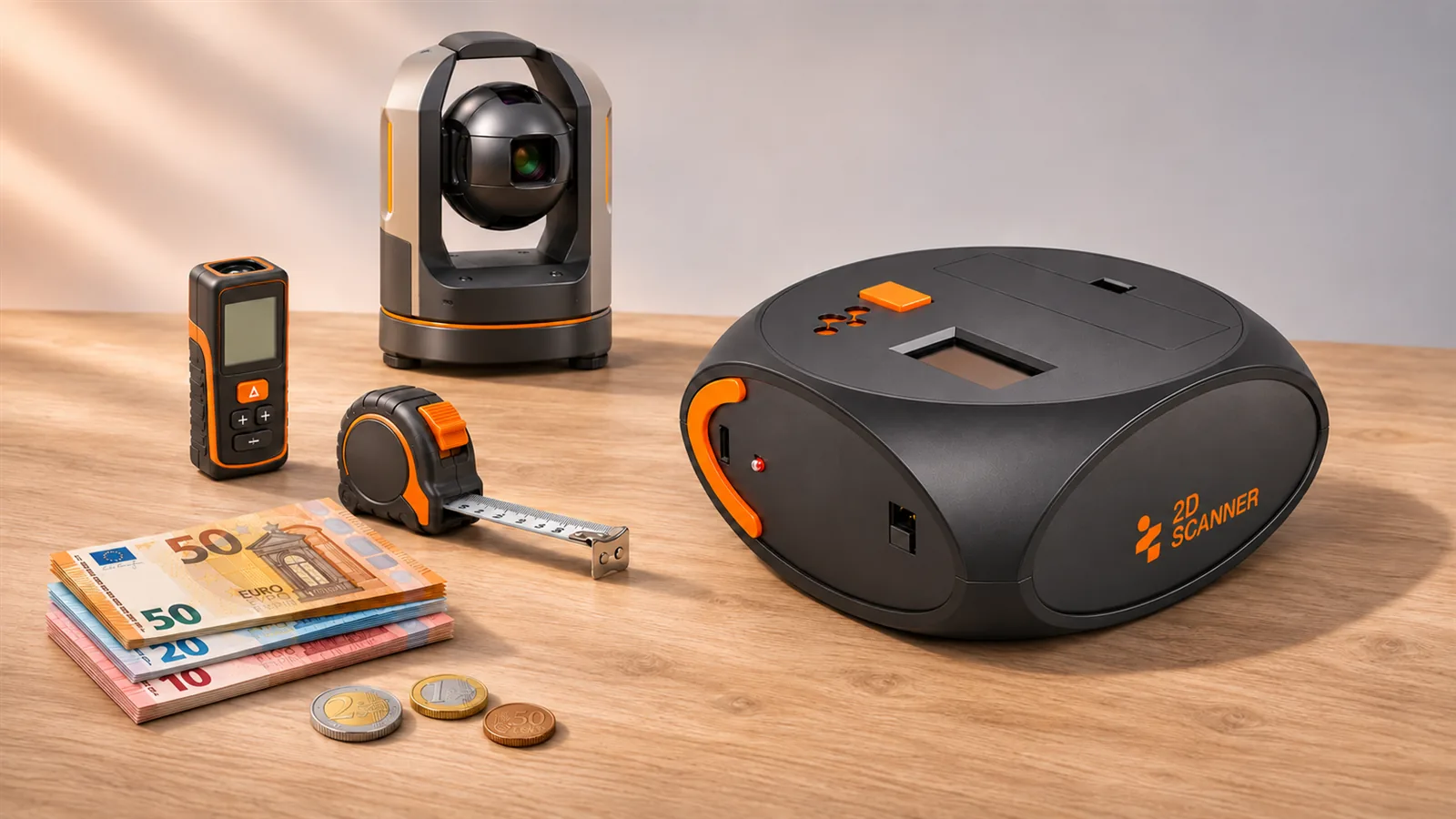
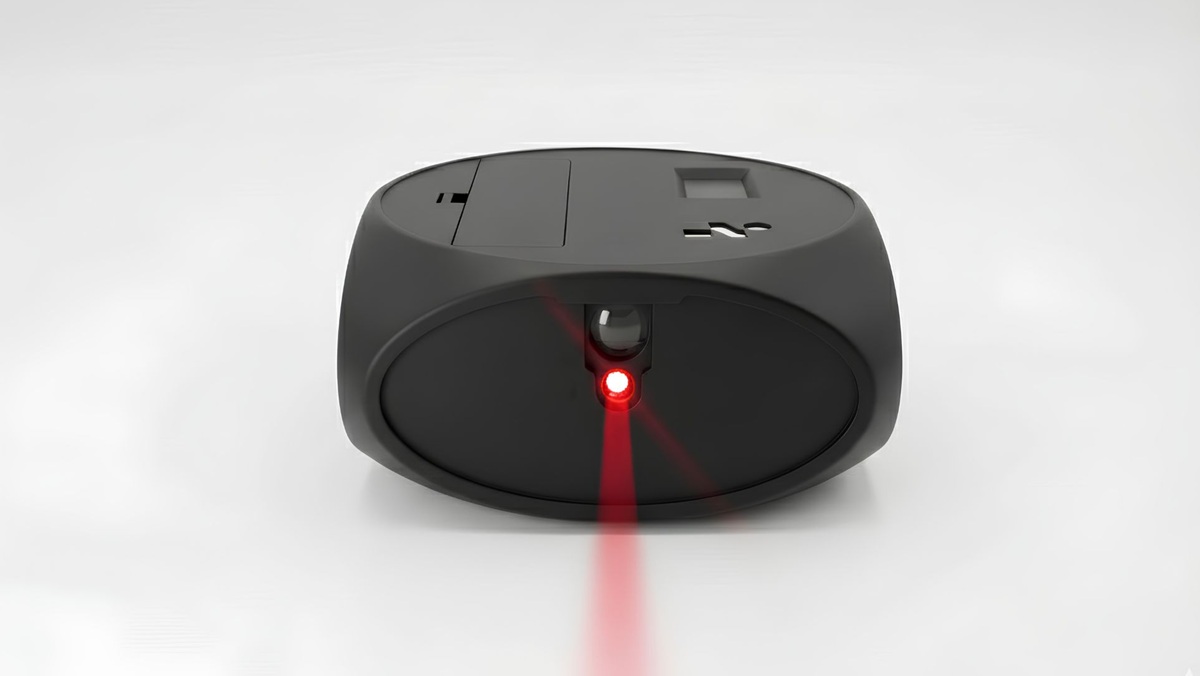
Wystarczy ustawić 2Dscanner na statywie w pomieszczeniu, połączyć go z aplikacją przez Bluetooth i rozpocząć skanowanie. W około 4 minuty skaner mierzy 2000 punktów wokół pomieszczenia, a aplikacja rysuje rzut gotowy do eksportu w formacie DXF.
Pomiar pomieszczenia skanerem 2Dscanner w kilka minut
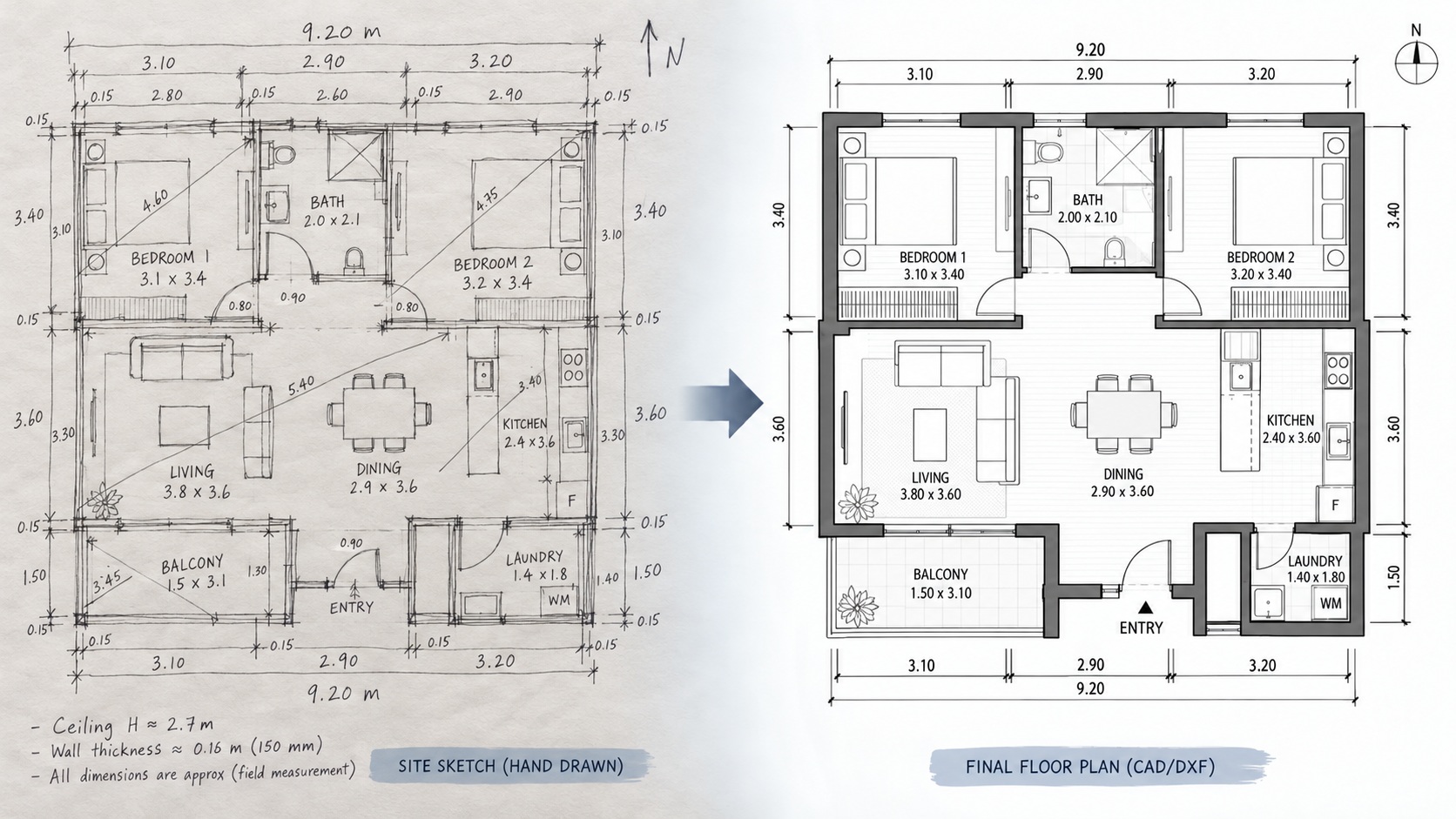
Pomiar pomieszczenia nie musi już opierać się na miarce, szkicach, notatnikach i wielokrotnym sprawdzaniu. Dzięki 2Dscanner dokładne wymiary pomieszczenia można zarejestrować automatycznie i w ciągu kilku minut uzyskać przejrzysty rzut.
Urządzenie działa jako praktyczny skaner laserowy 2D do pomieszczeń. Pomaga profesjonalistom mierzyć ściany, narożniki, otwory i geometrię pomieszczeń przy znacznie mniejszym nakładzie pracy ręcznej.
Po zakończeniu skanowania wynik można wyeksportować jako rzut w formacie DXF do programu CAD. Dzięki temu przejście od pomiaru na miejscu do rysunku cyfrowego jest znacznie szybsze.
Ten poradnik opisuje cały proces pomiaru pomieszczenia: połączenie urządzenia, poziomowanie, uruchomienie trybu Skan Kombi, dodawanie notatek i zdjęć, użycie naklejek oraz eksport gotowego pliku.
1. Otwarcie aplikacji i połączenie
Najpierw należy otworzyć aplikację 2DscannerPro App. Następnie włączyć urządzenie 2Dscanner i zamontować je na statywie.
Potem wystarczy nacisnąć Połącz. Gdy tylko urządzenie sparuje się z aplikacją, wszystkie funkcje stają się aktywne i można rozpocząć pomiar pomieszczenia.
Przy pierwszym połączeniu aplikacja może poprosić o uprawnienia. Należy je przyznać, aby aplikacja mogła prawidłowo komunikować się z urządzeniem.
Po nawiązaniu połączenia można przejść do poziomowania i skanowania.
2. Poziomowanie urządzenia cyfrową poziomicą w aplikacji
Przed skanowaniem należy nacisnąć w aplikacji przycisk Poziomica. Ta cyfrowa poziomica pokazuje nachylenie urządzenia i pozwala sprawdzić jego ustawienie przed rozpoczęciem pomiaru pomieszczenia.
Aby ułatwić ustawienie, przy statywie 2Dscanner warto rozstawić go na wysokość około dwóch metrów. Następnie obrócić urządzenie tak, aby wiązka lasera znalazła się w linii z jedną z dźwigni głowicy statywu.
Dopóki silnik jest wyłączony, skaner można obracać ręcznie. Dzięki temu pęcherzyk przesuwa się równolegle do dźwigni głowicy statywu, a nie po przekątnej.
W efekcie poziomowanie jest łatwiejsze i lepiej kontrolowane.
Niewielkimi, ostrożnymi ruchami należy doprowadzić pęcherzyk jak najbliżej środka.

Warto wiedzieć: 2Dscanner nie musi być idealnie wypoziomowany. Urządzenie zna swoje nachylenie i matematycznie koryguje pomiar.
Mimo to zaleca się staranne poziomowanie. Ma to szczególne znaczenie przy skanowaniu kilku pomieszczeń i łączeniu wielu skanów za pomocą naklejek.
Ponadto ściany mogą dawać nieco inne wyniki, jeśli za każdym razem są mierzone na innej wysokości. Dlatego stabilne i powtarzalne ustawienie poprawia jakość końcowego rzutu.
Wskazówka: jeśli pomiar ma być wykonany wyżej, można bezpiecznie podnieść kolumnę środkową statywu. Wypoziomowanie nie zostanie utracone.
3. Rozpoczęcie pomiaru pomieszczenia w trybie Skan Kombi
Teraz należy nacisnąć Skan Kombi. To główny tryb pomiaru pomieszczenia w aplikacji 2DscannerPro App.
Po wejściu w tryb Skan Kombi urządzenie przez kilka sekund się zeruje. Gdy jest gotowe, wystarczy nacisnąć Auto, aby rozpocząć skanowanie laserowe.
Przy skanowaniu z krokiem 1 skaner rejestruje około 2000 zmierzonych punktów w około 4 minuty. Daje to szczegółowy skan z gęsto rozmieszczonymi punktami.
W typowym pomieszczeniu dobrym punktem wyjścia jest często krok 4. Zapewnia on rozsądną równowagę między szczegółowością skanu a szybkością.

Na kolejnym ekranie za pomocą przycisków ±10, ±4 i ±1 można ustawić krok skanowania.
Większy krok oznacza szybsze skanowanie, ponieważ zmierzone punkty leżą dalej od siebie. Mniejszy krok daje większą szczegółowość, ponieważ skaner rejestruje więcej punktów.
4. Rzut powstaje na bieżąco
W trakcie skanowania zmierzone punkty są na bieżąco przesyłane do telefonu i pojawiają się na ekranie w czasie rzeczywistym.
Oprócz zeskanowanych punktów widoczne są również czerwone linie generowane przez aplikację 2DscannerPro App. Są to statystycznie najlepiej dopasowane linie.
Aplikacja wyznacza je metodą najmniejszych kwadratów. Mówiąc prościej, znajduje uśrednioną linię prostą, która najlepiej odwzorowuje każdą ścianę.
Jest to szczególnie przydatne w narożnikach. Skaner może zebrać punkty przed narożnikiem i za nim, dopasować linie ścian, a następnie przedłużyć je aż do przecięcia.
Dlatego nawet jeśli laser nie trafi dokładnie w fizyczny narożnik, aplikacja może matematycznie odtworzyć narożnik na podstawie punktów z sąsiednich ścian.
Wynikiem nie jest nieuporządkowana chmura punktów, lecz czyste, matematycznie zdefiniowane ściany, znacznie bardziej przydatne w rzucie gotowym do CAD.
Skanowanie można w każdej chwili zatrzymać przyciskiem Wstecz, a następnie wznowić przyciskiem Auto.
W razie potrzeby można też ponownie zeskanować dowolny obszar. Służy do tego przycisk GO. Wystarczy dotknąć palcem dowolnego miejsca na rzucie, a następnie nacisnąć GO. 2Dscanner obraca się i celuje dokładnie w to miejsce.
5. Przydatne narzędzia podczas pomiaru pomieszczenia
W trakcie skanowania w ramach pomiaru pomieszczenia dostępnych jest kilka narzędzi. Pozwalają one dodawać przydatne informacje bezpośrednio na rzucie.
Notatki i zdjęcia
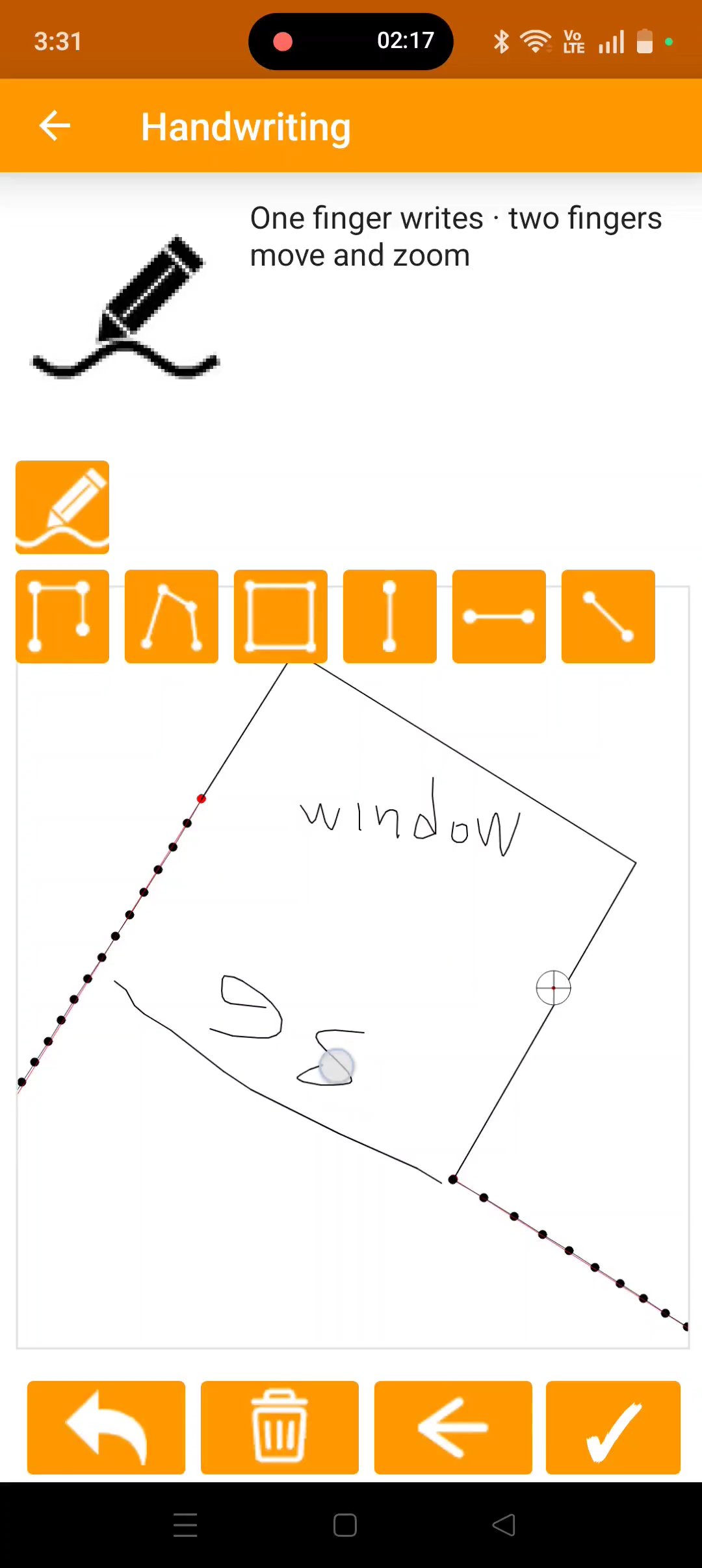
Notatki można umieszczać w dowolnym miejscu rzutu i dołączać do nich zdjęcia.
Aby dodać notatkę, należy dotknąć wybranego miejsca na rysunku, a następnie nacisnąć przycisk Notatka.

Na kolejnym ekranie można wpisać treść notatki lub zrobić zdjęcie. Po dodaniu notatka zostaje zapisana na rzucie, a jej tekst pojawia się na rysunku.
Jeśli dołączono zdjęcie, pojawia się również ikona zdjęcia. W każdej chwili można przytrzymać ikonę, aby wyświetlić zdjęcie.
Pomiary wysokości
Posiadacze ERA1D, dalmierza laserowego 2Dscanner, mogą mierzyć wysokości okien i inne wymiary pionowe jeszcze w trakcie skanowania pomieszczenia.
Ułatwia to przygotowanie pełniejszej inwentaryzacji. Podczas jednej wizyty można zebrać zarówno dane do rzutu, jak i ważne informacje o wysokościach.
6. Przydatne narzędzia po skanowaniu
Po zakończeniu skanowania warto obejrzeć pomieszczenie na ekranie. Można dodać więcej szczegółów, ponownie zeskanować wybrane obszary lub uporządkować rzut.
Notatki przypięte do zeskanowanego punktu
Oprócz swobodnie umieszczanych notatek można przypiąć notatkę do punktu zmierzonego bezpośrednio laserem.
Należy nacisnąć przycisk Punkt odniesienia – ten z dwiema niebieskimi kropkami. Skaner mierzy nowy punkt, do którego można dołączyć notatkę lub zdjęcie.
Punkt ten nie wpływa na zeskanowaną geometrię. Wielu użytkowników wykorzystuje go do precyzyjnego oznaczania na rzucie drzwi, okien i innych ważnych elementów.
Obracanie rzutu
Z menu należy otworzyć Narzędzia. Można tam obrócić rysunek na ekranie telefonu w wybranym kierunku.
W tym miejscu można też porządkować rysunek, np. usuwać punkty lub notatki.
Naklejki przy wielu skanach
Gdy trzeba przenieść 2Dscanner w nowe miejsce, skany można połączyć za pomocą naklejek. Aplikacja potrafi je też połączyć na podstawie jednego lub dwóch narożników albo dwóch prostych linii widocznych z obu stanowisk, nawet jeśli linie te się nie przecinają. Przydaje się to przy przejściu do kolejnego pomieszczenia lub przy skanowaniu obszaru, do którego laser nie docierał z pierwszego stanowiska.
Kilka naklejek należy umieścić w miejscach widocznych z następnego stanowiska skanowania. Dodaje się je tak samo jak punkty odniesienia.
Należy nacisnąć przycisk z dwiema niebieskimi kropkami, wybrać Naklejka i umieścić fizyczny znacznik dokładnie w miejscu, w które trafia laser.
Dzięki naklejkom aplikacja może dopasować wiele skanów w jeden dokładny rzut. Dlatego są one ważne przy skanowaniu całego obiektu pomieszczenie po pomieszczeniu.
Lepsze pomiary pod ostrym kątem
Jeśli laser trafia w ościeżnicę pod bardzo ostrym kątem, jakość punktów może się pogorszyć. W takim przypadku można pomóc skanerowi, tworząc lepszą powierzchnię docelową.
Wystarczy na przykład przytrzymać w tym miejscu małą deskę, a nawet dłoń. Laser otrzymuje wtedy lepszą powierzchnię do pomiaru.
7. Zapis i eksport rzutu pomieszczenia
Po zakończeniu skanowania pomieszczenia należy zapisać skan. W przypadku kontynuowania kolejnego skanu na tym samym rysunku plik zapisuje się automatycznie.
Po zapisaniu aplikacja pyta, czy od razu wysłać plik. Pozwala to szybko udostępnić wymiary pomieszczenia.
W ciągu kilku sekund skan może trafić na biurko współpracownika lub do programu CAD jako rzut w formacie DXF.
Dzięki temu 2Dscanner sprawdza się u architektów, inżynierów, geodetów, stolarzy, producentów kuchni, monterów i innych specjalistów technicznych.
Pomiar pomieszczenia w skrócie
- Połączyć 2Dscanner zamontowany na statywie.
- Otworzyć cyfrową Poziomicę w aplikacji i wyśrodkować pęcherzyk.
- Dla łatwiejszego poziomowania obracać skaner ręcznie przy wyłączonym silniku.
- Wejść w Skan Kombi, ustawić krok i nacisnąć Auto.
- Pozwolić aplikacji automatycznie wyznaczyć ściany i odtworzyć narożniki.
- W razie potrzeby dodać notatki, zdjęcia, punkty odniesienia i naklejki.
- Zapisać skan i wyeksportować wynik jako rzut DXF.
To wszystko, czego potrzeba do wykonania pomiaru pomieszczenia skanerem 2Dscanner. Droga od skanu laserowego do rzutu DXF gotowego do CAD zajmuje kilka minut.
Pomiar pomieszczenia – najczęstsze pytania
Czy 2Dscanner musi być idealnie wypoziomowany do pomiaru pomieszczenia?
Nie. 2Dscanner w każdej chwili zna swoje nachylenie i matematycznie koryguje każdy pomiar. Mimo to staranne poziomowanie jest zalecane przy łączeniu wielu skanów za pomocą naklejek.
Ile trwa pomiar pomieszczenia?
Przy najmniejszym kroku, czyli kroku 1, można uzyskać około 2000 punktów w około 4 minuty. W typowym pomieszczeniu krok 4 pozwala uzyskać doskonały rzut jeszcze szybciej.
Czy rzut pomieszczenia można wyeksportować do CAD?
Tak. Skany są eksportowane jako pliki DXF gotowe do otwarcia w programie AutoCAD i innych programach CAD. Nie trzeba więc niczego przerysowywać.
Czy na rzucie pomieszczenia można zaznaczyć drzwi, okna i dodać zdjęcia?
Tak. Za pomocą notatek, opcjonalnych zdjęć i punktów odniesienia można oznaczać drzwi, okna i inne elementy bezpośrednio na zeskanowanym rzucie.
Więcej o 2Dscanner
Więcej informacji o dokładnym pomiarze pomieszczeń można znaleźć na stronie produktu 2Dscanner.
Warto też zajrzeć do sekcji FAQ lub do dokumentacji pomocy 2Dscanner, gdzie znajdują się instrukcje konfiguracji i skanowania.
Filmy, poradniki i przykłady są dostępne na kanale YouTube 2Dscanner.