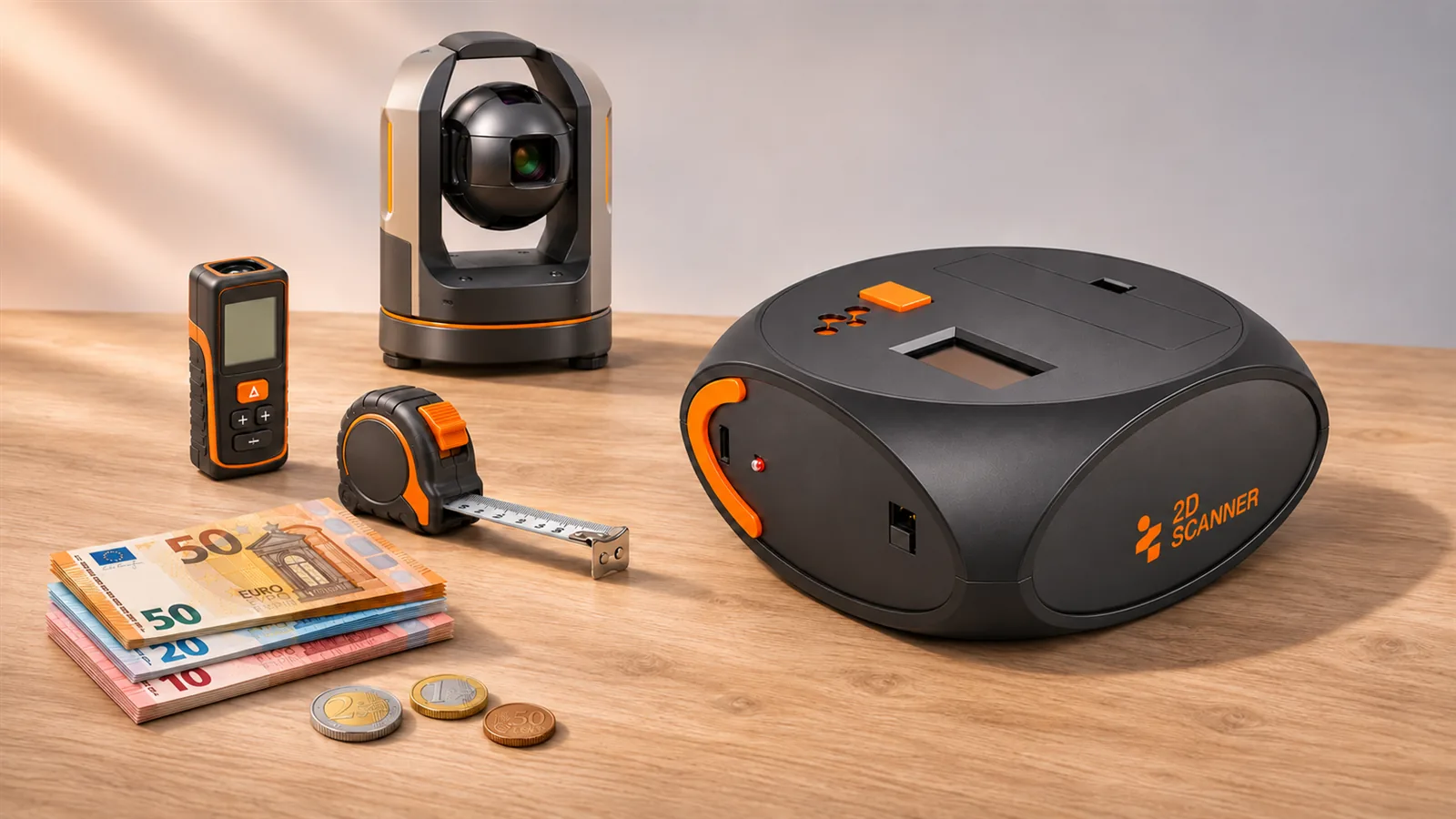
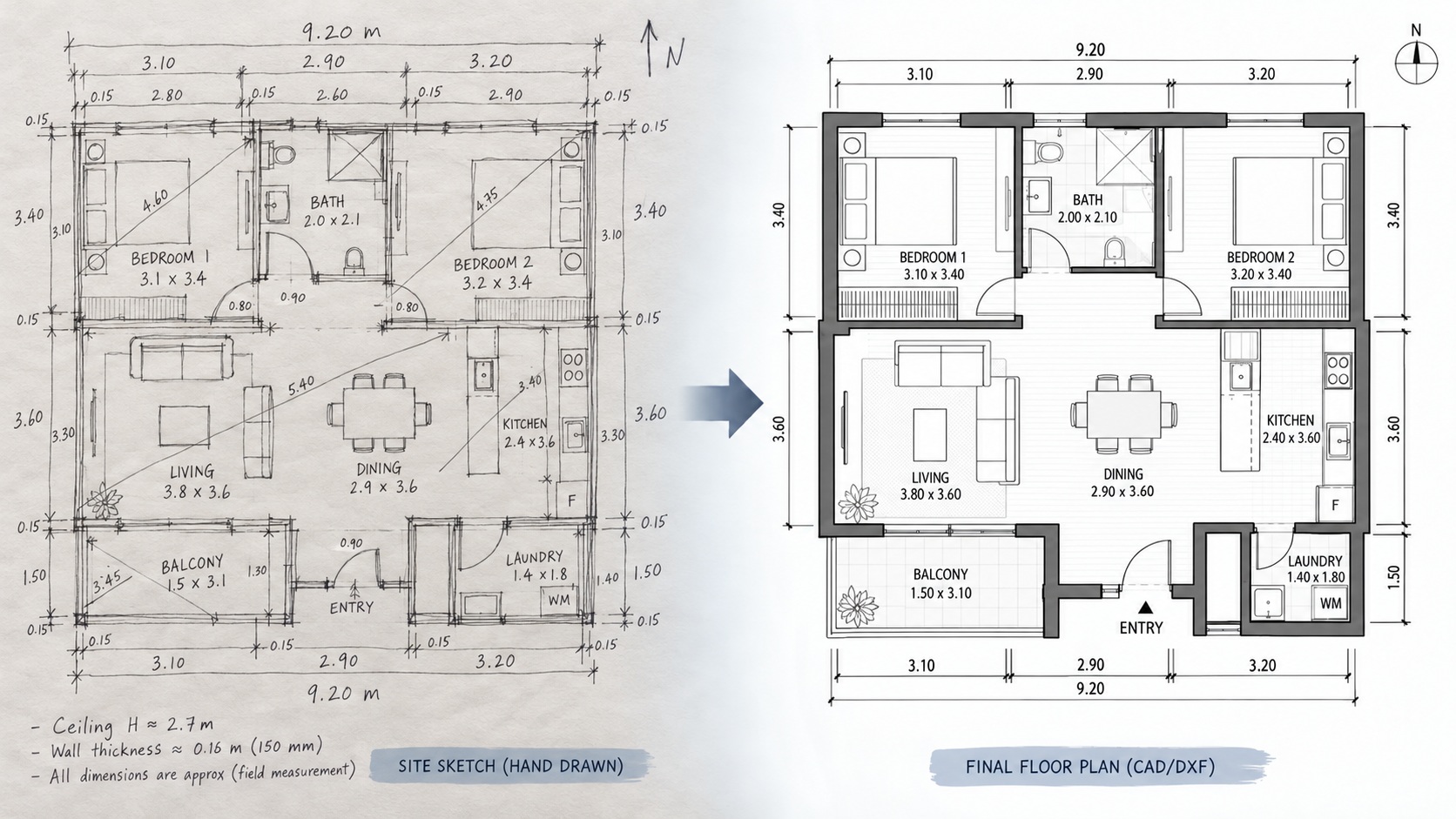
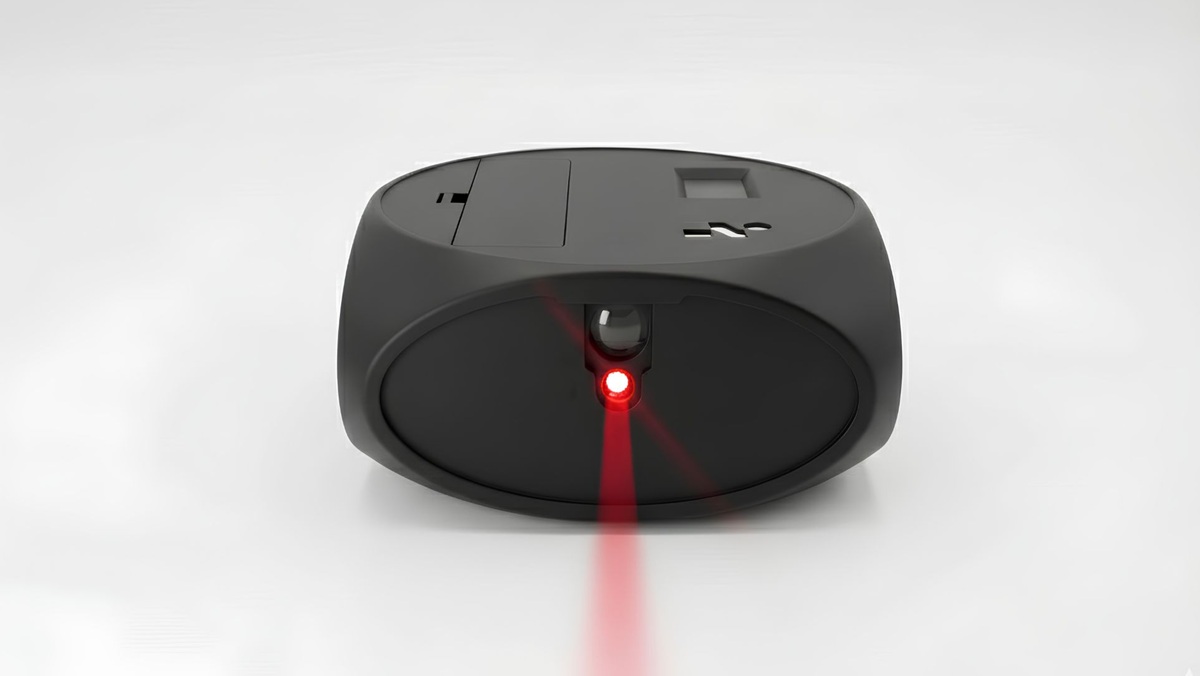
Większość rzutów nadal zaczyna się od liczb na szkicu, a kończy jako linie, które ktoś przerysowuje w programie CAD. Każdy etap pośredni to okazja, by źle odczytać wymiar, pominąć narożnik albo założyć, że ściana jest prosta, choć wcale nie jest. Skaner 2D do CAD eliminuje ten etap: mierzy pomieszczenie jako zbiór punktów i dostarcza plik DXF, który otwiera się bezpośrednio w programie AutoCAD lub dowolnym innym programie CAD.
Ten poradnik opisuje całą drogę: od ustawienia skanera w pomieszczeniu do czystego, obrysowanego rzutu w rysunku. Wyjaśnia, co zawierają eksportowane pliki, jak wczytać je do rysunku i jak poradzić sobie z kilkoma problemami, które pojawiają się, gdy rzeczywiste pomieszczenie trafia do rysunku CAD.
Dlaczego CAD potrzebuje zmierzonego obrysu, a nie listy liczb
Taśma miernicza czy dalmierz laserowy podają długości. Program CAD potrzebuje jednak położeń. Aby zamienić długości w rzut, zakłada się więc kąty, zwykle 90 stopni, a rysunek po cichu przejmuje każde założenie przyjęte na miejscu. W efekcie, gdy pomieszczenie nie trzyma kątów prostych, rzut zamyka się na papierze, ale nie w rzeczywistości.
Zeskanowany obrys działa odwrotnie. Każdy punkt ma własne położenie względem skanera, więc ściany, narożniki i kąty trafiają do rysunku takie, jakie są w rzeczywistości. Innymi słowy, obrysowuje się pomieszczenie, które istnieje, a nie to, które naszkicowano.
Co eksportuje 2Dscanner
Po zakończeniu skanu aplikacja prosi o nazwę pliku. Po zaznaczeniu opcji eksportu zapisuje jednocześnie trzy pliki, każdy do innego zadania.
| Plik | Zawartość | Zastosowanie |
|---|---|---|
| DXF | Rzut ze wszystkimi skanami i prostymi liniami wykrytymi automatycznie przez aplikację. Zdjęcia i pomiary wykonane dalmierzem ERA1D są dodawane jako odnośniki do obrazów. | Otwieranie bezpośrednio w programie AutoCAD lub dowolnym programie CAD |
| CSV | Chmura punktów jako współrzędne X, Y | Import do ArchiCAD lub innego oprogramowania odczytującego współrzędne |
| TXT | Dane skanu dla programu 2Dscanner Editor (Windows i macOS) | Przeglądanie, edycja i łączenie skanów na komputerze |
Pliki są niewielkie i pozostają w telefonie, dopóki nie zostaną wysłane. Mogą więc trafić prosto z budowy do biura e-mailem, przez komunikator lub chmurę – bez zakładania konta i bez abonamentu.
Od pomieszczenia do DXF: przebieg pracy na miejscu
- Ustawić skaner na statywie w pobliżu środka pomieszczenia, z dobrym widokiem na najważniejsze ściany. Im bliżej środka, tym lepiej: laser trafia wtedy w ściany prostopadle, a nie pod ostrym kątem. Przy kuchniach i zabudowie stolarskiej jest to ściana, przy której staną szafki; pozostałe meble mogą zostać na swoim miejscu.
- Uruchomić skan automatyczny. Pełny obrót o 360° rejestruje do 2000 punktów, co 0,18°, w około cztery minuty. Aplikacja rysuje rzut w czasie rzeczywistym przez Bluetooth, więc luki widać jeszcze w trakcie pobytu w pomieszczeniu.
- Uzupełnić zasłonięte obszary z drugiego stanowiska. Jeśli słup lub wysoka szafa zasłania część ściany, należy przestawić skaner i zeskanować ponownie. Aplikacja łączy kolejne skany na podstawie jednego lub dwóch narożników, jednej lub dwóch naklejek referencyjnych albo dwóch prostych linii widocznych z obu stanowisk. Linie te nie muszą się przecinać, a każdy skan może je trafić w innym miejscu.
- W razie potrzeby dodać skany pionowe. Skaner skanuje również w pionie, co pozwala zarejestrować przekroje ścian, otwory okienne i drzwiowe lub elewacje. Kolumnę środkową statywu można wysunąć poziomo, dzięki czemu skaner omija nogi statywu i może stanąć na środku otworu okiennego.
- Wypoziomować skaner, aby uzyskać najwyższą dokładność. W skanach poziomych wbudowany akcelerometr mierzy pochylenie i koryguje punkty tak, jakby skaner był idealnie wypoziomowany. Mimo to warto wypoziomować go na statywie. Rzeczywista ściana rzadko jest idealnie pionowa, więc na różnych wysokościach ma różny przebieg, a pochylony skan trafia w nią na różnych wysokościach wokół pomieszczenia. Gdy potrzebna jest maksymalna dokładność, należy najpierw wypoziomować skaner; podstawa poziomująca do statywu znacznie to przyspiesza.
- Zapisać i wysłać. Na koniec sesji aplikacja pakuje wszystkie pliki do jednego archiwum ZIP i od razu pyta, czy je wysłać. Jeśli nie zostaną wysłane, pliki pozostają dostępne w menedżerze plików aplikacji, a w systemie Android są też zapisywane w folderze Dokumenty telefonu.
Otwieranie pliku DXF w programie AutoCAD
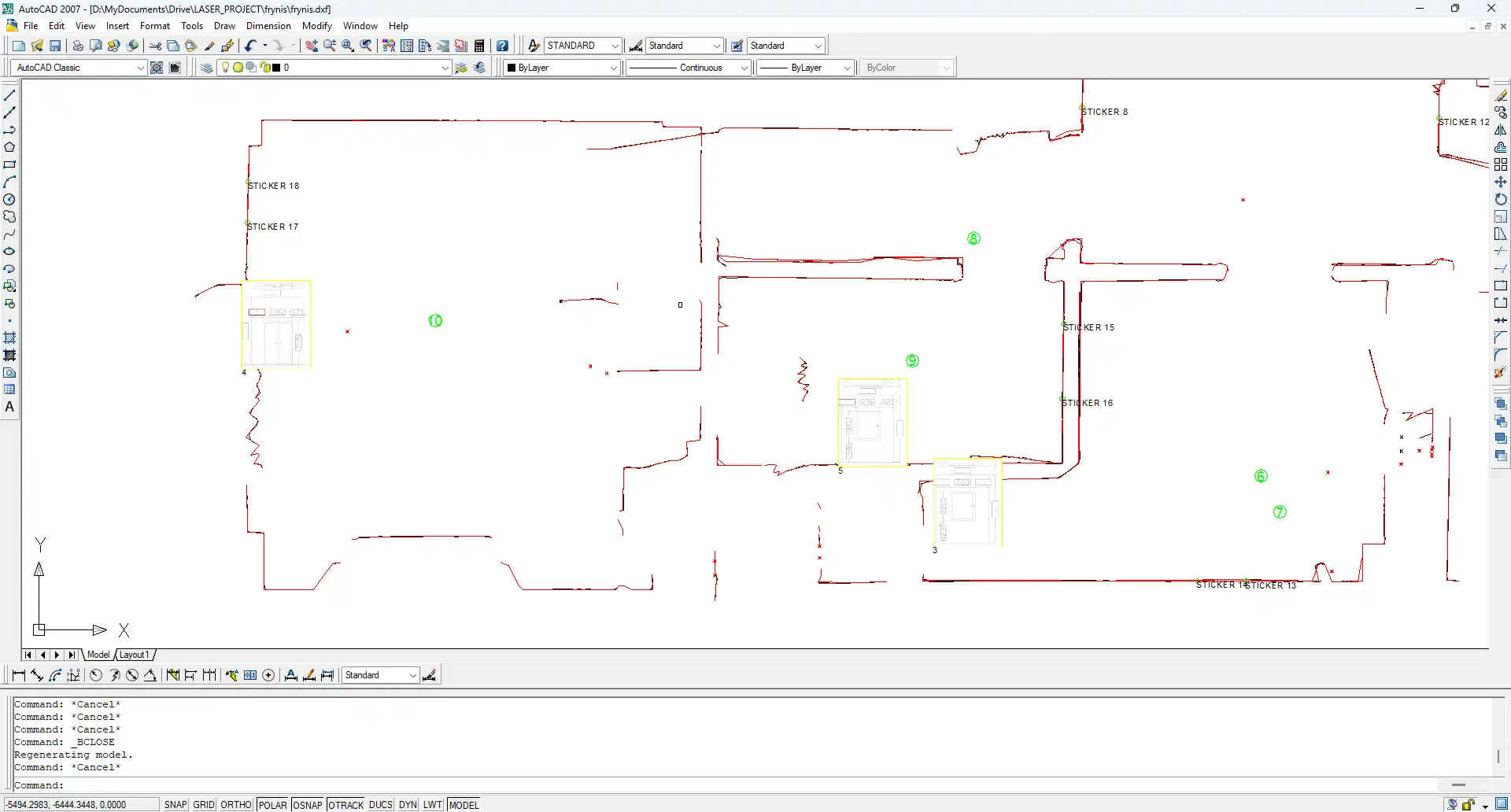
Plik DXF otwiera się jak każdy rysunek. Polecenie OPEN z typem pliku ustawionym na DXF pozwala rozpocząć nowy rysunek ze skanu, a polecenie INSERT wstawia go jako blok, gdy pomieszczenie należy do istniejącego rysunku projektu.
- Powiększyć do zakresu (ZOOM, następnie E), aby cały skan był widoczny na ekranie.
- Skala jest już prawidłowa. Plik DXF eksportowany przez 2Dscanner zawiera jednostki wybrane w aplikacji, więc rzut wczytuje się we właściwej skali bez skalowania.
- Zablokować warstwy skanu. Plik DXF jest już uporządkowany w warstwy zaczynające się od 2DS_ (na przykład 2DS_POINTS dla punktów i 2DS_LINES dla linii średnich), a każdy skan jest osobnym blokiem. Należy zablokować te warstwy i rysować ściany na nowej warstwie powyżej. Skan pozostaje pod spodem jako zmierzony podkład i można go wyłączyć do wydruku.
- Zorientować rzut. Skan jest wczytywany w tej samej orientacji, w jakiej stał skaner. Polecenie ROTATE lub ALIGN na ścianie odniesienia pozwala dopasować go do siatki projektu.
Od punktów do czystych linii ścian
2Dscanner eksportuje do pliku DXF nie tylko zeskanowane punkty. Generuje również linie średnie, obliczane metodą najmniejszych kwadratów. Linie te są powszechnie wykorzystywane do tworzenia dokładnego rysunku końcowego.
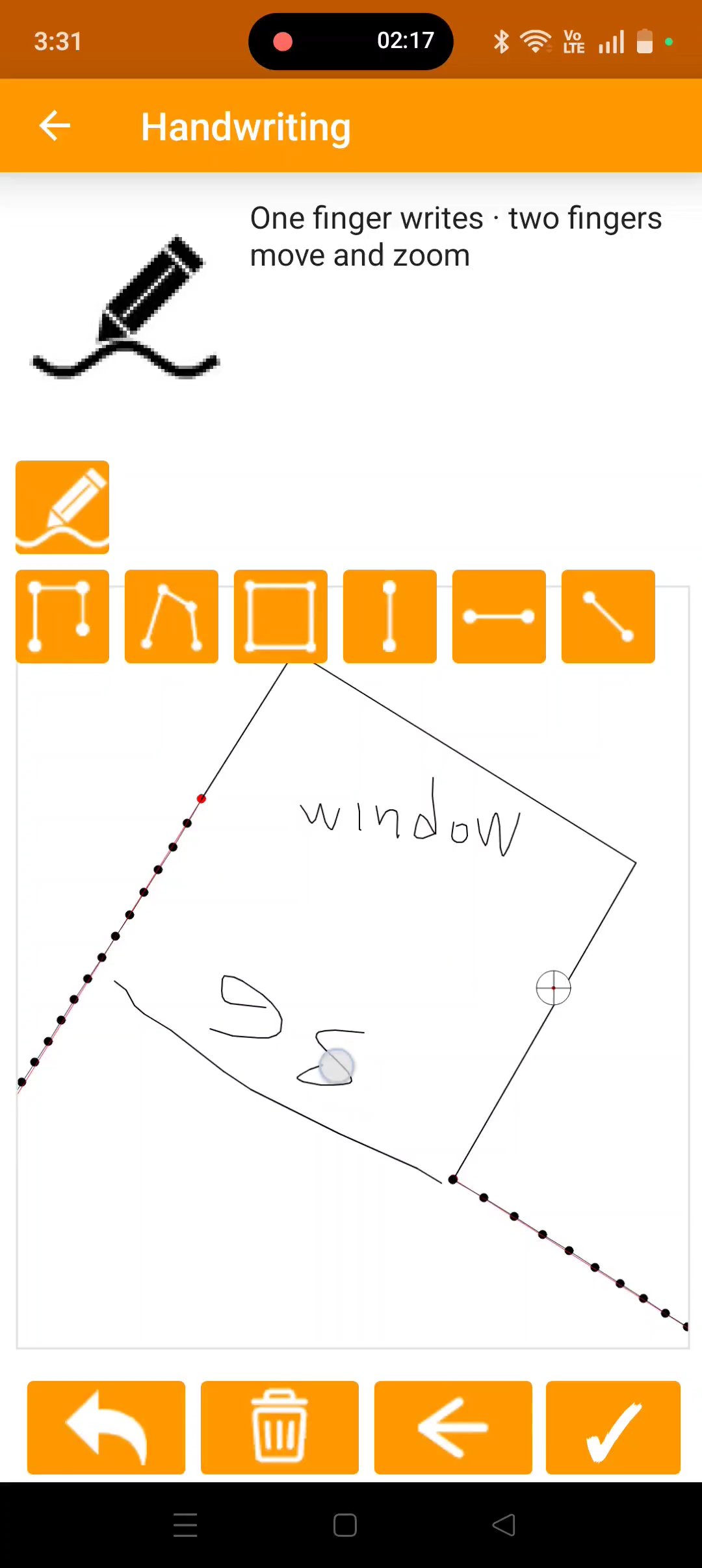
Najczystsze wyniki daje skanowanie blisko sufitu, ze statywem podniesionym powyżej wysokości mebli. Tam nie ma mebli ani innych przeszkód na drodze lasera, więc skaner zwykle rejestruje czysty, ciągły obrys pomieszczenia, a uzyskane linie nadają się od razu do odsunięcia (offset). Jeśli skan wykonano z przeszkodami na drodze lasera, rysunek może wymagać oczyszczenia, aby uzyskać dokładniejsze czerwone linie średnie. Bywa to jednak dość czasochłonne i często nie ma potrzeby usuwania dużej liczby zeskanowanych punktów. W takich przypadkach wystarczy narysować własną polilinię bezpośrednio na skanie.
Inne programy CAD i do projektowania
DXF to powszechny format wymiany danych w CAD, więc ten sam plik sprawdza się nie tylko w programie AutoCAD. Na przykład w ArchiCAD można otworzyć lub scalić plik DXF albo zaimportować współrzędne z pliku CSV. W programie Revit wczytuje się go poleceniem Import CAD lub Link CAD. Większość innych programów CAD i do projektowania wnętrz obsługujących DXF działa według tego samego schematu: import, zablokowanie skanu na osobnej warstwie, rysowanie powyżej.
Typowe problemy i ich rozwiązania
| Problem | Prawdopodobna przyczyna | Rozwiązanie |
|---|---|---|
| Rzut jest obrócony | Orientacja skanera na miejscu | ROTATE lub ALIGN względem ściany odniesienia |
| Luki za meblami | Brak bezpośredniej widoczności ze skanera | Zeskanować z drugiego stanowiska i połączyć |
| Przypadkowe punkty poza pomieszczeniem | Laser przechodzi przez otwarte drzwi lub szkło | Usunąć je lub pozostawić na zablokowanej warstwie skanu |
| Narożniki nie mają 90° | Pomieszczenie nie trzyma kątów prostych | Zachować je: to rzeczywista geometria |
A co ze skanowaniem papierowych rysunków?
Niektórzy, szukając skanera do CAD, mają stary papierowy plan i chcą przenieść go do CAD. Skaner dokumentów daje jednak tylko obraz rysunku, który i tak trzeba obrysować, a potem skonfrontować z budynkiem. Jeśli plan jest stary lub pomieszczenie się zmieniło, zmierzenie samego pomieszczenia jest zwykle szybsze i daje wymiary powykonawcze zamiast kopii pierwotnych założeń.
Najczęstsze pytania
Czy plik DXF otwiera się w każdym programie CAD?
DXF to standardowy format wymiany danych w CAD. Otwiera się w programie AutoCAD oraz w większości programów CAD, BIM i do projektowania wnętrz – bezpośrednio lub za pomocą ich narzędzi importu.
Czy potrzebne jest dodatkowe oprogramowanie lub abonament?
Nie. Aplikacje na Androida, iOS, Windows i macOS są w cenie urządzenia, bez abonamentu, a pliki pozostają w Państwa telefonie.
Jak dokładny jest rzut po wczytaniu do CAD?
Skaner zapewnia łączną dokładność ±2 mm w promieniu 7 m. Ponieważ plik DXF zawiera te zmierzone położenia, wymiary odczytane w programie CAD są rzeczywistymi wymiarami pomieszczenia.
Podsumowanie
Skaner 2D do CAD zastępuje najwolniejszą i najmniej niezawodną część tworzenia rzutu: zamianę liczb ze szkicu na linie. Dzięki temu pomieszczenie trafia do rysunku jako zmierzona geometria, a czas można poświęcić na projektowanie zamiast na przerysowywanie.
Warto zobaczyć, jak działa 2Dscanner EVO, porównać go z innymi laserowymi narzędziami pomiarowymi lub przeczytać więcej o skanerze laserowym 2D. Praktyczne informacje można znaleźć w sekcji FAQ, a pokazy działania na naszym kanale YouTube.