
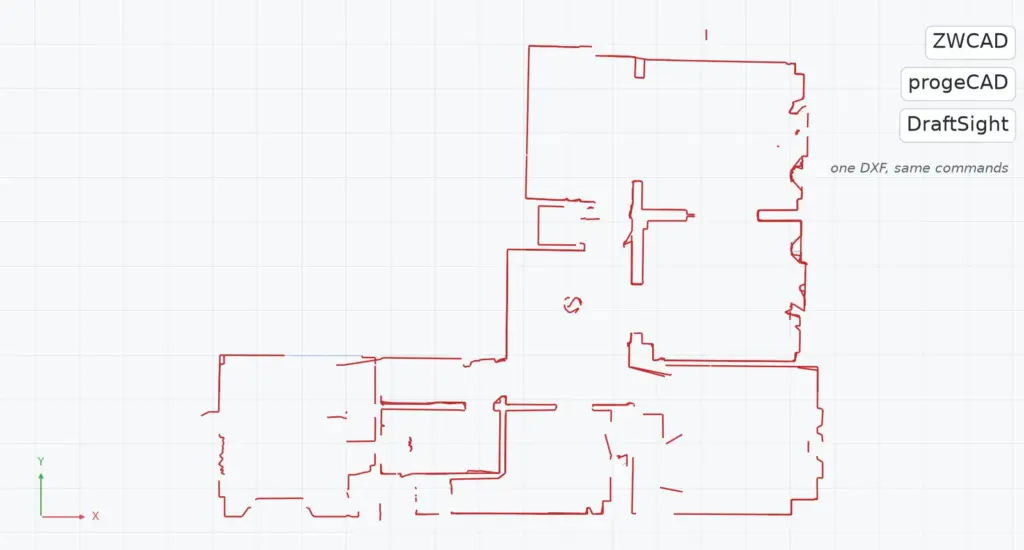
Para importar um DXF no ZWCAD, progeCAD e DraftSight, abra-o com OPEN, tal como faria no AutoCAD. Os três leem diretamente o DXF do 2Dscanner, à escala real, com cada digitalização como um bloco próprio e cada elemento numa camada que começa por 2DS_.
Funcionam de forma tão semelhante ao AutoCAD que os passos são os mesmos. Siga o nosso guia de levantamento em AutoCAD para a importação, as camadas, os blocos de digitalização e as paredes. Esta página indica apenas o que é diferente em cada programa. O trabalho em obra e os restantes ficheiros exportados são tratados no nosso guia do scanner 2D para CAD.
Como importar um DXF no ZWCAD, progeCAD e DraftSight?
Com os mesmos passos que no AutoCAD. Apenas mudam alguns nomes de comandos e algumas designações das caixas de diálogo:
| ZWCAD | progeCAD | DraftSight | |
|---|---|---|---|
| Abrir o DXF | OPEN | OPEN, ou arraste o ficheiro a partir do Explorador de Ficheiros | OPEN e depois escolha DXF na lista de tipos de ficheiro |
| Inserir num desenho de projeto | INSERT, Browse | INSERT, Browse | InsertBlock, Browse |
| Unidades ao inserir | Block Unit mostra a unidade e o fator de conversão | Como no AutoCAD, a partir das unidades guardadas no DXF | Block UnitSystem mostra as unidades e a escala |
| Obter diretamente os blocos de digitalização | Assinale Explode | A opção de explodir da caixa de inserção, como no AutoCAD | Assinale Explode Block |
| Editar um bloco de digitalização | BEDIT, REFEDIT | Block Editor, REFEDIT | EditBlock, ou duplo clique |
| Fotos | Image Manager (IMAGE) | As referências de imagem, como no AutoCAD | References palette |
| Funciona em | Windows | Windows (para Mac, o iCADMac, que é um programa à parte) | Windows e macOS |
ZWCAD
O ZWCAD usa os nomes de comandos do AutoCAD, por isso todos os comandos do nosso guia de AutoCAD funcionam tal como estão escritos. Quando insere o DXF, o campo Block Unit da caixa de diálogo Insert Block mostra a unidade guardada no DXF e o fator pelo qual vai ser escalado. Um fator de 10, 100 ou 1000 significa que as unidades do seu desenho são diferentes das da digitalização. Defina-as com UNITS antes de inserir.
Para trazer a digitalização como referência, insira-a. O XATTACH está documentado para ficheiros DWG, por isso guarde primeiro o DXF como DWG se pretender uma referência externa. O Smart Select e o Smart Dimension ajudam quando cota sobre as linhas da digitalização. O Raster to Vector existe no ZWCAD Professional, mas aqui não precisa dele: o DXF do 2Dscanner já é composto por linhas vetoriais.
progeCAD
O progeCAD assenta no motor IntelliCAD e também usa os nomes de comandos do AutoCAD: OPEN, INSERT, REFEDIT, EXPLODE. Também pode arrastar o DXF a partir do Explorador de Ficheiros para a janela, para o abrir.
Para as paredes, o progeCAD tem ferramentas de arquitetura próprias, que se ativam com AECMODE. Desenham paredes, portas e janelas, por isso pode colocar as paredes sobre as linhas medidas de 2DS_LINES em vez de as desenhar linha a linha. Coloque a face de cada parede sobre a linha da digitalização e deixe a espessura crescer para fora, porque a digitalização mediu a face interior de cada divisão.
DraftSight
O DraftSight tem nomes próprios para alguns comandos. Para inserir o DXF num desenho de projeto, utilize InsertBlock (Insert > Block) e procure o ficheiro com Browse. Em Block UnitSystem, a escala indica se as unidades do DXF e do seu desenho são diferentes. Assinale Explode Block se quiser obter diretamente os blocos de digitalização. Para alterar algo dentro de uma digitalização, utilize EditBlock ou faça duplo clique na digitalização.
Os desenhos externos anexam-se com AttachDrawing e as imagens com AttachImage, ambos geridos na References palette. Se as fotos não aparecerem, verifique aí o respetivo caminho. O DraftSight funciona em Windows e macOS.
O que é igual ao AutoCAD?
Tudo o resto é igual nos três programas:
- As camadas
2DS_e o que cada uma contém. - Cada digitalização como um bloco com o nome
SCAN_number_time, pelo que um clique seleciona a digitalização inteira. - Bloquear
2DS_LINESenquanto desenha e verificar comDISTuma parede cujo comprimento conheça. - Rodar a planta com
ROTATEe a opção Reference, se uma parede tiver de ficar alinhada com o eixo X ou Y. - Os problemas comuns: ecrã vazio (
ZOOM,E), uma planta 10, 100 ou 1000 vezes demasiado grande ou pequena (unidades), fotos em falta (os ficheiros de imagem não estão junto ao DXF).
Tudo isto é explicado passo a passo no nosso guia de levantamento em AutoCAD.
Perguntas frequentes
Estes programas precisam de uma versão especial do DXF?
Não. A 2DscannerPro App e o 2Dscanner Editor exportam um DXF do AutoCAD 2007, que os três abrem. A app também exporta CSV e TXT.
A interface está disponível no meu idioma?
O ZWCAD e o DraftSight incluem o italiano entre os idiomas da interface, mas não o grego. Os nomes dos comandos neste guia são os ingleses, tal como aparecem na ajuda de cada programa.
O DraftSight continua a ser gratuito?
Não. O DraftSight é vendido por subscrição (Professional, Premium) ou através de revendedores (Enterprise), e a antiga versão sem custos terminou. Abrir o DXF do 2Dscanner e desenhar por cima funciona em todas as edições.
Posso cotar diretamente a partir das linhas da digitalização?
Sim. Faça snap às extremidades de 2DS_LINES com DIMLINEAR ou DIMALIGNED.
Qual é a precisão das paredes que desenho?
A mesma das linhas a que faz snap. A precisão combinada do 2Dscanner é de ±2 mm num raio de 7 m, em paredes que o laser atinge com um ângulo superior a 34°.
Como meço a área da divisão?
Escolha os cantos interiores da divisão em 2DS_LINES com o comando de área, tal como no AutoCAD (AREA no ZWCAD e no progeCAD), ou desenhe uma polilinha fechada pelas faces interiores e leia a sua área na paleta Properties. Para divisões em L e irregulares, veja o nosso guia Como medir a área de uma divisão.
Têm guias para outros programas?
Sim, para BricsCAD, SketchUp, Revit e Archicad.
Experimente: descarregue o DXF de exemplo do 2Dscanner (ZIP, da planta no topo desta página) e importe o DXF no ZWCAD, progeCAD e DraftSight com os comandos acima.
A planta desta página foi medida com o 2Dscanner EVO. Uma digitalização demora cerca de quatro minutos e entrega-lhe a divisão num DXF que o ZWCAD, o progeCAD e o DraftSight abrem à escala real. Sem fita métrica, sem diagonais, sem redesenhar a partir de um esboço e sem subscrição.
Se pretende deixar de medir à mão, conheça o 2Dscanner EVO e tudo o que inclui.
Para todas as definições da 2DscannerPro App e do Editor, passo a passo, consulte as páginas de ajuda do 2Dscanner.





