
Para importar um DXF no Archicad, abra a planta do piso e use File > Interoperability > Merge, ou File > External Content > Attach XREF se quiser que a digitalização continue vinculada ao seu ficheiro. O Archicad consegue ler a unidade guardada no DXF do 2Dscanner, e as paredes são desenhadas sobre as linhas da digitalização.
O trabalho em obra e os restantes ficheiros exportados são tratados no nosso guia do scanner 2D para CAD. Esta página começa quando já tem o DXF no computador e termina com paredes do Archicad sobre as linhas medidas.
Merge ou Attach XREF?
| Merge | Attach XREF | |
|---|---|---|
| O que obtém | Linhas, polilinhas e texto do Archicad nas camadas 2DS_ | Uma referência ao ficheiro DXF, apresentada na planta |
| Cada digitalização | Um grupo, se os blocos forem traduzidos como Grouped 2D Elements | Fica dentro do XREF |
| Depois de voltar a limpar a digitalização no Editor | Apague-a e faça Merge novamente | Recarregue o XREF |
| Ideal para | Desenhar paredes sobre as linhas da digitalização | Manter o levantamento intacto como referência vinculada |
Ambas as opções mostram a digitalização à escala real no piso que escolher, e pode fazer snap a todas as linhas.
Como importar um DXF no Archicad, passo a passo?
- Abra a planta do piso que está a desenhar.
- Inicie a importação. File > Interoperability > Merge > From File, ou File > External Content > Attach XREF, e escolha o DXF.
- Para Merge, escolha Merge content of Model space into current View.
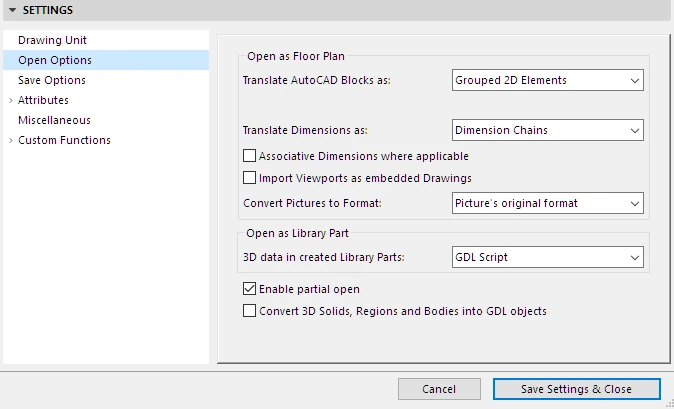
- Escolha um tradutor, por exemplo um dos tradutores de importação editáveis, e clique em Settings para verificar três aspetos:
- Drawing Unit: assinale Prefer Drawing Unit definition in DXF/DWG file. O DXF do 2Dscanner guarda a sua unidade, por isso o Archicad utiliza-a. Se mesmo assim a planta chegar 10, 100 ou 1000 vezes errada, desmarque a opção e escolha a unidade em que exportou.
- Open Options > Translate AutoCAD Blocks as: Grouped 2D Elements, para que cada digitalização chegue como um único grupo que seleciona com um clique.
- Open Options > Enable partial open: assinale-a para escolher que camadas
2DS_são importadas.
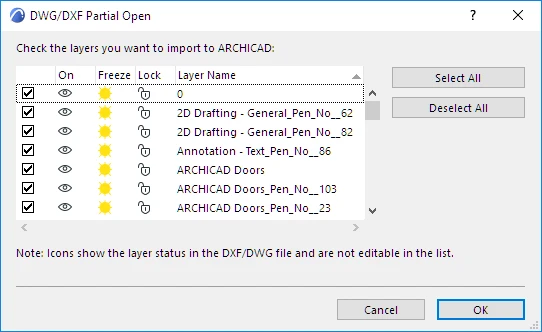
- Abra ou anexe o ficheiro. Na lista de Partial Open, mantenha
2DS_LINES,2DS_OPENINGSe2DS_NOTESe desmarque as restantes. - Verifique uma parede com a ferramenta Measure, comparando-a com um comprimento que conheça.
É mais fácil trabalhar com a planta se uma parede já estiver alinhada com o eixo X ou Y. Tanto a app como o Editor podem rodar a planta dessa forma antes da exportação. Se usar o Archicad em português, os comandos têm nomes traduzidos, mas encontram-se nos mesmos menus.
Em que se transforma o DXF do 2Dscanner dentro do Archicad?
| No DXF | No Archicad |
|---|---|
As camadas 2DS_ | Camadas do Archicad com os mesmos nomes, que mostra, oculta ou bloqueia nas Layer Settings |
Cada digitalização, um bloco com o nome SCAN_number_time | Com Merge: um grupo, elementos 2D ou um objeto de biblioteca, consoante o tradutor. Com XREF: parte da referência. |
| Linhas ajustadas e polilinhas de pontos | Linhas e polilinhas às quais pode fazer snap |
| Notas | Texto e linhas |
| Fotos e medições do ERA1D | Imagens, convertidas com a definição de imagens do tradutor |
O conteúdo de cada camada 2DS_ é explicado no nosso guia de levantamento em AutoCAD. Bloqueie as camadas 2DS_ antes de desenhar: uma camada bloqueada não pode ser movida por engano, e continua a poder fazer snap a ela.
Como desenhar as paredes sobre a digitalização?
Os utilizadores desenham as suas próprias paredes sobre a digitalização e mantêm-na como referência. No Archicad:
- Defina a linha de referência da ferramenta Wall na face interior. A digitalização mediu a face interior de cada divisão, por isso a face da parede fica sobre a linha medida e a espessura cresce para fora.
- Desenhe cada parede sobre a digitalização. Com a ferramenta Wall ativa, clique nos cantos das
2DS_LINES, um após o outro: o Archicad desenha a parede de imediato, sem ter de desenhar primeiro uma linha. Onde uma linha da digitalização percorre sem interrupções uma parede inteira, a Magic Wand pode ser mais rápida: mantenha premida a barra de espaços e clique na linha, e o Archicad coloca uma parede ao longo dela. As linhas da digitalização estão muitas vezes interrompidas junto a portas, móveis ou falhas nos pontos, e aí a Magic Wand dá apenas troços curtos, por isso clique nos cantos manualmente. - Feche os cantos onde a digitalização tem falhas junto a portas ou móveis.
Entre duas divisões digitalizadas não precisa de adivinhar a espessura da parede: o espaço entre as linhas das duas digitalizações corresponde à espessura real. As janelas e portas medidas com o ERA1D já estão em 2DS_OPENINGS, na posição e com a largura reais, prontas para colocar portas e janelas do Archicad.
E o ficheiro CSV?
A app também exporta um CSV: uma linha por cada ponto digitalizado, no formato número;X;Y;0, na unidade escolhida na app. É texto simples com a estrutura que o Archicad lê em File > Interoperability > Place Mesh from Surveyors Data. O Archicad transforma-o numa malha plana com os pontos digitalizados como vértices. Use-o apenas se quiser os pontos em bruto, sem linhas; para desenhar paredes, o DXF com as suas linhas ajustadas é um ponto de partida melhor.
Porque é que a importação parece errada?
| O que vê | Causa provável | Solução |
|---|---|---|
| A planta está 10, 100 ou 1000 vezes demasiado grande ou pequena | A Drawing Unit do tradutor não corresponde à exportação | Assinale Prefer Drawing Unit definition in DXF/DWG file, ou defina a unidade em que exportou |
| Não aparece nada depois da importação | A planta ficou longe da origem do projeto, ou as suas camadas estão ocultas | Fit in Window, e verifique as camadas 2DS_ nas Layer Settings |
| Cada linha é um elemento separado | Os blocos foram traduzidos como 2D Elements | Faça Merge novamente com Grouped 2D Elements |
| A divisão aparece pequena mesmo após Fit in Window | Algumas medições longas através de uma porta ou janela esticam o desenho | Faça zoom na divisão. Para eliminar os pontos distantes antes da exportação, utilize o Filtro distância (Ignore Long Shots), na app durante a digitalização ou no Editor |
| O projeto está lento | Milhares de segmentos curtos das polilinhas de pontos | Deixe 2DS_POINTS de fora na lista de Partial Open |
A limpeza de pontos é mais rápida no Editor, onde apaga os pontos diretamente e as linhas ajustadas são redesenhadas, como explica a página File Menu.
Perguntas frequentes
Funciona no Archicad para Mac?
Sim. O add-on DXF-DWG, os tradutores e os comandos são os mesmos no Mac e no Windows.
Posso colocar a digitalização em projetos Teamwork?
Sim. Guarde o DXF, e um tradutor partilhado, numa pasta acessível a todos os membros da equipa.
Posso usar a digitalização como Trace Reference?
Sim. Crie uma Independent Worksheet no Navigator, coloque nela o DXF com a ferramenta Drawing e depois clique com o botão direito na worksheet e escolha Show as Trace Reference. Na planta, a digitalização passa a aparecer por baixo das suas paredes como decalque, sem se transformar em elementos do Archicad, e a paleta Trace & Reference desloca-a ou oculta-a.
Porque é que falta o tradutor DXF-DWG?
O Archicad procura cada tradutor num caminho guardado e, após uma atualização ou a mudança para um novo computador, esse caminho pode já não existir. Abra File > Interoperability > DXF-DWG > DXF-DWG Translation Setup (ou o botão Settings da caixa de diálogo Open ou Merge), selecione o tradutor em falta e use Browse para indicar o respetivo ficheiro XML. Os tradutores fornecidos com o Archicad estão na pasta Defaults do programa Archicad.
Qual é a precisão das paredes que desenho?
A mesma das linhas a que faz snap. A precisão combinada do 2Dscanner é de ±2 mm num raio de 7 m, em paredes que o laser atinge com um ângulo superior a 34°.
Os guias para outros programas são diferentes?
Apenas no passo de importação e nas ferramentas de paredes. Veja os nossos guias para AutoCAD, SketchUp, Revit, BricsCAD e ZWCAD, progeCAD e DraftSight.
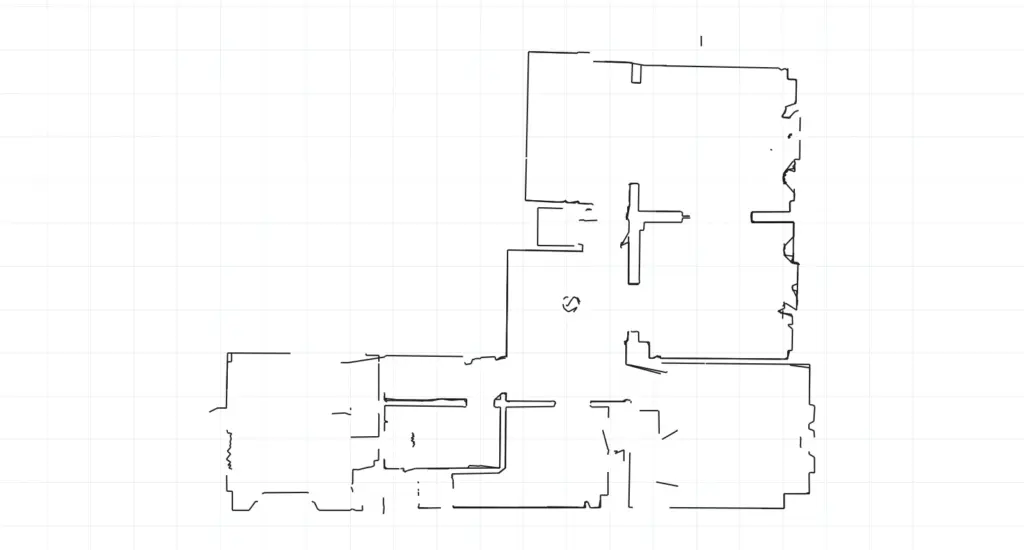
Experimente: descarregue o DXF de exemplo do 2Dscanner (ZIP, da planta no topo desta página) e importe o DXF no Archicad com os passos acima.
A planta desta página foi medida com o 2Dscanner EVO. Uma digitalização demora cerca de quatro minutos e entrega-lhe a divisão num DXF que o Archicad importa à escala real. Sem fita métrica, sem diagonais, sem redesenhar a partir de um esboço e sem subscrição.
Se pretende deixar de medir à mão, conheça o 2Dscanner EVO e tudo o que inclui.
Para todas as definições da 2DscannerPro App e do Editor, passo a passo, consulte as páginas de ajuda do 2Dscanner.





