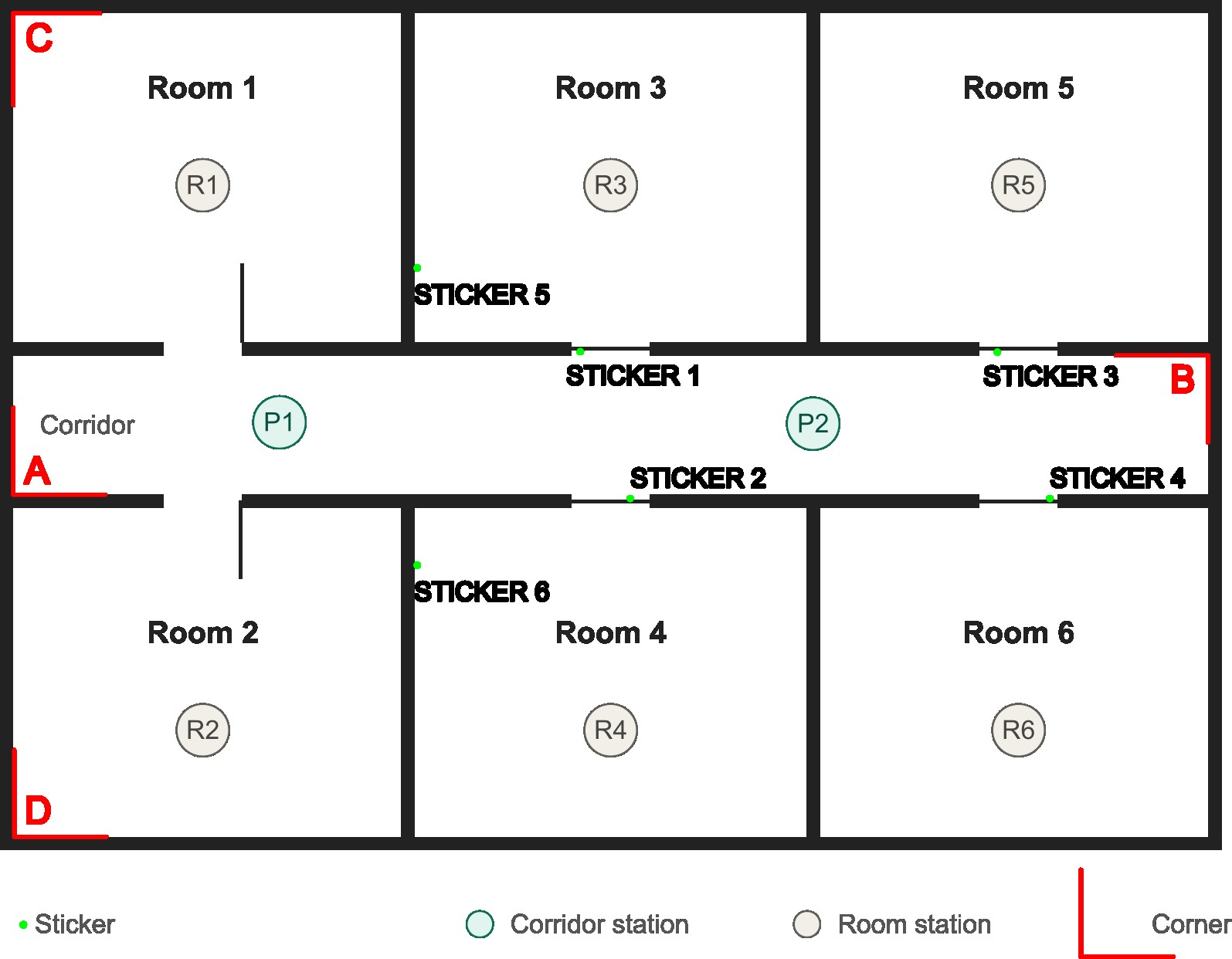
Um corredor com divisões à esquerda e à direita e portas frente a frente — a disposição clássica de um hotel. Para medir um apartamento deste tipo com o 2Dscanner, são necessárias duas estações no corredor e uma em cada divisão. A ideia é simples: primeiro digitaliza-se o corredor e depois liga-se cada divisão a ele, seja num canto, seja num autocolante colocado numa porta fechada.

Estação P1 — o corredor e as duas primeiras divisões
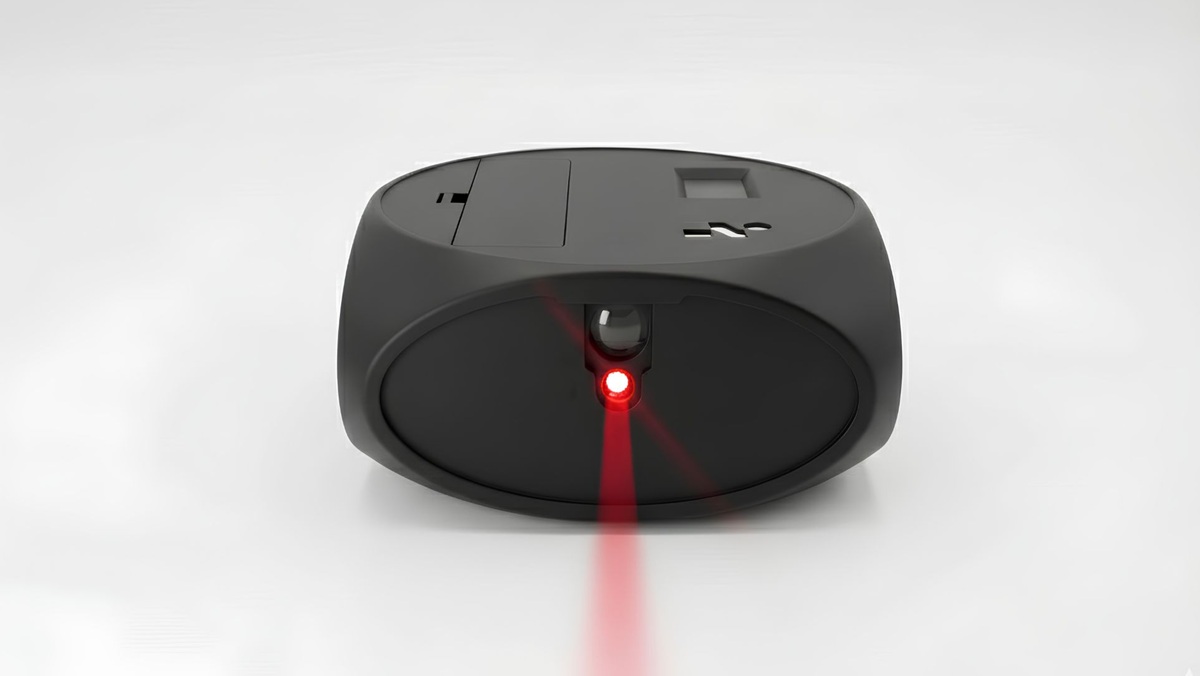
Primeiro, abra as portas das divisões 1 e 2 e deixe as restantes fechadas. Depois, instale o scanner em P1, nivele o 2Dscanner e toque em «Leitura combinada» → «Auto».
Desta forma, esta digitalização regista os quatro cantos de que vamos precisar: C dentro da divisão 1 e D dentro da divisão 2 (visíveis através das portas abertas), bem como A e B nas extremidades do corredor.
«Guardar – Continuar a digitalização».
Divisões 1 e 2 — ligação num canto
- «Próxima digitalização» → «1 canto» → selecione o canto C no desenho.
- Em seguida, desloque o tripé para R1, nivele, aponte ao canto C, siga as instruções no ecrã e toque em «Aceitar».
- «Auto».
Da mesma forma, para a divisão 2: «Próxima digitalização» → «1 canto» → canto D → posição R2 → «Auto».
Estação P2 — ligação em dois cantos
Depois, a partir da divisão 2, passamos para P2, alinhada com as paredes divisórias entre as divisões 3–4 e 5–6, de modo que as quatro portas fiquem visíveis. «Próxima digitalização» → «2 cantos» → selecione os cantos A e B do corredor, desloque o tripé, nivele, aponte e toque em «Aceitar».
A e B ficam diametralmente opostos em relação ao 2Dscanner, e isso não é problema nenhum: a regra dos «pontos não opostos» aplica-se apenas a dois autocolantes, nunca a cantos.
Autocolantes nas portas fechadas
Entretanto, as portas 3, 4, 5 e 6 ficam fechadas. Cada uma recebe um autocolante, sempre do lado esquerdo da folha da porta — «esquerdo» visto a partir do local onde está o 2Dscanner: «Ponto de marcação» → «Autocolante», uma tira de fita de pintor colocada na vertical, uma linha traçada com um marcador exatamente sobre o ponto laser e o número do autocolante escrito na fita.
Porquê o lado esquerdo? Como o 2Dscanner digitaliza para a direita, utiliza a linha reta à direita do autocolante para o alinhamento. Por isso, com o autocolante no bordo esquerdo, fica disponível toda a restante folha da porta — cerca de 60 a 70 cm de superfície reta —, o que é mais do que suficiente para as distâncias típicas dentro de uma divisão.
Na verdade, as portas são a melhor superfície para os autocolantes: são planas e estão muito mais bem niveladas do que as paredes.
Depois de colocar os autocolantes, execute «Auto» a partir de P2 e «Guardar – Continuar a digitalização».
Divisões 3 a 6 — ligação num autocolante
Há uma regra: entre numa divisão abrindo apenas a respetiva porta e aponte ao autocolante da porta em frente, que permanece fechada.
- «Próxima digitalização» → «Autocolante» → selecione o autocolante 1 (na porta da divisão 3).
- Depois, abra a porta da divisão 4, instale o scanner em R4 e nivele.
- Através da porta aberta, aponte à linha do autocolante 1, toque em «Obter distância» e em «Aceitar».
- «Auto». Por fim, feche a porta da divisão 4 ao sair.
Siga o mesmo procedimento para as restantes divisões:
- Divisão 3: autocolante 2 (porta da divisão 4, fechada).
- Divisão 5: autocolante 4 (porta da divisão 6).
- Divisão 6: autocolante 3 (porta da divisão 5).
Naturalmente, as portas abrem-se e fecham-se durante o levantamento, e isso não causa qualquer problema: em cada ligação, basta garantir que a porta com o autocolante ao qual apontamos está fechada. O autocolante da porta que abrimos fica no desenho sem ser utilizado.
Opcional: precisão adicional com dois autocolantes
Além disso, para maior segurança, a partir de P2 acrescentamos mais dois autocolantes dentro das divisões, nas paredes visíveis através das portas: o autocolante 5 na divisão 3 e o autocolante 6 na divisão 4. Neste caso, a ligação utiliza «2 autocolantes»: a partir da divisão 3, aponte aos autocolantes 5 e 2; a partir da divisão 4, aos autocolantes 1 e 6. Aqui, porém, os dois autocolantes não podem ficar diametralmente opostos em relação à nova posição — a app avisa se for esse o caso.
Guardar
Por fim, na última divisão, toque em «Guardar – Finalizar digitalização». O corredor e as seis divisões num único desenho, prontos para o Editor ou para exportação em DXF.
O seu próximo levantamento pode ser o mais fácil
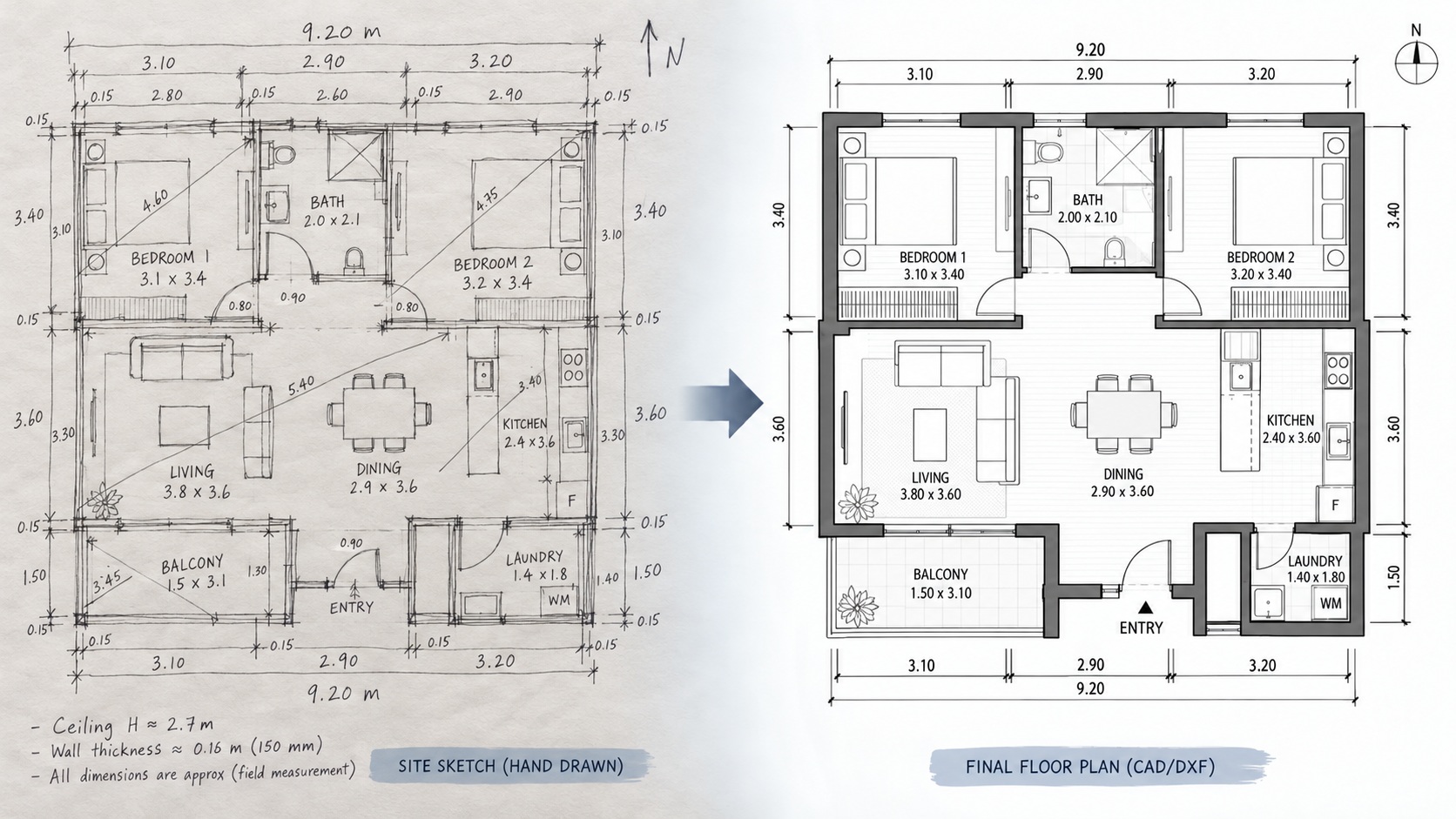
Um corredor de tipo hoteleiro com seis divisões significava uma fita métrica, um bloco de notas e muitas idas e voltas. Hoje, com o 2Dscanner, basta um tripé, alguns toques na app e uma única planta no seu telemóvel, pronta a exportar em DXF para o seu programa CAD ou a enviar para a oficina. A partir daí, os cantos e uma tira de fita de pintor fazem o resto. Sem diagonais, sem adivinhar que parede está fora de esquadria, sem segunda visita.
- Descubra o 2Dscanner: https://2dscanner.com
- Tem alguma dúvida antes de começar? Consulte as perguntas frequentes: https://2dscanner.com/pt-pt/perguntas-frequentes/
- Precisa de uma medição rápida e pontual sem papel e caneta? Conheça o telémetro laser ERA1D — envia cada leitura diretamente para a mesma app: https://help.2dscanner.com/documentation/era1d/
- Tutoriais em vídeo em 8 idiomas: https://www.youtube.com/@2dscanner
- Centro de ajuda com guias passo a passo: https://help.2dscanner.com