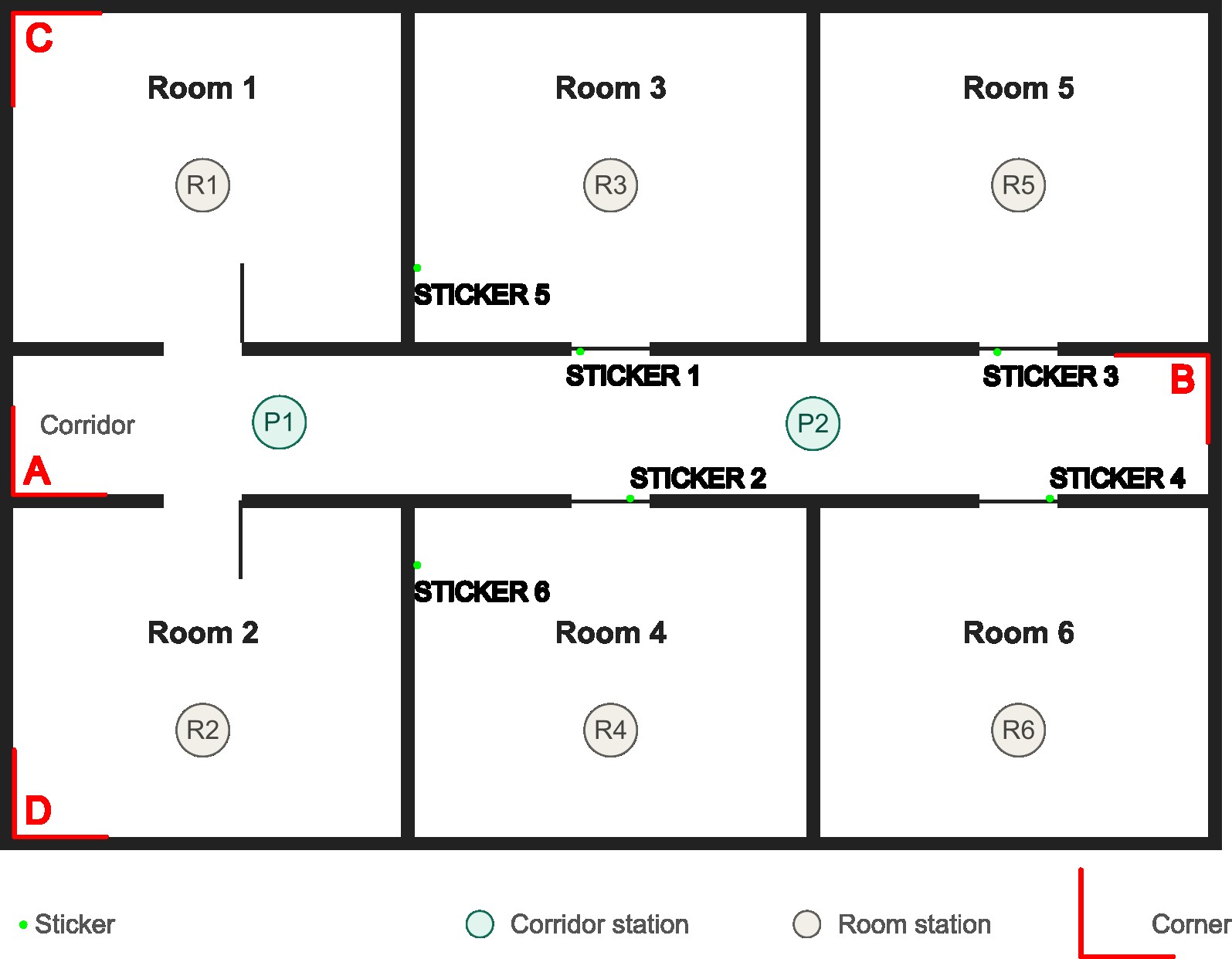
Un couloir avec des pièces à gauche et à droite et des portes qui se font face — la configuration classique d’un hôtel. Pour mesurer un appartement de ce type avec le 2Dscanner, il vous faut deux stations dans le couloir et une dans chaque pièce. Le principe est simple : on scanne d’abord le couloir, puis on relie chaque pièce à celui-ci, soit sur un angle, soit sur un autocollant posé sur une porte fermée.

Station P1 — le couloir et les deux premières pièces
Pour commencer, ouvrez les portes des pièces 1 et 2 et laissez les autres fermées. Installez-vous ensuite en P1, mettez le 2Dscanner à niveau et appuyez sur Combo Scan → Auto.
Ce scan capture ainsi les quatre angles dont nous aurons besoin : C à l’intérieur de la pièce 1 et D à l’intérieur de la pièce 2 (visibles à travers les portes ouvertes), plus A et B aux extrémités du couloir.
Enregistrer – Continuer le scan.
Pièces 1 et 2 — jonction sur un angle
- Scan suivant → 1 Angle → sélectionnez l’angle C sur le dessin.
- Déplacez ensuite le trépied en R1, mettez à niveau, visez l’angle C, suivez les instructions à l’écran, Accepter.
- Auto.
De même, pour la pièce 2 : Scan suivant → 1 Angle → angle D → position R2 → Auto.
Station P2 — jonction sur deux angles
Ensuite, depuis la pièce 2, nous passons à P2, dans l’alignement des cloisons entre les pièces 3–4 et 5–6, de sorte que les quatre portes soient visibles. Scan suivant → 2 Angles → sélectionnez les angles du couloir A et B, déplacez, mettez à niveau, visez, Accepter.
A et B sont diamétralement opposés au 2Dscanner, et c’est tout à fait correct : la règle « pas de points opposés » ne s’applique qu’à deux autocollants, jamais aux angles.
Autocollants sur les portes fermées
Pendant ce temps, les portes 3, 4, 5 et 6 restent fermées. Chacune reçoit un autocollant, toujours sur le côté gauche du vantail de la porte — « gauche » vu de l’endroit où se trouve le 2Dscanner : Marker Point → Sticker, une bande de ruban de masquage placée verticalement, une ligne tracée au marqueur exactement sur le point laser, et le numéro de l’autocollant écrit sur le ruban.
Pourquoi le côté gauche ? Parce que le 2Dscanner scanne vers la droite, il utilise la ligne droite à droite de l’autocollant pour l’alignement. Ainsi, avec l’autocollant sur le bord gauche, tout le reste du vantail de la porte — environ 60 à 70 cm de surface plane — est disponible, ce qui est largement suffisant pour les distances typiques à l’intérieur d’une pièce.
En effet, les portes sont la meilleure surface pour les autocollants : elles sont planes et bien mieux d’aplomb que les murs.
Une fois les autocollants en place, lancez Auto depuis P2 puis Enregistrer – Continuer le scan.
Pièces 3 à 6 — jonction sur un autocollant
Il y a une règle : on entre dans une pièce en n’ouvrant que sa propre porte, et on vise l’autocollant sur la porte d’en face, qui reste fermée.
- Scan suivant → Sticker → sélectionnez l’autocollant 1 (sur la porte de la pièce 3).
- Ouvrez ensuite la porte de la pièce 4, installez-vous en R4, mettez à niveau.
- À travers la porte ouverte, visez la ligne de l’autocollant 1, Obtenir distance, Accepter.
- Auto. Enfin, refermez la porte de la pièce 4 en sortant.
De la même façon, suivez la même procédure pour le reste :
- Pièce 3 : autocollant 2 (porte de la pièce 4, fermée).
- Pièce 5 : autocollant 4 (porte de la pièce 6).
- Pièce 6 : autocollant 3 (porte de la pièce 5).
Bien sûr, les portes s’ouvrent et se ferment pendant le relevé, et cela ne pose aucun problème : à chaque jonction, nous nous assurons simplement que la porte portant l’autocollant que nous visons est fermée. L’autocollant sur la porte que nous avons ouverte reste inutilisé dans le dessin.
Optionnel : précision accrue avec deux autocollants
De plus, pour plus de confiance, depuis P2, nous ajoutons deux autocollants supplémentaires à l’intérieur des pièces, sur les murs visibles à travers les portes : l’autocollant 5 dans la pièce 3 et l’autocollant 6 dans la pièce 4. Dans ce cas, la jonction se fait avec 2 Stickers : depuis la pièce 3, visez les autocollants 5 et 2, depuis la pièce 4, les autocollants 1 et 6. Ici, cependant, les deux autocollants ne doivent pas être diamétralement opposés à la nouvelle position — l’application vous avertit si c’est le cas.
Enregistrement
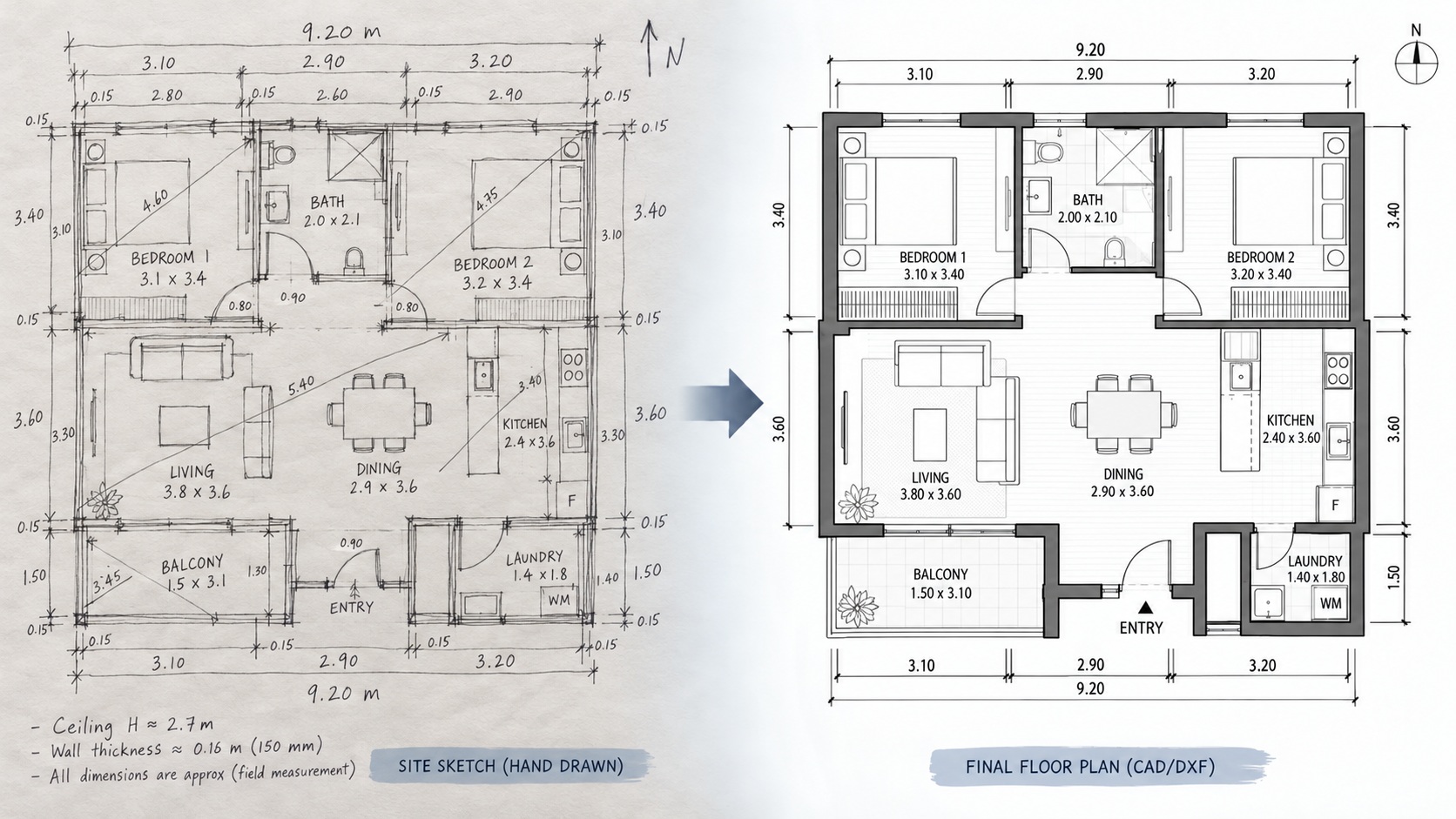
Enfin, dans la dernière pièce, appuyez sur Enregistrer – Terminer le scan. Le couloir et les six pièces dans un seul dessin, prêt pour l’Éditeur ou pour l’exportation DXF.
Votre prochain relevé peut être le plus simple
Un couloir de type hôtel avec six pièces signifiait autrefois un mètre ruban, un bloc-notes et beaucoup d’allers-retours. Aujourd’hui, avec le 2Dscanner, c’est un trépied, quelques pressions dans l’application et un seul plan d’étage sur votre téléphone, prêt à être exporté en DXF dans votre logiciel CAO ou envoyé à l’atelier. Ensuite, des angles et une bande de ruban de masquage font le reste. Pas de diagonales, pas besoin de deviner quel mur présente un faux équerrage, pas de seconde visite.
- Découvrez le 2Dscanner : https://2dscanner.com
- Vous avez une question avant de commencer ? Consultez la FAQ : https://2dscanner.com/faq/
- Besoin d’une mesure rapide sans stylo ni papier ? Découvrez le télémètre laser ERA1D — il envoie chaque lecture directement à la même application : https://help.2dscanner.com/documentation/era1d/
- Tutoriels vidéo en 8 langues : https://www.youtube.com/@2dscanner
- Centre d’aide avec guides étape par étape : https://help.2dscanner.com