Resposta curta: abra a digitalização na 2DscannerPro App, toque em Escrita à mão, escolha uma ferramenta (Lápis, Linha, Polilinha ou Retângulo) e desenhe com um dedo sobre a planta. Toque em OK para guardar. As notas são exportadas para DXF como polilinhas numa camada própria, na mesma posição e à mesma escala da digitalização laser.
Quando mede uma divisão, nem sempre a planta, por si só, conta a história toda. É preciso assinalar onde fica o quadro elétrico, uma fissura numa parede, onde vai a bancada da cozinha ou para que lado abre uma porta. Até agora, isso significava notas em papel ou fotografias e, depois, passar tudo à mão para o desenho, já no escritório.
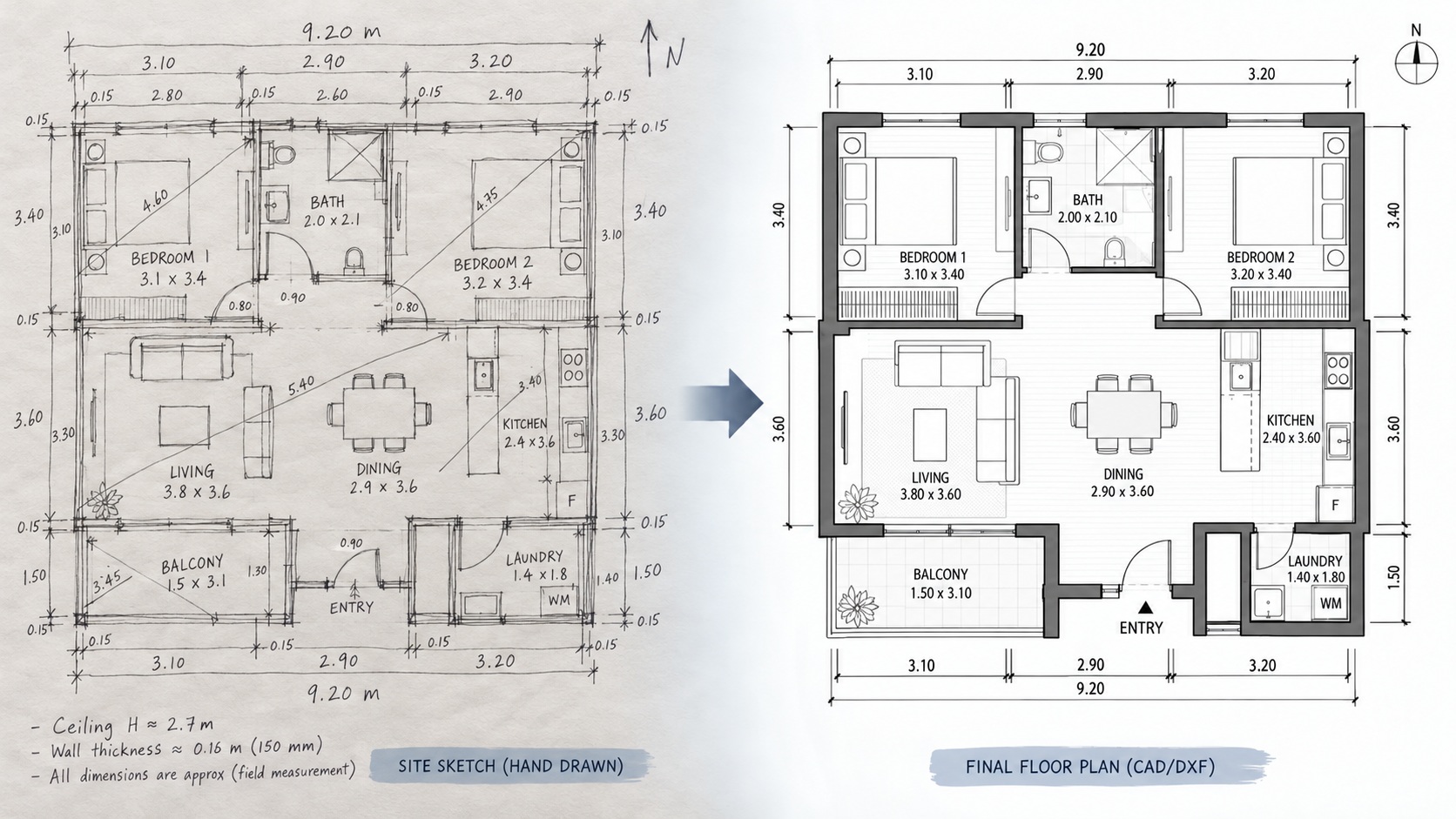
Com a ferramenta Escrita à mão da 2DscannerPro App, escreve e desenha diretamente sobre a planta da digitalização laser, no próprio local onde faz as medições. As notas são guardadas com a digitalização e exportadas para DXF como linhas, exatamente na mesma posição e à mesma escala da planta.

O que pode fazer com notas manuscritas numa planta
- Escrever à mão livre com o dedo ou com uma caneta stylus: palavras, números, símbolos.
- Desenhar setas, esboços e observações do levantamento.
- Desenhar linhas retas, horizontais e verticais, retângulos e polilinhas.
- Encaixar as linhas exatamente nos pontos medidos da digitalização laser.
- Abri-las no CAD numa camada própria e mostrá-las ou ocultá-las com um clique.
Passo a passo: notas na planta da sua digitalização laser
Passo 1: Amplie a zona que pretende anotar
Amplie essa parte da planta antes de abrir a ferramenta. Assim, consegue colocar os pontos com mais precisão.
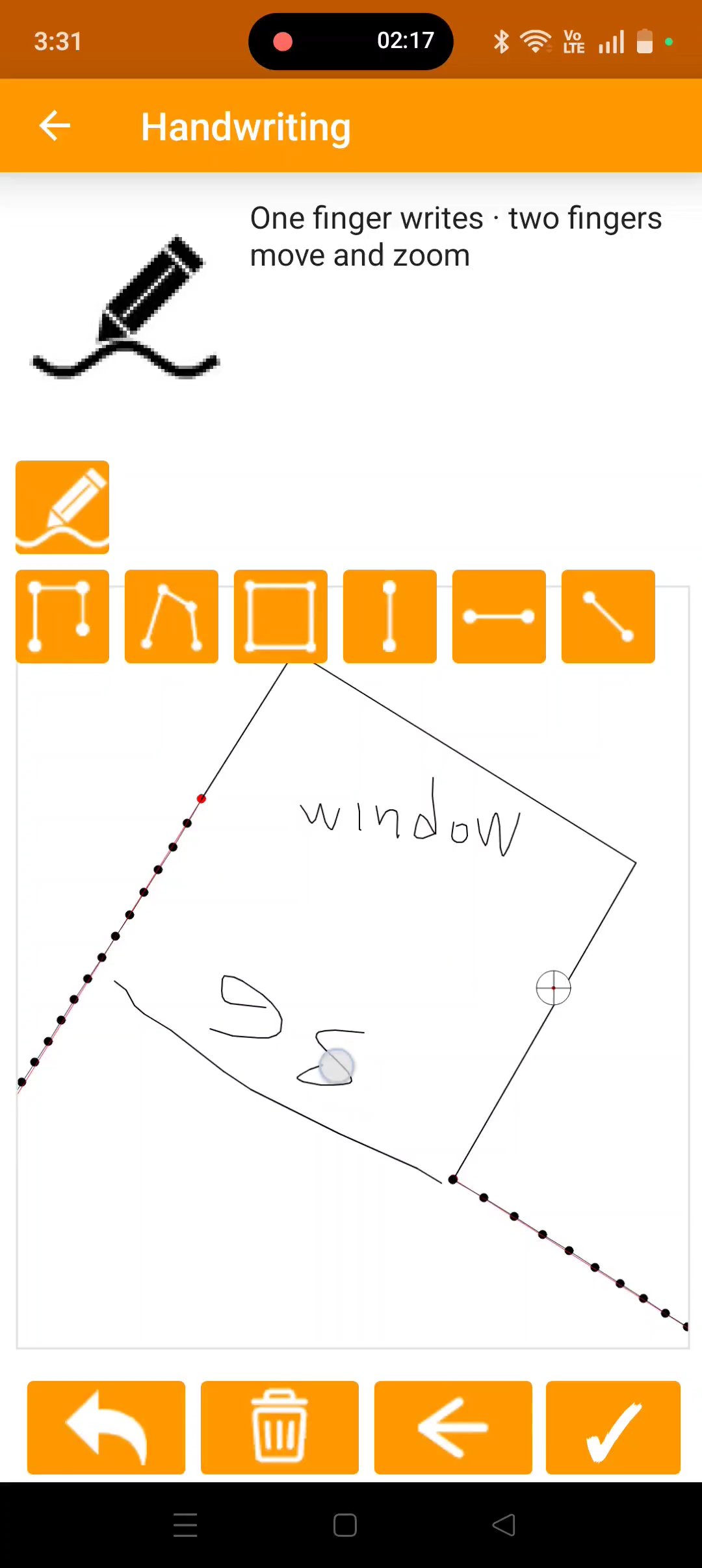
Passo 2: Toque no botão Escrita à mão
O botão Escrita à mão encontra-se no ecrã de desenho. A digitalização precisa de alguns pontos medidos para que a ferramenta abra. Se ainda não tiver nenhum, a app mostra «Precisa de mais pontos».

Passo 3: Escolha uma ferramenta
Escolha o que pretende desenhar na fila de ícones:

| Ferramenta | O que faz |
|---|---|
 Lápis | Escrita à mão livre. Cada traço é simplificado automaticamente para ficar limpo. |
 Polilinha | Cada lado fica horizontal ou vertical, consoante a direção em que arrasta. O lado seguinte começa onde terminou o anterior. |
 Polilinha livre | Como a Polilinha, mas cada lado pode ter qualquer ângulo. |
 Retângulo | Toque num canto, arraste e solte no canto oposto. |
 Linha vertical / horizontal | A linha mantém-se sempre vertical ou horizontal, do primeiro ao segundo ponto. |
 Linha | Uma linha reta do primeiro ao segundo ponto, com qualquer ângulo. Enquanto arrasta, vê uma pré-visualização. |
Passo 4: Desenhe
Desenhe com um dedo: toque, arraste e solte para cada elemento. Utilize dois dedos para mover e ampliar a planta, tal como no ecrã principal.
Com a Polilinha, um círculo indica onde vai começar o lado seguinte. Para terminar a polilinha, toque em Lápis, noutra ferramenta ou em OK.
Passo 5: Corrija e guarde
Existem quatro botões na parte inferior do ecrã:

- Desfazer: remove a última linha ou o último lado. Com o Lápis, remove todo o último traço.
- Apagar tudo (caixote do lixo): apaga tudo o que desenhou neste ecrã.
- Cancelar: fecha o ecrã sem guardar.
- OK: guarda. A escrita à mão é adicionada ao desenho como uma única nota.
Encaixe: as linhas fixam-se nos pontos medidos
Com todas as ferramentas exceto o Lápis, os pontos encaixam nos pontos da digitalização laser e nas extremidades das linhas já desenhadas. Um círculo semitransparente com um ponto no centro indica onde um ponto encaixou.
Desta forma, uma linha começa e termina exatamente na parede ou no canto da planta, e as linhas ligam-se sem falhas. O Lápis não encaixa, porque se destina à escrita à mão livre.
As suas notas na planta DXF e no Editor
A escrita à mão é guardada com o ficheiro da digitalização. Ao exportar a planta para DXF, é gravada como polilinhas na mesma posição e à mesma escala do desenho, numa camada de notas separada. No AutoCAD ou em qualquer outro programa CAD, pode mostrar ou ocultar todas as notas com um clique nessa camada.
Com a mais recente atualização do 2Dscanner Editor, as notas manuscritas também abrem no Editor.
Escrita à mão numa Leitura combinada
- Durante uma Leitura combinada, entre digitalizações, o botão Escrita à mão fica oculto, juntamente com os botões Adicionar nota e Foto. Voltam a aparecer quando a combinação estiver concluída.
- A escrita à mão pertence a uma digitalização: desloca-se e roda com ela.
- Para eliminar mais tarde uma nota manuscrita guardada, utilize Eliminar notas nas ferramentas da Leitura combinada e toque no centro da escrita à mão.
Ideias para os seus levantamentos
- Arquitetos e engenheiros: assinale fissuras, humidade, ligações às redes e observações do levantamento diretamente na planta.
- Carpinteiros e montadores de cozinhas: esboce onde ficam os armários, a bancada ou o roupeiro e acrescente setas para o sentido de abertura das portas.
- Topógrafos: acrescente pequenas legendas e números de pontos antes de sair da obra.
A vantagem é que tudo fica num único ficheiro: a medição laser e as suas observações em conjunto, no sítio certo, sem nada para copiar no escritório.
Perguntas frequentes
As notas manuscritas são exportadas para DXF?
Sim. São gravadas como polilinhas na mesma posição e à mesma escala da planta, numa camada de notas separada.
Posso ocultar as notas no CAD?
Sim. Como estão numa camada própria, pode mostrá-las ou ocultá-las com um clique.
Porque é que a ferramenta Escrita à mão não abre?
A digitalização precisa de alguns pontos medidos. Se não tiver nenhum, aparece a mensagem «Precisa de mais pontos». Digitalize um pouco mais e tente novamente.
O Lápis encaixa nos pontos?
Não. O Lápis destina-se à escrita à mão livre. Todas as outras ferramentas encaixam nos pontos da digitalização e nas extremidades das suas linhas.
Encontra o guia completo desta funcionalidade na Ajuda: https://help.2dscanner.com/documentation/combo/handwriting/