
Για την εισαγωγή DXF στο Archicad, ανοίξτε την κάτοψη του ορόφου και χρησιμοποιήστε το File > Interoperability > Merge, ή το File > External Content > Attach XREF αν θέλετε η σάρωση να μείνει συνδεδεμένη με το αρχείο της. Το Archicad μπορεί να διαβάσει τη μονάδα που είναι αποθηκευμένη στο DXF του 2Dscanner, και σχεδιάζετε τους τοίχους σας πάνω στις γραμμές της σάρωσης.
Η εργασία στο εργοτάξιο και τα υπόλοιπα αρχεία εξαγωγής περιγράφονται στον οδηγό μας για τον σαρωτή 2D για CAD. Αυτή η σελίδα ξεκινά από τη στιγμή που έχετε το DXF στον υπολογιστή σας και τελειώνει με τοίχους του Archicad πάνω στις μετρημένες γραμμές.
Συγχώνευση (Merge) ή σύνδεση ως XREF;
| Merge | Attach XREF | |
|---|---|---|
| Τι παίρνετε | Γραμμές, πολυγραμμές και κείμενο του Archicad στα layers 2DS_ | Μια αναφορά στο αρχείο DXF, που εμφανίζεται στην κάτοψη |
| Κάθε σάρωση | Μια ομάδα, αν τα μπλοκ μεταφράζονται ως Grouped 2D Elements | Μένει μέσα στο XREF |
| Αφού καθαρίσετε ξανά τη σάρωση στο Editor | Διαγραφή και νέα συγχώνευση | Επαναφόρτωση του XREF |
| Ιδανικό για | Σχεδίαση τοίχων πάνω στις γραμμές της σάρωσης | Διατήρηση της αποτύπωσης ανέγγιχτης ως συνδεδεμένη αναφορά |
Και οι δύο τρόποι δείχνουν τη σάρωση σε πραγματικό μέγεθος στον όροφο που επιλέγετε, και μπορείτε να κάνετε snap σε κάθε γραμμή.
Πώς γίνεται η εισαγωγή DXF στο Archicad βήμα προς βήμα;
- Ανοίξτε την κάτοψη του ορόφου που σχεδιάζετε.
- Ξεκινήστε την εισαγωγή. File > Interoperability > Merge > From File, ή File > External Content > Attach XREF, και επιλέξτε το DXF.
- Για το Merge, επιλέξτε Merge content of Model space into current View.
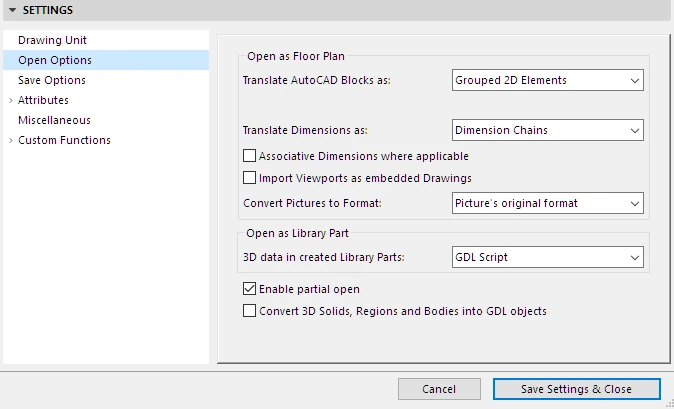
- Επιλέξτε έναν μεταφραστή (translator), για παράδειγμα έναν από τους επεξεργάσιμους μεταφραστές εισαγωγής, και πατήστε Settings για να ελέγξετε σε αυτόν τρία πράγματα:
- Drawing Unit: τσεκάρετε το Prefer Drawing Unit definition in DXF/DWG file. Το DXF του 2Dscanner αποθηκεύει τη μονάδα του, οπότε το Archicad τη χρησιμοποιεί. Αν η κάτοψη εξακολουθεί να έρχεται 10, 100 ή 1000 φορές λάθος, ξετσεκάρετέ το και επιλέξτε τη μονάδα με την οποία κάνατε την εξαγωγή.
- Open Options > Translate AutoCAD Blocks as: Grouped 2D Elements, ώστε κάθε σάρωση να έρχεται ως μία ομάδα που επιλέγετε με ένα κλικ.
- Open Options > Enable partial open: τσεκάρετέ το για να επιλέγετε ποια layers
2DS_θα εισαχθούν.
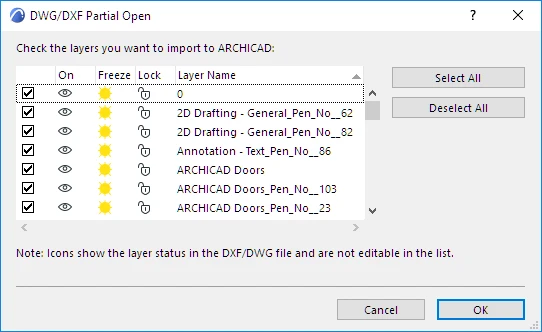
- Ανοίξτε ή συνδέστε το αρχείο. Στη λίστα του Partial Open, κρατήστε τα
2DS_LINES,2DS_OPENINGSκαι2DS_NOTESκαι ξετσεκάρετε τα υπόλοιπα. - Ελέγξτε έναν τοίχο με το εργαλείο Measure, συγκρίνοντάς τον με ένα μήκος που γνωρίζετε.
Η κάτοψη είναι πιο εύκολη στη δουλειά αν ένας τοίχος είναι ήδη παράλληλος με τον άξονα X ή Y. Τόσο η εφαρμογή όσο και το Editor μπορούν να περιστρέψουν την κάτοψη έτσι πριν από την εξαγωγή. Αν το Archicad σας είναι στα ελληνικά, οι εντολές έχουν μεταφρασμένα ονόματα, αλλά βρίσκονται στα ίδια μενού.
Τι γίνεται το DXF του 2Dscanner μέσα στο Archicad;
| Στο DXF | Στο Archicad |
|---|---|
Τα layers 2DS_ | Layers του Archicad με τα ίδια ονόματα, που τα εμφανίζετε, τα κρύβετε ή τα κλειδώνετε στο Layer Settings |
Κάθε σάρωση, ένα μπλοκ με όνομα SCAN_number_time | Με το Merge: μια ομάδα, 2D στοιχεία ή ένα αντικείμενο βιβλιοθήκης, ανάλογα με τον μεταφραστή. Με το XREF: μέρος της αναφοράς. |
| Μέσες γραμμές και πολυγραμμές σημείων | Γραμμές και πολυγραμμές στις οποίες μπορείτε να κάνετε snap |
| Σημειώσεις | Κείμενο και γραμμές |
| Φωτογραφίες και μετρήσεις ERA1D | Εικόνες, που μετατρέπονται σύμφωνα με τη ρύθμιση εικόνων του μεταφραστή |
Τι περιέχει κάθε layer 2DS_ εξηγείται στον οδηγό μας για την αποτύπωση σε AutoCAD. Κλειδώστε τα layers 2DS_ πριν σχεδιάσετε: ένα κλειδωμένο layer δεν μετακινείται κατά λάθος, και μπορείτε ακόμα να κάνετε snap σε αυτό.
Πώς σχεδιάζετε τους τοίχους πάνω στη σάρωση;
Οι χρήστες σχεδιάζουν τους δικούς τους τοίχους πάνω στη σάρωση και κρατούν τη σάρωση ως αναφορά. Στο Archicad:
- Ορίστε τη γραμμή αναφοράς (reference line) του εργαλείου Wall στην εσωτερική παρειά. Η σάρωση μέτρησε την εσωτερική παρειά κάθε δωματίου, οπότε η παρειά του τοίχου πέφτει πάνω στη μετρημένη γραμμή και το πάχος απλώνεται προς τα έξω.
- Σχεδιάστε κάθε τοίχο πάνω στη σάρωση. Με ενεργό το εργαλείο Wall, κάντε κλικ στις γωνίες των
2DS_LINESτη μία μετά την άλλη: το Archicad σχεδιάζει τον τοίχο αμέσως, χωρίς να χρειάζεται να σχεδιάσετε πρώτα γραμμή. Όπου μια γραμμή της σάρωσης συνεχίζει χωρίς διακοπή σε όλο το μήκος ενός τοίχου, το Magic Wand μπορεί να είναι πιο γρήγορο: κρατήστε πατημένο το πλήκτρο διαστήματος και κάντε κλικ στη γραμμή, και το Archicad τοποθετεί έναν τοίχο κατά μήκος της. Οι γραμμές της σάρωσης συχνά διακόπτονται σε πόρτες, έπιπλα ή κενά στα σημεία, και εκεί το Magic Wand δίνει μόνο μικρά κομμάτια, οπότε κάντε κλικ στις γωνίες μόνοι σας. - Κλείστε τις γωνίες όπου η σάρωση έχει κενά σε πόρτες ή έπιπλα.
Ανάμεσα σε δύο σαρωμένα δωμάτια δεν χρειάζεται να μαντέψετε το πάχος του τοίχου: η απόσταση ανάμεσα στις γραμμές των δύο σαρώσεων είναι το πραγματικό πάχος. Τα παράθυρα και οι πόρτες που μετρήθηκαν με το ERA1D βρίσκονται ήδη στο 2DS_OPENINGS, στην πραγματική τους θέση και με το πραγματικό τους πλάτος, έτοιμα για την τοποθέτηση πορτών και παραθύρων του Archicad.
Τι γίνεται με το αρχείο CSV;
Η εφαρμογή εξάγει επίσης ένα CSV: μία γραμμή ανά σαρωμένο σημείο, στη μορφή αριθμός;X;Y;0, στη μονάδα που επιλέξατε στην εφαρμογή. Είναι απλό κείμενο στη διάταξη που διαβάζει το Archicad στο File > Interoperability > Place Mesh from Surveyors Data. Το Archicad το μετατρέπει σε ένα επίπεδο πλέγμα (mesh) με κορυφές τα σαρωμένα σημεία. Χρησιμοποιήστε το μόνο αν θέλετε τα σκέτα σημεία χωρίς γραμμές· για τη σχεδίαση τοίχων, το DXF με τις μέσες γραμμές του είναι καλύτερη αφετηρία.
Γιατί η εισαγωγή φαίνεται λάθος;
| Τι βλέπετε | Πιθανή αιτία | Διόρθωση |
|---|---|---|
| Η κάτοψη είναι 10, 100 ή 1000 φορές μεγαλύτερη ή μικρότερη | Το Drawing Unit του μεταφραστή δεν ταιριάζει με την εξαγωγή | Τσεκάρετε το Prefer Drawing Unit definition in DXF/DWG file, ή ορίστε τη μονάδα με την οποία κάνατε την εξαγωγή |
| Δεν φαίνεται τίποτα μετά την εισαγωγή | Η κάτοψη βρέθηκε μακριά από την αρχή των αξόνων του έργου, ή τα layers της είναι κρυμμένα | Fit in Window, και ελέγξτε τα layers 2DS_ στο Layer Settings |
| Κάθε γραμμή είναι ξεχωριστό στοιχείο | Τα μπλοκ μεταφράστηκαν ως 2D Elements | Κάντε ξανά Merge με Grouped 2D Elements |
| Το δωμάτιο φαίνεται μικρό ακόμα και μετά το Fit in Window | Λίγες μακρινές βολές μέσα από μια πόρτα ή ένα παράθυρο απλώνουν το σχέδιο | Κάντε zoom στο δωμάτιο. Για να απορρίψετε τα μακρινά σημεία πριν από την εξαγωγή, χρησιμοποιήστε το φίλτρο «Μακρινές Βολές» (Ignore Long Shots), στην εφαρμογή κατά τη σάρωση ή στο Editor |
| Το έργο είναι αργό | Χιλιάδες μικρά τμήματα από τις πολυγραμμές σημείων | Αφήστε έξω το 2DS_POINTS στη λίστα του Partial Open |
Ο καθαρισμός των σημείων γίνεται πιο γρήγορα στο Editor, όπου διαγράφετε σημεία απευθείας και οι μέσες γραμμές σχεδιάζονται ξανά, όπως εξηγεί η σελίδα File Menu.
Συχνές ερωτήσεις
Λειτουργεί στο Archicad για Mac;
Ναι. Το πρόσθετο DXF-DWG, οι μεταφραστές και οι εντολές είναι ίδια σε Mac και Windows.
Μπορώ να τοποθετήσω τη σάρωση σε έργα Teamwork;
Ναι. Βάλτε το DXF, και έναν κοινόχρηστο μεταφραστή, σε έναν φάκελο στον οποίο έχουν πρόσβαση όλα τα μέλη της ομάδας.
Μπορώ να χρησιμοποιήσω τη σάρωση ως Trace Reference;
Ναι. Δημιουργήστε ένα Independent Worksheet στο Navigator, τοποθετήστε μέσα του το DXF με το εργαλείο Drawing, και μετά κάντε δεξί κλικ στο worksheet και επιλέξτε Show as Trace Reference. Στην κάτοψη η σάρωση εμφανίζεται τότε κάτω από τους τοίχους σας ως αναφορά, χωρίς να γίνει στοιχεία του Archicad, και η παλέτα Trace & Reference τη μετακινεί ή την κρύβει.
Γιατί λείπει ο μεταφραστής DXF-DWG;
Το Archicad αναζητά κάθε μεταφραστή σε μια αποθηκευμένη διαδρομή, και μετά από μια ενημέρωση ή τη μεταφορά σε νέο υπολογιστή αυτή η διαδρομή μπορεί να μην υπάρχει πια. Ανοίξτε το File > Interoperability > DXF-DWG > DXF-DWG Translation Setup (ή το κουμπί Settings του διαλόγου Open ή Merge), επιλέξτε τον μεταφραστή που λείπει και με το Browse δείξτε το αρχείο XML του. Οι μεταφραστές που συνοδεύουν το Archicad βρίσκονται στον φάκελο Defaults του προγράμματος Archicad.
Πόσο ακριβείς είναι οι τοίχοι που σχεδιάζω;
Τόσο ακριβείς όσο οι γραμμές στις οποίες κάνετε snap. Η συνδυασμένη ακρίβεια του 2Dscanner είναι ±2 mm εντός ακτίνας 7 m, σε τοίχους που το laser συναντά υπό γωνία μεγαλύτερη από 34°.
Διαφέρουν οι οδηγοί για άλλα προγράμματα;
Μόνο στο βήμα της εισαγωγής και στα εργαλεία τοίχων. Δείτε τους οδηγούς μας για το AutoCAD, το SketchUp, το Revit, το BricsCAD και τα ZWCAD, progeCAD και DraftSight.
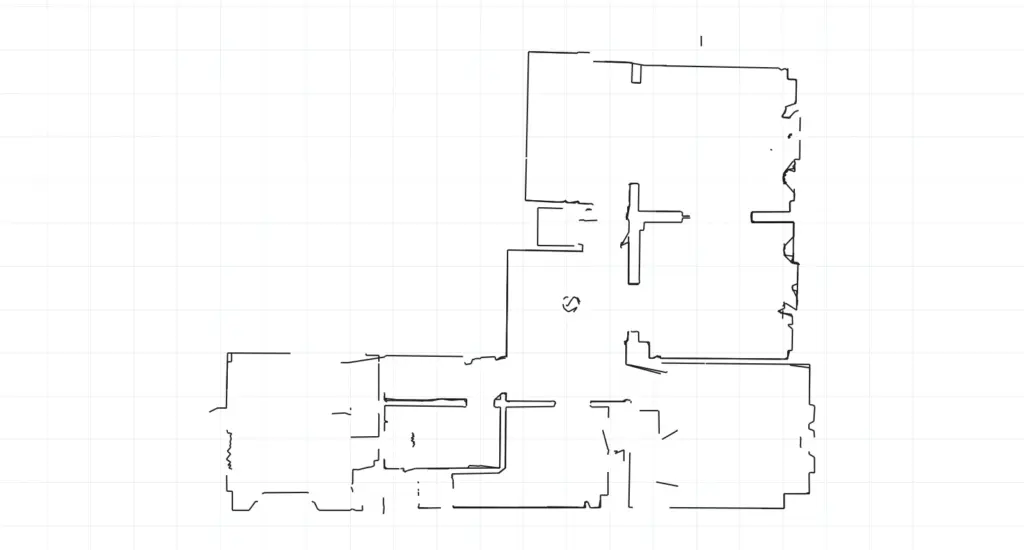
Δοκιμάστε το μόνοι σας: κατεβάστε το δείγμα DXF του 2Dscanner (ZIP, η κάτοψη στην αρχή αυτής της σελίδας) και κάντε την εισαγωγή DXF στο Archicad με τα παραπάνω βήματα.
Η κάτοψη σε αυτή τη σελίδα μετρήθηκε με το 2Dscanner EVO. Μία σάρωση διαρκεί περίπου τέσσερα λεπτά και σας δίνει το δωμάτιο σε DXF που το Archicad συγχωνεύει σε πραγματικό μέγεθος. Χωρίς μετροταινία, χωρίς διαγώνιες, χωρίς επανασχεδίαση από σκαρίφημα και χωρίς συνδρομή.
Αν θέλετε να σταματήσετε να μετράτε με το χέρι, δείτε το 2Dscanner EVO και τι περιλαμβάνει.
Για κάθε ρύθμιση της 2DscannerPro App και του Editor, βήμα προς βήμα, δείτε τις σελίδες βοήθειας του 2Dscanner.





