
Για την εισαγωγή DXF στο SketchUp, πηγαίνετε στο File > Import, επιλέξτε AutoCAD Files, ορίστε στο Options την κλίμακα στη μονάδα της εξαγωγής σας και πατήστε Import. Η κάτοψη του 2Dscanner φτάνει σε πραγματικό μέγεθος, με κάθε σάρωση ως ξεχωριστό component και κάθε layer 2DS_ ως tag.
Η σάρωση του δωματίου στο εργοτάξιο και τα υπόλοιπα αρχεία εξαγωγής περιγράφονται στον οδηγό μας για τον σαρωτή 2D για CAD. Αυτή η σελίδα ξεκινά από τη στιγμή που έχετε το DXF στον υπολογιστή σας και τελειώνει με τοίχους που μπορείτε να σηκώσετε σε 3D.
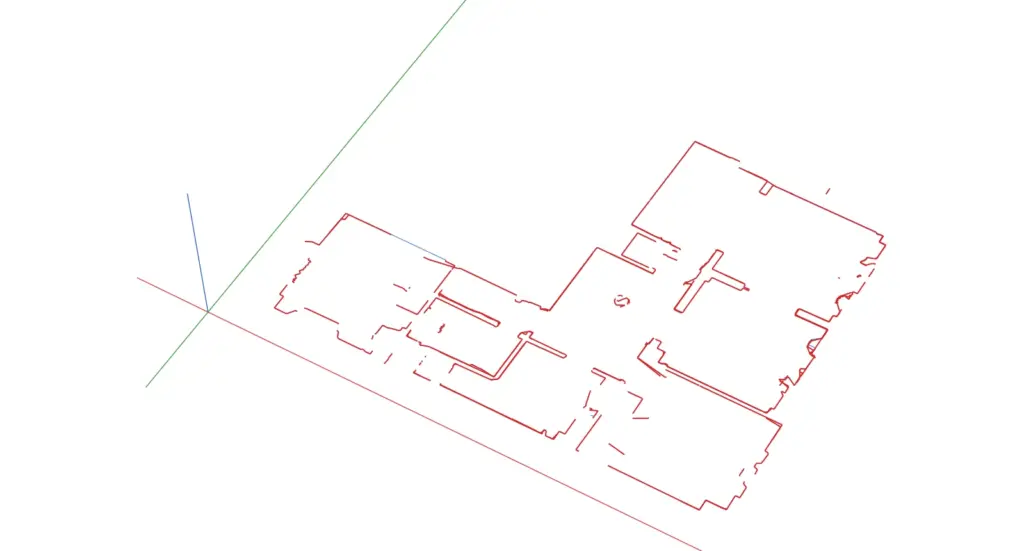
Τι χρειάζεστε;
| Πακέτο SketchUp | Συνδρομή επί πληρωμή. Το SketchUp Pro σε Windows ή Mac εισάγει DWG και DXF. Το SketchUp for Web τα εισάγει μόνο με συνδρομή, όχι στο δωρεάν πρόγραμμα. |
|---|---|
| Το αρχείο | Ένα DXF από την 2DscannerPro App ή το 2Dscanner Editor (DXF AutoCAD 2007) |
| Μονάδες | Το DXF αποθηκεύει τη μονάδα του, αλλά το SketchUp δεν τη διαβάζει. Σημειώστε τη μονάδα με την οποία κάνατε την εξαγωγή (Editor: Settings > DXF Settings) και δώστε την ίδια κατά την εισαγωγή. |
| Φωτογραφίες | Κρατήστε τα αρχεία εικόνας δίπλα στο DXF, στον ίδιο φάκελο, ώστε να τα βρει το SketchUp |
Πώς γίνεται η εισαγωγή DXF στο SketchUp βήμα προς βήμα;
- Ξεκινήστε από νέο μοντέλο με πρότυπο (template) σε χιλιοστά ή μέτρα.
- Ανοίξτε την εισαγωγή. Επιλέξτε File > Import και ορίστε τον τύπο αρχείου σε AutoCAD Files (*.dwg, *.dxf).
- Πατήστε Options πριν από την εισαγωγή. Στο Scale, επιλέξτε τη μονάδα της εξαγωγής σας, για παράδειγμα Millimeters. Αυτό είναι το βήμα που μετράει περισσότερο: το SketchUp ορίζει το μέγεθος της κάτοψης μόνο από αυτή τη ρύθμιση, όχι από τη μονάδα που είναι γραμμένη στο αρχείο. Τσεκάρετε το Preserve Drawing Origin αν θα φέρετε κι άλλα αρχεία του ίδιου κτιρίου, ώστε να ευθυγραμμιστούν μεταξύ τους. Στο Text, επιλέξτε Native SketchUp Text για να κρατήσετε τις ετικέτες των αυτοκόλλητων και τις σημειώσεις σας, ή None για να τις αφήσετε έξω.
- Πατήστε OK και μετά Import. Το SketchUp αναφέρει τι εισήγαγε.
- Δείτε την κάτοψη από πάνω. Camera > Standard Views > Top, μετά Camera > Parallel Projection και μετά Zoom Extents (
Shift+Z). - Ελέγξτε έναν τοίχο. Μετρήστε έναν τοίχο που γνωρίζετε με το εργαλείο Tape Measure. Αν η διάσταση απέχει 10, 100 ή 1000 φορές, η κλίμακα (Scale) στο Options δεν ταίριαζε με τη μονάδα της εξαγωγής: αναιρέστε και κάντε ξανά την εισαγωγή.
Η κάτοψη είναι πιο εύκολη στη δουλειά αν ένας τοίχος είναι ήδη παράλληλος με τον κόκκινο ή τον πράσινο άξονα. Τόσο η εφαρμογή όσο και το Editor μπορούν να περιστρέψουν την κάτοψη έτσι πριν από την εξαγωγή, και γλιτώνετε την περιστροφή στο SketchUp.
Τι γίνεται το DXF του 2Dscanner μέσα στο SketchUp;
| Στο DXF | Στο SketchUp |
|---|---|
Κάθε σάρωση, ένα μπλοκ με όνομα SCAN_number_time | Ένα component με το ίδιο όνομα ορισμού (Definition) |
| Ολόκληρο το αρχείο | Σε νέο, κενό μοντέλο, οι σαρώσεις η μία δίπλα στην άλλη όπως στο DXF. Σε μοντέλο που έχει ήδη γεωμετρία, το SketchUp τυλίγει την εισαγωγή σε ένα component. |
Τα layers 2DS_ | Tags με τα ίδια ονόματα |
| Μέσες γραμμές και πολυγραμμές σημείων | Ακμές (edges) |
| Ετικέτες αυτοκόλλητων και σημειώσεις | Κείμενο του SketchUp, αν επιλέξατε Native SketchUp Text |
| Φωτογραφίες και μετρήσεις ERA1D | Εικόνες στις πρόσφατες εκδόσεις, όταν τα αρχεία βρίσκονται δίπλα στο DXF. Οι παλαιότερες εκδόσεις παραλείπουν κάποιες ή όλες. |
Τι περιέχει κάθε layer 2DS_ εξηγείται στον οδηγό μας για την αποτύπωση σε AutoCAD. Στο SketchUp χρειάζεστε κυρίως τρία: το 2DS_LINES για να σχεδιάσετε από πάνω, το 2DS_OPENINGS για τα παράθυρα και τις πόρτες, και το 2DS_NOTES για όσα σημειώσατε στο εργοτάξιο.
Ανοίξτε το πάνελ Tags και πατήστε το μάτι δίπλα στα 2DS_POINTS, 2DS_ORIGIN και 2DS_SIGNAL για να τα κρύψετε. Όπως τα layers στο CAD, τα tags λειτουργούν και μέσα στα components, οπότε με ένα κλικ κρύβονται σε όλες τις σαρώσεις.
Πώς δουλεύετε με τα components των σαρώσεων;
Το SketchUp μετατρέπει κάθε μπλοκ του AutoCAD σε component με το όνομα του μπλοκ, οπότε κάθε σάρωση φτάνει ως ξεχωριστό component, η μία δίπλα στην άλλη όπως στο DXF. Με ένα κλικ επιλέγετε μια σάρωση, και με Move ή Rotate μετακινείτε ολόκληρη τη σάρωση. Το όνομά της, SCAN_number_time, εμφανίζεται ως Definition στο Entity Info. Αν κάνετε εισαγωγή σε μοντέλο που έχει ήδη γεωμετρία, το SketchUp τυλίγει πρώτα ολόκληρη την εισαγωγή σε ένα component: κάντε διπλό κλικ σε αυτό για να φτάσετε στις σαρώσεις.
Πριν αρχίσετε να σχεδιάζετε, επιλέξτε τις σαρώσεις, κάντε δεξί κλικ και διαλέξτε Lock. Μια κλειδωμένη σάρωση δεν μετακινείται κατά λάθος όσο σχεδιάζετε από πάνω της, και μπορείτε ακόμα να κάνετε snap στις γραμμές της.
Για να αλλάξετε κάτι μέσα σε μια σάρωση, ο τρόπος του SketchUp που αντιστοιχεί στο Block Editor του AutoCAD είναι η επεξεργασία του component επί τόπου: διπλό κλικ στη σάρωση, ή δεξί κλικ πάνω της και Edit Component. Το υπόλοιπο μοντέλο ξεθωριάζει, αλλάζετε γραμμές ή σημεία, και με Esc ή ένα κλικ έξω η επεξεργασία κλείνει. Αν κλειδώσατε τη σάρωση, ξεκλειδώστε την πρώτα. Το δεξί κλικ και Explode λειτουργεί επίσης, αλλά η σάρωση παύει να είναι ένα αντικείμενο. Ο καθαρισμός των σημείων γίνεται πιο γρήγορα στο Editor, όπου διαγράφετε σημεία απευθείας και οι μέσες γραμμές σχεδιάζονται ξανά, όπως εξηγεί η σελίδα File Menu. Μετά κάνετε ξανά την εισαγωγή.
Δύο αρχεία του ίδιου κτιρίου. Εισαγάγετε το δεύτερο αρχείο στο ίδιο μοντέλο με τσεκαρισμένο το Preserve Drawing Origin. Ακόμα καλύτερα, ενώστε πρώτα τις σαρώσεις στην εφαρμογή ή στο Editor, όπου η ευθυγράμμιση γίνεται σε γωνίες, αυτοκόλλητα ή δύο ευθείες γραμμές.
Πώς μετατρέπετε τη σάρωση σε τοίχους 3D;
Οι γραμμές της σάρωσης δεν είναι κλειστά σχήματα. Σταματούν σε πόρτες, παράθυρα και έπιπλα, οπότε το Push/Pull δεν βρίσκει επιφάνεια (face) να πιάσει. Τους τοίχους τους σχεδιάζετε εσείς από πάνω, ακολουθώντας την κάτοψη, και αυτό παίρνει λίγα λεπτά ανά δωμάτιο:
- Φτιάξτε ένα tag για τους τοίχους σας και ορίστε το ως ενεργό, ώστε η γεωμετρία σας να μένει χωριστά από τη σάρωση.
- Σχεδιάστε το εσωτερικό κάθε δωματίου με το εργαλείο Line ή Rectangle, κάνοντας snap στα άκρα των
2DS_LINES. Όταν το περίγραμμα κλείσει, το SketchUp το γεμίζει με επιφάνεια. - Δώστε στους τοίχους το πάχος τους. Ανάμεσα σε δύο σαρωμένα δωμάτια δεν χρειάζεται να μαντέψετε: η απόσταση ανάμεσα στις γραμμές των δύο σαρώσεων είναι το πραγματικό πάχος του τοίχου, οπότε σχεδιάστε και τις δύο πλευρές. Για τους εξωτερικούς τοίχους, χρησιμοποιήστε το εργαλείο Offset με το πάχος που γνωρίζετε.
- Κάντε Push/Pull στις επιφάνειες των τοίχων μέχρι το ύψος οροφής που μετρήσατε.
- Ανοίξτε τα ανοίγματα. Τα παράθυρα και οι πόρτες που μετρήθηκαν με το ERA1D βρίσκονται ήδη στο
2DS_OPENINGS, στην πραγματική τους θέση και με το πραγματικό τους πλάτος.
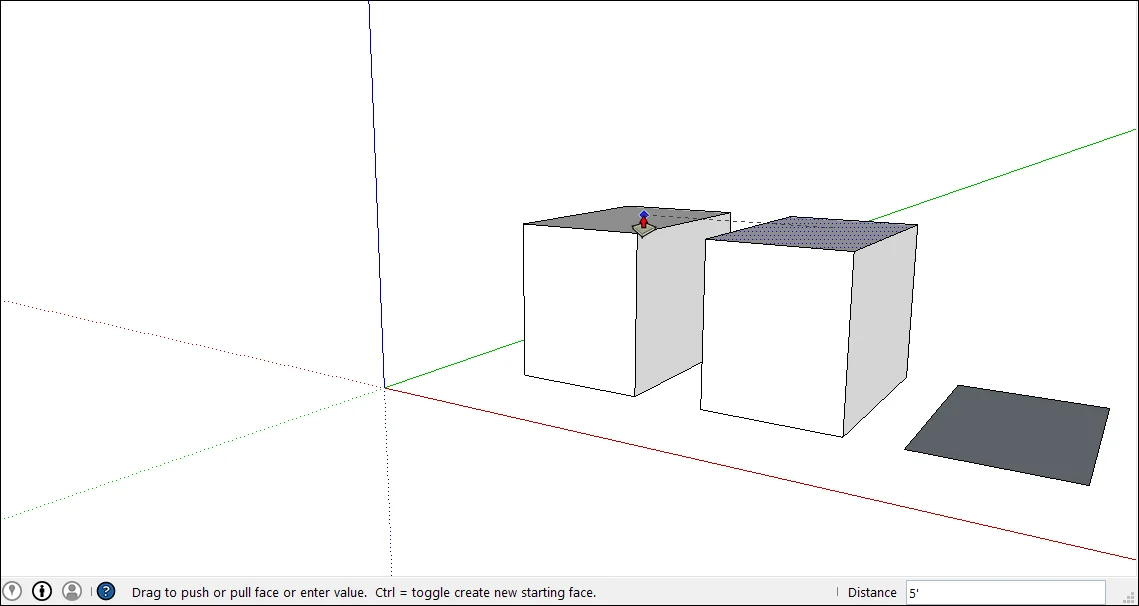
Κρατήστε τη σάρωση ορατή κάτω από το μοντέλο σας μέχρι το τέλος. Είναι η μετρημένη αναφορά σας, και μπορείτε να ελέγξετε κάθε τοίχο σε σχέση με αυτήν με το εργαλείο Tape Measure.
Γιατί η εισαγωγή φαίνεται λάθος;
| Τι βλέπετε | Πιθανή αιτία | Διόρθωση |
|---|---|---|
| Δεν υπάρχει η επιλογή AutoCAD Files στο Import | Το δωρεάν πρόγραμμα του SketchUp for Web δεν εισάγει DWG ή DXF | Χρησιμοποιήστε το SketchUp Pro ή ένα πρόγραμμα με συνδρομή |
| Η εισαγωγή απέτυχε, ή εμφανίζεται μήνυμα σφάλματος | Το DXF είναι ακόμα μέσα στο ZIP, ή είναι ανοιχτό στο Editor ή σε άλλο πρόγραμμα | Αποσυμπιέστε το ZIP, κλείστε το αρχείο στο άλλο πρόγραμμα και κάντε ξανά την εισαγωγή |
| Η κάτοψη είναι 10, 100 ή 1000 φορές μεγαλύτερη ή μικρότερη | Η κλίμακα (Scale) στο Options δεν ταίριαζε με τη μονάδα της εξαγωγής. Το SketchUp αγνοεί τη μονάδα που είναι αποθηκευμένη στο DXF. | Κάντε ξανά την εισαγωγή με τη σωστή μονάδα, ή αλλάξτε την κλίμακα με το εργαλείο Scale (Συχνές ερωτήσεις παρακάτω) |
| Η κάτοψη είναι μακριά από τους άξονες | Το Preserve Drawing Origin κράτησε τη θέση του σαρωτή | Κάντε την εισαγωγή με αυτή την επιλογή ξετσεκαρισμένη, ή μετακινήστε τις σαρώσεις στην αρχή των αξόνων |
| Το δωμάτιο φαίνεται μικρό ακόμα και μετά το Zoom Extents | Λίγες μακρινές βολές μέσα από μια πόρτα ή ένα παράθυρο απλώνουν το σχέδιο | Κάντε zoom στο δωμάτιο. Για να απορρίψετε τα μακρινά σημεία πριν από την εξαγωγή, χρησιμοποιήστε το φίλτρο «Μακρινές Βολές» (Ignore Long Shots), στην εφαρμογή κατά τη σάρωση ή στο Editor |
| Το μοντέλο είναι αργό | Χιλιάδες μικρές ακμές από τις πολυγραμμές σημείων | Κρύψτε το 2DS_POINTS, ή κάντε εξαγωγή με λιγότερα layers |
| Λείπουν οι φωτογραφίες | Τα αρχεία εικόνας δεν βρίσκονται δίπλα στο DXF, ή η έκδοση του SketchUp σας δεν εισάγει εικόνες CAD | Αποσυμπιέστε ολόκληρη την εξαγωγή σε έναν φάκελο και κάντε ξανά την εισαγωγή. Αν εξακολουθούν να λείπουν, ανοίξτε τις φωτογραφίες από τον φάκελο της εξαγωγής ή εισαγάγετέ τις ως εικόνες με File > Import |
Συχνές ερωτήσεις
Γιατί το DXF μου μπαίνει στο SketchUp σε λάθος κλίμακα;
Επειδή το SketchUp δεν χρησιμοποιεί τη μονάδα που είναι αποθηκευμένη στο DXF. Χρησιμοποιεί μόνο τη μονάδα που επιλέγεται στο Scale των ρυθμίσεων εισαγωγής, και αν αυτή δεν ταιριάζει με την εξαγωγή σας, η κάτοψη φτάνει 10, 100 ή 1000 φορές λάθος. Είναι το πιο συνηθισμένο παράπονο για την εισαγωγή στο SketchUp στα φόρουμ, με κάθε είδους DWG και DXF. Η σίγουρη λύση είναι να αναιρέσετε και να κάνετε ξανά την εισαγωγή με τη σωστή μονάδα. Αν έχετε ήδη δουλέψει πάνω στην κάτοψη, επιλέξτε όλες τις σαρώσεις, ενεργοποιήστε το εργαλείο Scale, πιάστε μια γωνιακή λαβή και πληκτρολογήστε τον συντελεστή, για παράδειγμα 0.001 για κάτοψη 1000 φορές μεγαλύτερη από το κανονικό, και πατήστε Enter.
Χρειάζομαι plugin ή μετατροπέα DXF σε SKP;
Όχι. Το SketchUp Pro, και το SketchUp for Web με συνδρομή, εισάγουν το DXF απευθείας με File > Import, και αποθηκεύετε το αποτέλεσμα ως μοντέλο SKP. Plugins εισαγωγής και online μετατροπείς χρειάζονταν μόνο σε παλιές δωρεάν εκδόσεις, όπως το SketchUp Make 2017, που δεν μπορούσαν να εισάγουν DXF.
Μπορώ να κάνω εισαγωγή DXF στο SketchUp for Web;
Ναι, με συνδρομή. Στο δωρεάν πρόγραμμα, το SketchUp for Web εισάγει μόνο μοντέλα SketchUp και εικόνες.
Λειτουργεί το ίδιο σε Mac;
Ναι. Το SketchUp Pro για Mac έχει το ίδιο μενού File > Import και τις ίδιες επιλογές.
Μπορώ να βάλω τη σάρωση απευθείας στο LayOut;
Ναι, το LayOut εισάγει επίσης DWG και DXF. Για μοντέλο 3D, φέρτε πρώτα τη σάρωση στο SketchUp και στείλτε το μοντέλο στο LayOut.
Πόσο ακριβείς είναι οι τοίχοι που σχεδιάζω;
Τόσο ακριβείς όσο οι γραμμές στις οποίες κάνετε snap. Η συνδυασμένη ακρίβεια του 2Dscanner είναι ±2 mm εντός ακτίνας 7 m, σε τοίχους που το laser συναντά υπό γωνία μεγαλύτερη από 34°.
Διαφέρουν οι οδηγοί για άλλα προγράμματα;
Μόνο στο βήμα της εισαγωγής και στα εργαλεία τοίχων. Δείτε τους οδηγούς μας για το AutoCAD, το Revit, το Archicad, το BricsCAD και τα ZWCAD, progeCAD και DraftSight.
Δοκιμάστε το μόνοι σας: κατεβάστε το δείγμα DXF του 2Dscanner (ZIP, η κάτοψη στην αρχή αυτής της σελίδας) και κάντε την εισαγωγή DXF στο SketchUp με τα παραπάνω βήματα.
Η κάτοψη σε αυτή τη σελίδα μετρήθηκε με το 2Dscanner EVO. Μία σάρωση διαρκεί περίπου τέσσερα λεπτά και σας δίνει το δωμάτιο σε DXF που το SketchUp εισάγει σε πραγματικό μέγεθος. Χωρίς μετροταινία, χωρίς διαγώνιες, χωρίς επανασχεδίαση από σκαρίφημα και χωρίς συνδρομή.
Αν θέλετε να σταματήσετε να μετράτε με το χέρι, δείτε το 2Dscanner EVO και τι περιλαμβάνει.
Για κάθε ρύθμιση της 2DscannerPro App και του Editor, βήμα προς βήμα, δείτε τις σελίδες βοήθειας του 2Dscanner.





