
Για την εισαγωγή DXF στο BricsCAD, ανοίξτε το αρχείο με OPEN όπως κάθε σχέδιο. Το BricsCAD διαβάζει απευθείας DXF, ήδη από το BricsCAD Lite, και η κάτοψη του 2Dscanner εισάγεται σε πραγματικό μέγεθος, με κάθε σάρωση ως ξεχωριστό μπλοκ και κάθε στοιχείο σε layer που ξεκινά με 2DS_.
Η εργασία στο εργοτάξιο και τα υπόλοιπα αρχεία εξαγωγής περιγράφονται στον οδηγό μας για τον σαρωτή 2D για CAD. Το BricsCAD λειτουργεί σε μεγάλο βαθμό όπως το AutoCAD, οπότε ο οδηγός μας για την αποτύπωση σε AutoCAD ισχύει και εδώ. Αυτή η σελίδα καλύπτει ό,τι αφορά ειδικά το BricsCAD, από το άνοιγμα του αρχείου μέχρι τους τοίχους πάνω στις μετρημένες γραμμές.

Τι χρειάζεστε;
| Έκδοση BricsCAD | Το Lite αρκεί για να ανοίξετε το DXF, να χρησιμοποιήσετε τα layers και τα μπλοκ και να σχεδιάσετε σε 2D. Το Pro προσθέτει τρισδιάστατα στερεά όπως το POLYSOLID. Το BIM προσθέτει τα εργαλεία τοίχων BIMWALL και Quickdraw. |
|---|---|
| Το αρχείο | Ένα DXF από την 2DscannerPro App ή το 2Dscanner Editor (DXF AutoCAD 2007). Η εφαρμογή εξάγει επίσης CSV και TXT· αυτή η σελίδα χρησιμοποιεί το DXF. |
| Μονάδες | Αποθηκεύονται στο DXF (mm, cm, m ή ίντσες). Το OPEN κρατά τις συντεταγμένες όπως είναι. Το INSERT μετατρέπει τη σάρωση στις μονάδες του σχεδίου σας. |
| Φωτογραφίες | Κρατήστε τα αρχεία εικόνας δίπλα στο DXF, στον ίδιο φάκελο, ώστε να τα βρίσκει το BricsCAD |
Πώς γίνεται η εισαγωγή DXF στο BricsCAD βήμα προς βήμα;
- Ανοίξτε το αρχείο. Πληκτρολογήστε
OPEN, ορίστε τον τύπο αρχείου σε Drawing Exchange Format (*.dxf) και επιλέξτε το DXF. Ανοίγει σε νέα καρτέλα εγγράφου. - Φέρτε το στην οθόνη. Πληκτρολογήστε
ZOOMκαι μετάE. - Αποθηκεύστε ως DWG. Με το
SAVEASδουλεύετε σε κανονικό σχέδιο και κρατάτε το DXF ανέγγιχτο ως το μετρημένο πρωτότυπό σας. - Τακτοποιήστε τα layers. Παγώστε (freeze) όσα δεν χρειάζεστε και κλειδώστε το
2DS_LINES, ώστε να μη μετακινηθεί όσο σχεδιάζετε. Τα snaps λειτουργούν και σε κλειδωμένα layers. - Ελέγξτε έναν τοίχο. Μετρήστε με το
DISTέναν τοίχο του οποίου το μήκος γνωρίζετε.
Η κάτοψη είναι πιο εύκολη στη δουλειά αν ένας τοίχος είναι ήδη παράλληλος με τον άξονα X ή Y. Τόσο η εφαρμογή όσο και το Editor μπορούν να περιστρέψουν την κάτοψη έτσι πριν από την εξαγωγή. Στο BricsCAD, χρησιμοποιήστε ROTATE με την επιλογή Reference. Αν το BricsCAD σας είναι στα ελληνικά, τα μενού είναι μεταφρασμένα, αλλά οι αγγλικές εντολές λειτουργούν στη γραμμή εντολών αν βάλετε μπροστά κάτω παύλα, π.χ. _OPEN.
Άνοιγμα, εισαγωγή ή σύνδεση;
| OPEN | INSERT | XATTACH | |
|---|---|---|---|
| Τι παίρνετε | Το DXF ως ξεχωριστό σχέδιο, σε νέα καρτέλα | Ολόκληρο το DXF ως ένα μπλοκ στο σχέδιο του έργου σας | Μια αναφορά σε εξωτερικό σχέδιο |
| Μονάδες | Οι συντεταγμένες μένουν όπως είναι | Το Block unit μετατρέπει τη σάρωση στις μονάδες του σχεδίου σας | Η ίδια ρύθμιση Block Unit |
| Κάθε σάρωση | Ένα μπλοκ SCAN_ | Μέσα στο εξωτερικό μπλοκ. Τσεκάρετε το Explode για να πάρετε απευθείας τα μπλοκ των σαρώσεων. | Μέσα στην αναφορά |
| Δέχεται DXF; | Ναι | Ναι, μέσω του Browse | Τεκμηριώνεται για DWG: αποθηκεύστε πρώτα το DXF ως DWG |
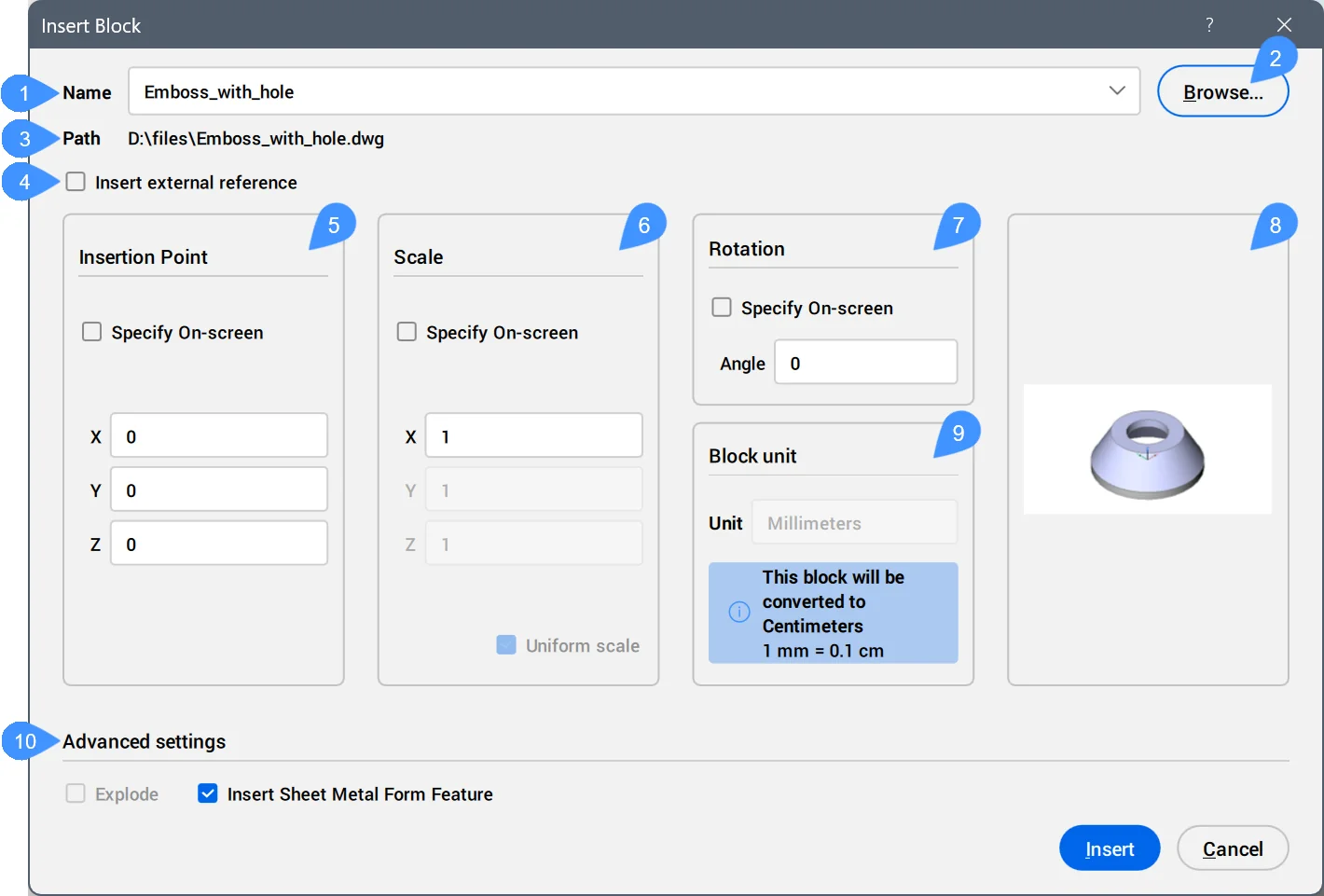
Για ένα σχέδιο έργου που υπάρχει ήδη, το INSERT είναι ο πιο γρήγορος δρόμος: βρείτε το DXF με το Browse, ορίστε το σημείο εισαγωγής και ελέγξτε ότι το Block unit δείχνει τη μετατροπή που περιμένετε. Αν το σχέδιό σας δεν έχει ορισμένες μονάδες, ορίστε τες πρώτα με το UNITS. Λειτουργεί επίσης η αντιγραφή από το ανοιχτό DXF με Ctrl+C και η επικόλληση στο έργο με Ctrl+V, και η ώρα στο όνομα κάθε SCAN_ αποτρέπει τη σύγκρουση με σαρώσεις από άλλα αρχεία.
Τι γίνεται το DXF του 2Dscanner μέσα στο BricsCAD;
| Στο DXF | Στο BricsCAD |
|---|---|
Τα layers 2DS_ | Layers με τα ίδια ονόματα, χρώματα και περιεχόμενα |
Κάθε σάρωση, ένα μπλοκ με όνομα SCAN_number_time | Ένα block reference, που το επιλέγετε με ένα κλικ |
| Μέσες γραμμές και πολυγραμμές σημείων | Γραμμές και πολυγραμμές στις οποίες μπορείτε να κάνετε snap |
| Ορφανά σημεία | Σημεία (points) |
| Σημειώσεις και αυτοκόλλητα | Κείμενο και πολυγραμμές στο 2DS_NOTES |
| Φωτογραφίες και μετρήσεις ERA1D | Αναφορές εικόνας στο 2DS_MEDIA, όταν τα αρχεία βρίσκονται δίπλα στο DXF |
Τι περιέχει κάθε layer 2DS_ εξηγείται στον οδηγό μας για την αποτύπωση σε AutoCAD. Τα layers ισχύουν και μέσα στα μπλοκ, οπότε αν παγώσετε μία φορά το 2DS_POINTS, κρύβονται τα σημεία όλων των σαρώσεων.
Πώς δουλεύετε με τα μπλοκ των σαρώσεων;
Κάθε σάρωση είναι ένα μπλοκ, οπότε με ένα κλικ την επιλέγετε και με MOVE ή ROTATE μετακινείτε ολόκληρη τη σάρωση. Το όνομά της, SCAN_number_time, εμφανίζεται στο πάνελ Properties.
Για να αλλάξετε κάτι μέσα σε μια σάρωση, το BricsCAD σας δίνει δύο τρόπους που κρατούν τη σάρωση ως ένα μπλοκ. Το BEDIT ανοίγει το Block Editor, ενώ το REFEDIT επεξεργάζεται τη σάρωση επί τόπου μέσα στο σχέδιο, μέχρι να την κλείσετε με REFCLOSE. Όταν η μεταβλητή συστήματος DBLCLKEDIT είναι ενεργή, ένα διπλό κλικ στη σάρωση ανοίγει επίσης αυτούς τους επεξεργαστές. Το EXPLODE λειτουργεί επίσης, αλλά η σάρωση παύει να είναι ένα αντικείμενο.
Ο καθαρισμός των σημείων γίνεται πιο γρήγορα στο Editor, όπου διαγράφετε σημεία απευθείας και οι μέσες γραμμές σχεδιάζονται ξανά, όπως εξηγεί η σελίδα File Menu. Μετά εξαγάγετε ξανά.
Ένωση σαρώσεων. Κάντε τη στην εφαρμογή ή στο Editor όταν μπορείτε, αφού εκεί η ευθυγράμμιση γίνεται σε γωνίες, αυτοκόλλητα ή δύο ευθείες γραμμές. Αν δύο σαρώσεις φτάσουν στο BricsCAD χωριστά, χρησιμοποιήστε ALIGN σε δύο σημεία που φαίνονται και στις δύο σαρώσεις.
Πώς σχεδιάζετε τους τοίχους πάνω στη σάρωση;
Σχεδιάστε σε δικό σας layer και κρατήστε τη σάρωση ως αναφορά. Η σάρωση μέτρησε την εσωτερική παρειά κάθε δωματίου, οπότε βάλτε την παρειά κάθε τοίχου πάνω στη μετρημένη γραμμή και αφήστε το πάχος να απλώνεται προς τα έξω. Το πόσο σας βοηθά το BricsCAD εξαρτάται από την έκδοση:
- Lite: σχεδιάστε γραμμές ή πολυγραμμές κάνοντας snap στα άκρα των
2DS_LINESκαι μετά μετατοπίστε τες μεOFFSETκατά το πάχος του τοίχου. - Pro: το
POLYSOLIDμε την επιλογή Entity μετατρέπει μια γραμμή ή πολυγραμμή σε τρισδιάστατο τοίχο. Ορίστε πρώτα το ύψος και το πλάτος, και αλλάξτε τη στοίχιση (Left, Center, Right) με τοCtrl, ώστε ο τοίχος να βρίσκεται στη σωστή πλευρά της γραμμής. Οι γραμμές της σάρωσης είναι ξεχωριστά τμήματα, οπότε παίρνετε έναν τοίχο ανά γραμμή· αν σχεδιάσετε πρώτα τη δική σας πολυγραμμή πάνω στη σάρωση, παίρνετε έναν συνεχή τοίχο. - BIM: το
BIMWALLμε το Snap to lines τοποθετεί τοίχους κατά μήκος υπαρχουσών γραμμών και, σε διπλές γραμμές, υιοθετεί την απόστασή τους ως πάχος τοίχου. Το εργαλείο Quickdraw κάνει επίσης snap στις γραμμές ενός 2D σχεδίου.
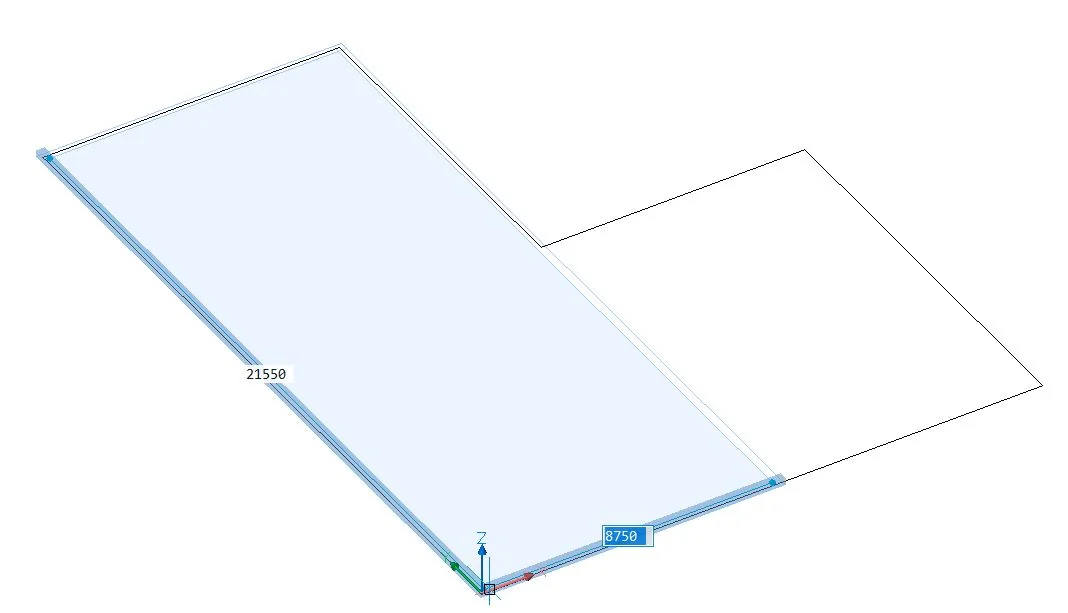
Ανάμεσα σε δύο σαρωμένα δωμάτια δεν χρειάζεται να μαντέψετε το πάχος του τοίχου: η απόσταση ανάμεσα στις γραμμές των δύο σαρώσεων είναι το πραγματικό πάχος. Τα παράθυρα και οι πόρτες που μετρήθηκαν με το ERA1D βρίσκονται ήδη στο 2DS_OPENINGS, στην πραγματική τους θέση και με το πραγματικό τους πλάτος.
Μην εκτελέσετε το OPTIMIZE στη σάρωση. Με το Rectify lines ισιώνει τις γραμμές που είναι σχεδόν οριζόντιες ή κατακόρυφες. Σε ένα σχέδιο μελέτης αυτό βοηθά· σε μια αποτύπωση κρύβει την πραγματική γωνία ενός τοίχου. Αν θέλετε την κάτοψη παράλληλη με τους άξονες, περιστρέψτε την ολόκληρη.
Γιατί η εισαγωγή φαίνεται λάθος;
| Τι βλέπετε | Πιθανή αιτία | Διόρθωση |
|---|---|---|
| Κενή οθόνη μετά το άνοιγμα | Η προβολή δεν βρίσκεται πάνω στο σχέδιο | ZOOM, E |
| Η κάτοψη που εισαγάγατε είναι 10, 100 ή 1000 φορές μεγαλύτερη ή μικρότερη | Οι μονάδες του σχεδίου σας δεν ταιριάζουν ή δεν έχουν οριστεί | Ορίστε τις μονάδες του σχεδίου με UNITS και κάντε ξανά την εισαγωγή, ελέγχοντας το Block unit |
| Το δωμάτιο φαίνεται μικρό ακόμα και μετά το Zoom Extents | Λίγες μακρινές βολές μέσα από μια πόρτα ή ένα παράθυρο απλώνουν το σχέδιο | Κάντε zoom στο δωμάτιο. Για να απορρίψετε τα μακρινά σημεία πριν από την εξαγωγή, χρησιμοποιήστε το φίλτρο «Μακρινές Βολές» (Ignore Long Shots), στην εφαρμογή κατά τη σάρωση ή στο Editor |
| Το σχέδιο είναι φορτωμένο ή αργό | Όλα τα layers είναι ενεργά, με χιλιάδες κορυφές | Παγώστε τα 2DS_POINTS και 2DS_SIGNAL |
| Λείπουν οι φωτογραφίες | Τα αρχεία εικόνας δεν βρίσκονται δίπλα στο DXF, ή το αρχείο είναι ανοιχτό σε άλλο πρόγραμμα | Αποσυμπιέστε ολόκληρη την εξαγωγή σε έναν φάκελο, κλείστε το αρχείο στο άλλο πρόγραμμα και ανοίξτε το ξανά |
| Το XATTACH δεν εμφανίζει το DXF | Το XATTACH τεκμηριώνεται για αρχεία DWG | Αποθηκεύστε το DXF ως DWG και συνδέστε αυτό, ή χρησιμοποιήστε INSERT |
Συχνές ερωτήσεις
Αρκεί το BricsCAD Lite;
Ναι, για όλα όσα γίνονται σε 2D: άνοιγμα του DXF, layers, μπλοκ, σχεδίαση και διαστάσεις. Χρειάζεστε το Pro για τοίχους με POLYSOLID και το BIM για το BIMWALL και το Quickdraw.
Λειτουργεί σε Mac και Linux;
Ναι. Το BricsCAD τρέχει σε Windows, macOS και Linux και ανοίγει το ίδιο DXF με τις ίδιες εντολές.
Μπορώ να βάλω διαστάσεις απευθείας από τις γραμμές της σάρωσης;
Ναι. Κάντε snap στα άκρα των 2DS_LINES με DIMLINEAR ή DIMALIGNED.
Πόσο ακριβείς είναι οι τοίχοι που σχεδιάζω;
Τόσο ακριβείς όσο οι γραμμές στις οποίες κάνετε snap. Η συνδυασμένη ακρίβεια του 2Dscanner είναι ±2 mm εντός ακτίνας 7 m, σε τοίχους που το laser συναντά υπό γωνία μεγαλύτερη από 34°.
Διαφέρουν οι οδηγοί για άλλα προγράμματα;
Μόνο στο βήμα της εισαγωγής και στα εργαλεία τοίχων. Δείτε τους οδηγούς μας για το AutoCAD, το SketchUp, το Revit, το Archicad και τα ZWCAD, progeCAD και DraftSight.
Δοκιμάστε το μόνοι σας: κατεβάστε το δείγμα DXF του 2Dscanner (ZIP, η κάτοψη στην αρχή αυτής της σελίδας) και κάντε την εισαγωγή DXF στο BricsCAD με τα παραπάνω βήματα.
Η κάτοψη σε αυτή τη σελίδα μετρήθηκε με το 2Dscanner EVO. Μία σάρωση διαρκεί περίπου τέσσερα λεπτά και σας δίνει το δωμάτιο σε DXF που το BricsCAD ανοίγει σε πραγματικό μέγεθος. Χωρίς μετροταινία, χωρίς διαγώνιες, χωρίς επανασχεδίαση από σκαρίφημα και χωρίς συνδρομή.
Αν θέλετε να σταματήσετε να μετράτε με το χέρι, δείτε το 2Dscanner EVO και τι περιλαμβάνει.
Για κάθε ρύθμιση της 2DscannerPro App και του Editor, βήμα προς βήμα, δείτε τις σελίδες βοήθειας του 2Dscanner.




