Tener tu levantamiento en AutoCAD requiere un solo paso: abrir el DXF que exportó tu 2Dscanner, igual que abres cualquier otro dibujo. Entra a tamaño real, con cada escaneo como un bloque propio y todo ordenado en capas que empiezan por 2DS_.
El trabajo en obra y los demás archivos de exportación se explican en nuestra guía del escáner 2D para CAD. Esta página empieza en el momento en que ya tienes el DXF en tu ordenador.
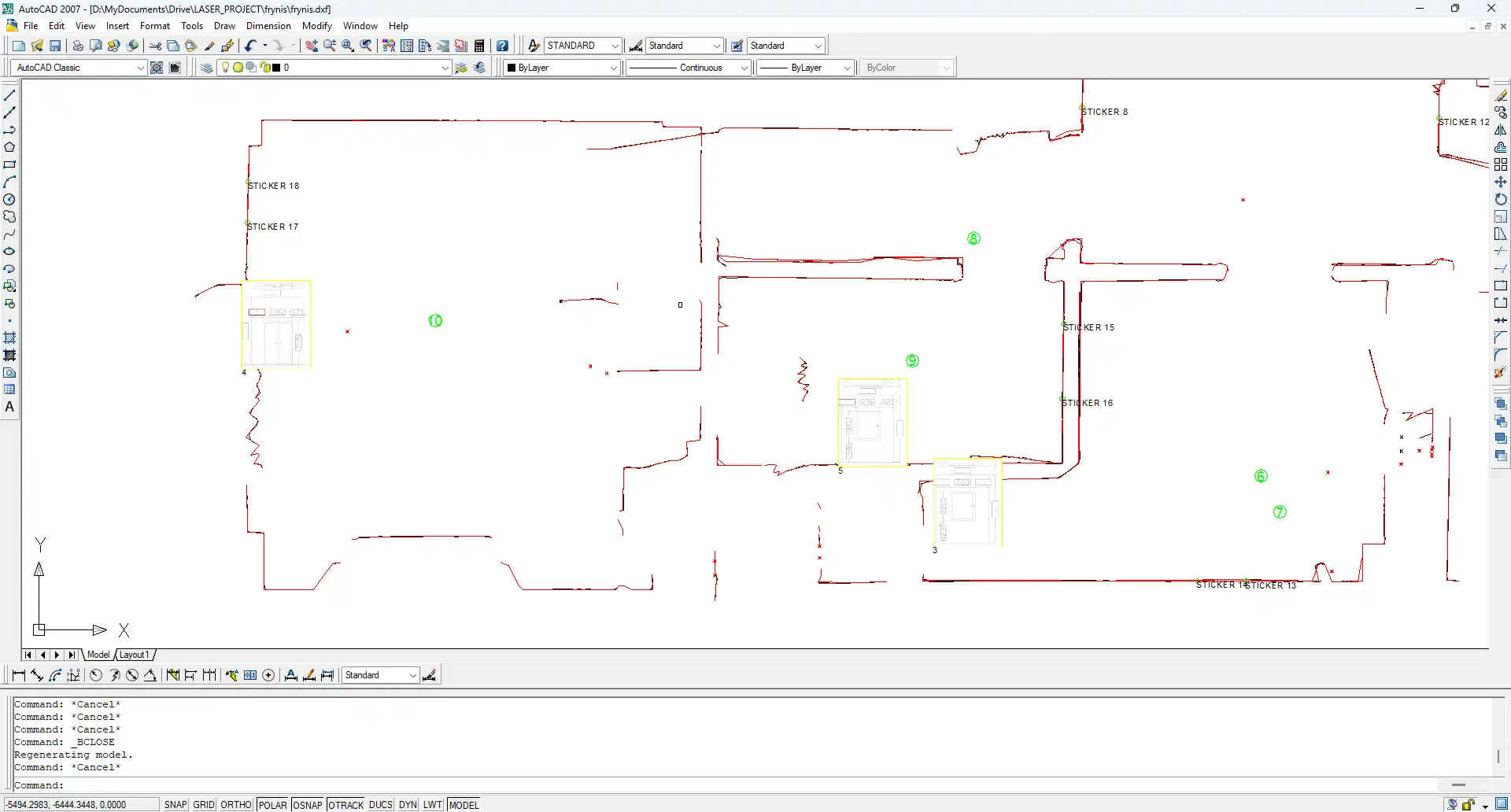
¿Qué contiene un DXF del 2Dscanner?
| Procede de | La 2DscannerPro App o el 2Dscanner Editor. Ambos generan un DXF. |
|---|---|
| Versión de DXF | DXF de AutoCAD 2007 |
| Versiones de AutoCAD | Se abre en todas las versiones de AutoCAD desde la 2007, en Windows y Mac |
| Unidades | Guardadas en el archivo (mm, cm, m o pulgadas) |
| Capas | Todas empiezan por 2DS_. Las que aparecen dependen de lo que elijas exportar. |
| Bloques | Uno por escaneo, con el nombre SCAN_number_time |
| Huecos | Las ventanas y puertas medidas con el ERA1D se dibujan en el plano |
| Puntos | Polilíneas donde los puntos forman una línea, puntos individuales para los aislados |
| Imágenes | Fotos y medidas del ERA1D, como imágenes de referencia |
| Colores | Líneas ajustadas en rojo, polilíneas de puntos en azul, o ByBlock si lo activas |
Levantamiento en AutoCAD, paso a paso: ¿cómo se abre el archivo?
- Abre el archivo. Escribe
OPENy selecciona el DXF. En una versión de AutoCAD en español, escribe los comandos en inglés con un guion bajo delante (_OPEN, _ZOOM). - Tráelo a la pantalla. Escribe
ZOOMy despuésE. - Guárdalo como DWG. Usa
SAVEASpara trabajar en un dibujo de verdad y conservar intacto el DXF como tu original medido. - Ordena las capas. Inutiliza (Freeze) las que no necesites y bloquea el resto (tabla siguiente).
- Gira el plano según tu retícula. Lo más fácil es hacerlo antes de exportar: tanto la app como el Editor pueden girar el plano para que una pared quede alineada con el eje X o Y. En AutoCAD, usa
ROTATEcon la opciónReference.
¿Para qué sirve cada capa 2DS_?
| Capa | Qué contiene | Qué hacer con ella |
|---|---|---|
2DS_LINES | Líneas rectas ajustadas a los puntos corregidos, proyectadas en horizontal y unidas en las esquinas | Mantenla activada y bloqueada. Es lo que vas a calcar. |
2DS_POINTS | Los puntos corregidos: polilíneas donde forman una línea, puntos individuales para los aislados | Mantenla activada para comprobar una línea ajustada frente a la pared real, por ejemplo junto a un abombamiento o un radiador. |
2DS_NOTES | Notas de texto y adhesivos colocados en el escaneo | Mantenla activada mientras dibujas. |
2DS_OPENINGS | Ventanas y puertas medidas con el ERA1D, dibujadas en el plano | Úsalas tal cual. Están dibujadas como los arquitectos dibujan los huecos. |
2DS_MEDIA | Tus fotos y medidas del ERA1D, como imágenes de referencia | Mantenla activada mientras dibujas. |
2DS_ORIGIN | Dónde estaba colocado el 2Dscanner | Inutilízala, o consérvala para ver qué posición midió cada cosa. |
2DS_SIGNAL | La calidad de la señal, representada con círculos amarillos. Los valores altos indican una medición deficiente. Tanto la app como el Editor pueden omitirla por completo. | Actívala cuando una pared parezca incorrecta; si no, inutilízala. |
El Editor también puede exportar capas 2DS_RAW_, sin la corrección de inclinación. Casi nunca las necesitarás: cuando inclinas el escáner a propósito, por ejemplo para un escaneo vertical, la app lo reconoce y no aplica ninguna corrección. Solo resultan útiles en casos poco frecuentes, como un escaneo inclinado deliberadamente unos grados o un escaneo en un barco que se mueve ligeramente.
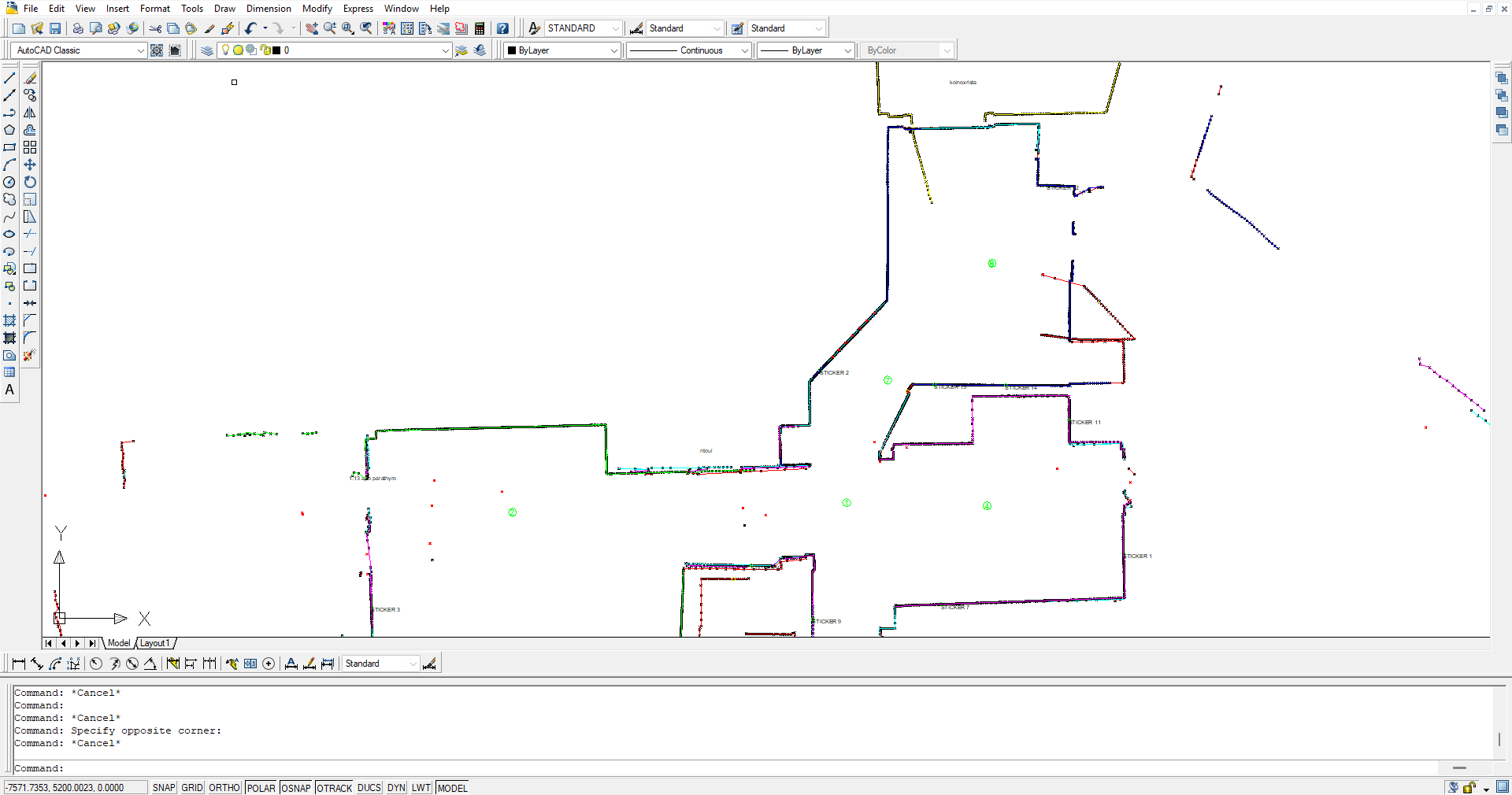
Un archivo típico tiene este aspecto:
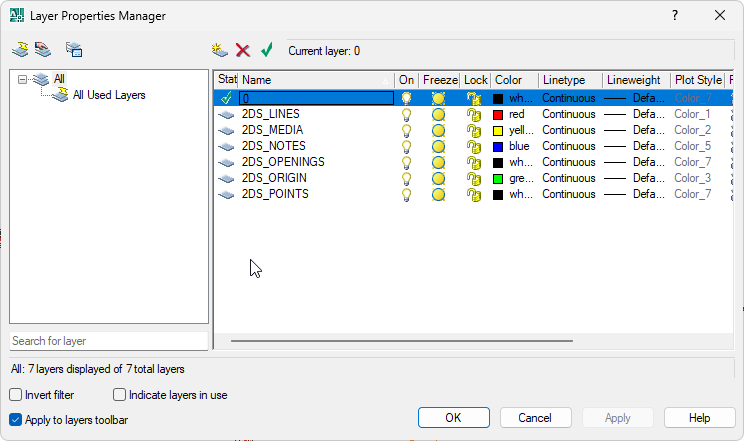
Las capas también se aplican dentro de los bloques, así que inutilizar 2DS_POINTS una sola vez oculta los puntos de todos los escaneos. Las referencias a objetos siguen funcionando en las capas bloqueadas. El escaneo es una referencia: dibujas tus propias líneas encima, así que las capas 2DS_ normalmente no se imprimen, salvo quizá 2DS_OPENINGS. Configura el resto como No Plot (el icono de la impresora en el Layer Manager) y seguirán en pantalla sin imprimirse.
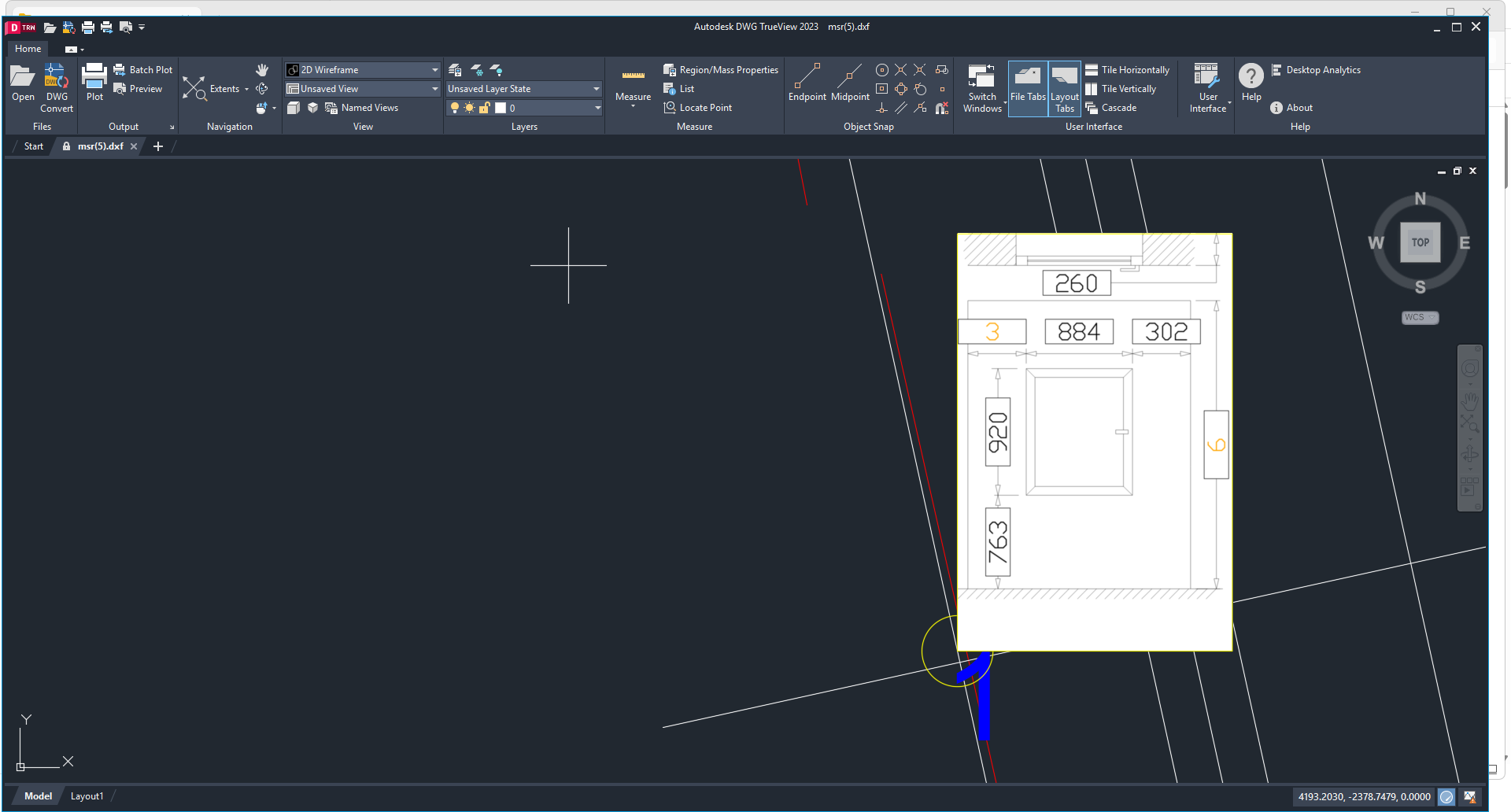
¿Cómo se guardan los puntos del escaneo y cómo se cambia su aspecto?
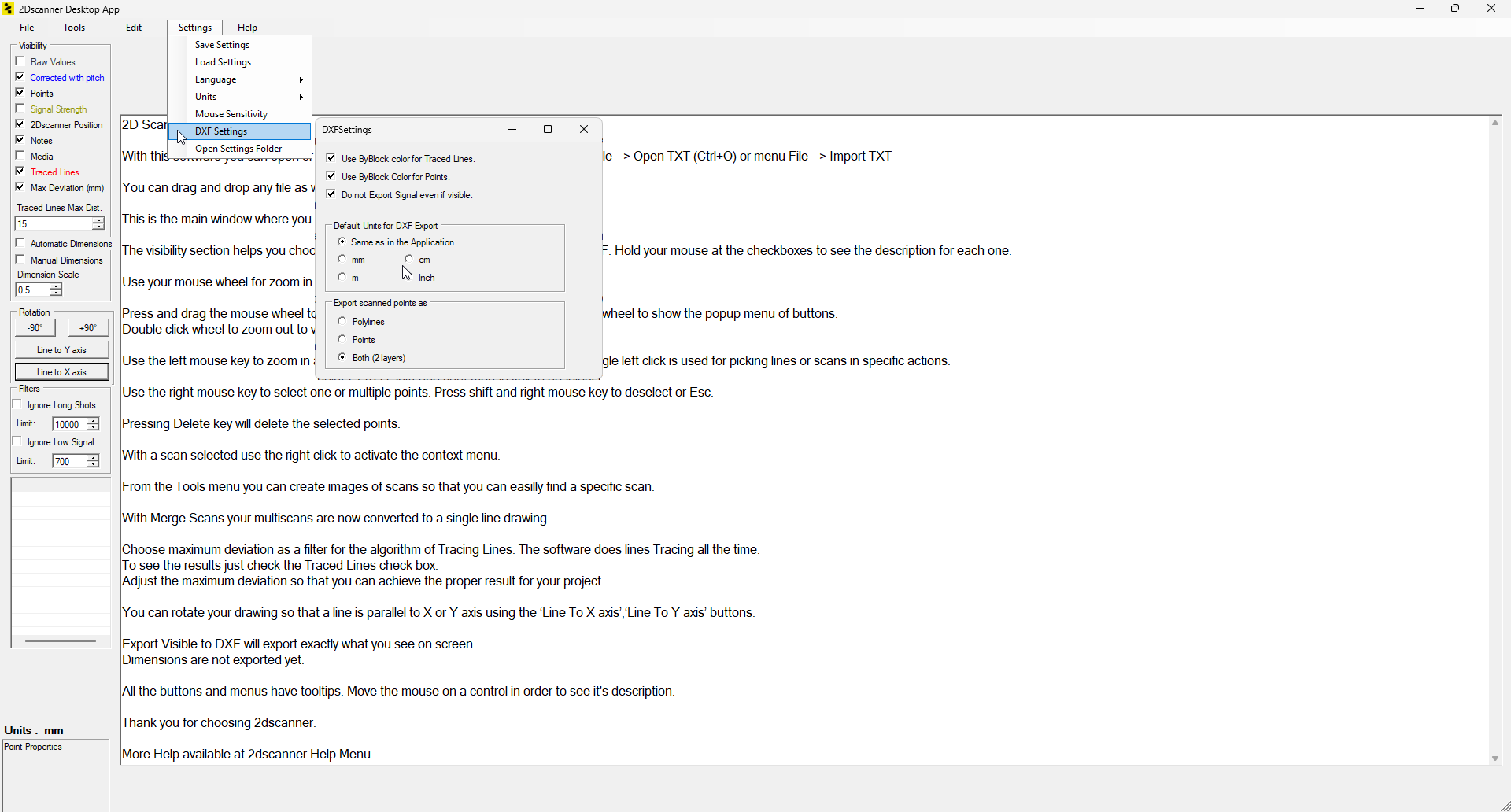
Los puntos que pertenecen a una línea se unen en polilíneas. Los puntos aislados, los que no pertenecen a ninguna línea, se exportan como puntos normales de AutoCAD. Por defecto aparecen como un círculo con una X.
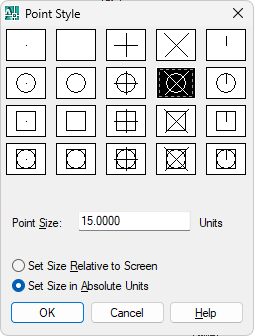
Para mostrarlos de otra forma, escribe DDPTYPE (Format > Point Style) y elige un símbolo y un tamaño. Se aplica a todos los puntos del dibujo. Si no cambia nada en pantalla, escribe REGEN.
También eliges qué se exporta, en la app y en el Editor. En el Editor está en Settings > DXF Settings > Export scanned points as. Polylines genera polilíneas en las líneas y puntos para los aislados, Points genera solo puntos, sin polilíneas, y Both coloca ambos en capas separadas.
¿Cómo se trabaja con los bloques de escaneo?
Cada escaneo es un bloque, así que un clic lo selecciona y MOVE o ROTATE se lleva todo el escaneo. Su nombre, con la forma SCAN_number_time, aparece en la paleta Properties (Ctrl+1).
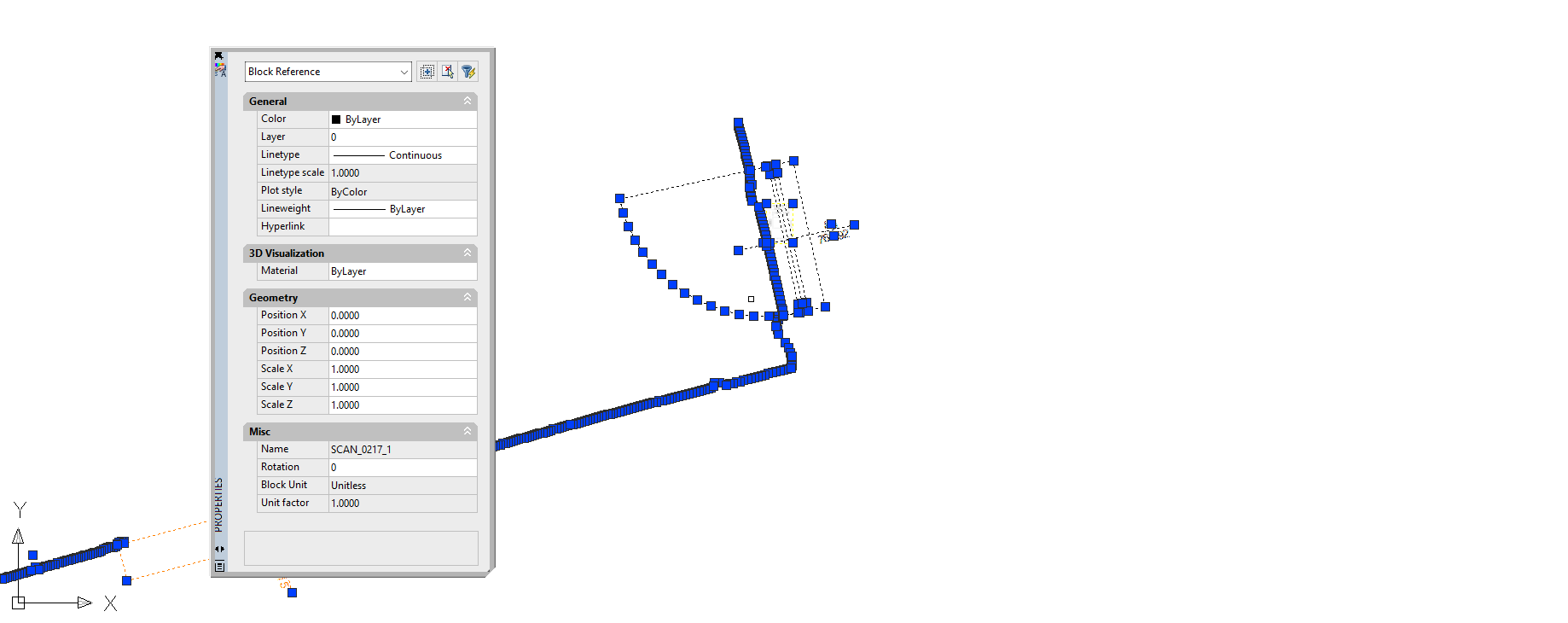
Corregir algo dentro de un escaneo. Para cambiar el contenido de un bloque tienes dos opciones. BEDIT abre el Block Editor y el escaneo sigue siendo un solo bloque. EXPLODE también funciona, pero el escaneo deja de ser un único objeto y las líneas ByBlock se vuelven blancas.
Limpiar es más rápido en el Editor. Tiene herramientas que un programa de CAD no tiene: borras puntos directamente y, al hacerlo, dibuja nuevas líneas ajustadas, sin editar bloques. Después vuelve a exportar con File > Export Visible to DXF. Solo se escribe lo que está visible en pantalla, como explica la página File Menu.
Da a cada escaneo su propio color. En las mismas DXF Settings del Editor, marca Use ByBlock color for Traced Lines y, si quieres, Use ByBlock Color for Points. Vuelve a exportar, selecciona un escaneo en AutoCAD y cambia Color en Properties. Todo el escaneo cambia con él. Con tres posiciones en tres colores, ves de inmediato dónde dos escaneos no coinciden en una pared.
Llevar un escaneo a un dibujo de proyecto. Abre el DXF, selecciona todo, pulsa Ctrl+C y pégalo en tu proyecto con Ctrl+V. Los bloques SCAN_ llegan tal cual, y la hora incluida en cada nombre evita conflictos con escaneos de otros archivos. Si en cambio usas INSERT, todo el DXF entra como un único bloque exterior, y un solo EXPLODE libera los bloques de escaneo que contiene. AutoCAD convierte las unidades por ti cuando ambos dibujos tienen las unidades definidas; si tu dibujo de proyecto está en Unitless, define primero sus unidades.
Unir escaneos. Hazlo en la app o en el Editor siempre que puedas, ya que alinean mediante esquinas, adhesivos o dos líneas rectas. Si dos escaneos llegan por separado a AutoCAD, usa ALIGN sobre dos puntos que se vean en ambos escaneos.
¿Qué te aporta el escaneo para dibujar las paredes?
Dibuja tus paredes en tu propia capa sobre 2DS_LINES. El Endpoint snap (referencia a punto final) engancha las esquinas de las líneas ajustadas. Hay dos cosas que ya no tienes que medir: entre dos estancias unidas, la separación entre las líneas de los dos escaneos es el grosor real de la pared, y las ventanas y puertas medidas con el ERA1D ya están en 2DS_OPENINGS.
Para reutilizar directamente las líneas ajustadas, NCOPY las copia fuera del bloque y deja el bloque intacto. Si tu versión no lo tiene, copia el bloque y descompón la copia.
¿Por qué el escaneo se ve mal en AutoCAD?
| Lo que ves | Causa probable | Solución |
|---|---|---|
| Pantalla vacía al abrir | La vista no está sobre el dibujo | ZOOM, E |
| Cuadrados vacíos en lugar de fotos | El archivo está abierto en el Editor o en otro programa, y AutoCAD no puede leer las imágenes | Ciérralo en el otro programa y vuelve a abrirlo en AutoCAD |
| La estancia se ve diminuta incluso después de Zoom Extents | Unas pocas mediciones lejanas a través de una puerta o una ventana estiran el dibujo | Haz zoom sobre la estancia. Para descartar los puntos lejanos antes de que lleguen a AutoCAD, usa el Filtro distancia (Ignore Long Shots), en la app durante el escaneo o en el Editor |
| El dibujo está saturado o va lento | Todas las capas están activadas, con miles de vértices | Inutiliza 2DS_POINTS y 2DS_SIGNAL |
| Falta una capa | No se eligió para exportar, o el elemento estaba oculto en el Editor | Elígela en la app o en el Editor y vuelve a exportar |
| Faltan puntos a lo largo de una pared | Los filtros del Editor los eliminaron del DXF | El archivo TXT conserva todos los puntos. Ábrelo en el Editor, suaviza los filtros y vuelve a exportar |
Preguntas frecuentes
¿Funciona en AutoCAD LT y en AutoCAD para Mac?
Sí. Ambos abren el mismo DXF, y los bloques, las capas y el color ByBlock se comportan igual.
¿Puedo adjuntar el escaneo como referencia externa (Xref)?
Sí, una vez guardado como DWG. XATTACH no admite un DXF directamente.
¿Puedo acotar directamente sobre las líneas del escaneo?
Sí. Engancha los extremos de 2DS_LINES con DIMLINEAR o DIMALIGNED. La precisión combinada es de ±2 mm dentro de un radio de 7 m, en paredes en las que el láser incide con un ángulo de más de 34°.
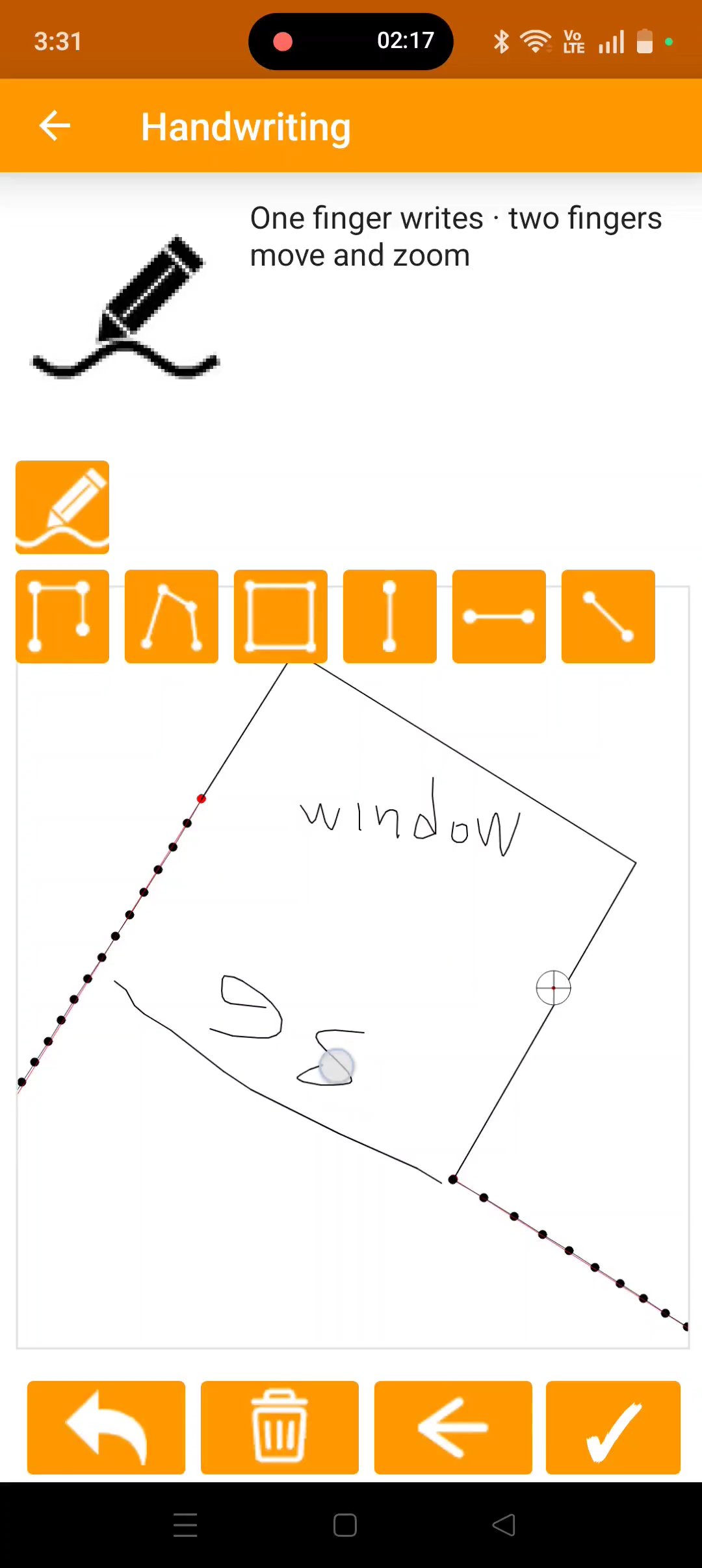
¿Mis notas manuscritas llegan a AutoCAD?
Sí, como polilíneas en 2DS_NOTES, en la misma posición y a la misma escala que el dibujo. Consulta cómo añadir notas manuscritas a un escaneo.
Pruébalo tú mismo: descarga el DXF de ejemplo del 2Dscanner (ZIP, del plano que aparece al principio de esta página) y sigue los pasos anteriores para tener tu levantamiento en AutoCAD.
Todos los planos de esta página se midieron con el 2Dscanner EVO. Un escaneo dura unos cuatro minutos y te da la estancia en un DXF que se abre directamente en AutoCAD. Sin cinta métrica, sin diagonales, sin redibujar a partir de un croquis y sin suscripción.
Si quieres dejar de medir a mano, descubre el 2Dscanner EVO y todo lo que incluye.
Para cada ajuste de la 2DscannerPro App y del Editor, paso a paso, consulta las páginas de ayuda del 2Dscanner.