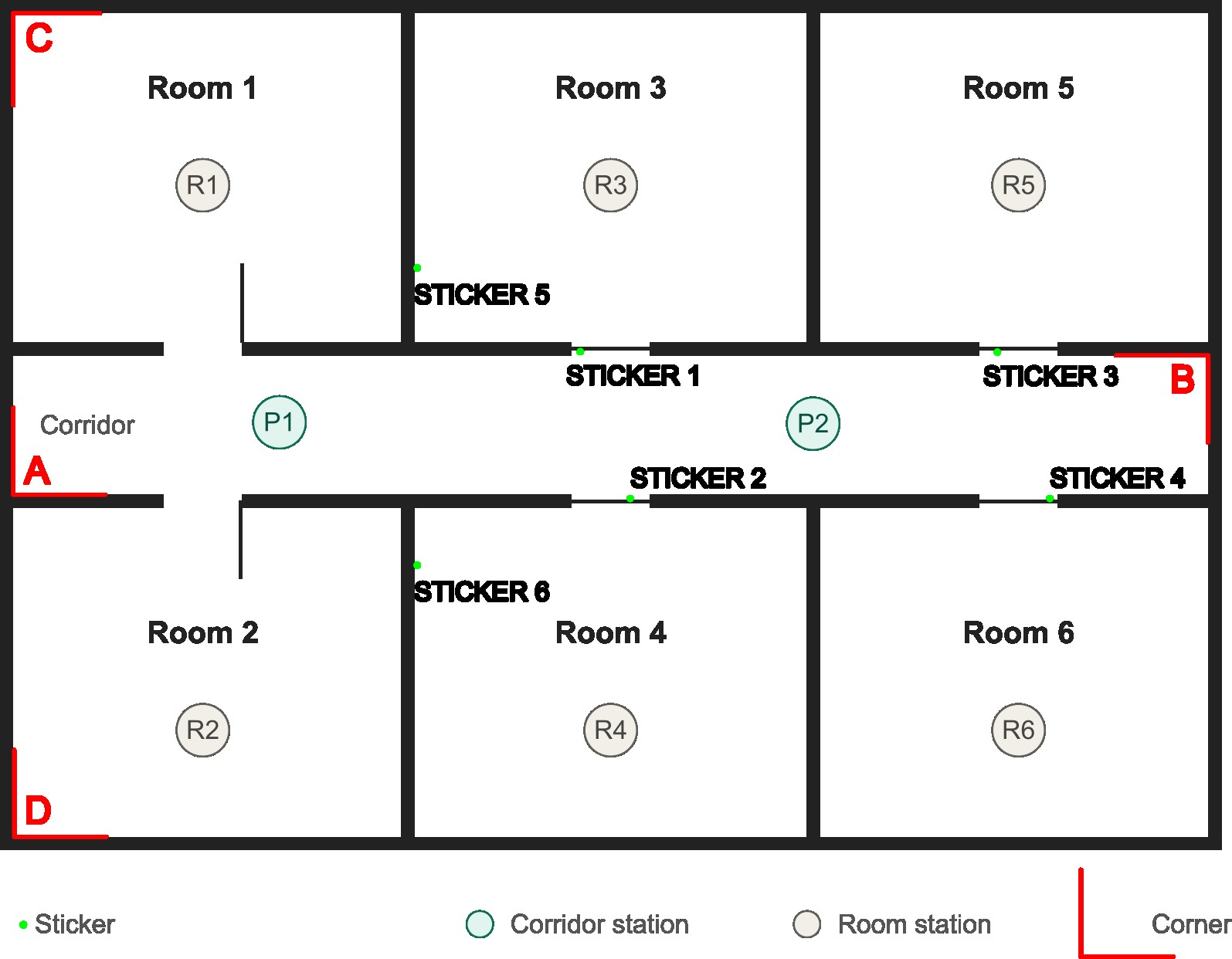
Een gang met links en rechts kamers en deuren die tegenover elkaar liggen: de klassieke hotelindeling. Om zo’n appartement met de 2Dscanner in te meten, heb je twee opstelposities in de gang nodig en één in elke kamer. Het idee is eenvoudig: scan eerst de gang en verbind daarna elke kamer ermee, via een hoek of via een sticker op een gesloten deur.

Opstelpositie P1: de gang en de eerste twee kamers
Open eerst de deuren van kamer 1 en 2 en houd de andere dicht. Zet daarna het statief op bij P1, zet de 2Dscanner waterpas en tik op Combinatiescan → Auto.
Deze scan legt zo de vier hoeken vast die we nodig hebben: C in kamer 1 en D in kamer 2 (zichtbaar door de open deuren), plus A en B aan de uiteinden van de gang.
Opslaan – Doorgaan met scannen.
Kamer 1 en 2: verbinden via één hoek
- Volgende scan → 1 Hoek → selecteer hoek C in de tekening.
- Verplaats daarna het statief naar R1, zet waterpas, richt op hoek C, volg de instructies op het scherm, Accepteren.
- Auto.
Voor kamer 2 werkt het net zo: Volgende scan → 1 Hoek → hoek D → positie R2 → Auto.
Opstelpositie P2: verbinden via twee hoeken
Vanuit kamer 2 gaan we daarna naar P2, in lijn met de scheidingswanden tussen kamer 3–4 en 5–6, zodat alle vier de deuren zichtbaar zijn. Volgende scan → 2 Hoeken → selecteer de ganghoeken A en B, verplaatsen, waterpas zetten, richten, Accepteren.
A en B liggen diametraal tegenover de 2Dscanner, en dat is helemaal geen probleem: de regel “geen tegenover elkaar liggende punten” geldt alleen voor twee stickers, nooit voor hoeken.
Stickers op de gesloten deuren
Ondertussen blijven deur 3, 4, 5 en 6 dicht. Elke deur krijgt één sticker, altijd aan de linkerkant van het deurblad, “links” gezien vanaf de plek waar de 2Dscanner staat: Markeerpunt → Sticker, een strook afplaktape verticaal aangebracht, met een stift een lijn precies op de laserstip getrokken en het stickernummer op de tape geschreven.
Waarom de linkerkant? Omdat de 2Dscanner naar rechts scant, gebruikt hij de rechte lijn rechts van de sticker om de scans op elkaar aan te sluiten. Met de sticker aan de linkerrand is dus het hele resterende deurblad beschikbaar, zo’n 60 tot 70 cm recht oppervlak, en dat is ruim voldoende voor de gebruikelijke afstanden in een kamer.
Deuren zijn zelfs het beste oppervlak voor stickers: ze zijn vlak en staan veel beter te lood dan wanden.
Zodra de stickers zijn aangebracht, start je Auto vanaf P2 en tik je op Opslaan – Doorgaan met scannen.
Kamer 3 tot 6: verbinden via één sticker
Er is één regel: ga een kamer binnen door alleen de eigen deur te openen en richt op de sticker op de deur aan de overkant, die dicht blijft.
- Volgende scan → Sticker → selecteer sticker 1 (op de deur van kamer 3).
- Open dan de deur van kamer 4, zet het statief op bij R4, zet waterpas.
- Richt door de open deur op de lijn van sticker 1, Afstand meten, Accepteren.
- Auto. Sluit tot slot de deur van kamer 4 als je weggaat.
Volg voor de rest dezelfde werkwijze:
- Kamer 3: sticker 2 (deur van kamer 4, gesloten).
- Kamer 5: sticker 4 (deur van kamer 6).
- Kamer 6: sticker 3 (deur van kamer 5).
Natuurlijk gaan deuren tijdens de inmeting open en dicht, en dat is geen probleem: bij elke verbinding zorgen we er gewoon voor dat de deur met de sticker waarop we richten dicht is. De sticker op de deur die we hebben geopend, blijft ongebruikt in de tekening staan.
Optioneel: extra nauwkeurigheid met twee stickers
Wil je extra zekerheid, dan voegen we vanaf P2 nog twee stickers toe in de kamers, op de wanden die door de deuren zichtbaar zijn: sticker 5 in kamer 3 en sticker 6 in kamer 4. In dat geval gebruikt de verbinding 2 stickers: vanuit kamer 3 richt je op sticker 5 en 2, vanuit kamer 4 op sticker 1 en 6. Hier mogen de twee stickers echter niet diametraal tegenover de nieuwe positie liggen; de app waarschuwt je als dat zo is.
Opslaan
Tik tot slot in de laatste kamer op Opslaan – Scannen beëindigen. De gang en zes kamers staan in één enkele tekening, klaar voor de Editor of voor export naar DXF.
Je volgende inmeting kan de makkelijke zijn
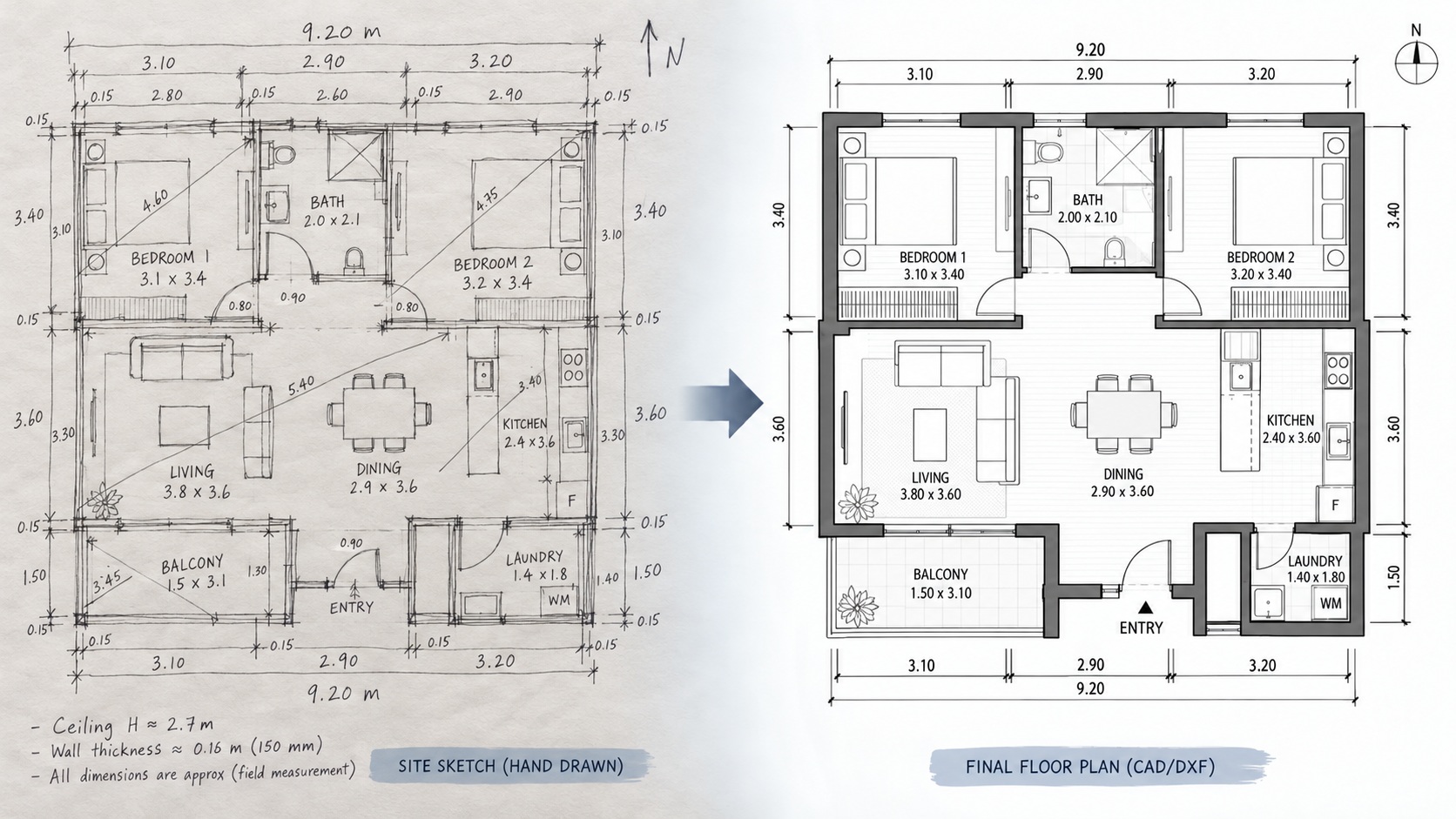
Een gang in hotelstijl met zes kamers betekende vroeger een rolmaat, een notitieblok en veel heen en weer lopen. Vandaag is het met de 2Dscanner een statief, een paar tikken in de app en één plattegrond op je telefoon, klaar om als DXF naar je CAD-software te exporteren of naar de werkplaats te sturen. Hoeken en een strook afplaktape doen de rest. Geen diagonalen, geen gegis welke wand niet haaks staat, geen tweede bezoek.
- Ontdek de 2Dscanner: https://2dscanner.com
- Heb je een vraag voordat je begint? Bekijk de veelgestelde vragen: https://2dscanner.com/nl/veelgestelde-vragen/
- Snel een losse maat nodig zonder pen en papier? Maak kennis met de ERA1D-laserafstandsmeter: hij stuurt elke meting rechtstreeks naar dezelfde app: https://help.2dscanner.com/documentation/era1d/
- Videotutorials in 8 talen: https://www.youtube.com/@2dscanner
- Helpcentrum met stapsgewijze handleidingen: https://help.2dscanner.com