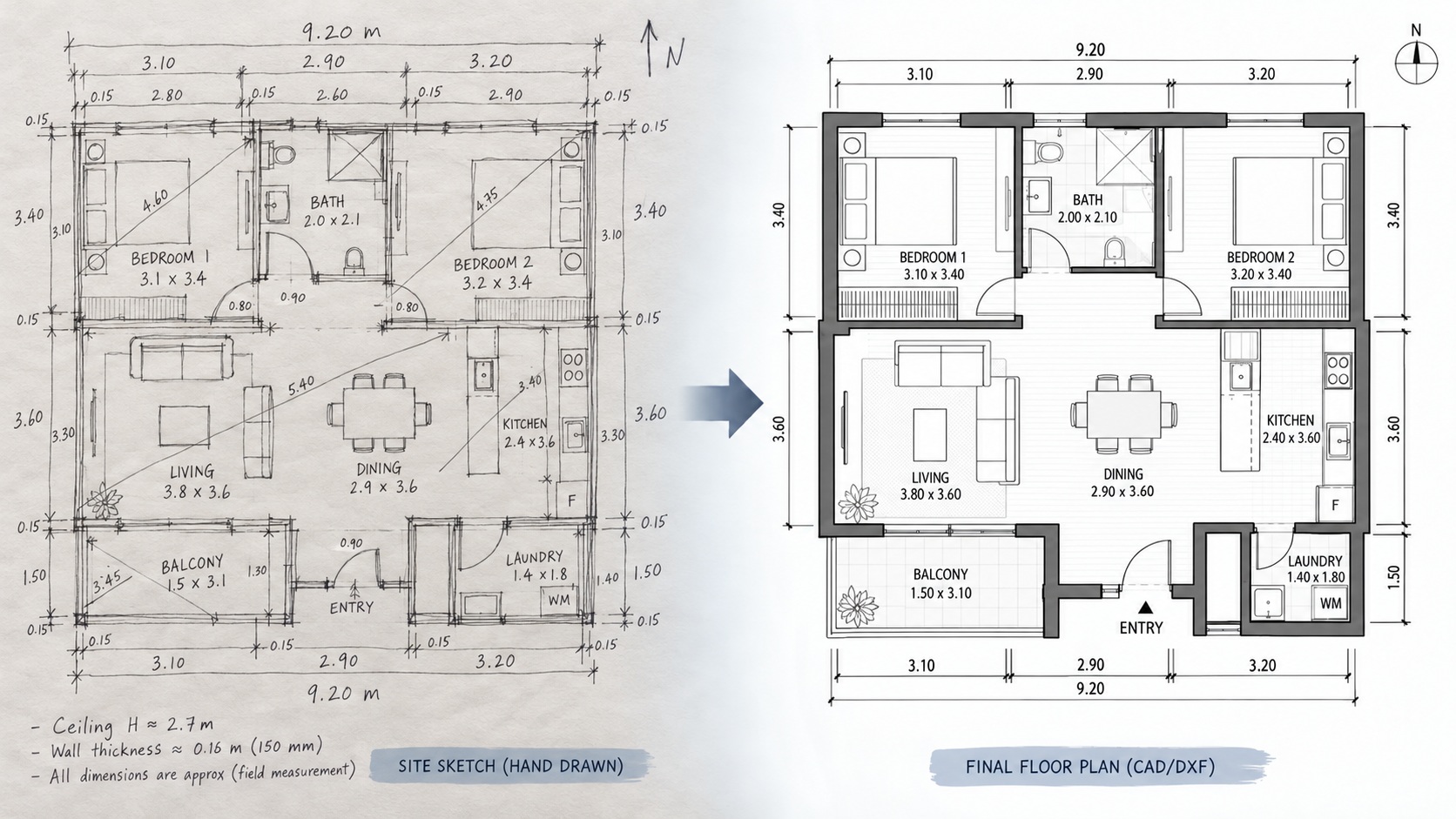
O levantamento em AutoCAD faz-se num único passo: abra o DXF que o seu 2Dscanner exportou, tal como abre qualquer outro desenho. Entra à escala real, com cada digitalização como um bloco próprio e tudo organizado em camadas que começam por 2DS_.
O trabalho em obra e os restantes ficheiros exportados são tratados no nosso guia do scanner 2D para CAD. Esta página começa no momento em que já tem o DXF no computador.
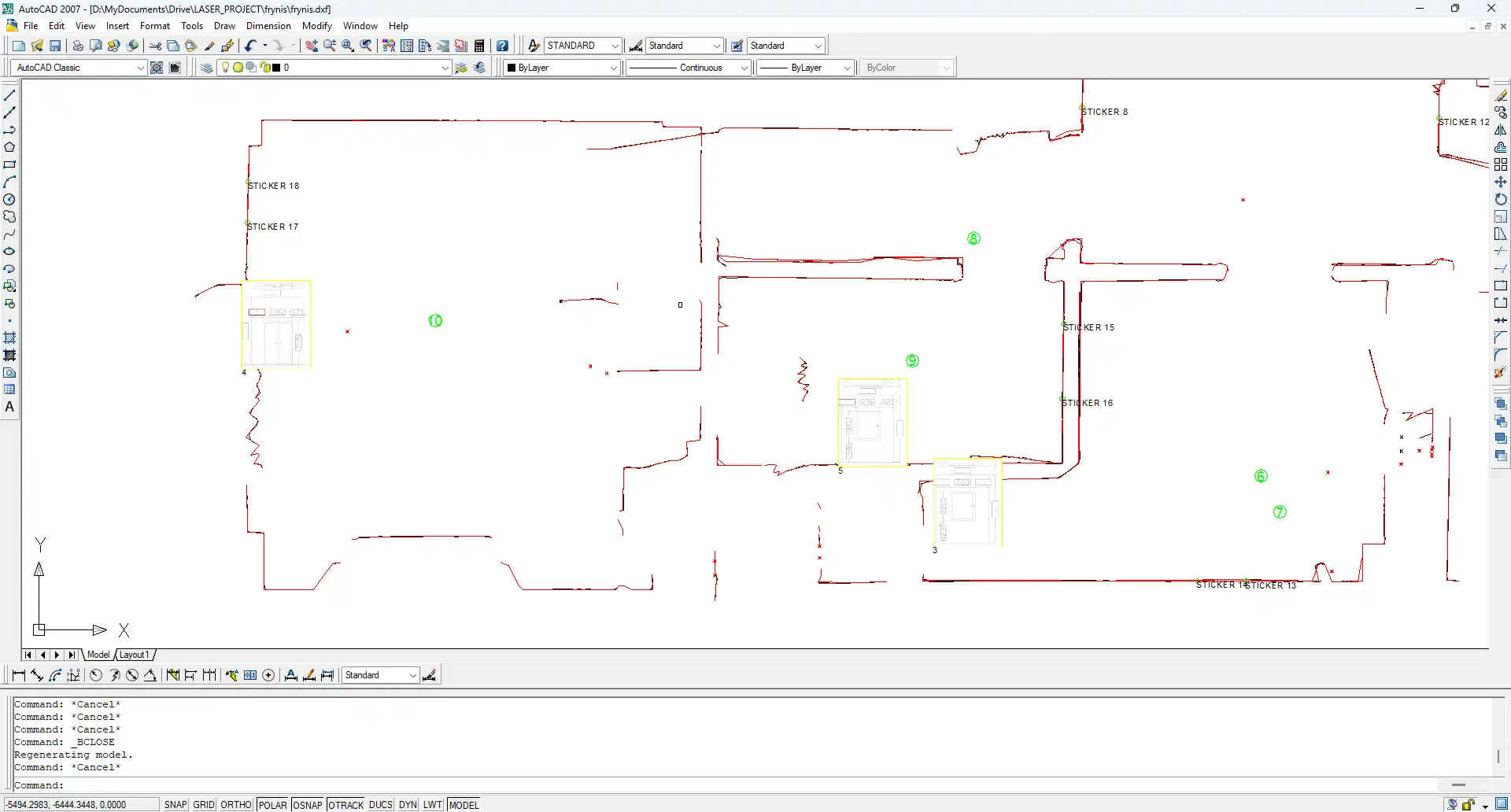
O que contém um DXF do 2Dscanner?
| Origem | A 2DscannerPro App ou o 2Dscanner Editor. Ambos geram um DXF. |
|---|---|
| Versão do DXF | DXF do AutoCAD 2007 |
| Versões do AutoCAD | Abre em todas as versões do AutoCAD a partir da 2007, em Windows e Mac |
| Unidades | Guardadas no ficheiro (mm, cm, m ou polegadas) |
| Camadas | Todas começam por 2DS_. As que aparecem dependem do que escolher exportar. |
| Blocos | Um por digitalização, com o nome SCAN_number_time |
| Vãos | As janelas e portas medidas com o ERA1D são desenhadas na planta |
| Pontos | Polilinhas onde os pontos formam uma linha, pontos simples para os pontos órfãos |
| Imagens | Fotos e medições do ERA1D, como referências de imagem |
| Cores | Linhas ajustadas a vermelho, polilinhas de pontos a azul, ou ByBlock se ativar essa opção |
Levantamento em AutoCAD, passo a passo: como abrir o ficheiro?
- Abra o ficheiro. Escreva
OPENe selecione o DXF. Numa versão do AutoCAD em português, introduza os comandos ingleses precedidos de um sublinhado (_OPEN, _ZOOM). - Traga-o para o ecrã. Escreva
ZOOMe depoisE. - Guarde como DWG. Utilize
SAVEASpara trabalhar num desenho propriamente dito e manter o DXF intacto como original medido. - Organize as camadas. Congele as de que não precisa e bloqueie as restantes (tabela abaixo).
- Rode a planta para a sua grelha. O mais fácil é fazê-lo antes da exportação: tanto a app como o Editor podem rodar a planta de modo que uma parede fique alinhada com o eixo X ou Y. No AutoCAD, utilize
ROTATEcom a opçãoReference.
Para que serve cada camada 2DS_?
| Camada | O que contém | O que fazer com ela |
|---|---|---|
2DS_LINES | Linhas retas ajustadas aos pontos corrigidos, reduzidas ao plano horizontal e unidas nos cantos | Manter ligada e bloqueada. É sobre ela que desenha. |
2DS_POINTS | Os pontos corrigidos: polilinhas onde formam uma linha, pontos simples para os órfãos | Manter ligada para comparar uma linha ajustada com a parede real, por exemplo junto a uma saliência ou a um radiador. |
2DS_NOTES | Notas de texto e autocolantes colocados na digitalização | Manter ligada enquanto desenha. |
2DS_OPENINGS | Janelas e portas medidas com o ERA1D, desenhadas na planta | Utilizá-las tal como estão. Estão desenhadas da forma como os arquitetos desenham os vãos. |
2DS_MEDIA | As suas fotos e medições do ERA1D, como referências de imagem | Manter ligada enquanto desenha. |
2DS_ORIGIN | O local onde estava o 2Dscanner | Congelar, ou manter para ver que posição mediu o quê. |
2DS_SIGNAL | A qualidade do sinal, representada por círculos amarelos. Valores elevados indicam uma medição fraca. Tanto a app como o Editor podem excluí-la por completo. | Ligar quando uma parede parecer errada; caso contrário, congelar. |
O Editor também pode exportar camadas 2DS_RAW_, sem a correção da inclinação. Quase nunca são necessárias: quando inclina o scanner de propósito, por exemplo para uma digitalização vertical, a app reconhece-o e, de qualquer forma, não aplica qualquer correção. Só são úteis em casos raros, como uma digitalização inclinada deliberadamente alguns graus ou uma digitalização num barco que se move ligeiramente.
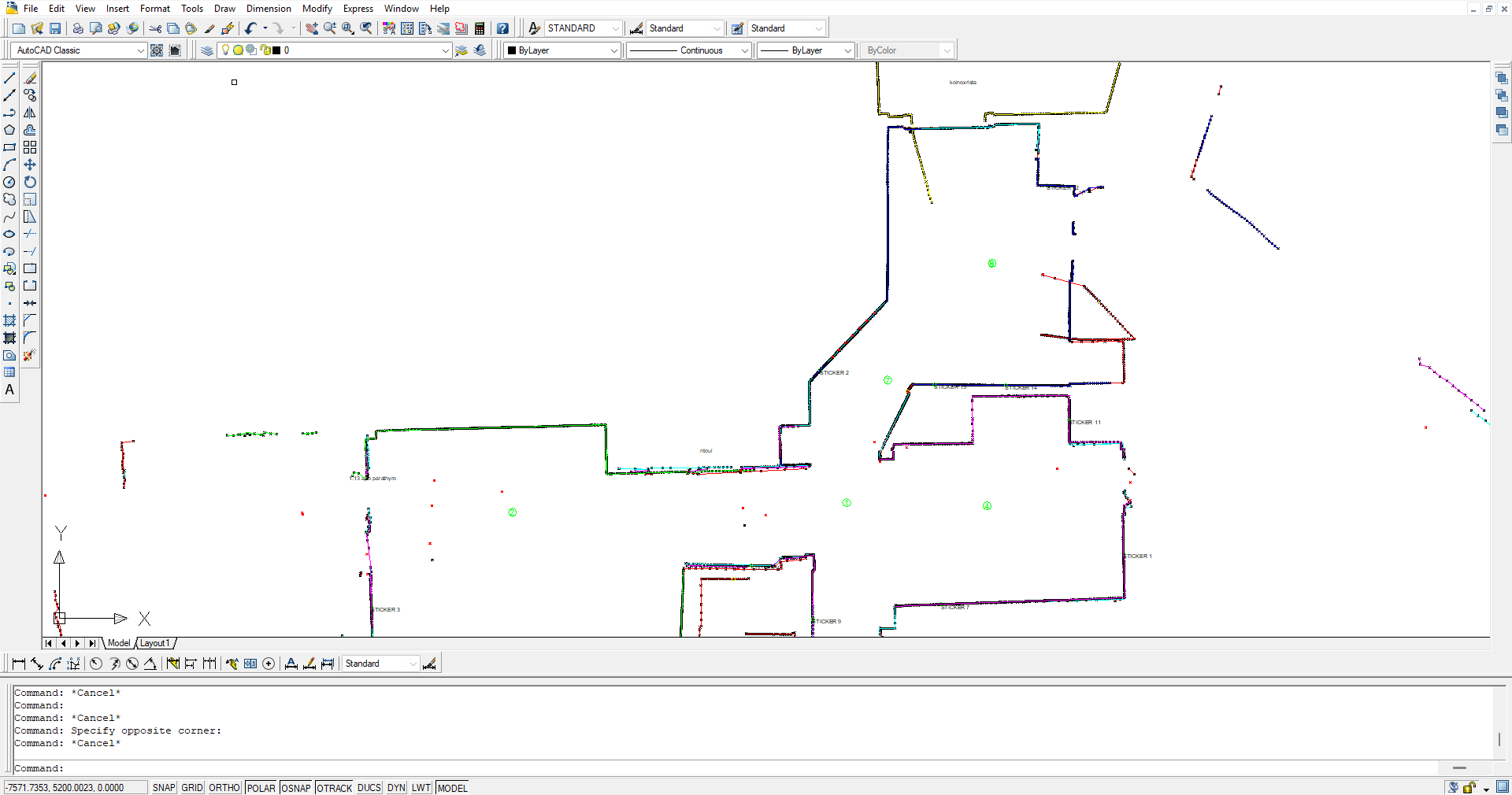
Um ficheiro típico tem este aspeto:
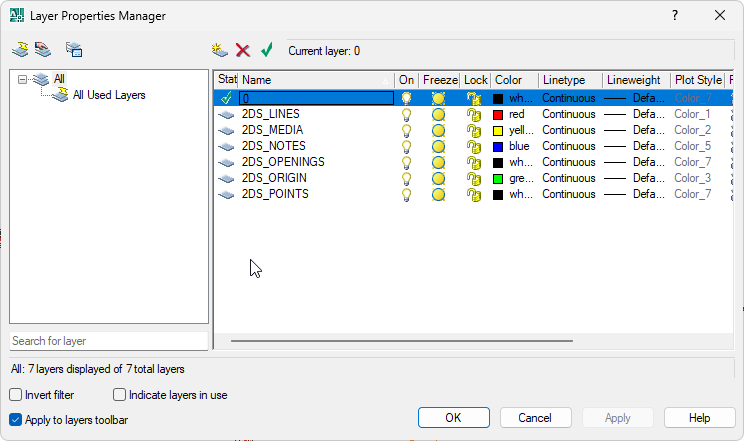
As camadas aplicam-se também dentro dos blocos, pelo que basta congelar 2DS_POINTS uma vez para ocultar os pontos de todas as digitalizações. Os snaps a objetos continuam a funcionar em camadas bloqueadas. A digitalização é uma referência: desenha as suas próprias linhas por cima, pelo que as camadas 2DS_ ficam normalmente fora da impressão, exceto talvez 2DS_OPENINGS. Defina as restantes como No Plot (o ícone da impressora no Layer Manager) e permanecem no ecrã sem serem impressas.
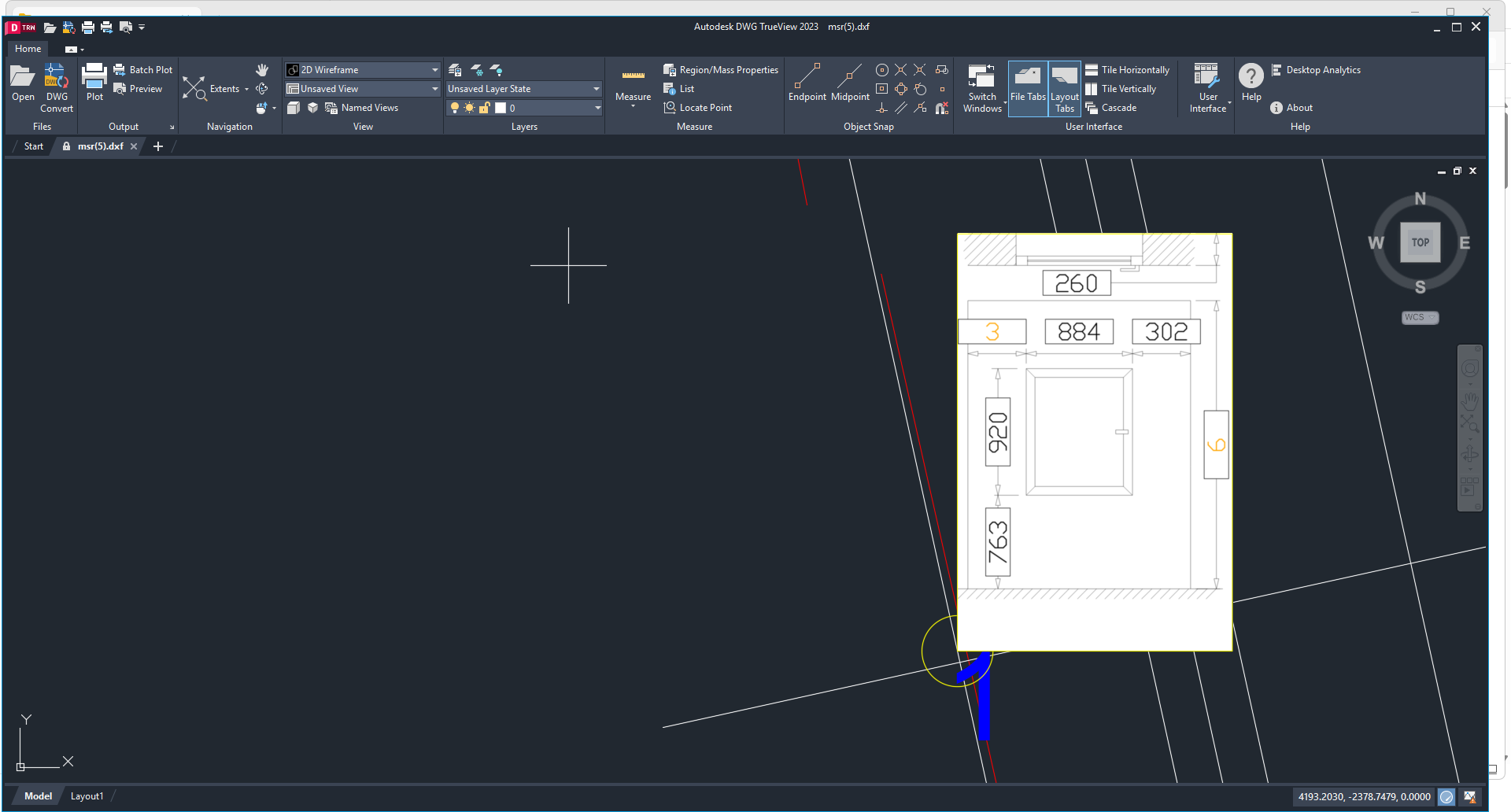
Como são guardados os pontos digitalizados e como se altera o seu aspeto?
Os pontos que pertencem a uma linha são unidos em polilinhas. Os pontos órfãos, ou seja, os que não pertencem a nenhuma linha, são exportados como pontos simples do AutoCAD. Por predefinição, aparecem como um círculo com um X.
Para os apresentar de outra forma, escreva DDPTYPE (Format > Point Style) e escolha um símbolo e um tamanho. A alteração aplica-se a todos os pontos do desenho. Se nada mudar no ecrã, escreva REGEN.
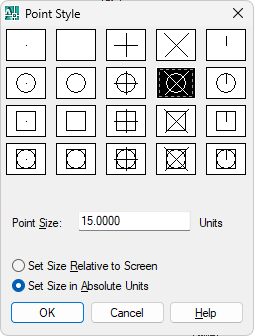
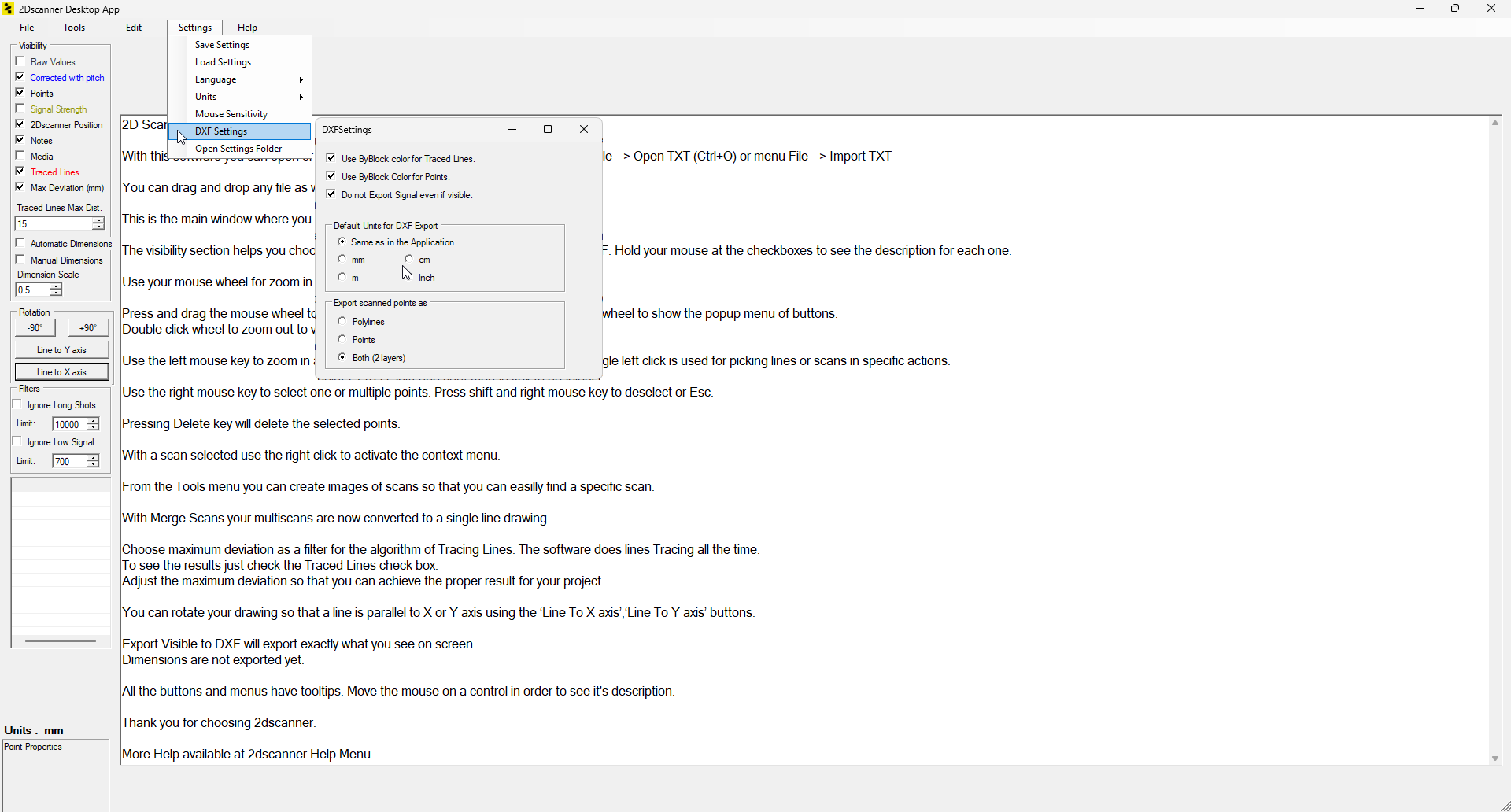
Também pode escolher o que é exportado, na app e no Editor. No Editor, a opção encontra-se em Settings > DXF Settings > Export scanned points as. Polylines produz polilinhas nas linhas e pontos para os órfãos, Points produz apenas pontos, sem polilinhas, e Both coloca ambos em camadas separadas.
Como trabalhar com os blocos de digitalização?
Cada digitalização é um bloco, pelo que um clique a seleciona e MOVE ou ROTATE levam consigo a digitalização inteira. O respetivo nome, no formato SCAN_number_time, aparece na paleta Properties (Ctrl+1).
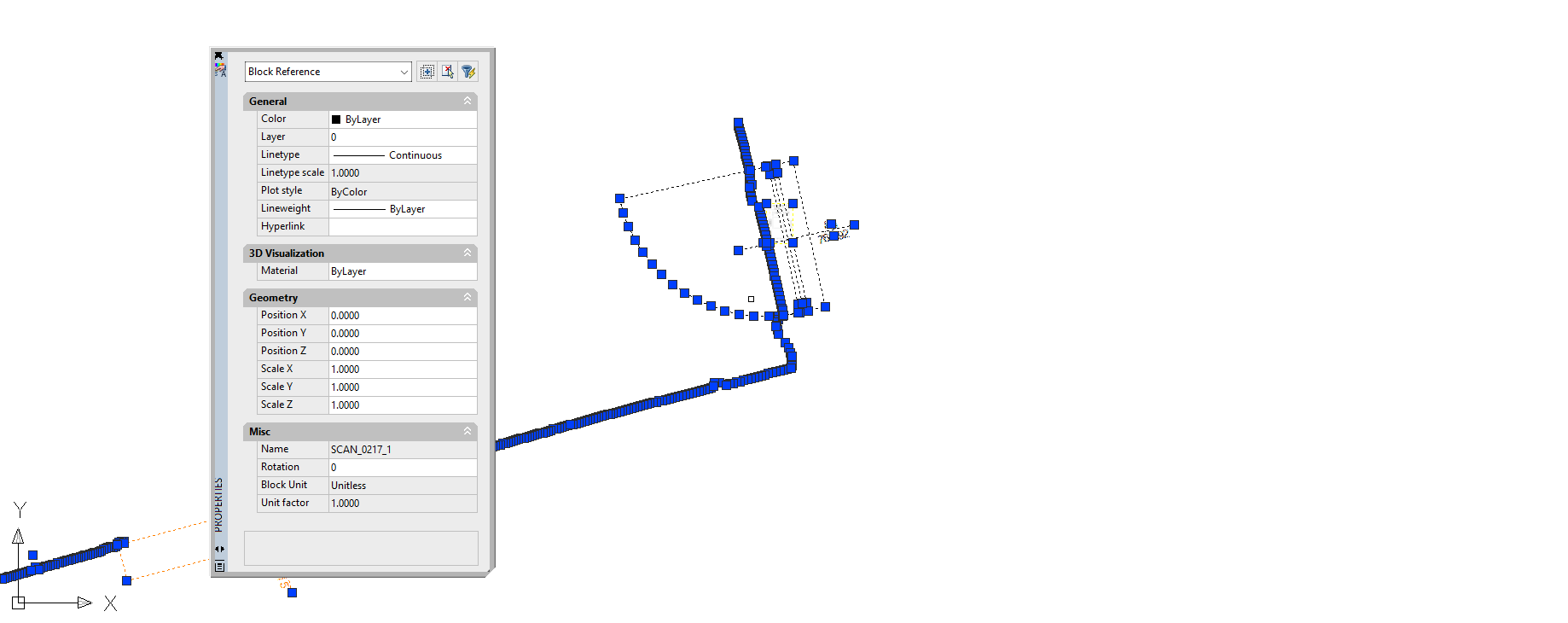
Corrigir algo dentro de uma digitalização. Para alterar o conteúdo de um bloco, há duas opções. BEDIT abre o Block Editor e a digitalização continua a ser um único bloco. EXPLODE também funciona, mas a digitalização deixa de ser um único objeto e as linhas ByBlock ficam brancas.
A limpeza é mais rápida no Editor. Tem ferramentas que um programa CAD não tem: apaga os pontos diretamente e, quando o faz, o Editor desenha novas linhas ajustadas, sem editar blocos. Depois, exporte novamente com File > Export Visible to DXF. Só é gravado o que está visível no ecrã, como explica a página File Menu.
Atribua uma cor própria a cada digitalização. Nas mesmas DXF Settings do Editor, assinale Use ByBlock color for Traced Lines e, se quiser, Use ByBlock Color for Points. Exporte novamente, selecione uma digitalização no AutoCAD e altere Color em Properties. Toda a digitalização acompanha a alteração. Com três posições em três cores, vê de imediato onde duas digitalizações discordam sobre uma parede.
Trazer uma digitalização para um desenho de projeto. Abra o DXF, selecione tudo, prima Ctrl+C e cole no seu projeto com Ctrl+V. Os blocos SCAN_ chegam tal como estão, e a hora incluída em cada nome evita conflitos com digitalizações de outros ficheiros. Se, em vez disso, utilizar INSERT, todo o DXF entra como um único bloco exterior, e um EXPLODE liberta os blocos de digitalização que contém. O AutoCAD converte as unidades automaticamente quando ambos os desenhos têm as unidades definidas; se o seu desenho de projeto estiver definido como Unitless (sem unidades), defina primeiro as respetivas unidades.
Unir digitalizações. Sempre que possível, faça-o na app ou no Editor, que alinham por cantos, autocolantes ou duas linhas retas. Se duas digitalizações chegarem separadas ao AutoCAD, utilize ALIGN sobre dois pontos visíveis em ambas as digitalizações.
O que oferece a digitalização para desenhar as paredes?
Desenhe as paredes numa camada própria por cima de 2DS_LINES. O Endpoint snap capta os cantos das linhas ajustadas. Há duas coisas que já não precisa de medir: entre duas divisões unidas, o espaço entre as linhas das duas digitalizações corresponde à espessura real da parede, e as janelas e portas medidas com o ERA1D já estão em 2DS_OPENINGS.
Para reutilizar diretamente as linhas ajustadas, NCOPY copia-as para fora do bloco e deixa o bloco intacto. Se a sua versão não tiver este comando, copie o bloco e decomponha a cópia.
Porque é que a digitalização parece errada no AutoCAD?
| O que vê | Causa provável | Solução |
|---|---|---|
| Ecrã vazio depois de abrir | A vista não está sobre o desenho | ZOOM, E |
| Quadrados vazios em vez de fotos | O ficheiro está aberto no Editor ou noutro programa e o AutoCAD não consegue ler as imagens | Feche-o no outro programa e abra-o novamente no AutoCAD |
| A divisão aparece minúscula mesmo após Zoom Extents | Algumas medições longas através de uma porta ou janela esticam o desenho | Faça zoom na divisão. Para eliminar os pontos distantes antes de chegarem ao AutoCAD, utilize o Filtro distância (Ignore Long Shots), na app durante a digitalização ou no Editor |
| O desenho está sobrecarregado ou lento | Todas as camadas estão ligadas, com milhares de vértices | Congele 2DS_POINTS e 2DS_SIGNAL |
| Falta uma camada | Não foi escolhida para exportação ou o elemento estava oculto no Editor | Escolha-a na app ou no Editor e exporte novamente |
| Faltam pontos ao longo de uma parede | Os filtros do Editor removeram-nos do DXF | O ficheiro TXT guarda todos os pontos. Abra-o no Editor, torne os filtros menos restritivos e exporte novamente |
Perguntas frequentes
Funciona no AutoCAD LT e no AutoCAD for Mac?
Sim. Ambos abrem o mesmo DXF, e os blocos, as camadas e a cor ByBlock comportam-se da mesma forma.
Posso anexar a digitalização como Xref?
Sim, depois de a guardar como DWG. O XATTACH não aceita diretamente um DXF.
Posso cotar diretamente a partir das linhas da digitalização?
Sim. Faça snap às extremidades de 2DS_LINES com DIMLINEAR ou DIMALIGNED. A precisão combinada é de ±2 mm num raio de 7 m, em paredes que o laser atinge com um ângulo superior a 34°.
As minhas notas manuscritas passam para o AutoCAD?
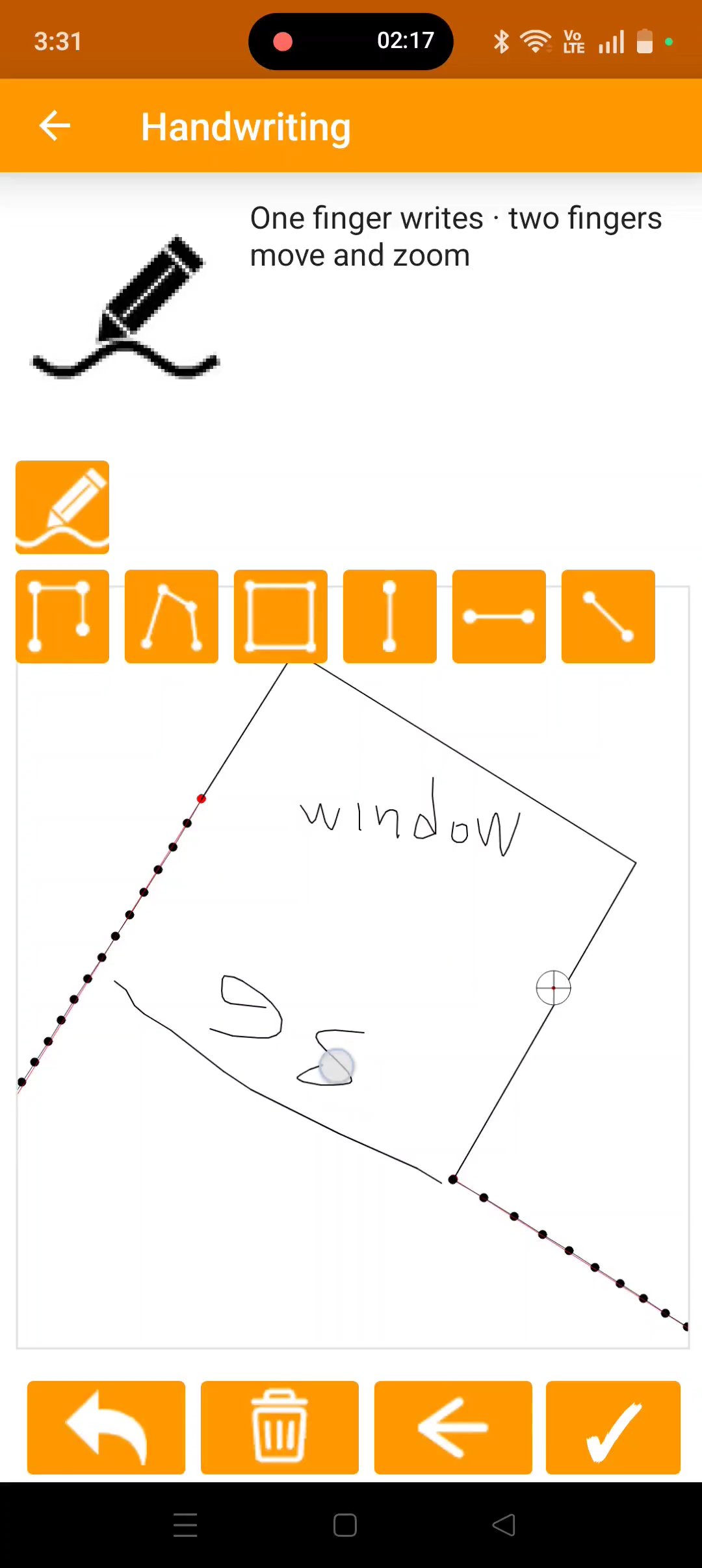
Sim, como polilinhas em 2DS_NOTES, na mesma posição e à mesma escala do desenho. Veja como acrescentar notas manuscritas a uma digitalização.
Experimente: descarregue o DXF de exemplo do 2Dscanner (ZIP, da planta no topo desta página) e siga os passos de levantamento em AutoCAD descritos acima.
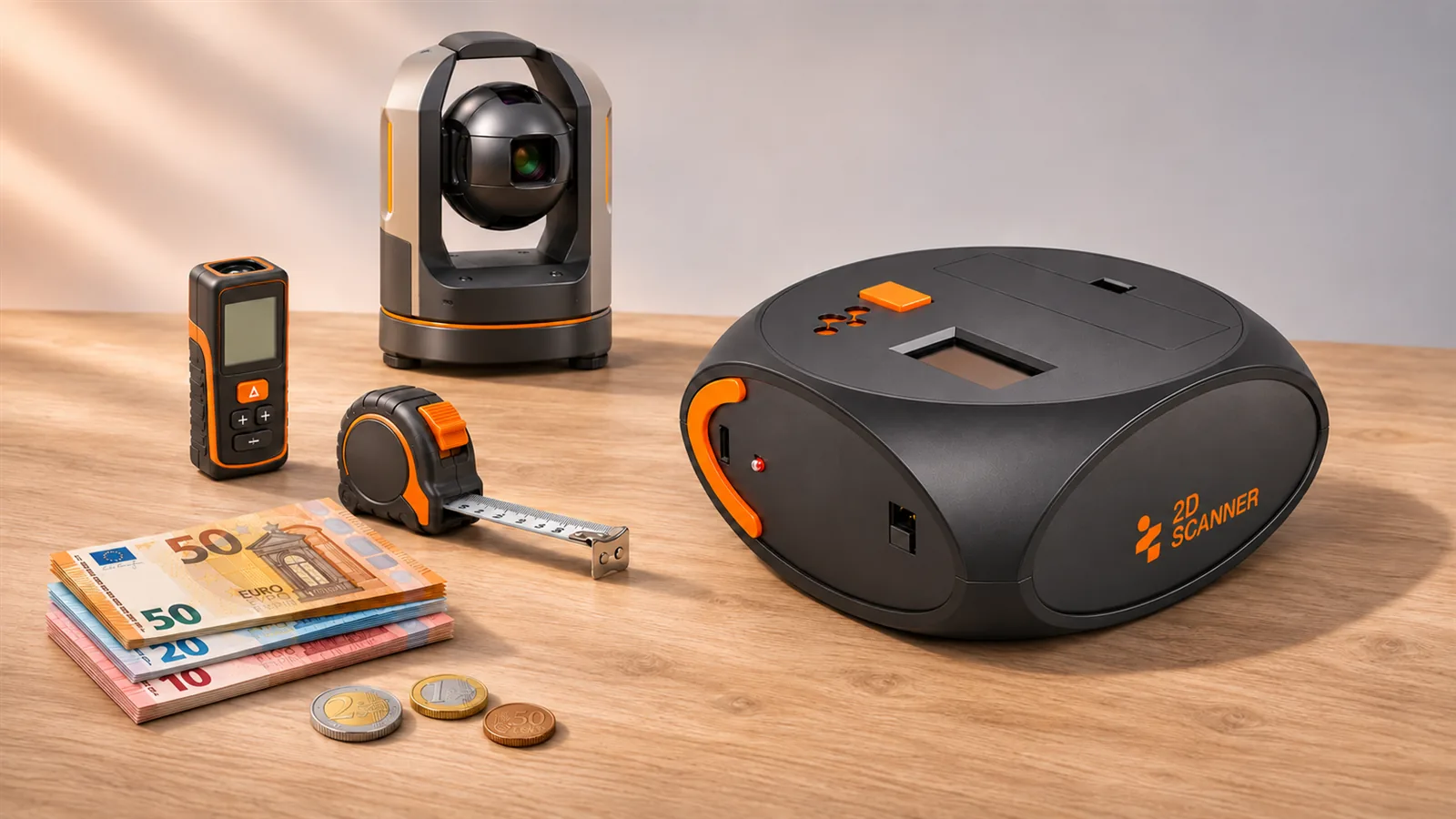
Todas as plantas desta página foram medidas com o 2Dscanner EVO. Uma digitalização demora cerca de quatro minutos e entrega-lhe a divisão num DXF que abre diretamente no AutoCAD. Sem fita métrica, sem diagonais, sem redesenhar a partir de um esboço e sem subscrição.
Se pretende deixar de medir à mão, conheça o 2Dscanner EVO e tudo o que inclui.
Para todas as definições da 2DscannerPro App e do Editor, passo a passo, consulte as páginas de ajuda do 2Dscanner.