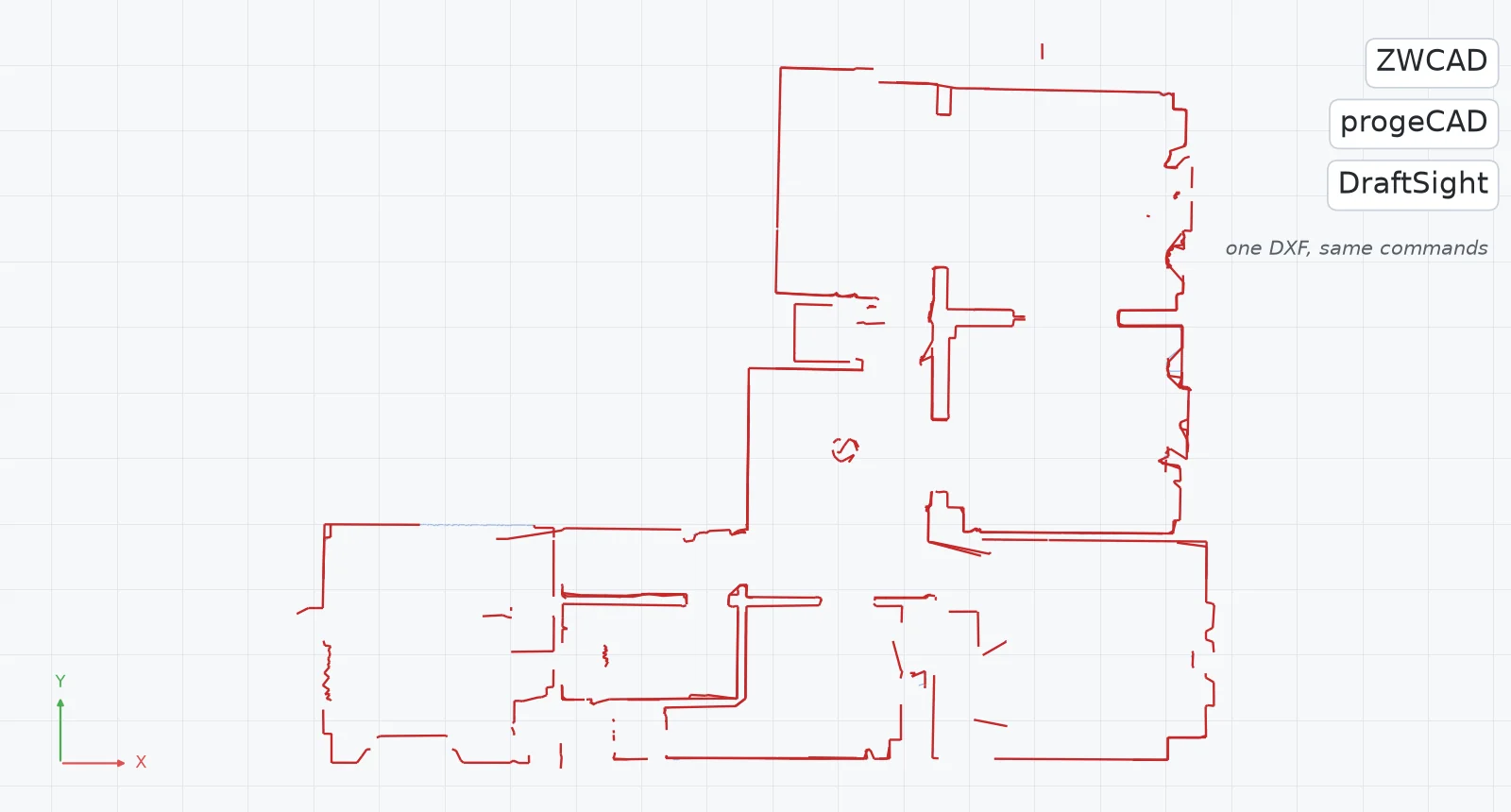
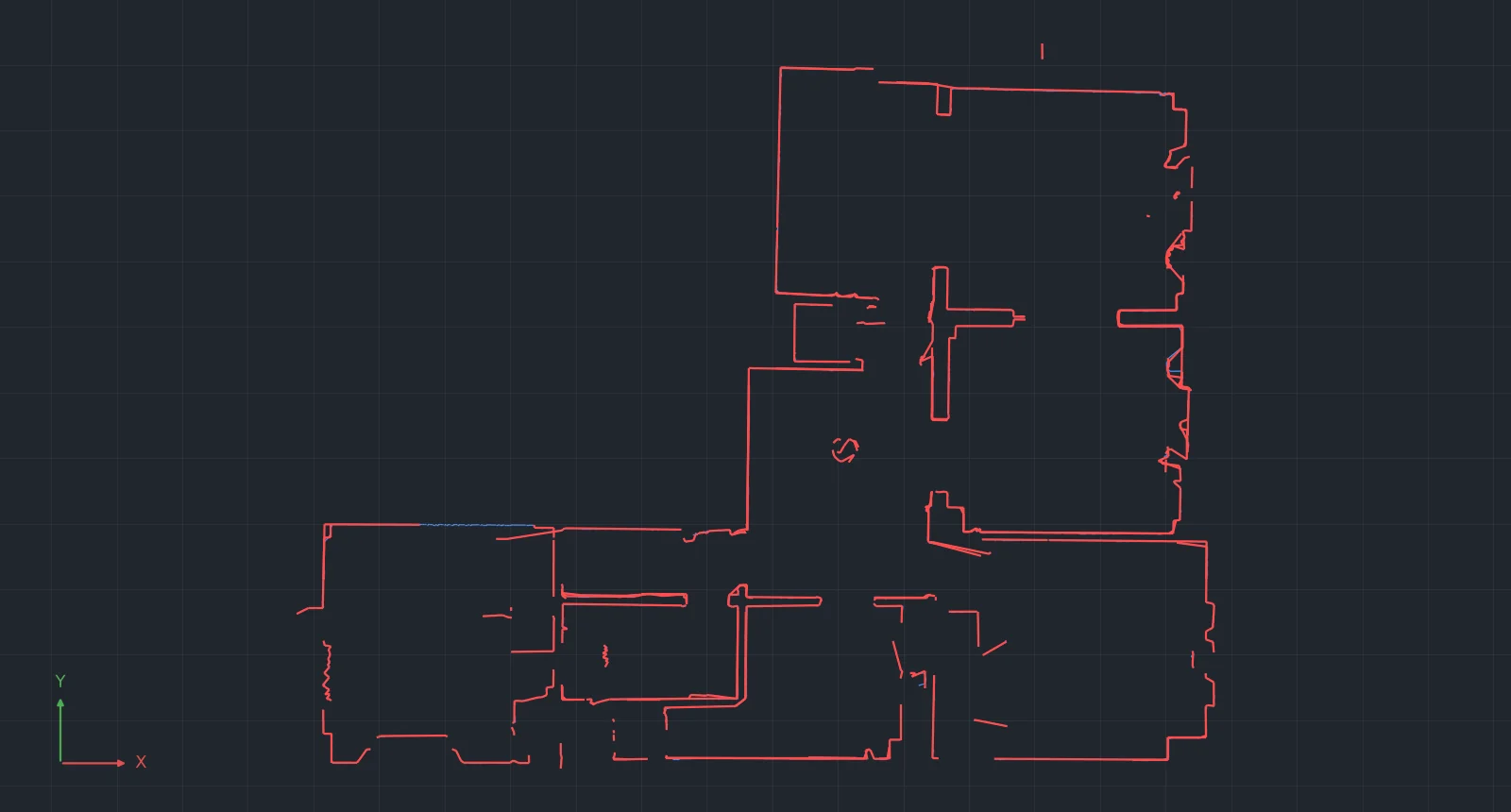
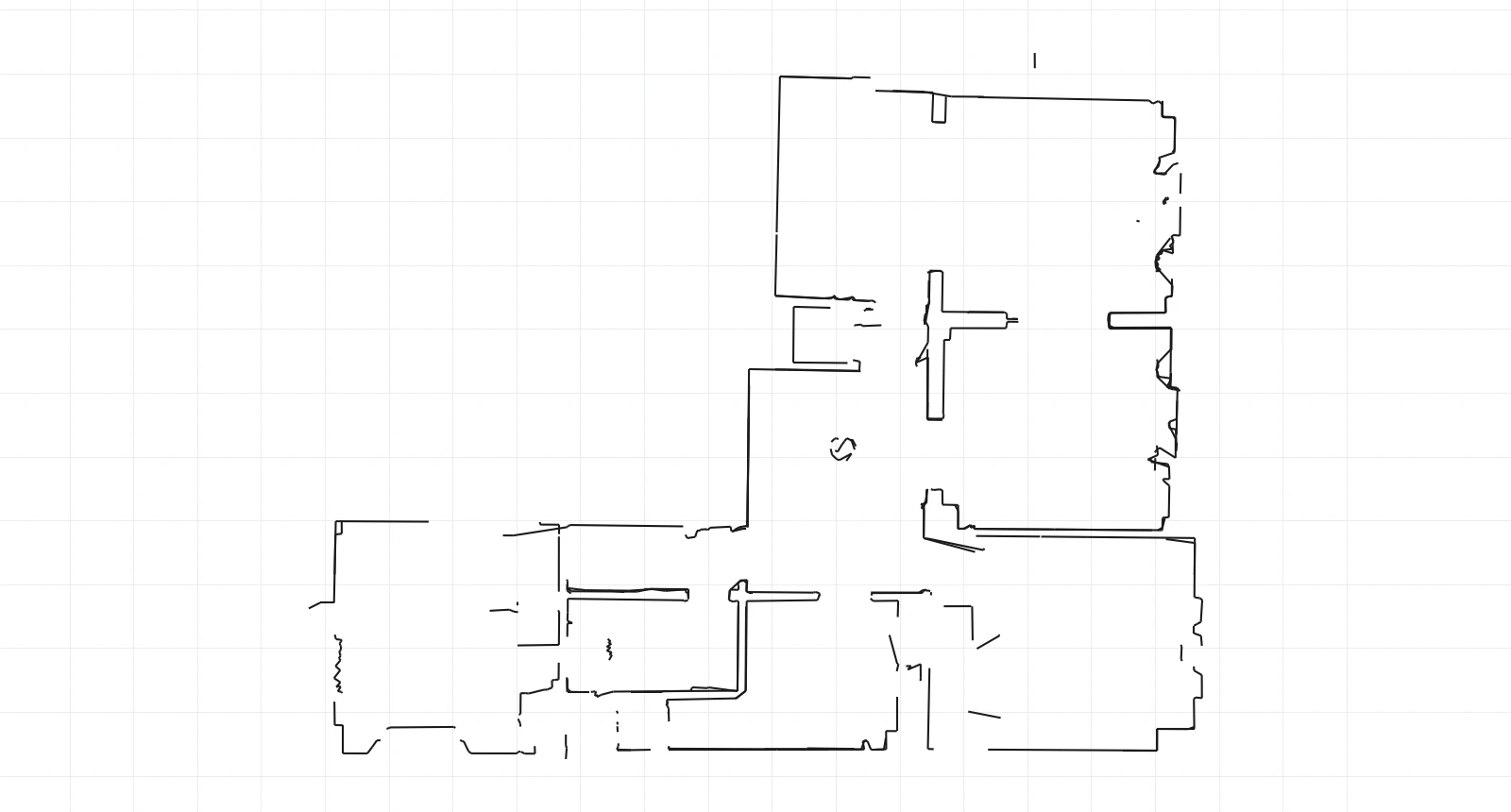
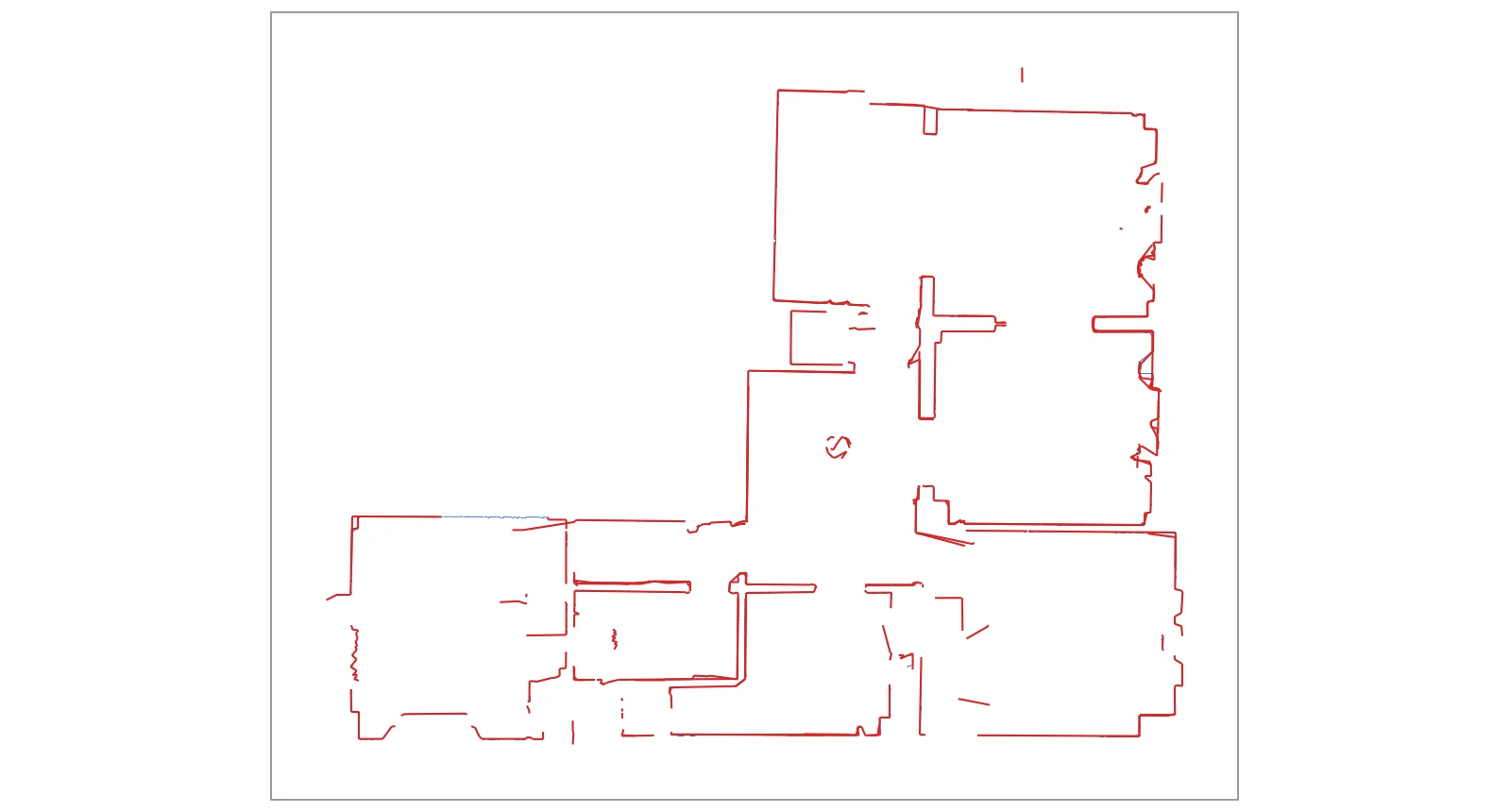
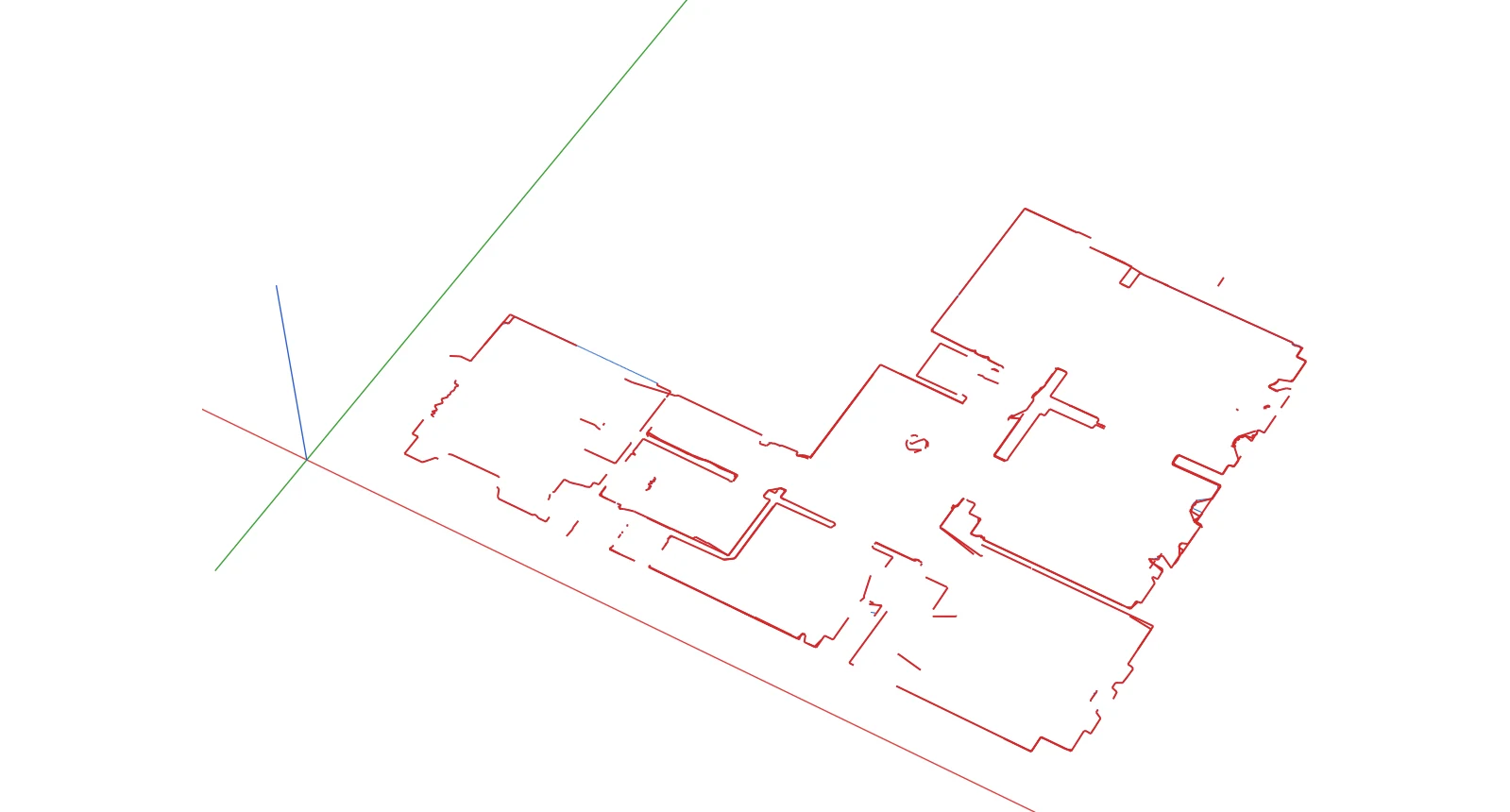
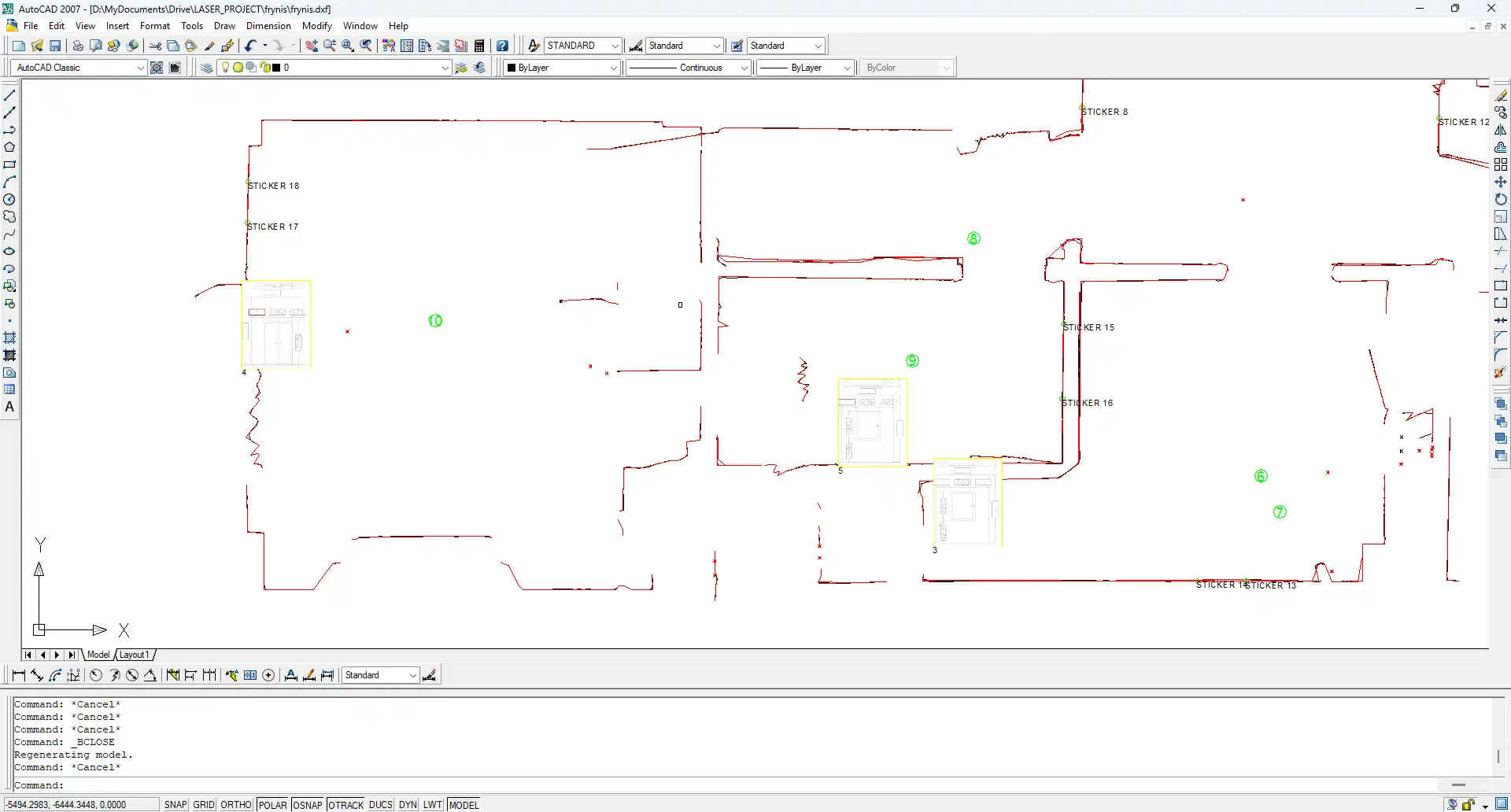
Ställ 2Dscanner på stativet i rummet, anslut den till appen via Bluetooth och tryck på skanna. På ungefär 4 minuter mäter den 2000 punkter runt rummet, och appen ritar planritningen, klar att exportera som DXF.
Rumsmätning med 2Dscanner på några minuter
Rumsmätning behöver inte längre bygga på måttband, skisser, anteckningsblock och upprepade kontroller. Med 2Dscanner kan du ta exakta mått på rummet automatiskt och skapa en ren planritning på bara några minuter.
Enheten fungerar som en praktisk 2D-laserskanner för rum. Den hjälper yrkesfolk att mäta väggar, hörn, öppningar och rummets geometri med mindre manuellt arbete.
Efter skanningen kan resultatet exporteras som en DXF-planritning för användning i CAD-program. Därmed kommer du mycket snabbare från uppmätning på plats till digital ritning.
Den här guiden går igenom hela arbetsflödet för rumsmätning. Du får lära dig hur du ansluter enheten, nivellerar den, startar en ”Combo Scan”, lägger till anteckningar och foton, använder klistermärken och exporterar den färdiga filen.
1. Öppna appen och anslut
Öppna först 2DscannerPro App. Slå sedan på 2Dscanner och montera den på stativet.
Tryck därefter på ”Connect”. Så snart enheten har parkopplats med appen blir alla funktioner aktiva, och du är redo att börja mäta rummet.
Om det är första gången du ansluter kan appen be om behörigheter. Ge de behörigheter som behövs så att appen kan kommunicera korrekt med enheten.
När anslutningen är klar kan du gå vidare med nivellering och skanning.
2. Nivellera instrumentet med appens digitala vattenpass
Tryck på knappen ”Spirit Level” i appen innan du skannar. Det digitala vattenpasset visar instrumentets lutning och hjälper dig att kontrollera dess läge innan du startar rumsmätningen.
För enklare uppställning kan du ställa stativet på ungefär två meters höjd om du använder stativet från 2Dscanner. Vrid sedan enheten så att laserstrålen ligger i linje med ett av stativets ben.
Så länge motorn är avstängd kan du vrida skannern för hand. Då rör sig bubblan parallellt med stativbenen i stället för diagonalt.
Det gör nivelleringen enklare och mer kontrollerad.
Gör små, försiktiga rörelser för att få bubblan så nära mitten som möjligt.

Bra att veta: 2Dscanner behöver inte stå helt i våg. Enheten känner till sin egen lutning och korrigerar mätningen matematiskt.
En rimlig nivellering rekommenderas ändå. Det är särskilt användbart när du skannar flera rum och använder klistermärken för att sammanfoga flera skanningar.
Dessutom kan väggar ge något olika resultat om de mäts på olika höjd varje gång. En stabil och konsekvent uppställning bidrar därför till en bättre slutlig planritning.
Tips: om du behöver mäta högre upp kan du utan risk höja stativets mittpelare. Nivelleringen går inte förlorad.
3. Starta rumsmätningen med ”Combo Scan”
Tryck nu på ”Combo Scan”. Det är det huvudsakliga arbetsflödet för rumsmätning i 2DscannerPro App.
När du har öppnat ”Combo Scan” nollställer enheten sig själv under några sekunder. När den är klar trycker du på ”Auto” för att starta laserskanningen.
Om du skannar med steg 1 kan skannern registrera ungefär 2000 mätpunkter på cirka 4 minuter. Det ger en detaljerad skanning med tätt liggande punkter.
För ett vanligt rum är steg 4 ofta en bra utgångspunkt. Det ger en praktisk balans mellan detaljrikedom och hastighet.

På nästa skärm använder du stegknapparna ”±10”, ”±4” och ”±1” för att ställa in skanningssteget.
Ett större steg går snabbare eftersom mätpunkterna ligger längre ifrån varandra. Ett mindre steg ger finare detaljer eftersom skannern registrerar fler punkter.
4. Se planritningen växa fram
Medan skanningen pågår börjar mätpunkterna strömma till din telefon. De visas på skärmen i realtid.
Bredvid de skannade punkterna ser du också röda linjer som 2DscannerPro App genererar. Det är statistiskt bäst anpassade linjer.
Appen beräknar linjerna med minstakvadratmetoden. Enkelt uttryckt hittar den den genomsnittliga raka linje som bäst representerar varje vägg.
Det är särskilt användbart i hörn. Skannern kan ta punkter före och efter ett hörn, anpassa väggarnas linjer och sedan förlänga dem tills de skär varandra.
Även om lasern inte träffar exakt i det fysiska hörnet kan appen därför rekonstruera hörnet matematiskt utifrån punkterna på de omgivande väggarna.
Resultatet är inte ett rörigt punktmoln. I stället får du rena, matematiskt definierade väggar som är mycket mer användbara för en CAD-färdig planritning.
Du kan när som helst stoppa skanningen med ”Back”. Sedan kan du fortsätta skanna med ”Auto”.
Du kan också skanna om valfritt område när det behövs. Knappen ”Go” hjälper dig med det. Tryck med fingret var som helst på planen och tryck sedan på ”Go”. Din 2Dscanner vrider sig och pekar exakt mot den positionen.
5. Praktiska verktyg under rumsmätningen
Medan skanningen för rumsmätningen pågår finns flera verktyg tillgängliga. De hjälper dig att lägga till användbar information direkt i planritningen.
Anteckningar och foton
Du kan placera anteckningar var som helst på planen. Du kan också bifoga foton till anteckningarna.
För att lägga till en anteckning trycker du på önskad position i ritningen. Tryck sedan på knappen ”Note”.

På nästa skärm kan du skriva din anteckning eller ta ett foto. När du lägger till anteckningen sparas den i planen, och texten visas i ritningen.
Om ett foto är bifogat visas också en fotoikon. Du kan när som helst trycka länge på ikonen för att se bilden.
Höjdmätningar
Om du har ERA1D, laseravståndsmätaren från 2Dscanner, kan du mäta fönsterhöjder och andra vertikala detaljer medan rumsskanningen fortfarande pågår.
Det är till hjälp för en mer fullständig relationsdokumentation. Du kan samla in både data till planritningen och viktiga höjduppgifter under samma platsbesök.
6. Praktiska verktyg efter skanningen
När skanningen är klar granskar du rummet på skärmen. Du kan lägga till fler detaljer, skanna om områden eller städa upp planritningen.
Anteckningar knutna till en skannad punkt
Förutom fritt placerade anteckningar kan du knyta en anteckning till en punkt som lasern själv har mätt.
Tryck på knappen ”Reference Point”, den med de två blå prickarna. En ny punkt skannas, och du kan knyta en anteckning eller ett foto till den.
Punkten påverkar inte den skannade geometrin. Många använder den för att markera dörrar, fönster och andra viktiga detaljer exakt i planen.
Vrid planen
Öppna ”Tools” i menyn. Där kan du vrida ritningen på telefonskärmen åt det håll du föredrar.
Här kan du också städa upp, till exempel radera punkter eller ta bort anteckningar.
Använd klistermärken för flera skanningar
Om du behöver flytta din 2Dscanner till en ny position kan du sammanfoga skanningarna med hjälp av klistermärken. Appen kan också sammanfoga dem halvautomatiskt utifrån ett eller två hörn, eller utifrån två raka linjer som syns från båda positionerna, även om linjerna inte möts. Det är användbart när du fortsätter i nästa rum eller skannar ett område som lasern inte nådde från den första positionen.
Sätt upp några klistermärken på ställen som syns från nästa skanningsposition. De läggs till på samma sätt som referenspunkter.
Tryck på knappen med de två blå prickarna. Välj sedan ”Sticker” och sätt en fysisk markering exakt där lasern träffar.
Med hjälp av klistermärkena kan appen sammanfoga flera skanningar till en enda exakt planritning. De är därför viktiga när du skannar en hel fastighet rum för rum.
Förbättra mätningar i spetsiga vinklar
Om lasern träffar en dörrkarm i en mycket spetsig vinkel kan punktkvaliteten försämras. Då kan du hjälpa skannern genom att skapa en bättre målyta.
Håll till exempel upp en liten skiva, eller till och med handen, på stället. Det ger lasern en bättre yta att mäta mot.
7. Spara och exportera planritningen från rumsmätningen
När rummet är klart sparar du skanningen. Om du fortsätter med en ny skanning i samma ritning sparas filen automatiskt.
Efter sparandet frågar appen om du vill skicka filen direkt. Så kan du snabbt dela rummets mått.
På bara några sekunder kan din skanning ligga på en kollegas skrivbord eller i ditt CAD-program som en DXF-planritning.
Det gör 2Dscanner användbar för arkitekter, ingenjörer, mätingenjörer, snickare, kökstillverkare, montörer och andra tekniska yrkesgrupper.
Rumsmätning i korthet
- Anslut din 2Dscanner på stativet med ”Connect”.
- Öppna appens digitala vattenpass ”Spirit Level” och centrera bubblan.
- Vrid skannern för hand medan motorn är avstängd, så går nivelleringen lättare.
- Öppna ”Combo Scan”, ställ in steget och tryck på ”Auto”.
- Låt appen rita upp väggarna och rekonstruera hörnen automatiskt.
- Lägg till anteckningar, foton, referenspunkter och klistermärken vid behov.
- Spara skanningen med ”Save” och exportera resultatet som en DXF-planritning.
Det är allt som krävs för att genomföra en rumsmätning med 2Dscanner. Arbetsflödet går från laserskanning till CAD-färdig DXF-planritning på några minuter.
Vanliga frågor om rumsmätning
Måste 2Dscanner stå helt i våg vid rumsmätning?
Nej. 2Dscanner känner till sin lutning i varje ögonblick och korrigerar varje mätning matematiskt. En rimlig nivellering rekommenderas dock ändå när du kombinerar flera skanningar med klistermärken.
Hur lång tid tar en rumsmätning?
Med det finaste steget, steg 1, får du ungefär 2000 punkter på cirka 4 minuter. För ett vanligt rum kan steg 4 ge en utmärkt planritning ännu snabbare.
Kan jag exportera planritningen från rumsmätningen till CAD?
Ja. Skanningarna exporteras som DXF-filer som går att öppna direkt i AutoCAD och andra CAD-program. Ingen omritning behövs alltså.
Kan jag lägga till dörrar, fönster och foton i planen från rumsmätningen?
Ja. Du kan använda anteckningar, valfria foton och referenspunkter för att markera dörrar, fönster och andra detaljer direkt i den skannade planritningen.
Läs mer om 2Dscanner
Mer information om exakt rumsmätning hittar du på produktsidan för 2Dscanner.
Du kan också läsa avsnittet med vanliga frågor eller besöka hjälpdokumentationen för 2Dscanner för installationsguider och skanningsinstruktioner.
Videor, handledningar och exempel hittar du på YouTube-kanalen för 2Dscanner.