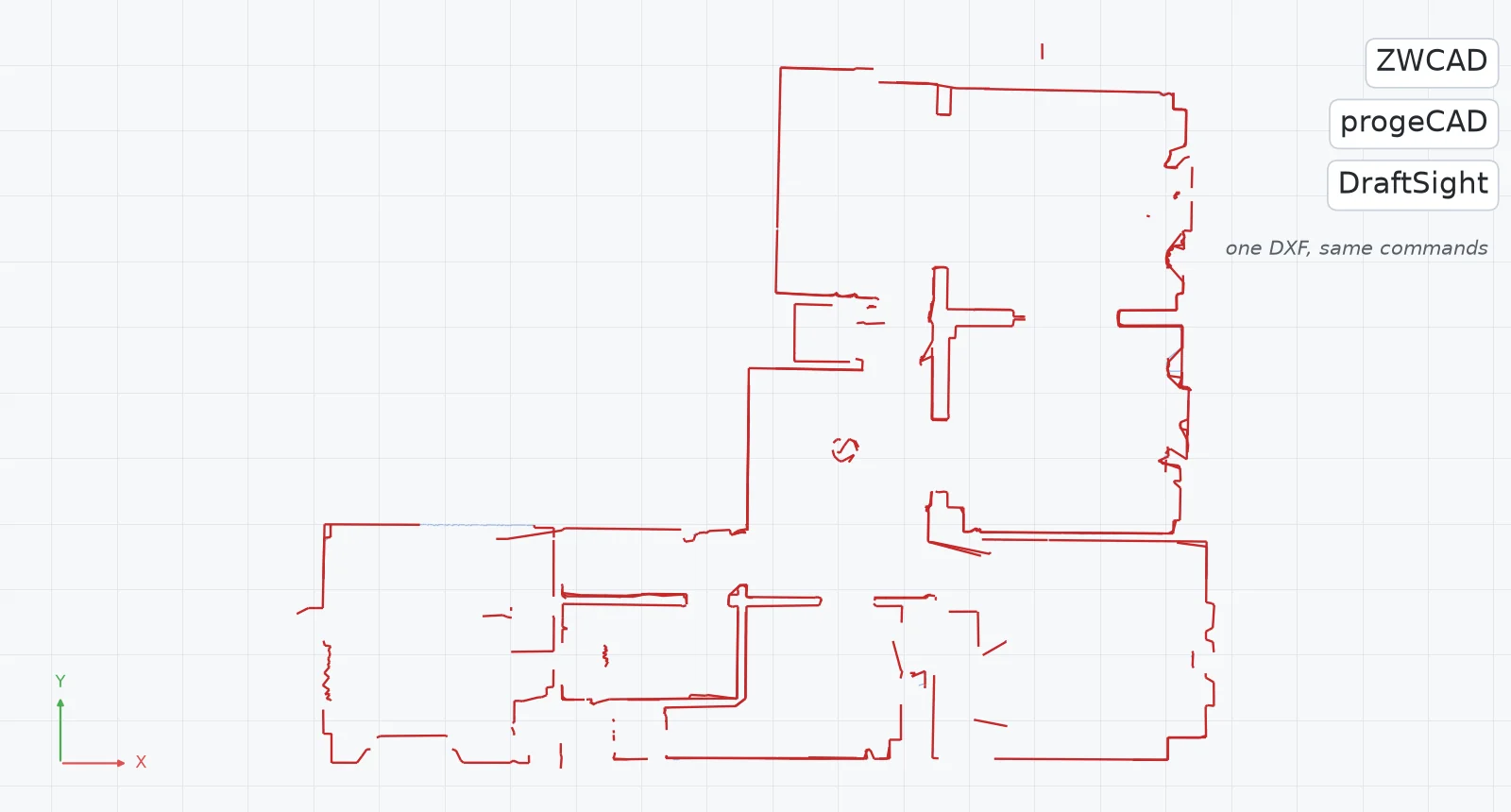
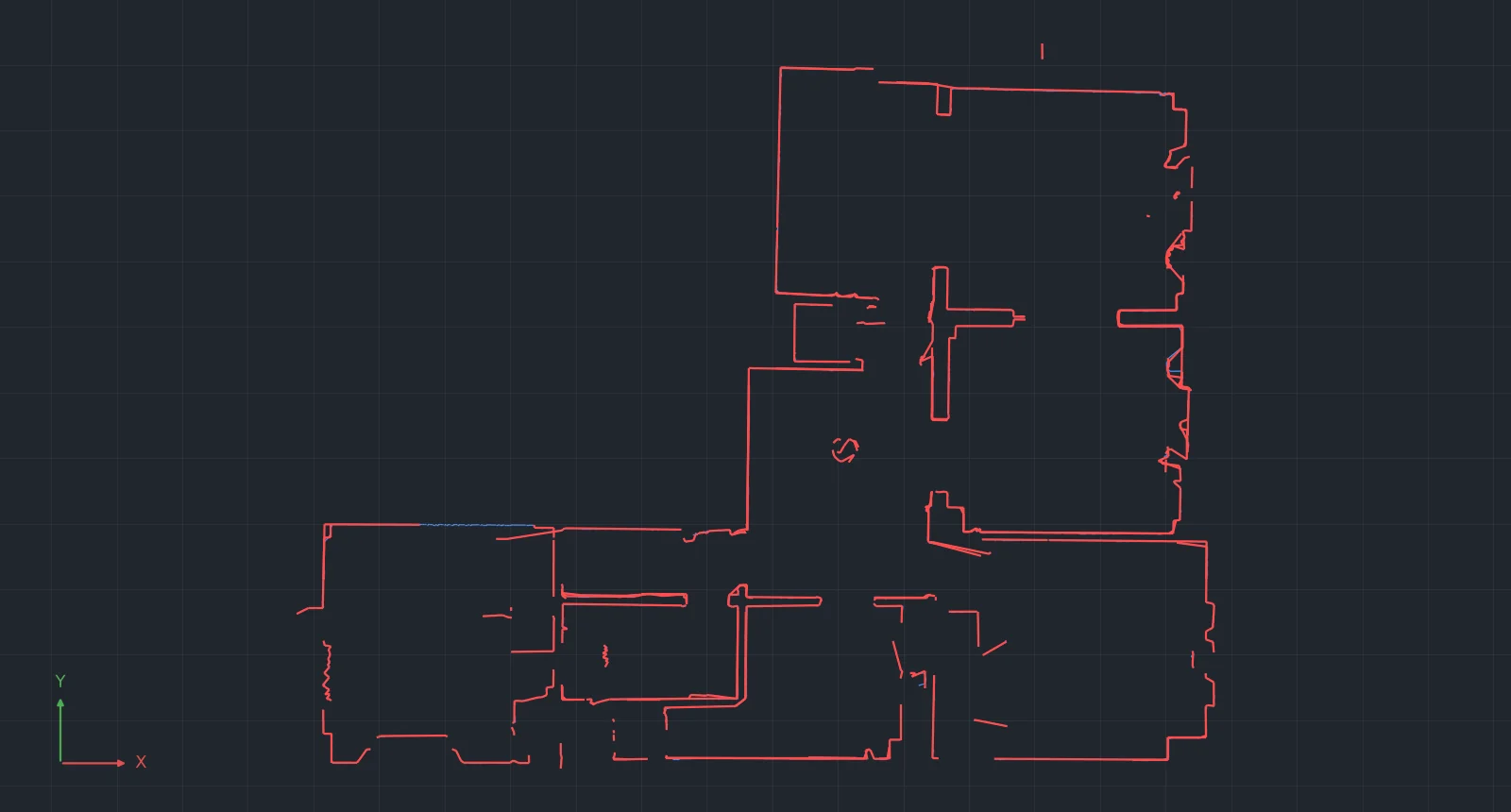
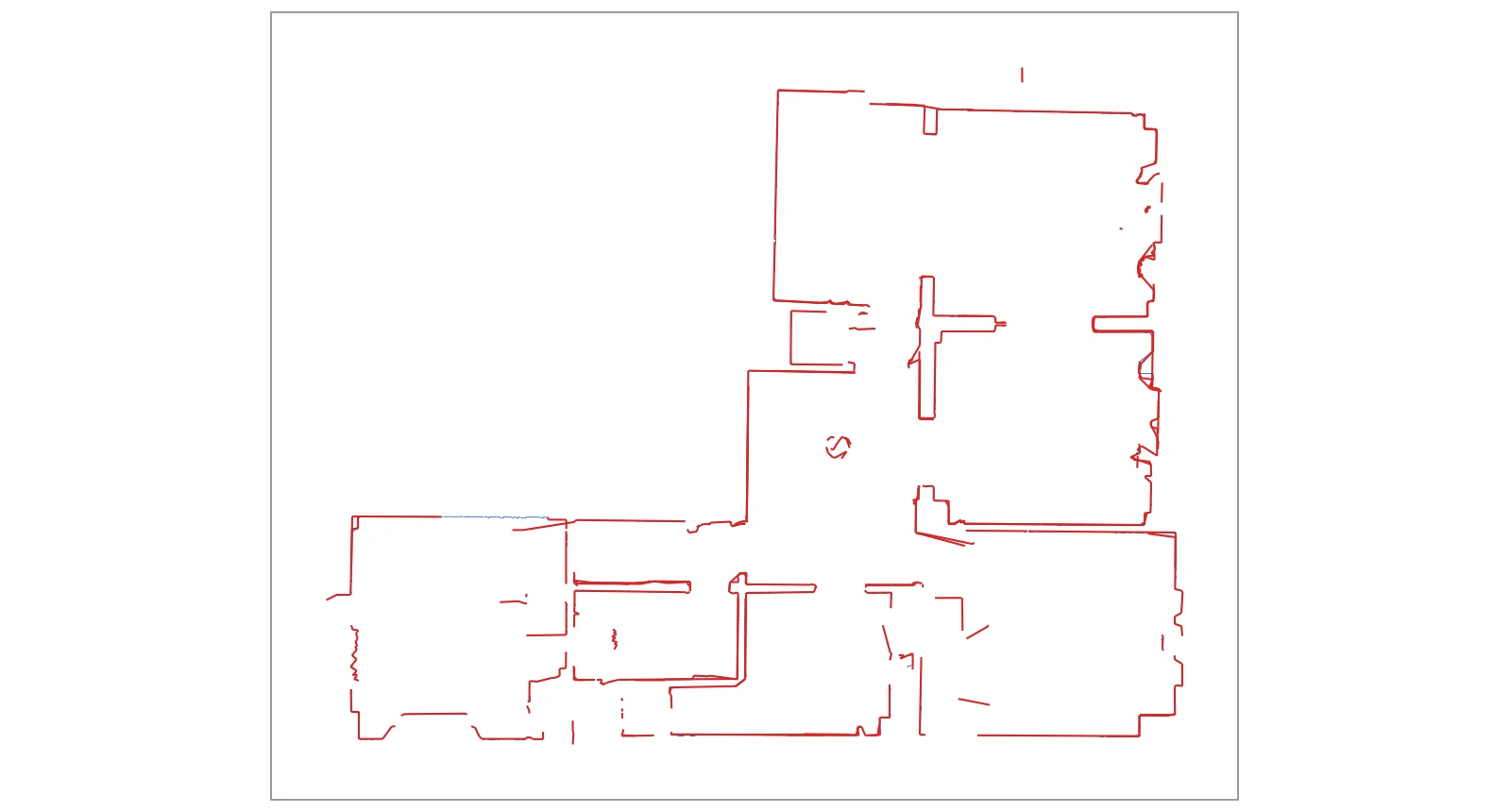
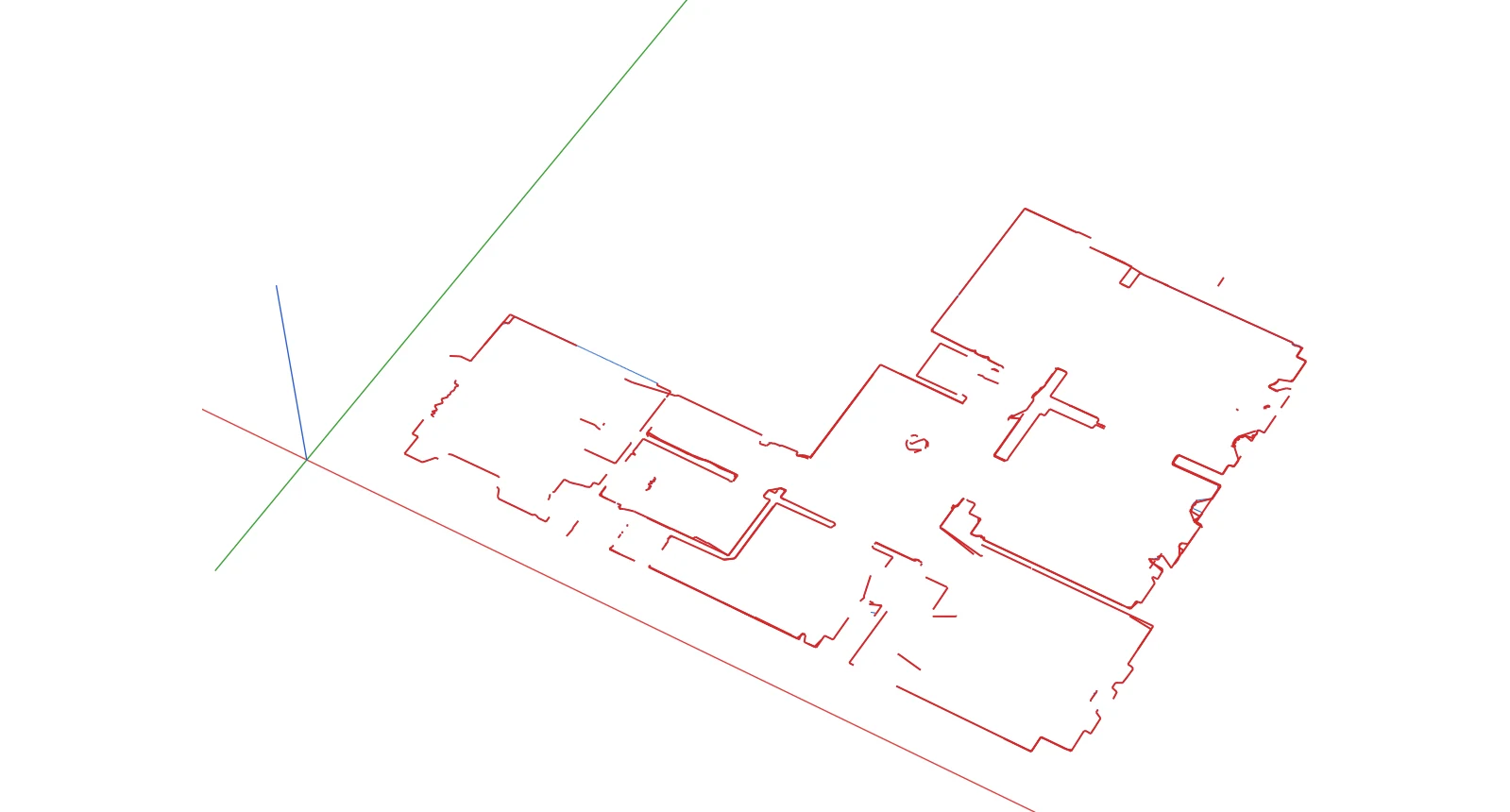
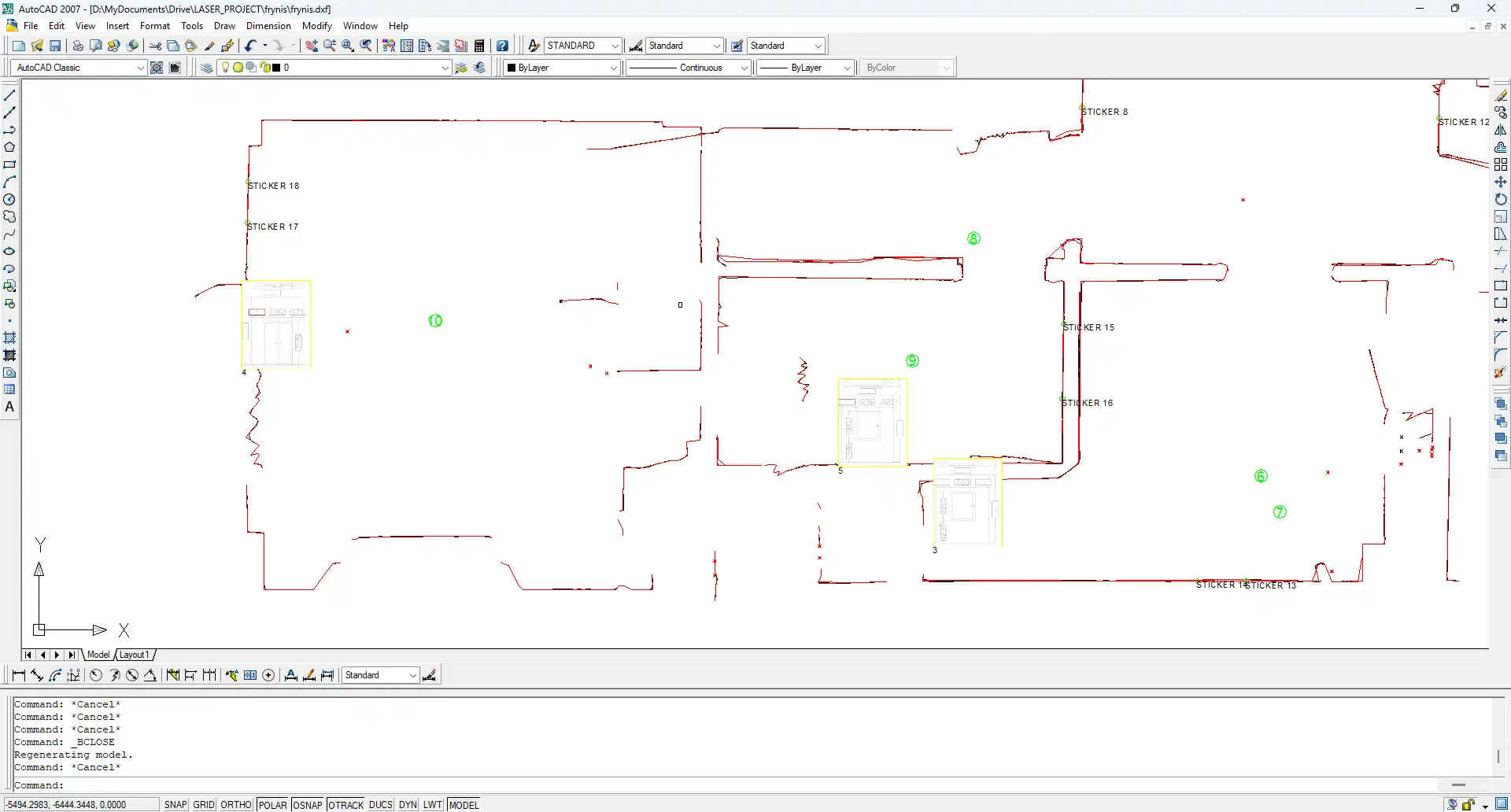
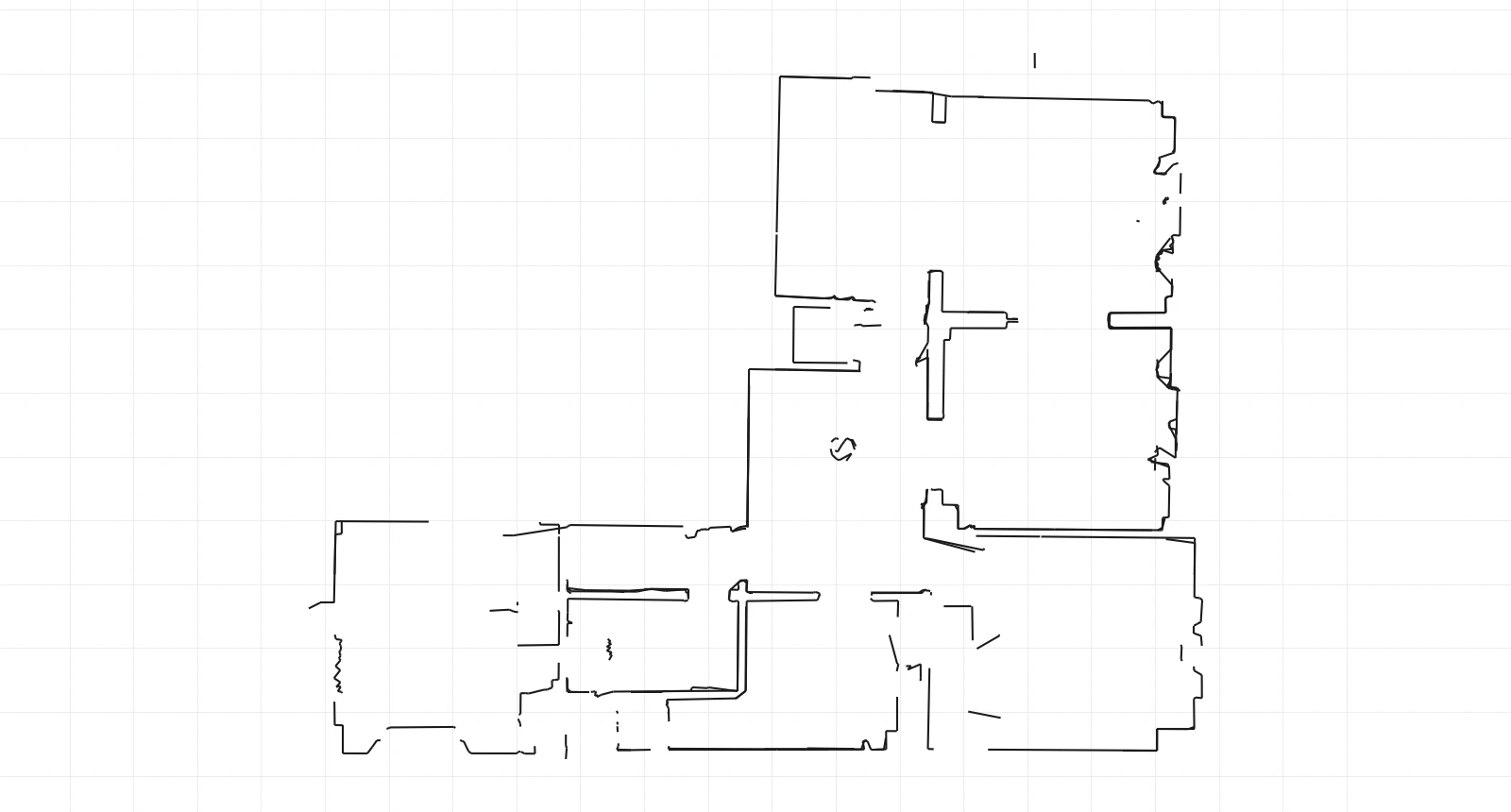
För att importera en DXF-fil i Archicad öppnar du planritningen för våningen och använder File > Interoperability > Merge, eller File > External Content > Attach XREF om du vill att skanningen ska förbli länkad till sin fil. Archicad kan läsa enheten som är sparad i DXF-filen från 2Dscanner, och du ritar dina väggar ovanpå skanningslinjerna.
Arbetet på plats och de övriga exportfilerna går vi igenom i vår guide om 2D-laserskanner för CAD. Den här sidan börjar när DXF-filen ligger på din dator och slutar med Archicad-väggar på de uppmätta linjerna.
Merge eller Attach XREF?
| Merge | Attach XREF | |
|---|---|---|
| Vad du får | Linjer, polylinjer och text i Archicad på 2DS_-lagren | En referens till DXF-filen, som visas på planritningen |
| Varje skanning | En grupp, om block översätts som Grouped 2D Elements | Ligger kvar i XREF-referensen |
| När du har rensat skanningen igen i Editor | Ta bort och kör Merge igen | Läs in XREF-referensen på nytt |
| Passar bäst för | Att rita väggar på skanningslinjerna | Att behålla uppmätningen orörd som en länkad referens |
Båda visar skanningen i verklig storlek på den våning du väljer, och du kan fästa mot varje linje.
Hur importerar du en DXF-fil i Archicad, steg för steg?
- Öppna planritningen för den våning du ritar.
- Starta importen. File > Interoperability > Merge > From File, eller File > External Content > Attach XREF, och välj DXF-filen.
- För Merge väljer du Merge content of Model space into current View.
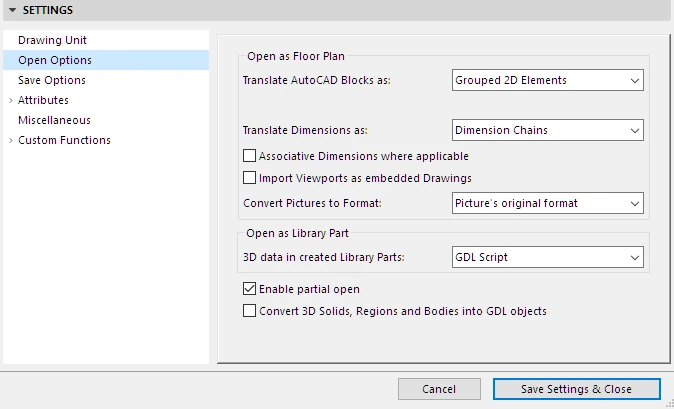
- Välj en översättare (translator), till exempel någon av de redigerbara importöversättarna, och klicka på Settings för att kontrollera tre saker i den:
- Drawing Unit: kryssa i Prefer Drawing Unit definition in DXF/DWG file. DXF-filen från 2Dscanner sparar sin enhet, så Archicad använder den. Om planen ändå kommer in 10, 100 eller 1000 gånger fel kryssar du ur alternativet och väljer den enhet du exporterade i.
- Open Options > Translate AutoCAD Blocks as: Grouped 2D Elements, så att varje skanning kommer in som en grupp som du markerar med ett klick.
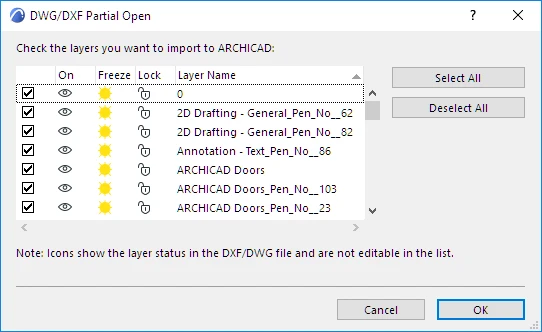
- Open Options > Enable partial open: kryssa i det här alternativet för att välja vilka
2DS_-lager som ska tas in.
- Öppna eller bifoga filen. I listan Partial Open behåller du
2DS_LINES,2DS_OPENINGSoch2DS_NOTESoch kryssar ur resten. - Kontrollera en vägg med verktyget Measure mot en längd som du känner till.
Planen är lättare att arbeta med om en vägg redan ligger längs X- eller Y-axeln. Både appen och Editor kan vrida planen på det sättet före exporten.
Vad blir DXF-filen från 2Dscanner i Archicad?
| I DXF-filen | I Archicad |
|---|---|
2DS_-lagren | Archicad-lager med samma namn, som du visar, döljer eller låser i Layer Settings |
Varje skanning, ett block med namnet SCAN_number_time | Med Merge: en grupp, 2D-element eller en biblioteksdel, beroende på översättaren. Med XREF: en del av referensen. |
| Anpassade linjer och punktpolylinjer | Linjer och polylinjer som du kan fästa mot |
| Anteckningar | Text och linjer |
| Foton och mätningar med ERA1D | Bilder, konverterade enligt översättarens bildinställning |
Vad varje 2DS_-lager innehåller förklaras i vår guide om skanning till AutoCAD. Lås 2DS_-lagren innan du ritar: ett låst lager kan inte flyttas av misstag, och du kan fortfarande fästa mot det.
Hur ritar du väggarna ovanpå skanningen?
Användarna ritar sina egna väggar ovanpå skanningen och behåller skanningen som referens. I Archicad gör du så här:
- Ställ in referenslinjen för verktyget Wall på insidan. Skanningen har mätt upp insidan av varje rum, så väggytan hamnar på den uppmätta linjen och tjockleken växer utåt.
- Rita varje vägg på skanningen. Med verktyget Wall aktivt klickar du på hörnen i
2DS_LINESefter varandra: Archicad ritar väggen direkt, utan att du först behöver rita en linje. Där en skanningslinje löper obruten längs en hel vägg kan Magic Wand gå snabbare: håll ner mellanslagstangenten och klicka på linjen, så placerar Archicad en vägg längs den. Skanningslinjer är ofta avbrutna vid dörrar, möbler eller luckor mellan punkterna, och där ger Magic Wand bara korta bitar, så klicka på hörnen själv. - Stäng hörnen där skanningen har luckor vid dörrar eller möbler.
Mellan två skannade rum behöver du inte gissa väggtjockleken: avståndet mellan linjerna i de två skanningarna är den verkliga tjockleken. Fönster och dörrar som du har mätt med ERA1D ligger redan på 2DS_OPENINGS, i sin verkliga position och bredd, redo för att placera dörrar och fönster i Archicad.
Hur är det med CSV-filen?
Appen exporterar också en CSV-fil: en rad per skannad punkt, i formatet number;X;Y;0, i den enhet som är vald i appen. Det är ren text i den uppställning som Archicad läser in med File > Interoperability > Place Mesh from Surveyors Data. Archicad gör om den till ett platt nät (mesh) med de skannade punkterna som hörn. Använd den bara om du vill ha de råa punkterna utan linjer; för att rita väggar är DXF-filen med sina anpassade linjer en bättre utgångspunkt.
Varför ser importen fel ut?
| Det du ser | Trolig orsak | Åtgärd |
|---|---|---|
| Planen är 10, 100 eller 1000 gånger för stor eller för liten | Översättarens Drawing Unit stämmer inte med exporten | Kryssa i Prefer Drawing Unit definition in DXF/DWG file, eller ställ in den enhet du exporterade i |
| Ingenting syns efter importen | Planen hamnade långt från projektets origo, eller så är dess lager dolda | Använd Fit in Window och kontrollera 2DS_-lagren i Layer Settings |
| Varje linje är ett separat element | Blocken översattes som 2D Elements | Kör Merge igen med Grouped 2D Elements |
| Rummet är litet även efter Fit in Window | Några långa mätningar genom en dörr eller ett fönster drar ut ritningen | Zooma in på rummet. För att ta bort de avlägsna punkterna före exporten använder du Ignore Long Shots, i appen under skanningen eller i Editor |
| Projektet är långsamt | Tusentals korta segment från punktpolylinjerna | Uteslut 2DS_POINTS i listan Partial Open |
Det går snabbare att rensa bort punkter i Editor, där du tar bort punkter direkt och de anpassade linjerna ritas om, som sidan File Menu förklarar.
Vanliga frågor
Fungerar det här i Archicad på Mac?
Ja. Tillägget DXF-DWG, översättarna och kommandona är desamma på Mac och Windows.
Kan jag placera skanningen i Teamwork-projekt?
Ja. Lägg DXF-filen, och en gemensam översättare, i en mapp som alla i teamet kommer åt.
Kan jag använda skanningen som Trace Reference?
Ja. Skapa ett Independent Worksheet i Navigator, placera DXF-filen i det med verktyget Drawing, högerklicka sedan på arbetsbladet och välj Show as Trace Reference. På planritningen visas skanningen då under dina väggar som en referens att rita efter, utan att den blir Archicad-element, och med paletten Trace & Reference flyttar eller döljer du den.
Varför saknas DXF-DWG Translator?
Archicad letar efter varje översättare på en sparad sökväg, och efter en uppdatering eller en flytt till en ny dator kanske sökvägen inte längre finns. Öppna File > Interoperability > DXF-DWG > DXF-DWG Translation Setup (eller knappen Settings i dialogrutan Open eller Merge), markera den saknade översättaren och använd Browse för att peka ut dess XML-fil. Översättarna som följer med Archicad finns i mappen Defaults i Archicads programmapp.
Hur noggranna blir väggarna som jag ritar?
Lika noggranna som linjerna du fäster mot. Den sammanlagda noggrannheten för 2Dscanner är ±2 mm inom en radie på 7 m, på väggar som lasern träffar i en vinkel på mer än 34°.
Skiljer sig guiderna för andra program åt?
Bara när det gäller importsteget och väggverktygen. Se våra guider för AutoCAD, SketchUp, Revit, BricsCAD och ZWCAD, progeCAD och DraftSight.
Prova själv: ladda ner exempelfilen i DXF-format från 2Dscanner (ZIP, planen högst upp på den här sidan) och importera DXF-filen i Archicad med stegen ovan.
Planen på den här sidan är uppmätt med 2Dscanner EVO. En skanning tar ungefär fyra minuter och ger dig rummet som en DXF-fil som Archicad lägger in i verklig storlek. Inget måttband, inga diagonaler, ingen omritning från en skiss och inget abonnemang.
Om du vill sluta mäta för hand kan du se 2Dscanner EVO och vad som ingår.
Alla inställningar i 2DscannerPro App och Editor, steg för steg, hittar du på hjälpsidorna för 2Dscanner.