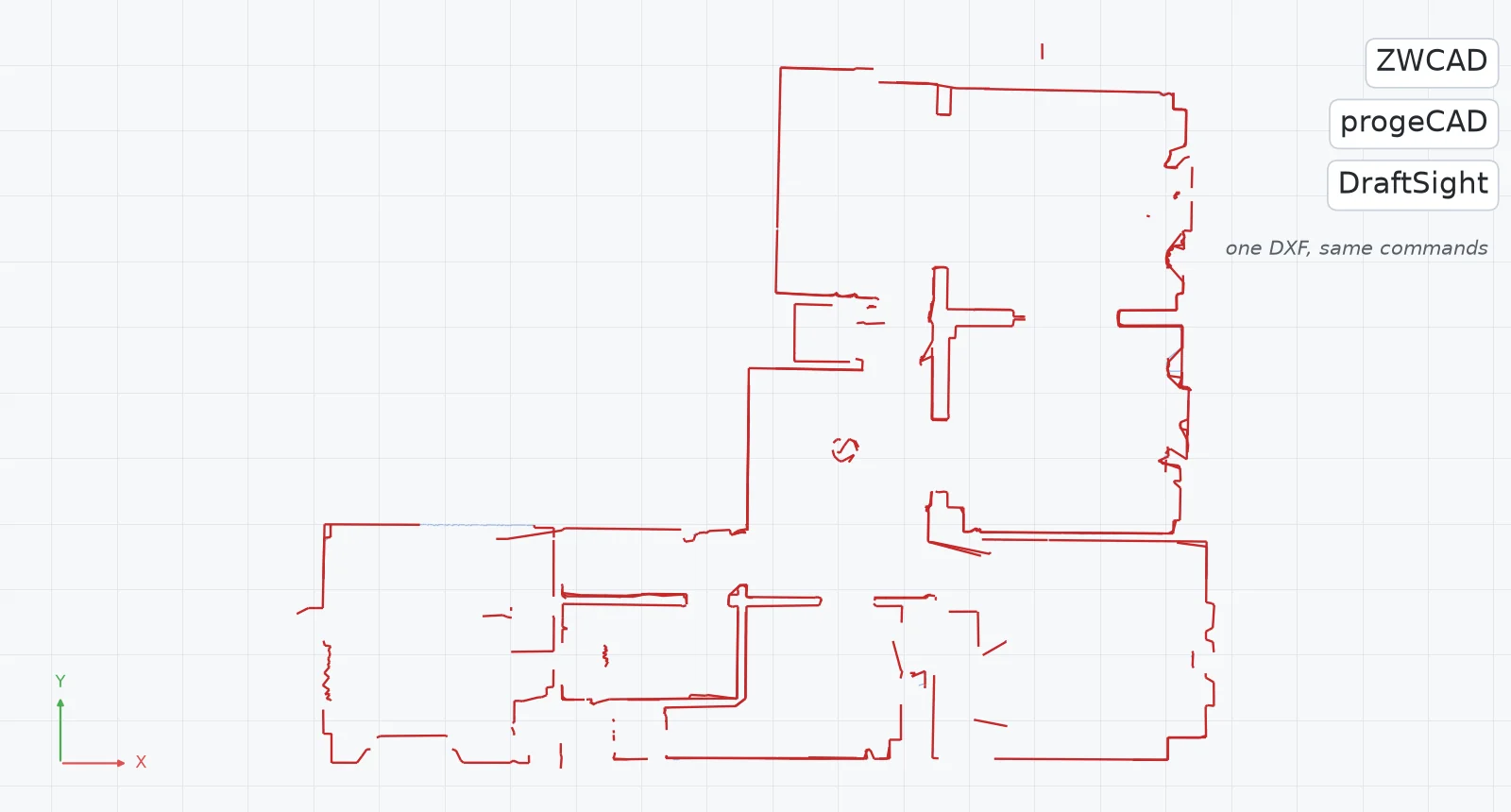
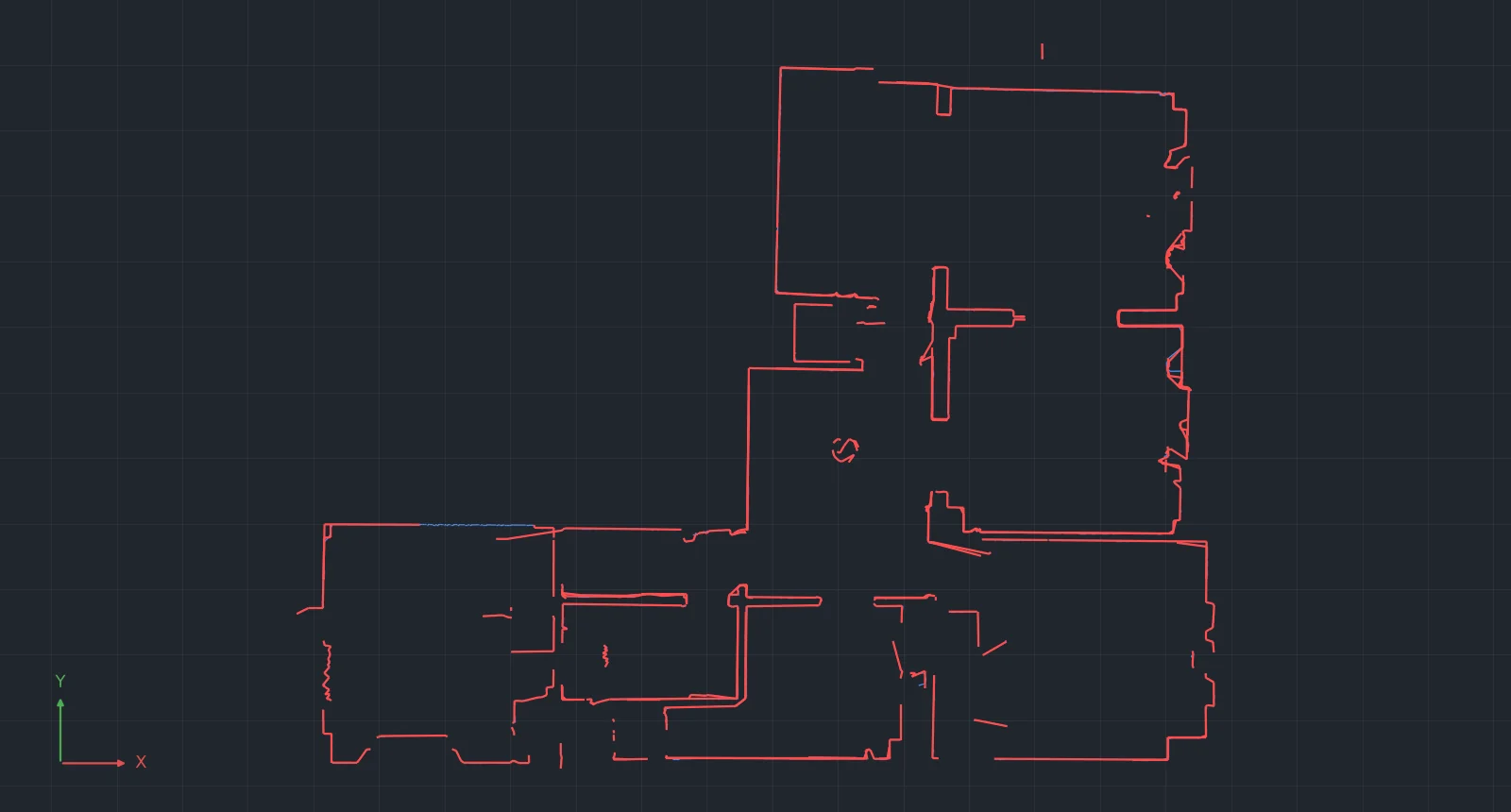
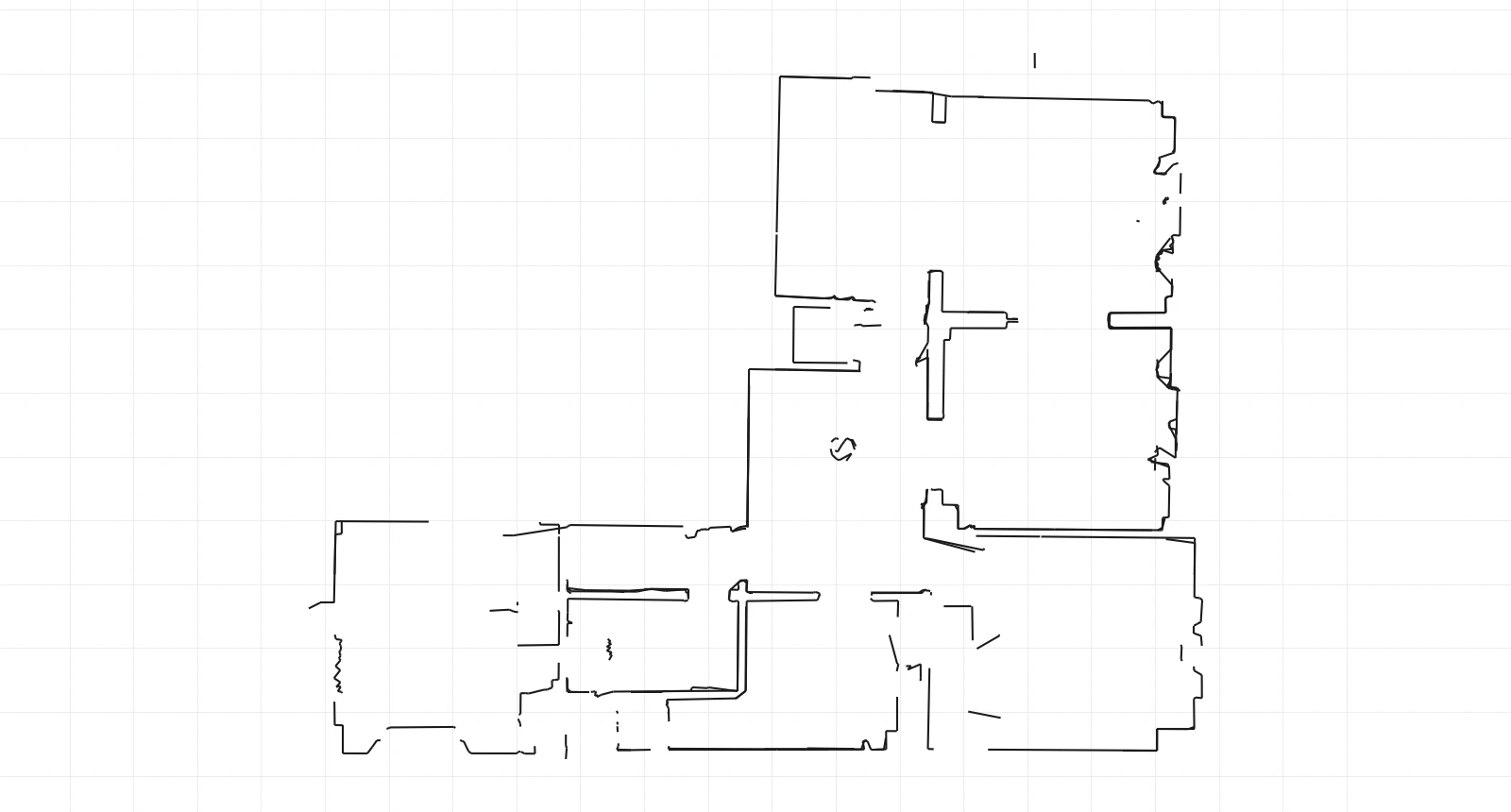
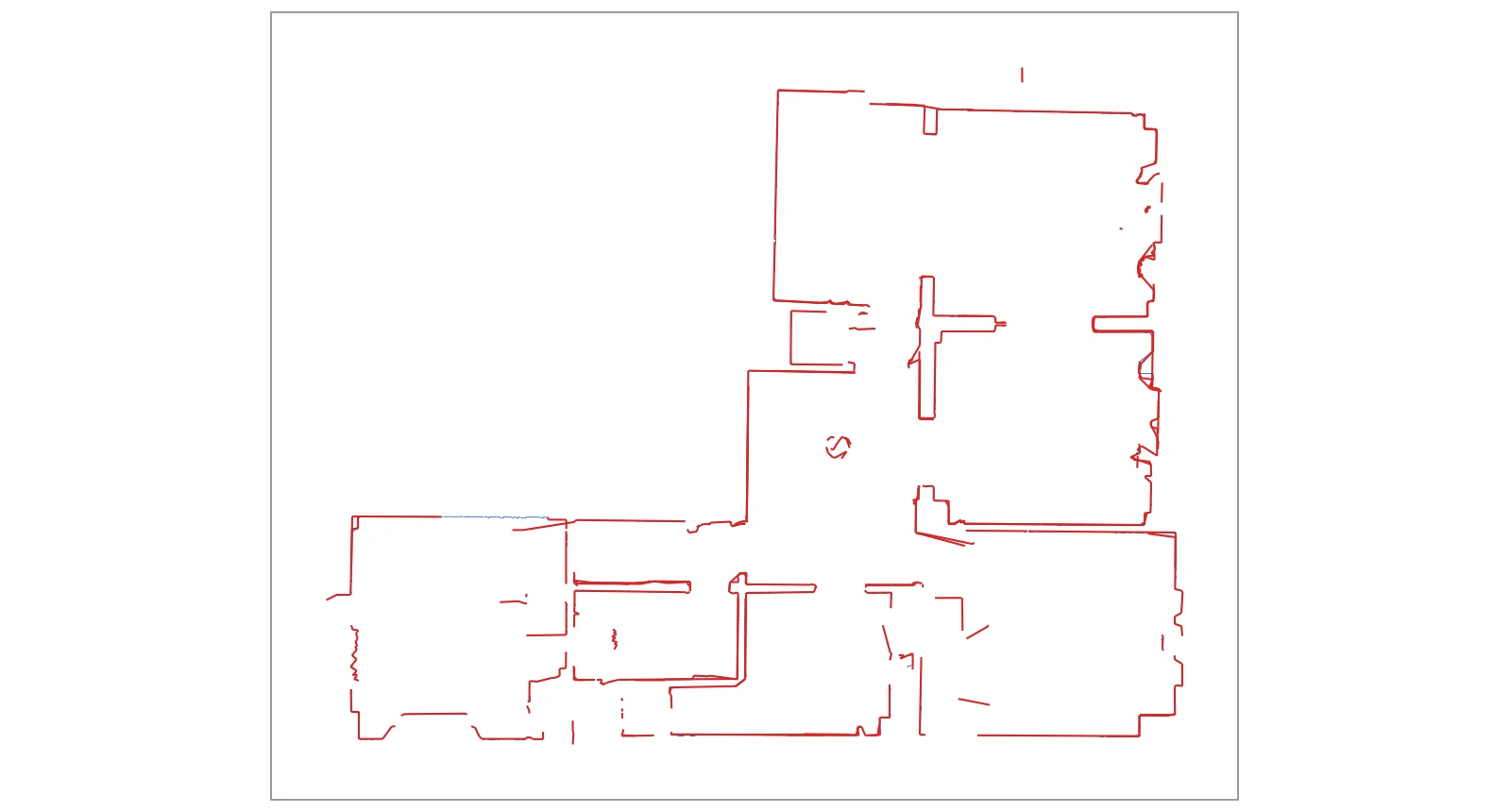
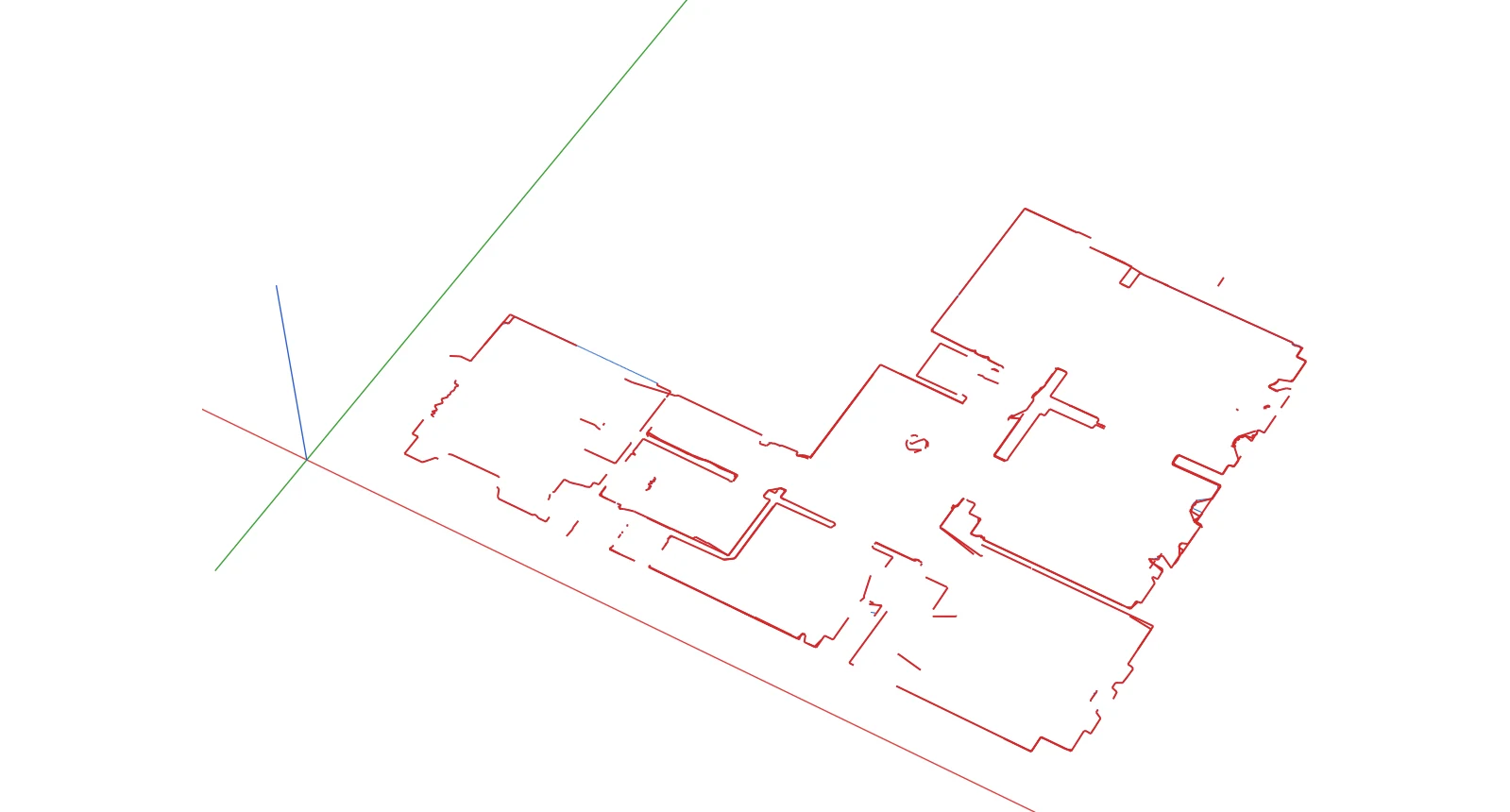
Skanning till AutoCAD tar ett enda steg: öppna DXF-filen som din 2Dscanner har exporterat, precis som du öppnar vilken ritning som helst. Den kommer in i verklig storlek, med varje skanning som ett eget block och allt sorterat i lager vars namn börjar med 2DS_.
Arbetet på plats och de andra exportfilerna går vi igenom i vår guide om 2D-laserskanner för CAD. Den här sidan börjar när du har DXF-filen på datorn.
Vad innehåller en DXF-fil från 2Dscanner?
| Kommer från | 2DscannerPro App eller 2Dscanner Editor. Båda skriver en DXF-fil. |
|---|---|
| DXF-version | AutoCAD 2007 DXF |
| AutoCAD-versioner | Öppnas i alla AutoCAD-versioner från 2007 och framåt, på Windows och Mac |
| Enheter | Sparas i filen (mm, cm, m eller tum) |
| Lager | Alla börjar med 2DS_. Vilka som finns med beror på vad du väljer att exportera. |
| Block | Ett per skanning, med namnet SCAN_number_time |
| Öppningar | Fönster och dörrar som mätts med ERA1D ritas in i planen |
| Punkter | Polylinjer där punkterna bildar en linje, enskilda punkter för dem som blir över |
| Bilder | Foton och ERA1D-mätningar, som bildreferenser |
| Färger | Anpassade linjer i rött, punktpolylinjer i blått, eller ByBlock om du slår på det |
Skanning till AutoCAD steg för steg: hur öppnar du filen?
- Öppna filen. Skriv
OPENoch välj DXF-filen. - Visa den på skärmen. Skriv
ZOOMoch sedanE. - Spara som DWG. Använd
SAVEASså att du arbetar i en riktig ritning och behåller DXF-filen orörd som ditt uppmätta original. - Städa upp lagren. Frys de lager du inte behöver och lås resten (se tabellen nedan).
- Vrid planen efter ditt rutnät. Enklast är att göra det före exporten: både appen och Editor kan vrida planen så att en vägg löper längs X- eller Y-axeln. I AutoCAD använder du
ROTATEmed alternativetReference.
Vad gör de olika 2DS_-lagren?
| Lager | Innehåll | Vad du gör med det |
|---|---|---|
2DS_LINES | Raka linjer anpassade till de korrigerade punkterna, projicerade till horisontalplanet och sammanfogade i hörnen | Låt det vara på och lås det. Det är dessa linjer du ritar efter. |
2DS_POINTS | De korrigerade punkterna: polylinjer där de bildar en linje, enskilda punkter för de som blir över | Låt det vara på för att jämföra en anpassad linje med den verkliga väggen, till exempel kring en utbuktning eller ett element. |
2DS_NOTES | Textanteckningar och klistermärken som placerats på skanningen | Låt det vara på medan du ritar. |
2DS_OPENINGS | Fönster och dörrar som mätts med ERA1D, inritade i planen | Använd dem som de är. De är ritade på det sätt som arkitekter ritar öppningar. |
2DS_MEDIA | Dina foton och ERA1D-mätningar, som bildreferenser | Låt det vara på medan du ritar. |
2DS_ORIGIN | Var din 2Dscanner stod | Frys det, eller behåll det för att se vilken position som mätte vad. |
2DS_SIGNAL | Signalkvalitet, visad som gula cirklar. Höga värden betyder en sämre mätning. Både appen och Editor kan utelämna lagret helt. | Slå på det när en vägg ser fel ut, annars frys det. |
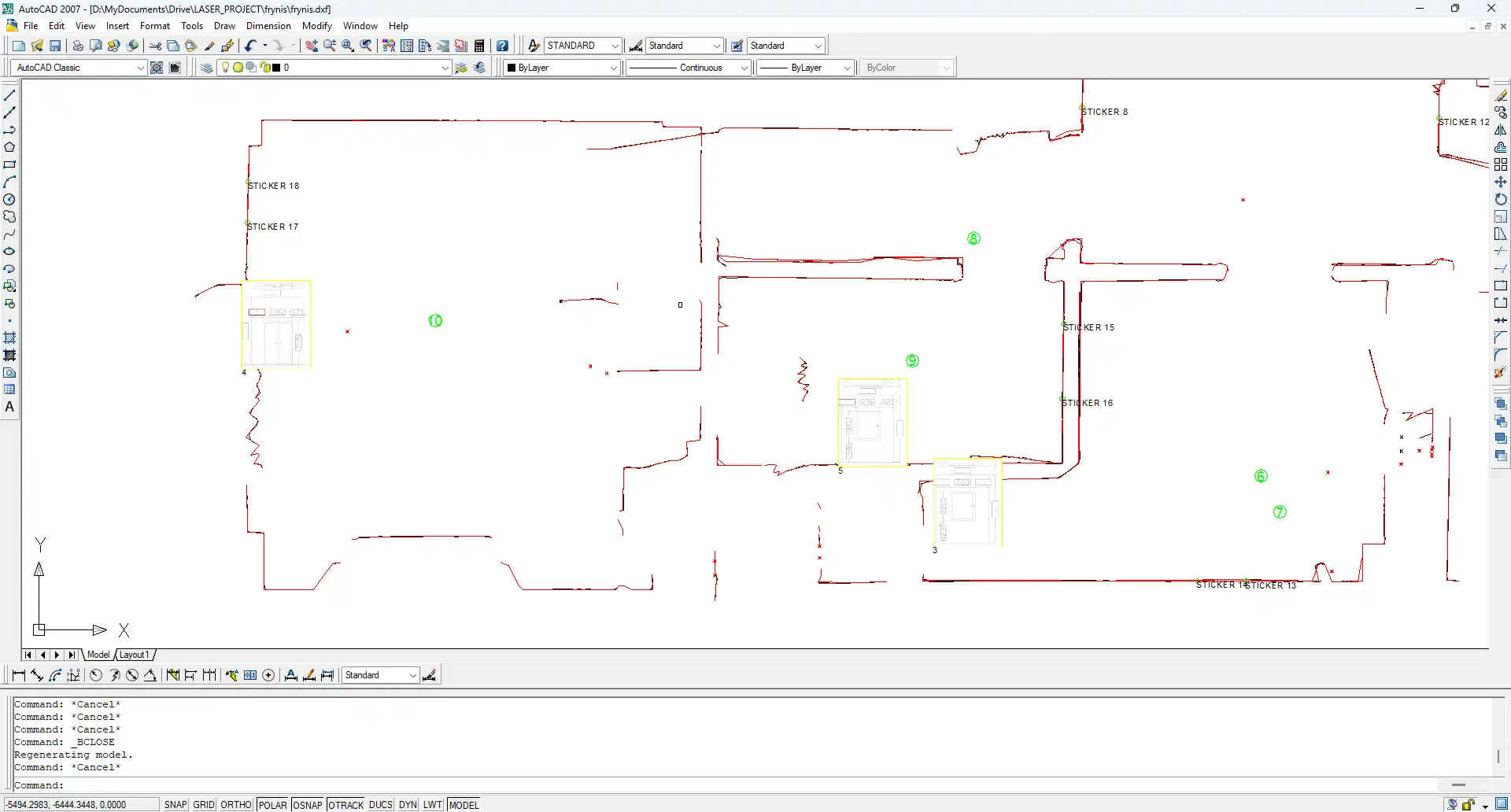
En typisk fil ser ut så här:
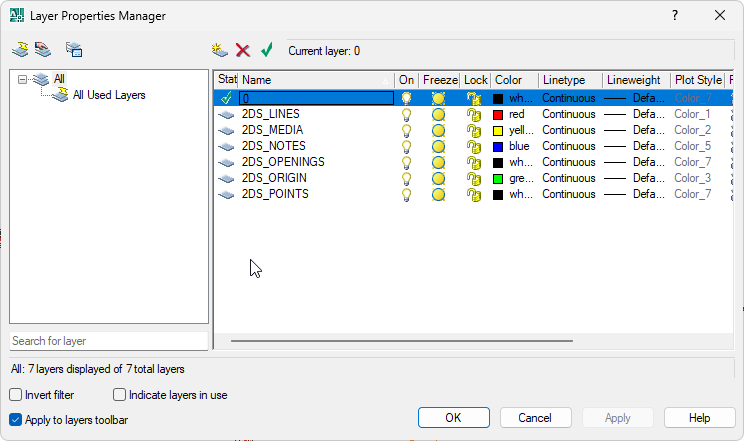
Lagren gäller även inuti block, så om du fryser 2DS_POINTS en gång döljs punkterna i alla skanningar. Objektsnäppning fungerar fortfarande på låsta lager. Skanningen är en referens: du ritar dina egna linjer ovanpå den, så 2DS_-lagren hålls normalt utanför utskriften, möjligen med undantag för 2DS_OPENINGS. Ställ in resten på No Plot (skrivarikonen i Layer Manager), så syns de på skärmen utan att skrivas ut.
Hur lagras skanningspunkterna, och hur ändrar du hur de ser ut?
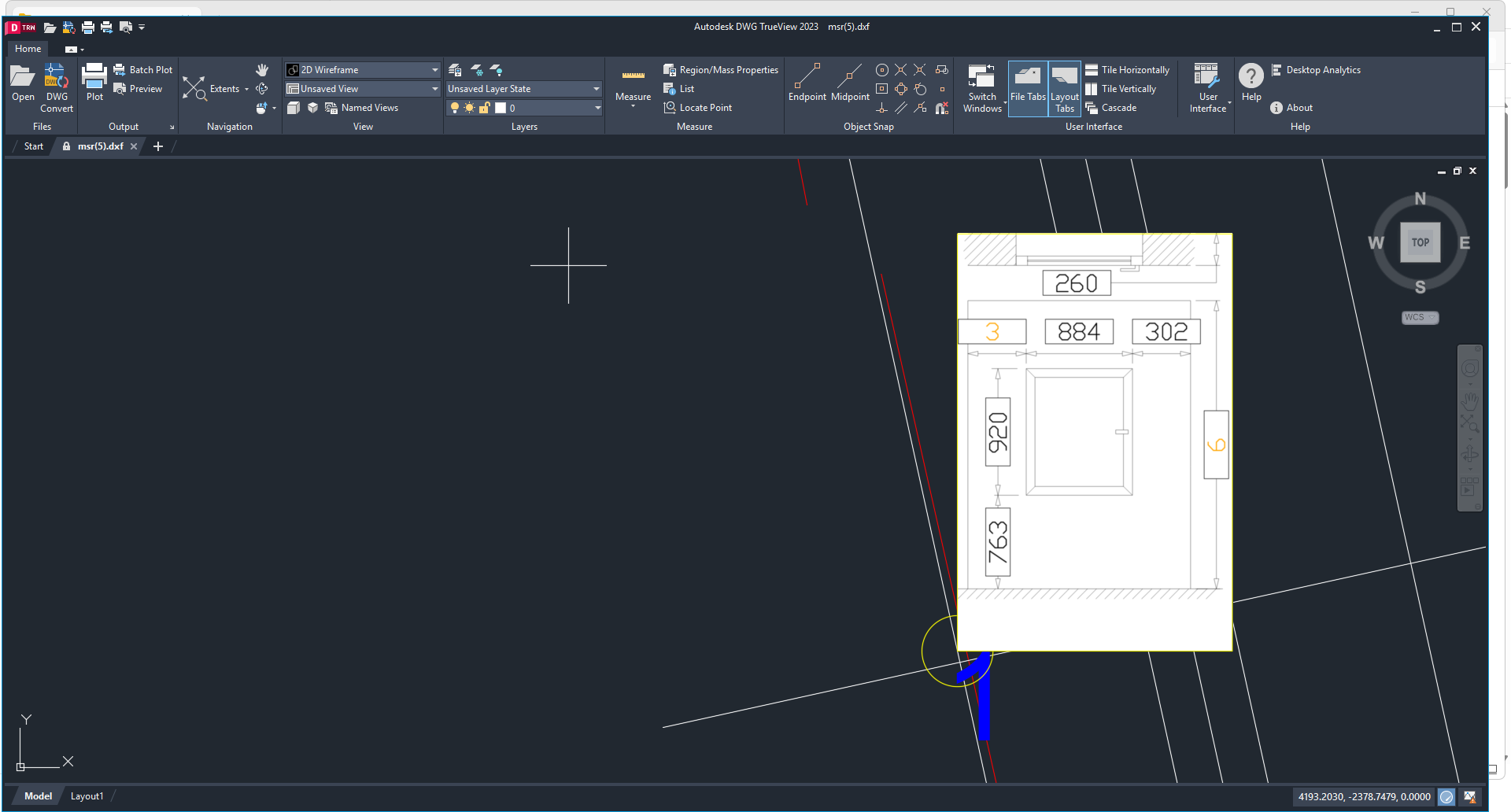
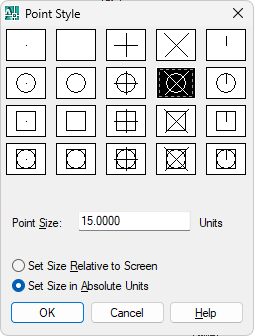
Punkter som hör till en linje sammanfogas till polylinjer. Ensamma punkter, de som inte hör till någon linje, exporteras som vanliga AutoCAD-punkter. Som standard visas de som en cirkel med ett X.
Om du vill visa dem på ett annat sätt skriver du DDPTYPE (Format > Point Style) och väljer symbol och storlek. Inställningen gäller alla punkter i ritningen. Om inget ändras på skärmen skriver du REGEN.
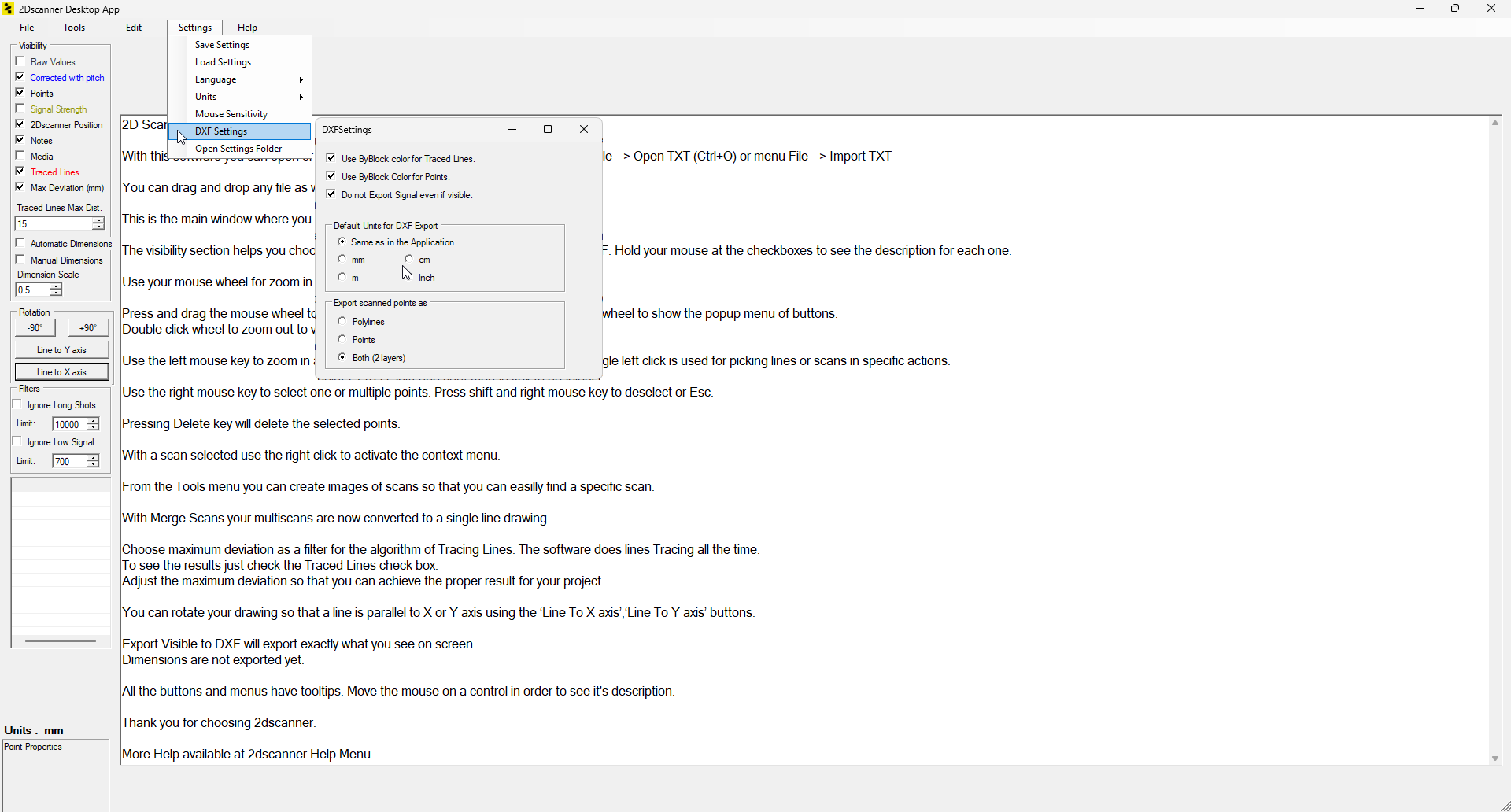
Du väljer också vad som ska exporteras, både i appen och i Editor. I Editor finns det under Settings > DXF Settings > Export scanned points as. Polylines ger polylinjer på linjerna och punkter för de ensamma, Points ger bara punkter utan polylinjer, och Both lägger båda på separata lager.
Hur arbetar du med skanningsblocken?
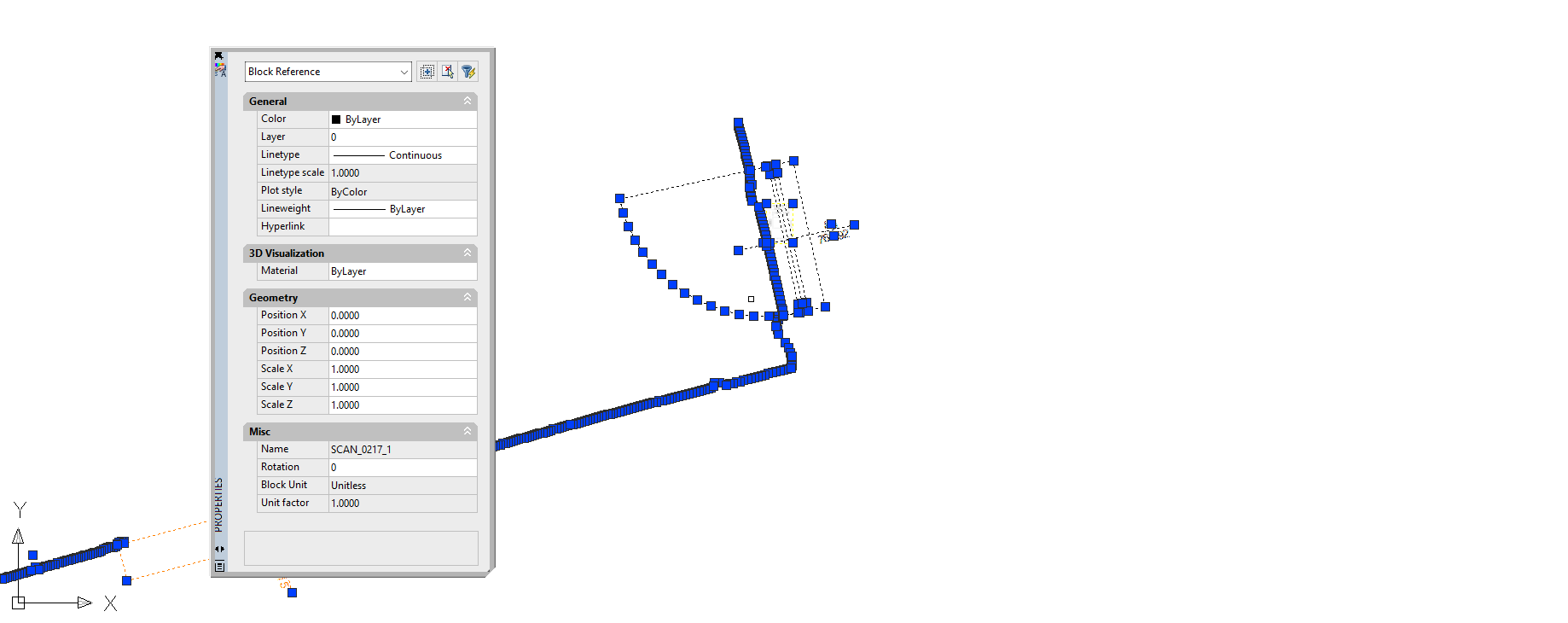
Varje skanning är ett block, så ett klick markerar den och MOVE eller ROTATE tar med hela skanningen. Namnet, i formen SCAN_number_time, finns i paletten Properties (Ctrl+1).
Korrigera något inuti en skanning. För att ändra innehållet i ett block har du två val. BEDIT öppnar Block Editor, och skanningen förblir ett block. EXPLODE fungerar också, men då är skanningen inte längre ett objekt och ByBlock-linjer blir vita.
Det går snabbare att städa i Editor. Den har verktyg som ett CAD-program saknar: du raderar punkter direkt, och den ritar nya anpassade linjer när du gör det, utan någon blockredigering. Exportera sedan igen med File > Export Visible to DXF. Bara det som syns på skärmen skrivs ut till filen, som sidan File Menu förklarar.
Ge varje skanning en egen färg. I samma DXF Settings i Editor bockar du för Use ByBlock color for Traced Lines och, om du vill, Use ByBlock Color for Points. Exportera igen, markera en skanning i AutoCAD och ändra Color under Properties. Hela skanningen följer med. Med tre positioner i tre färger ser du direkt var två skanningar inte är överens om en vägg.
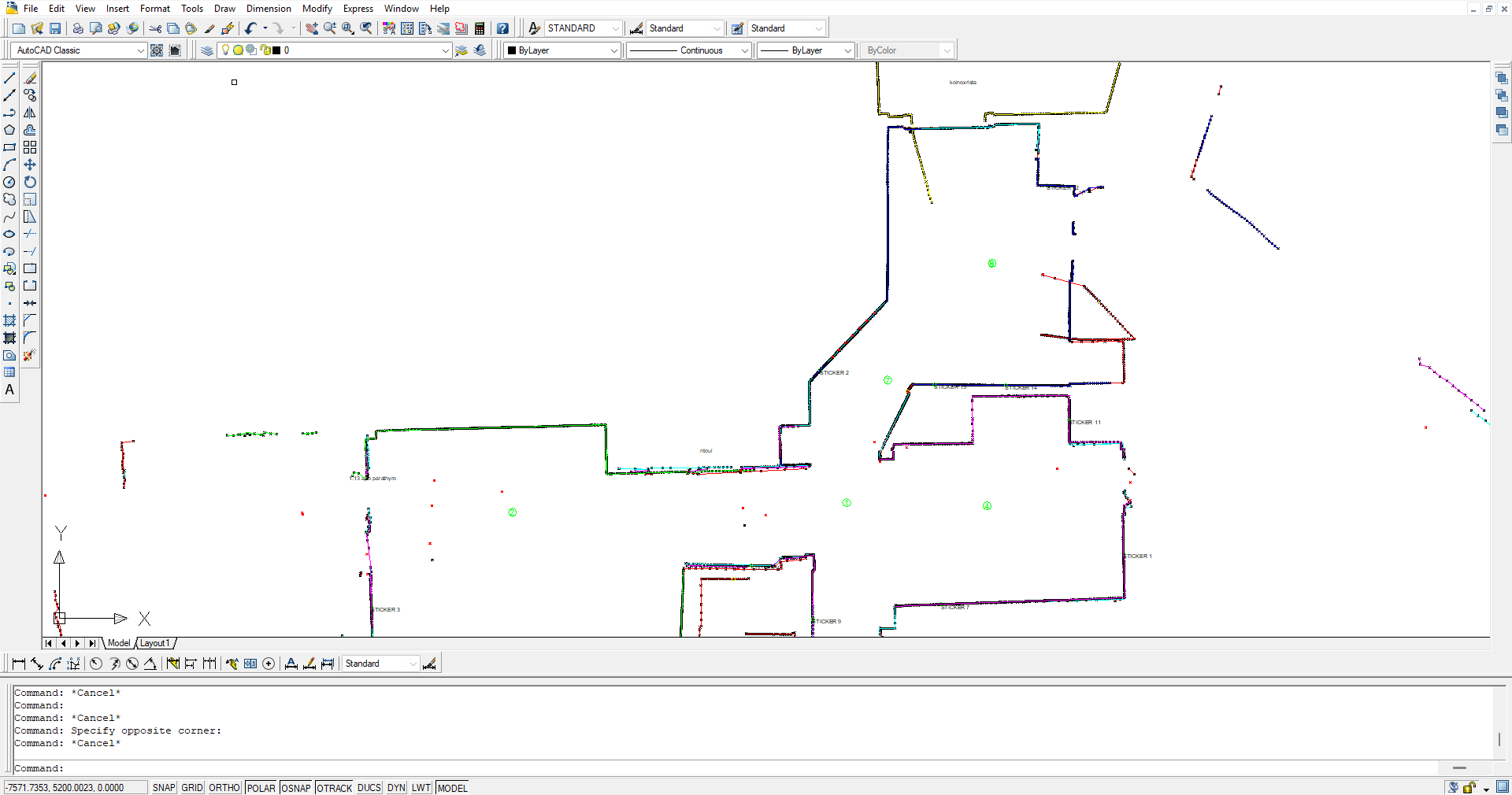
Föra in en skanning i en projektritning. Öppna DXF-filen, markera allt, tryck på Ctrl+C och klistra in i ditt projekt med Ctrl+V. SCAN_-blocken kommer in som de är, och tiden i varje namn gör att de inte krockar med skanningar från andra filer. Om du i stället använder INSERT kommer hela DXF-filen in som ett yttre block, och ett EXPLODE frigör skanningsblocken inuti det. AutoCAD konverterar enheterna åt dig när båda ritningarna har sina enheter inställda; om din projektritning är Unitless ställer du först in dess enheter.
Sammanfoga skanningar. Gör det i appen eller i Editor när du kan, eftersom de sammanfogar skanningarna halvautomatiskt utifrån hörn, klistermärken eller två raka linjer. Om två skanningar kommer till AutoCAD var för sig använder du ALIGN på två punkter som syns i båda skanningarna.
Vad ger skanningen dig när du ritar väggarna?
Rita dina väggar på ett eget lager ovanpå 2DS_LINES. Endpoint-snäppning fångar hörnen på de anpassade linjerna. Två saker behöver du inte längre mäta: mellan två sammanfogade rum är avståndet mellan linjerna i de två skanningarna den verkliga väggtjockleken, och fönster och dörrar som mätts med ERA1D finns redan på 2DS_OPENINGS.
Vill du återanvända de anpassade linjerna direkt kopierar NCOPY ut dem ur blocket och lämnar blocket intakt. Om din version saknar kommandot kopierar du blocket och spränger kopian.
Varför ser skanningen fel ut i AutoCAD?
| Vad du ser | Trolig orsak | Åtgärd |
|---|---|---|
| AutoCAD öppnar inte filen | DXF-filen ligger fortfarande i ZIP-filen, eller så avbröts överföringen innan den var klar | Packa upp ZIP-filen först, eller skicka filen igen från appen |
| Tom skärm efter öppning | Vyn visar inte ritningen | ZOOM, E |
| Tomma rutor i stället för foton | Filen är öppen i Editor eller i ett annat program, och AutoCAD kan inte läsa bilderna | Stäng den i det andra programmet och öppna den igen i AutoCAD |
| Rummet är pyttelitet även efter Zoom Extents | Några långa mätningar genom en dörr eller ett fönster drar ut ritningen | Zooma in på rummet. För att ta bort de avlägsna punkterna innan de når AutoCAD använder du Ignore Long Shots, i appen under skanningen eller i Editor |
| Ritningen är rörig eller långsam | Alla lager är på, med tusentals hörnpunkter | Frys 2DS_POINTS och 2DS_SIGNAL |
| Ett lager saknas | Det valdes inte för export, eller så var elementet dolt i Editor | Välj det i appen eller i Editor och exportera igen |
| Punkter saknas längs en vägg | Filtren i Editor tog bort dem från DXF-filen | TXT-filen behåller alla punkter. Öppna den i Editor, lätta på filtren och exportera igen |
Vanliga frågor
Fungerar det i AutoCAD LT och AutoCAD för Mac?
Ja. Båda öppnar samma DXF-fil, och block, lager och ByBlock-färg fungerar på samma sätt. AutoCAD LT har inget väggverktyg, så rita väggarna med LINE eller PLINE på skanningslinjerna och använd OFFSET för väggtjockleken.
Kan jag koppla in skanningen som Xref?
Ja, när den har sparats som DWG. XATTACH tar inte emot en DXF-fil direkt.
Kan jag öppna skanningen i AutoCAD-webbappen?
Inte som DXF, eftersom AutoCAD-webbappen öppnar DWG-filer. Spara först skanningen som DWG i AutoCAD för datorn med SAVEAS, eller visa DXF-filen i den kostnadsfria Autodesk Viewer.
Kan jag måttsätta direkt från skanningslinjerna?
Ja. Snäpp till ändpunkterna på 2DS_LINES med DIMLINEAR eller DIMALIGNED.
Hur exakta blir väggarna jag ritar?
Lika exakta som linjerna du snäpper till. Den kombinerade noggrannheten är ±2 mm inom en radie på 7 m, på väggar som lasern träffar i en vinkel på mer än 34°.
Hur får jag fram rummets area i AutoCAD?
Använd AREA och klicka på rummets innerhörn på 2DS_LINES, eller rita en sluten polylinje längs väggarnas insidor och läs av arean i paletten Properties. För L-formade och oregelbundna rum, se vår guide Så mäter du ett rums area.
Följer mina handskrivna anteckningar med till AutoCAD?
Ja, som polylinjer på 2DS_NOTES, i samma position och skala som ritningen. Se hur du lägger till handskrivna anteckningar i en skanning.
Fungerar det i ZWCAD, progeCAD eller DraftSight?
Ja. De öppnar samma DXF-fil med samma steg. Vad som skiljer finns i vår guide Så importerar du en DXF i ZWCAD, progeCAD och DraftSight.
Skiljer sig guiderna för andra program?
Bara i importsteget och väggverktygen. Se våra guider för SketchUp, Revit, Archicad och BricsCAD.
Prova själv: ladda ner exempelfilen i DXF från 2Dscanner (ZIP, med planen högst upp på den här sidan) och följ stegen ovan från skanning till AutoCAD.
Varje plan på den här sidan är uppmätt med 2Dscanner EVO. En skanning tar ungefär fyra minuter och ger dig rummet som en DXF-fil som öppnas direkt i AutoCAD. Inget måttband, inga diagonaler, ingen omritning från en skiss och inget abonnemang.
Om du vill sluta mäta för hand kan du se 2Dscanner EVO och vad som ingår.
Alla inställningar i 2DscannerPro App och Editor, steg för steg, hittar du på hjälpsidorna för 2Dscanner.