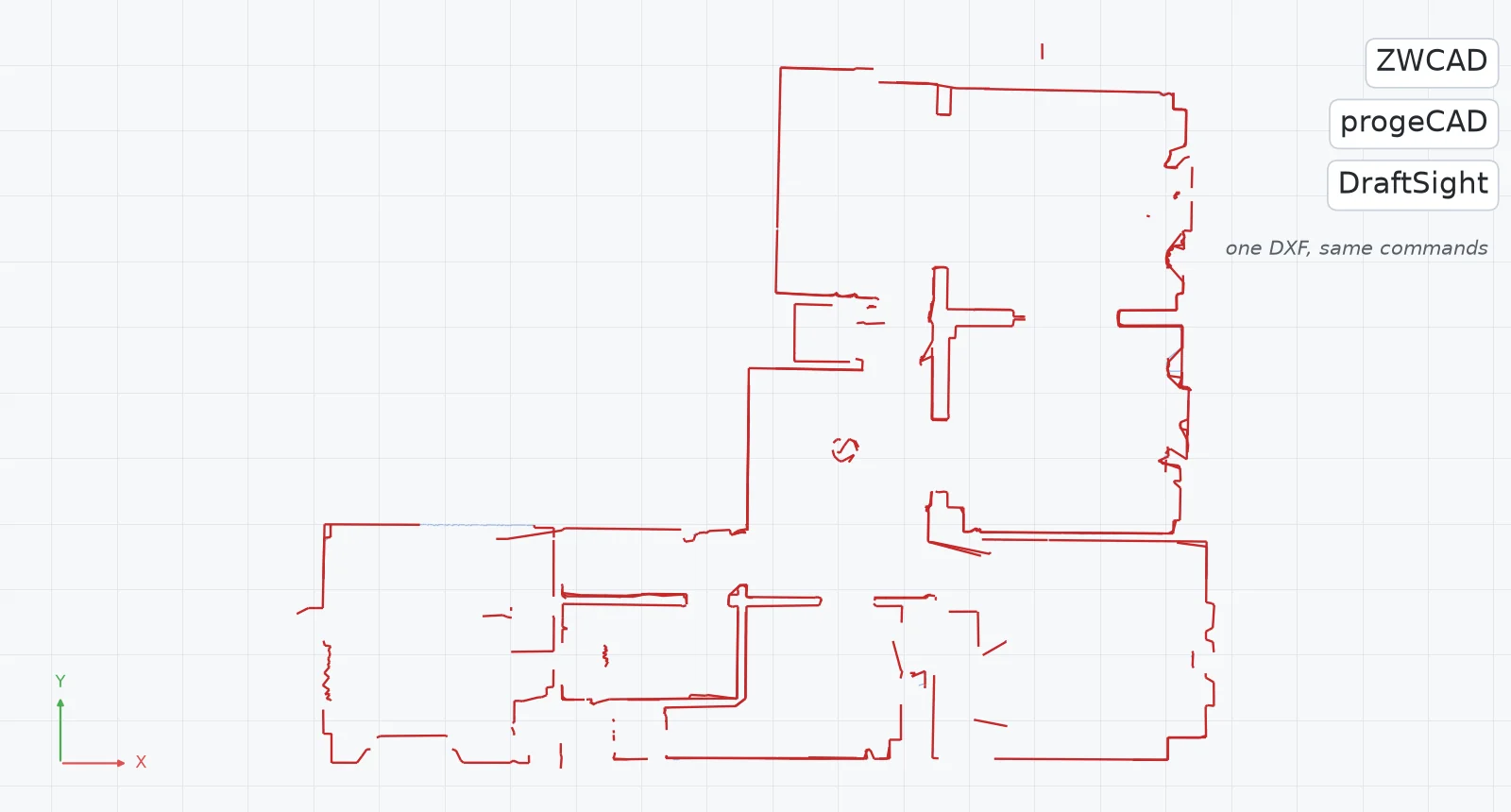
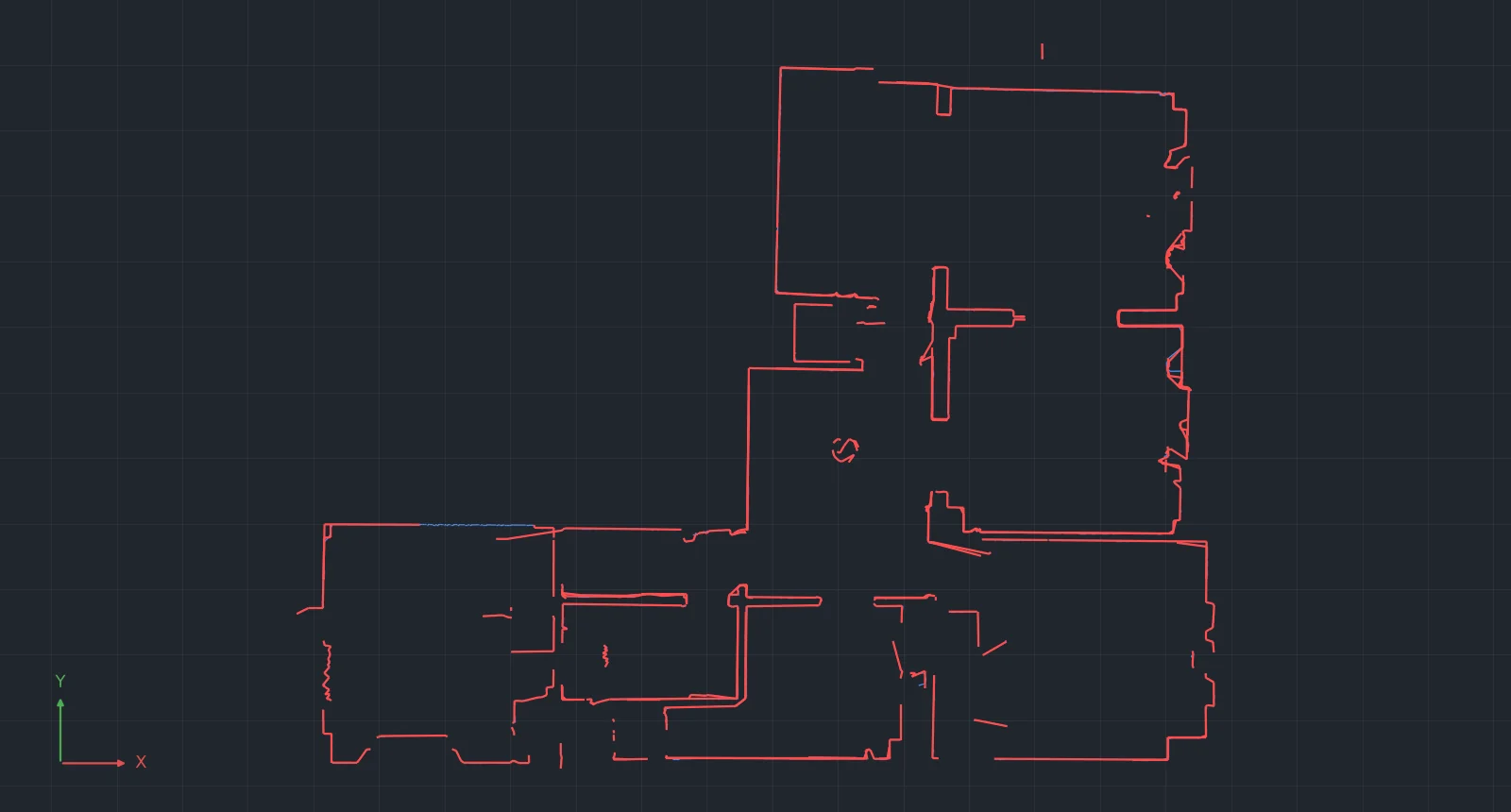
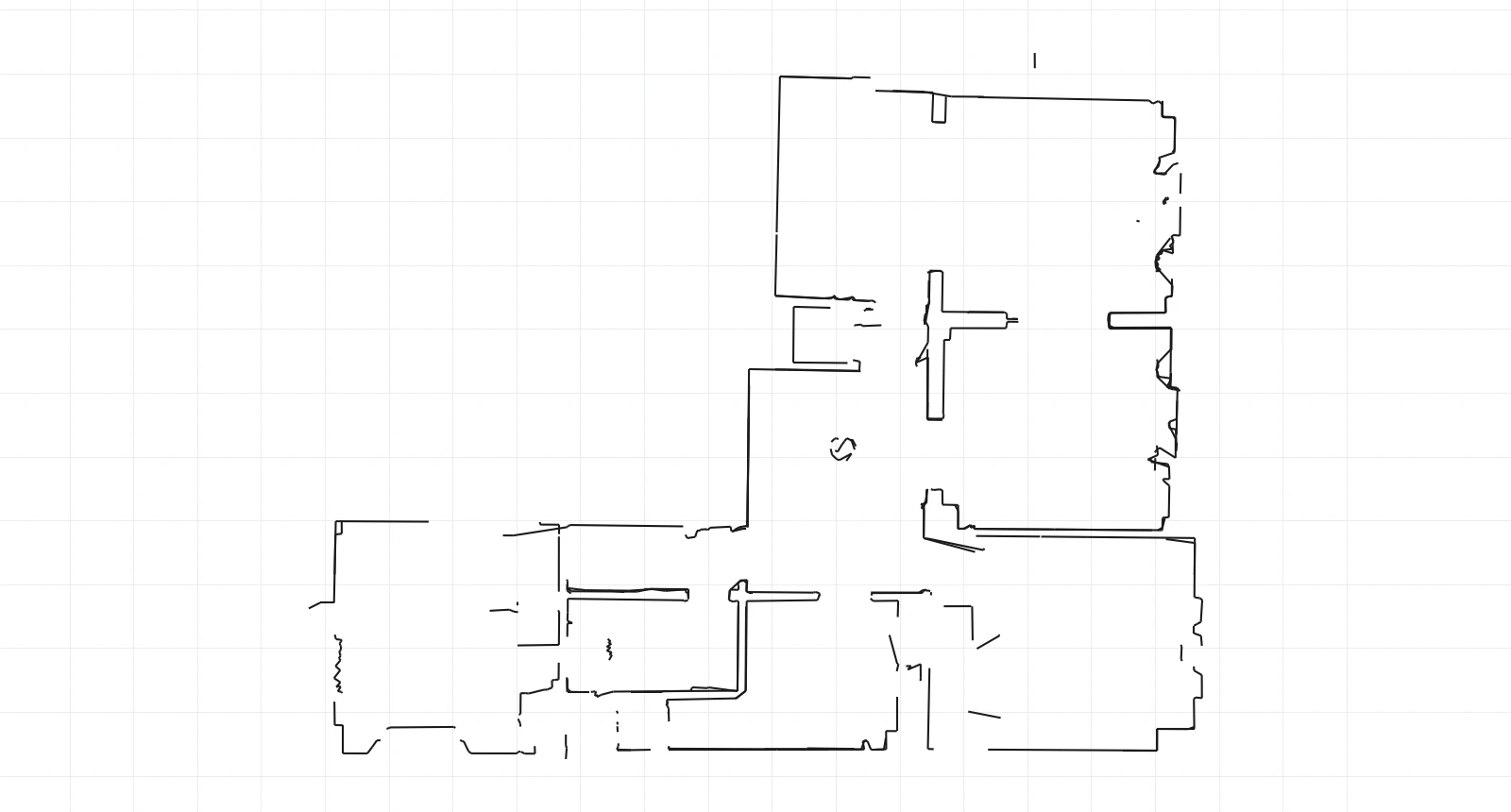
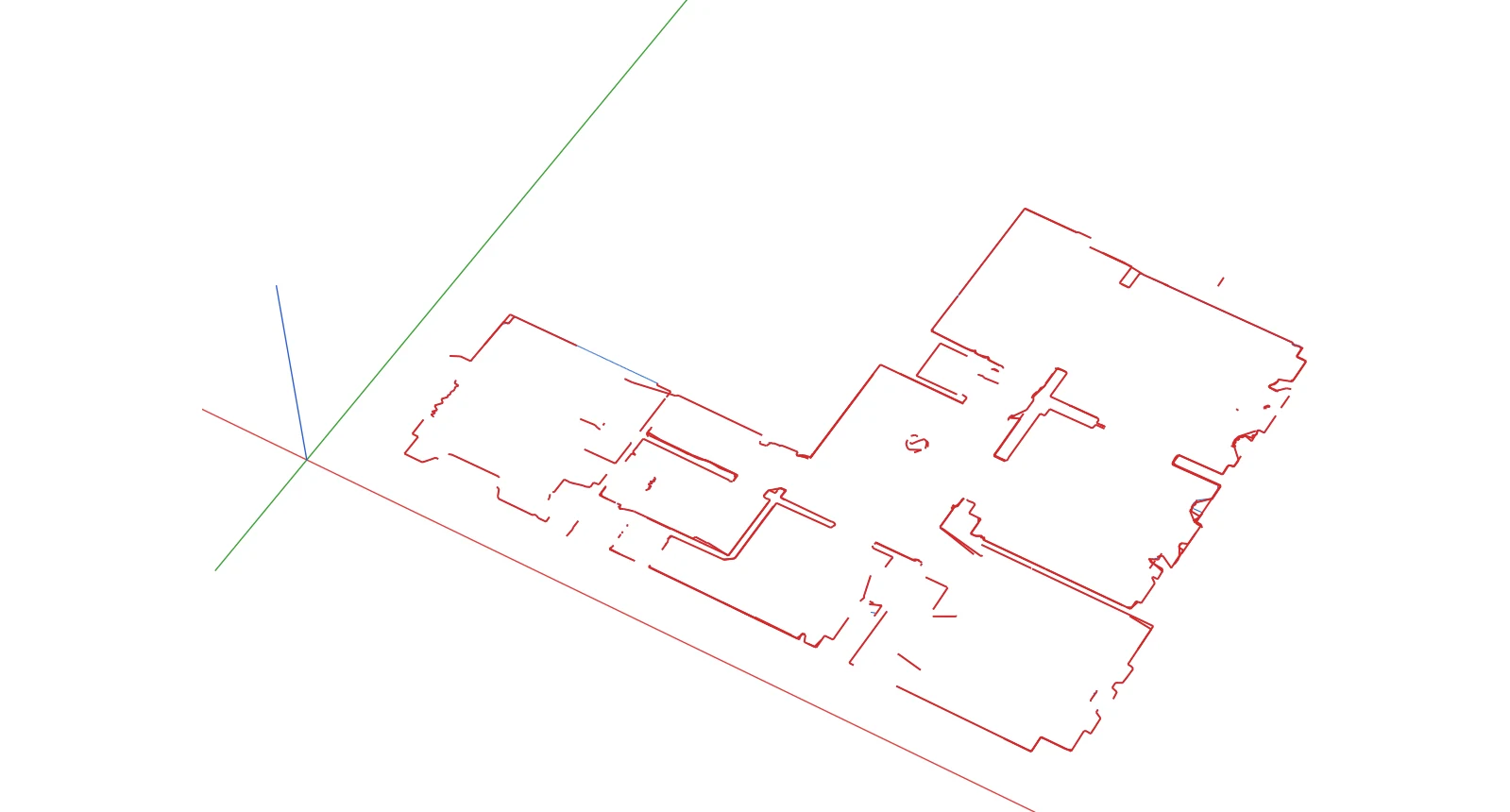
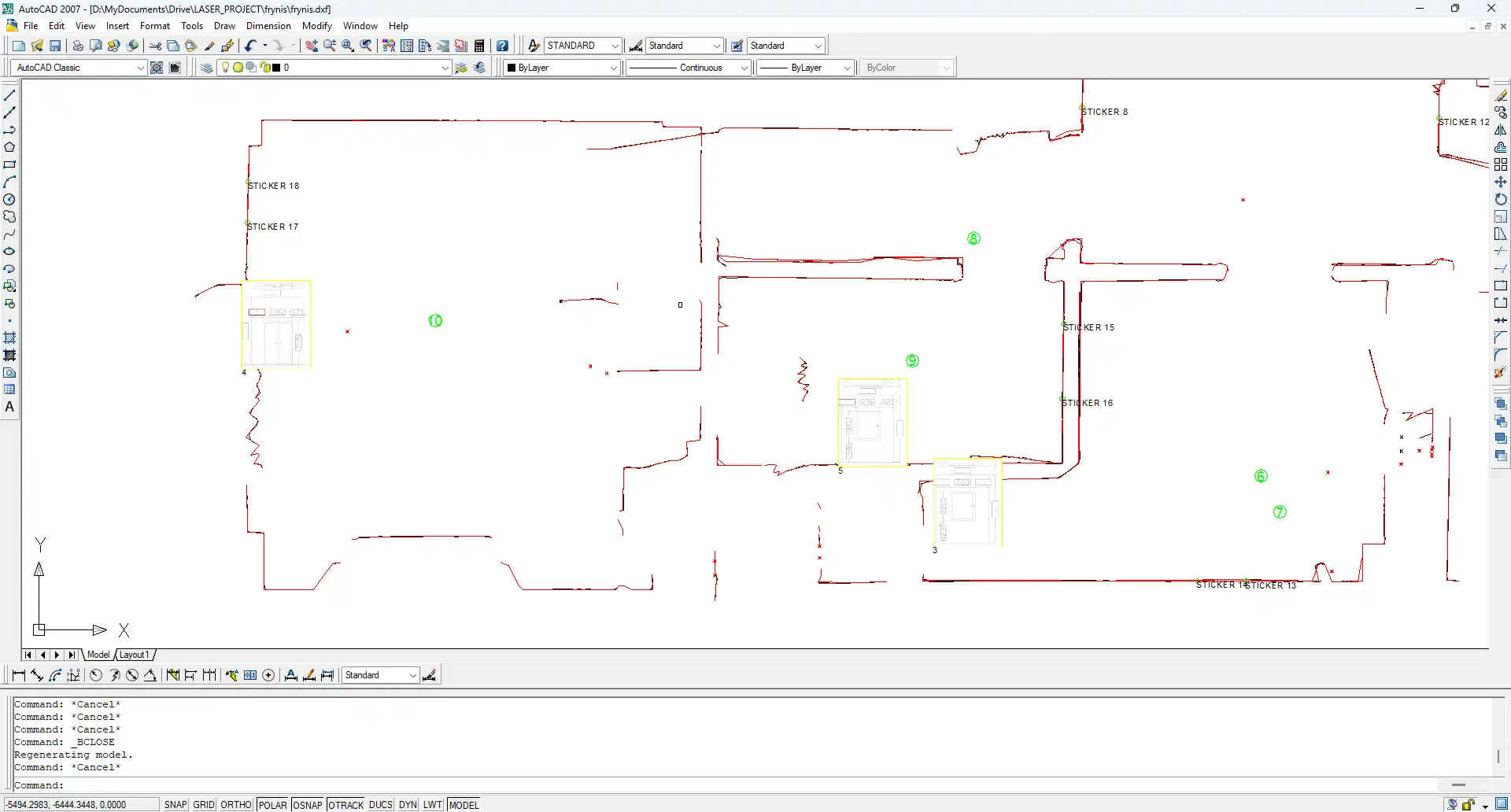
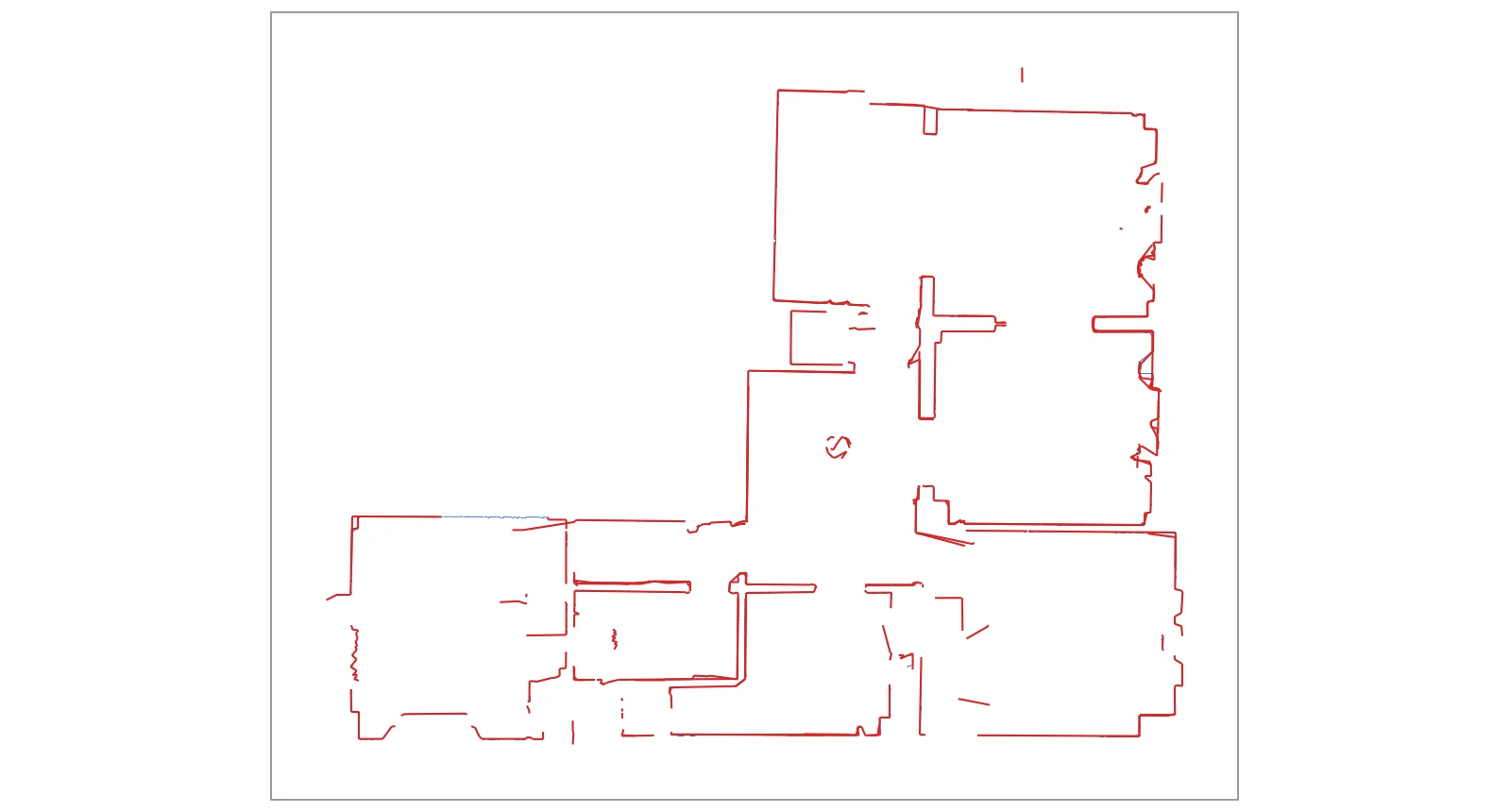
För att importera en DXF-fil i Revit öppnar du en planvy och använder Insert > Link CAD, med importenheten inställd på samma enhet som din export. Planen från 2Dscanner kommer in i verklig storlek som ett enda underlag, och du ritar Revit-väggar på dess linjer med Pick Lines.
Arbetet på plats och de andra exportfilerna går vi igenom i vår guide om 2D-skanner för CAD. Den här sidan börjar när DXF-filen finns på din dator och slutar med Revit-väggar på de uppmätta linjerna.
Länka eller importera?
Länka. Autodesk rekommenderar länkning i de flesta fall, och för en skanning är det det bättre valet: DXF-filen förblir en ren uppmätt referens, den lägger inte till sina lager i ditt projekt som nya kategorier, och om du rensar skanningen igen i Editor och exporterar över samma fil hämtar Reload i Manage Links in den nya versionen.
Använd Import CAD bara om du vill spränga skanningen till Revit-linjer. Alternativen nedan är desamma för båda.
Hur importerar du en DXF-fil i Revit, steg för steg?
- Öppna planvyn för det plan du modellerar, till exempel Level 1.
- Välj Insert > Link CAD och välj DXF-filen. Ställ in Files of type på DXF om du inte ser den.
- Markera Current view only, så att skanningen visas i den här planen och inte i 3D eller i sektioner.
- Färger: Preserve håller isär de röda anpassade linjerna och de blå punkterna. Black and White är lugnare om du bara ska rita av.
- Lager: välj Specify och behåll bara
2DS_LINES,2DS_OPENINGSoch2DS_NOTES, eller behåll All och dölj resten senare. - Importenheter: välj den enhet du exporterade i, till exempel millimeter. DXF-filen lagrar sin enhet och Auto-Detect bör läsa av den, men att ställa in den själv kostar ingenting och utesluter en plan som är 1000 gånger fel.
- Avmarkera Correct lines that are slightly off axis. Alternativet rätar ut linjer som är nästan horisontella eller vertikala. På en projekteringsritning hjälper det; på en uppmätning döljer det väggens verkliga vinkel.
- Placering: Auto – Origin to Origin håller flera filer från samma byggnad i linje med varandra. Använd Auto – Center to Center om planen hamnar långt från ditt projekt.
- Klicka på Open och skriv sedan
ZEför att zooma till hela planen.
Planen är lättare att arbeta med om en vägg redan löper längs X- eller Y-axeln. Både appen och Editor kan rotera planen på det sättet före export.
Vad blir DXF-filen från 2Dscanner i Revit?
| I DXF-filen | I Revit |
|---|---|
| Hela filen | En importinstans, som markeras med ett klick |
Lagren 2DS_ | Lager i den instansen, under Imported Categories i Visibility/Graphics |
Varje skanning, ett block med namnet SCAN_number_time | En nästlad import inuti den, som blir ett eget objekt efter en Partial Explode |
| Anpassade linjer, polylinjer, anteckningar | Linjer och text som du kan fästa mot |
| Fristående punkter och fotoreferenser | Visas eventuellt inte. Ingen av dem behövs för väggar; fotona ligger kvar i din exportmapp. |
Vad varje 2DS_-lager innehåller förklaras i vår guide om skanning till AutoCAD. För att dölja lager skriver du VG, öppnar fliken Imported Categories, expanderar DXF-filen och avmarkerar 2DS_POINTS, 2DS_ORIGIN och 2DS_SIGNAL. För att se vilket lager en linje ligger på markerar du skanningen och använder Query.
Hur ritar du Revit-väggar på skanningen?
- Lås skanningen (markera den och välj sedan Pin), så att den inte kan flyttas medan du arbetar.
- Starta verktyget Wall (Architecture > Wall) och välj väggtyp.
- Ställ in Location Line på Finish Face: Interior i Options Bar. Skanningen mätte insidan av varje rum, så på det här sättet hamnar Revit-väggens yta på den uppmätta linjen och tjockleken växer utåt.
- Välj Pick Lines i panelen Draw och klicka på
2DS_LINESför varje vägg. Om väggen hamnar på fel sida trycker du på mellanslag för att vända den. - Stäng hörnen med Trim/Extend to Corner (
TR) där skanningen har luckor vid dörrar eller möbler.
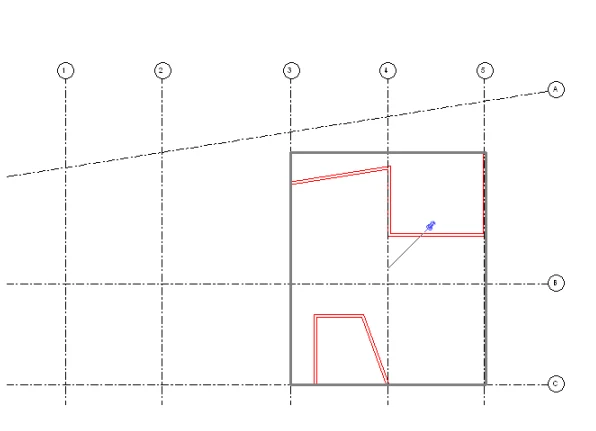
Mellan två skannade rum behöver du inte gissa väggtjockleken: avståndet mellan linjerna i de två skanningarna är den verkliga tjockleken, så välj eller skapa en väggtyp som motsvarar den. Fönster och dörrar som mätts med ERA1D ligger redan på 2DS_OPENINGS, i sin verkliga position och bredd, redo för placering av dörrar och fönster i Revit.
Låt skanningen vara synlig ända till slutet. Den är din uppmätta referens, och Measure eller ett mått mellan skanningslinjen och väggytan visar direkt eventuella avvikelser.
Hur arbetar du med skanningarna i DXF-filen?
Revit hanterar hela filen som en import, med varje skanning nästlad inuti. I en länkad fil kan du inte ändra något, vilket är precis vad du vill för en uppmätning.
Om du har importerat filen och behöver skanningarna separat markerar du den och väljer Partial Explode: varje SCAN_-block blir en egen import som du kan flytta, dölja eller ta bort. Full Explode omvandlar allt till Revit-linjer och text, men Revit vägrar när det är fler än 10 000 element, något som punktpolylinjerna i en stor skanning kan överskrida.
Det går snabbare att rensa punkter i Editor, där du tar bort punkter direkt och de anpassade linjerna ritas om, vilket förklaras på sidan File Menu. Exportera över samma fil och ladda om länken.
Varför ser importen fel ut?
| Vad du ser | Trolig orsak | Åtgärd |
|---|---|---|
| Ingenting i vyn efter Open | Planen hamnade utanför vyn, eller Current view only var markerat i en annan vy | ZE. Länka den igen från den planvy du arbetar i |
| Planen är 10, 100 eller 1000 gånger för stor eller för liten | Importenheten stämde inte med exportenheten | Markera skanningen, Type Properties, ställ in Import Units på rätt enhet |
| Planen ligger långt från projektet | Origin to Origin behöll skannerns position | Flytta den, eller länka igen med Auto – Center to Center |
Rummet är litet även efter ZE | Några långa mätningar genom en dörr eller ett fönster drar ut ritningen | Zooma in på rummet. För att ta bort de avlägsna punkterna före export använder du Ignore Long Shots, i appen under skanningen eller i Editor |
| Väggarna ser lite sneda ut | Planen är inte i linje med projektets axlar | Rotera före export i appen eller Editor, eller rotera länken en gång i Revit |
| Full Explode misslyckas | Fler än 10 000 element | Dölj 2DS_POINTS och använd länken som den är, eller Partial Explode |
Vanliga frågor
Fungerar det i Revit LT?
Ja. Revit LT har samma kommandon Link CAD och Import CAD och samma alternativ.
Kan jag länka DXF-filen i en molnmodell eller en delad modell (workshared)?
Ja. Med Current view only markerat hör länken till vyn; utan det hör den till en workset i modellen. Spara DXF-filen i en mapp som alla användare kan nå, annars kan Revit inte ladda om den.
Ska jag använda skanningen för takhöjden?
Nej. En skanning är ett horisontellt snitt genom rummet, så den har ingen höjd. Skriv in takhöjden som du mätte på plats i väggarnas övre begränsning (top constraint).
Ska väggarna från skanningen ligga i fasen Existing?
Ja, om ditt projekt visar befintliga och nya arbeten. Rita dem i en vy vars Phase är Existing, eller ställ in Phase Created på Existing i deras egenskaper, så att dina fasfilter visar dem som befintliga, rivna eller nya. För hela rutinen för uppmätning på plats, se vår guide om uppmätning.
Varför visas inte min länkade DXF-fil i Revit?
Prova först åtgärderna i tabellen ovan. Om vyn fortfarande är tom öppnar du Visibility/Graphics (VG), går till fliken Imported Categories och kontrollerar att DXF-filen och dess 2DS_-lager är markerade, och att ingen vymall döljer importerade kategorier i den vyn.
Hur exakta blir väggarna som jag ritar?
Lika exakta som linjerna du väljer. Den kombinerade noggrannheten för 2Dscanner är ±2 mm inom en radie på 7 m, på väggar som lasern träffar med en vinkel större än 34°.
Skiljer sig guiderna för andra program?
Bara i importsteget och väggverktygen. Se våra guider för AutoCAD, SketchUp, Archicad, BricsCAD och ZWCAD, progeCAD och DraftSight.
Prova själv: ladda ner exempel-DXF-filen från 2Dscanner (ZIP, planen högst upp på den här sidan) och importera DXF-filen i Revit med stegen ovan.
Planen på den här sidan mättes upp med 2Dscanner EVO. En skanning tar ungefär fyra minuter och ger dig rummet som en DXF-fil som Revit länkar i verklig storlek. Inget måttband, inga diagonaler, ingen omritning från en skiss och inget abonnemang.
Om du vill sluta mäta för hand kan du se 2Dscanner EVO och vad som ingår.
Alla inställningar i 2DscannerPro App och Editor, steg för steg, hittar du på hjälpsidorna för 2Dscanner.