
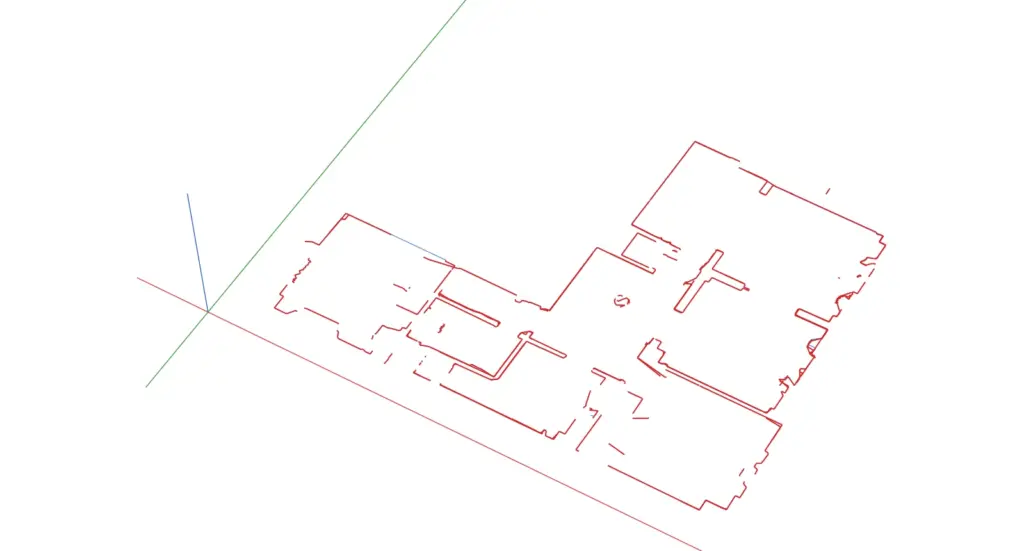
Um eine DXF in SketchUp zu importieren, gehen Sie auf File > Import, wählen AutoCAD Files, stellen unter Options die Skalierung auf die Einheit Ihres Exports ein und klicken auf Import. Der 2Dscanner-Plan kommt in Originalgröße an, jeder Scan als eigene Komponente und jeder 2DS_-Layer als Tag.
Den Raumscan vor Ort und die übrigen Exportdateien behandelt unser Leitfaden zum 2D-Scanner für CAD. Diese Seite beginnt in dem Moment, in dem die DXF auf Ihrem Computer liegt, und endet mit Wänden, die Sie in 3D hochziehen können.
Was brauchen Sie?
| SketchUp-Tarif | Ein kostenpflichtiges Abonnement. SketchUp Pro unter Windows oder Mac importiert DWG und DXF. SketchUp for Web importiert sie nur mit Abonnement, nicht im kostenlosen Tarif. |
|---|---|
| Die Datei | Eine DXF aus der 2DscannerPro App oder dem 2Dscanner Editor (AutoCAD-2007-DXF) |
| Einheiten | Die DXF speichert ihre Einheit, aber SketchUp liest sie nicht aus. Merken Sie sich die Einheit, in der Sie exportiert haben (Editor: Settings > DXF Settings), und geben Sie beim Import dieselbe an. |
| Fotos | Legen Sie die Bilddateien neben die DXF in denselben Ordner, damit SketchUp sie findet |
Wie importieren Sie eine DXF in SketchUp, Schritt für Schritt?
- Beginnen Sie mit einem neuen Modell und einer Vorlage in Millimetern oder Metern.
- Öffnen Sie den Import. Wählen Sie File > Import und stellen Sie den Dateityp auf AutoCAD Files (*.dwg, *.dxf).
- Klicken Sie vor dem Import auf Options. Wählen Sie unter Scale die Einheit, in der Sie exportiert haben, zum Beispiel Millimeters. Das ist der wichtigste Schritt: SketchUp bestimmt die Größe des Plans allein über diese Einstellung, nicht über die in der Datei gespeicherte Einheit. Haken Sie Preserve Drawing Origin an, wenn Sie weitere Dateien desselben Gebäudes hinzufügen werden, damit sie deckungsgleich liegen. Wählen Sie unter Text die Option Native SketchUp Text, um die Beschriftungen Ihrer Aufkleber und Notizen zu behalten, oder None, um sie wegzulassen.
- Klicken Sie auf OK, dann auf Import. SketchUp meldet, was importiert wurde.
- Sehen Sie sich den Plan von oben an. Camera > Standard Views > Top, dann Camera > Parallel Projection, dann Zoom Extents (
Shift+Z). - Prüfen Sie eine Wand. Messen Sie eine Wand, deren Länge Sie kennen, mit dem Werkzeug Tape Measure (Maßband). Weicht sie um den Faktor 10, 100 oder 1000 ab, passte die Scale in Options nicht zur Exporteinheit: Machen Sie den Import rückgängig und importieren Sie erneut.
Mit dem Plan arbeitet es sich leichter, wenn eine Wand bereits entlang der roten oder grünen Achse verläuft. Die App und der Editor können den Plan beide vor dem Export entsprechend drehen, dann sparen Sie sich das Drehen in SketchUp. Läuft Ihr SketchUp auf Deutsch, heißen die Menüs anders, liegen aber an denselben Stellen.
Was wird in SketchUp aus der 2Dscanner-DXF?
| In der DXF | In SketchUp |
|---|---|
Jeder Scan, ein Block namens SCAN_number_time | Eine Komponente mit demselben Definitionsnamen |
| Die ganze Datei | In einem neuen, leeren Modell die Scans nebeneinander wie in der DXF. In einem Modell mit vorhandener Geometrie packt SketchUp den Import in eine Komponente. |
Die 2DS_-Layer | Tags mit denselben Namen |
| Ausgleichsgeraden und Punkt-Polylinien | Kanten |
| Aufkleber-Beschriftungen und Notizen | SketchUp-Text, wenn Sie Native SketchUp Text gewählt haben |
| Fotos und ERA1D-Messungen | Bilder in aktuellen Versionen, wenn die Dateien neben der DXF liegen. Ältere Versionen lassen einige oder alle davon aus. |
Was jeder 2DS_-Layer enthält, erklärt unser Leitfaden zum Aufmaß in AutoCAD. In SketchUp brauchen Sie vor allem drei davon: 2DS_LINES zum Nachzeichnen, 2DS_OPENINGS für Fenster und Türen und 2DS_NOTES für das, was Sie vor Ort notiert haben.
Öffnen Sie das Panel Tags und klicken Sie auf das Auge neben 2DS_POINTS, 2DS_ORIGIN und 2DS_SIGNAL, um sie auszublenden. Wie Layer in CAD wirken Tags auch innerhalb von Komponenten, ein Klick blendet sie also in jedem Scan aus.
Wie gehen Sie mit den Scan-Komponenten um?
SketchUp macht aus jedem AutoCAD-Block eine Komponente, benannt nach dem Block, also kommt jeder Scan als eigene Komponente an, nebeneinander wie in der DXF. Ein Klick wählt einen Scan aus, und Move oder Rotate nimmt den ganzen Scan mit. Sein Name, SCAN_number_time, erscheint als Definition in Entity Info. Importieren Sie in ein Modell, das bereits Geometrie enthält, packt SketchUp den gesamten Import zuerst in eine Komponente: Doppelklicken Sie darauf, um zu den Scans zu gelangen.
Bevor Sie zu zeichnen beginnen, markieren Sie die Scans, klicken mit der rechten Maustaste und wählen Lock. Ein gesperrter Scan lässt sich beim Nachzeichnen nicht versehentlich verschieben, und Sie können trotzdem auf seine Linien fangen.
Um etwas innerhalb eines Scans zu ändern, bearbeiten Sie die Komponente direkt im Modell, das Gegenstück in SketchUp zum Blockeditor von AutoCAD: Doppelklick auf den Scan, oder Rechtsklick darauf und Edit Component. Der Rest des Modells wird blass dargestellt, Sie ändern Linien oder Punkte, und Esc oder ein Klick außerhalb beendet die Bearbeitung. Haben Sie den Scan gesperrt, entsperren Sie ihn vorher. Rechtsklick und Explode funktioniert ebenfalls, aber dann ist der Scan kein einzelnes Objekt mehr. Punkte bereinigen Sie schneller im Editor, wo Sie Punkte direkt löschen und die Ausgleichsgeraden neu gezeichnet werden, wie die Seite zum Dateimenü erklärt. Danach importieren Sie erneut.
Zwei Dateien desselben Gebäudes. Importieren Sie die zweite Datei mit angehaktem Preserve Drawing Origin in dasselbe Modell. Noch besser: Verbinden Sie die Scans vorher in der App oder im Editor, wo sie an Ecken, Aufklebern oder zwei geraden Linien ausgerichtet werden.
Wie machen Sie aus dem Scan 3D-Wände?
Die Scanlinien sind keine geschlossenen Formen. Sie enden an Türen, Fenstern und Möbeln, daher findet Push/Pull keine Fläche, die es greifen kann. Die Wände zeichnen Sie selbst darüber und zeichnen dabei den Grundriss nach, das dauert ein paar Minuten pro Raum:
- Legen Sie ein Tag für Ihre Wände an und machen Sie es zum aktiven Tag, damit Ihre Geometrie vom Scan getrennt bleibt.
- Zeichnen Sie die Innenseite jedes Raums nach, mit dem Werkzeug Line oder Rectangle und mit Fang auf die Endpunkte von
2DS_LINES. Sobald der Umriss geschlossen ist, füllt SketchUp ihn mit einer Fläche. - Geben Sie den Wänden ihre Stärke. Zwischen zwei gescannten Räumen müssen Sie nicht schätzen: Der Abstand zwischen den Linien der beiden Scans ist die tatsächliche Wandstärke, zeichnen Sie also beide Seiten nach. Für Außenwände verwenden Sie das Werkzeug Offset mit der Ihnen bekannten Stärke.
- Ziehen Sie die Wandflächen mit Push/Pull auf die gemessene Raumhöhe hoch.
- Schneiden Sie die Öffnungen aus. Mit dem ERA1D gemessene Fenster und Türen liegen bereits auf
2DS_OPENINGS, an ihrer tatsächlichen Position und in ihrer tatsächlichen Breite.
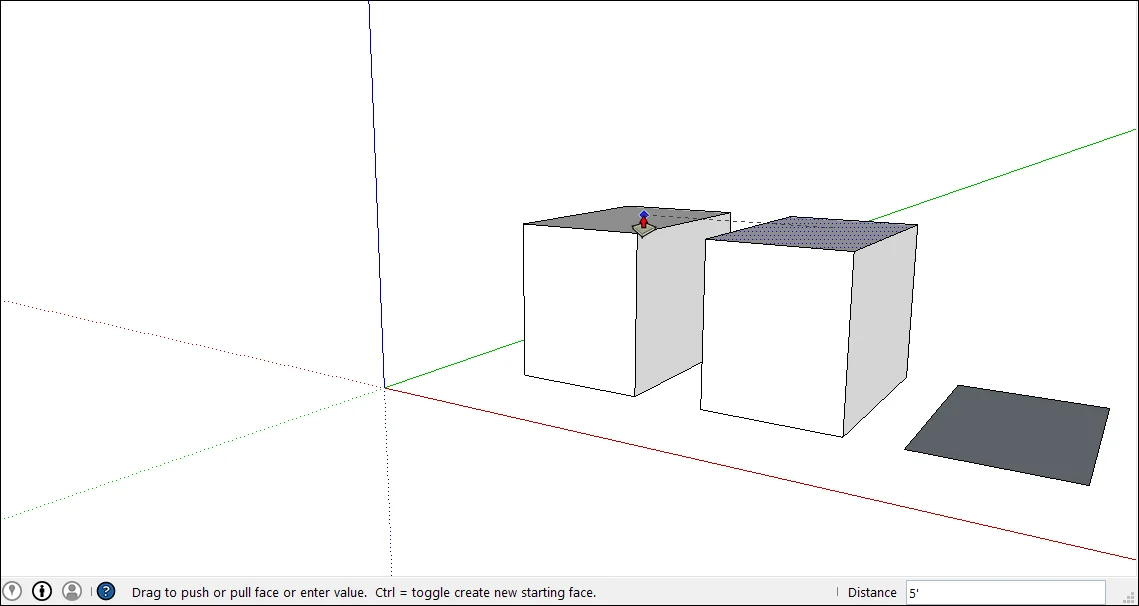
Lassen Sie den Scan bis zum Schluss unter Ihrem Modell sichtbar. Er ist Ihre gemessene Referenz, und mit dem Werkzeug Tape Measure können Sie jede Wand daran überprüfen.
Warum sieht der Import falsch aus?
| Was Sie sehen | Wahrscheinliche Ursache | Lösung |
|---|---|---|
| Keine Option AutoCAD Files beim Import | Der kostenlose Tarif von SketchUp for Web importiert weder DWG noch DXF | SketchUp Pro oder einen Abo-Tarif verwenden |
| Import fehlgeschlagen oder Fehlermeldung | Die DXF liegt noch im ZIP, oder sie ist im Editor oder einem anderen Programm geöffnet | Das ZIP entpacken, die Datei im anderen Programm schließen und erneut importieren |
| Plan ist 10-, 100- oder 1000-mal zu groß oder zu klein | Die Scale in Options passte nicht zur Exporteinheit. SketchUp ignoriert die in der DXF gespeicherte Einheit. | Mit der richtigen Einheit erneut importieren oder mit dem Werkzeug Scale skalieren (Häufige Fragen unten) |
| Plan liegt weit weg von den Achsen | Preserve Drawing Origin hat die Position des Scanners beibehalten | Ohne diesen Haken importieren oder die Scans zum Ursprung verschieben |
| Raum ist selbst nach Zoom Extents klein | Einige weite Messungen durch eine Tür oder ein Fenster ziehen die Zeichnung in die Länge | Auf den Raum zoomen. Um die entfernten Punkte vor dem Export zu entfernen, verwenden Sie den Distanzfilter (Ignore Long Shots), in der App beim Scannen oder im Editor |
| Modell ist langsam | Tausende kurzer Kanten aus den Punkt-Polylinien | 2DS_POINTS ausblenden oder mit weniger Layern exportieren |
| Fotos fehlen | Die Bilddateien liegen nicht neben der DXF, oder Ihre SketchUp-Version importiert keine CAD-Bilder | Den ganzen Export in einen Ordner entpacken und erneut importieren. Fehlen sie dann noch, öffnen Sie die Fotos aus dem Exportordner oder importieren Sie sie mit File > Import als Bilder |
Häufige Fragen
Warum kommt meine DXF im falschen Maßstab in SketchUp an?
Weil SketchUp die in der DXF gespeicherte Einheit nicht verwendet. Es nutzt nur die Einheit, die unter Scale in den Importoptionen gewählt ist, und passt diese nicht zu Ihrem Export, kommt der Plan um den Faktor 10, 100 oder 1000 falsch an. Das ist in den Foren die häufigste Beschwerde über den Import in SketchUp, bei jeder Art von DWG und DXF. Die sichere Lösung: rückgängig machen und mit der richtigen Einheit erneut importieren. Haben Sie bereits am Plan weitergearbeitet, markieren Sie alle Scans, starten das Werkzeug Scale, greifen einen Eckgriff und tippen den Faktor ein, zum Beispiel 0.001 für einen Plan, der 1000-mal zu groß ist, und drücken dann Enter.
Brauche ich ein Plugin oder einen DXF-zu-SKP-Konverter?
Nein. SketchUp Pro und SketchUp for Web mit Abonnement importieren die DXF direkt mit File > Import, und Sie speichern das Ergebnis als SKP-Modell. Import-Plugins und Online-Konverter waren nur in alten kostenlosen Versionen wie SketchUp Make 2017 nötig, die keine DXF importieren konnten.
Kann ich eine DXF in SketchUp for Web importieren?
Ja, mit Abonnement. Im kostenlosen Tarif importiert SketchUp for Web nur SketchUp-Modelle und Bilder.
Funktioniert das auf dem Mac genauso?
Ja. SketchUp Pro für Mac hat dasselbe Menü File > Import und dieselben Optionen.
Kann ich den Scan direkt in LayOut übernehmen?
Ja, LayOut importiert ebenfalls DWG und DXF. Für ein 3D-Modell holen Sie den Scan zuerst in SketchUp und senden das Modell dann an LayOut.
Wie genau sind die Wände, die ich zeichne?
So genau wie die Linien, auf die Sie fangen. Die kombinierte Genauigkeit beträgt beim 2Dscanner ±2 mm innerhalb eines Radius von 7 m, bei Wänden, auf die der Laser in einem Winkel von mehr als 34° trifft.
Unterscheiden sich die Anleitungen für andere Programme?
Nur beim Importschritt und bei den Wandwerkzeugen. Siehe unsere Anleitungen für AutoCAD, Revit, Archicad, BricsCAD und ZWCAD, progeCAD und DraftSight.
Probieren Sie es selbst aus: Laden Sie die 2Dscanner-Beispiel-DXF herunter (ZIP, der Plan oben auf dieser Seite) und importieren Sie die DXF in SketchUp mit den Schritten oben.
Der Plan auf dieser Seite wurde mit dem 2Dscanner EVO gemessen. Ein Scan dauert etwa vier Minuten und liefert Ihnen den Raum als DXF, die SketchUp in Originalgröße importiert. Kein Maßband, keine Diagonalen, kein Neuzeichnen nach einer Skizze und kein Abonnement.
Wenn Sie nicht mehr von Hand messen möchten, sehen Sie sich den 2Dscanner EVO und seinen Lieferumfang an.
Alle Einstellungen der 2DscannerPro App und des Editors, Schritt für Schritt, finden Sie auf den Hilfeseiten von 2Dscanner.





