
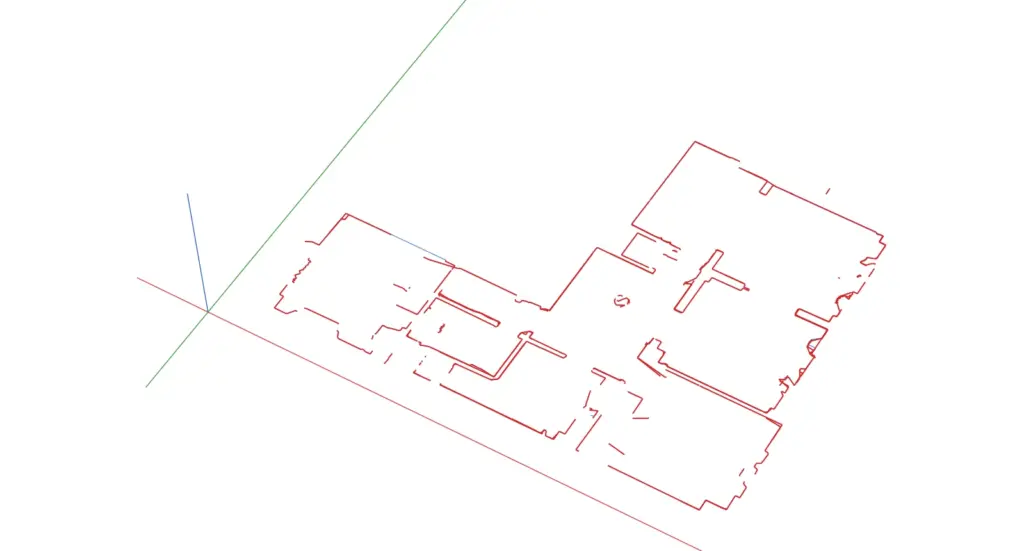
Om een DXF in SketchUp te importeren, ga je naar File > Import, kies je AutoCAD Files, stel je in Options de schaal in op de eenheden van je export en klik je op Import. De plattegrond van de 2Dscanner komt binnen op ware grootte, met elke scan als eigen component en elke 2DS_-laag als tag.
Het scannen van de ruimte op locatie en de andere exportbestanden behandelen we in onze gids over de 2D-scanner voor CAD. Deze pagina begint op het moment dat de DXF op je computer staat en eindigt met wanden die je omhoog kunt trekken tot 3D.
Wat heb je nodig?
| SketchUp-abonnement | Een betaald abonnement. SketchUp Pro op Windows of Mac importeert DWG en DXF. SketchUp for Web importeert ze alleen met een abonnement, niet met de gratis versie. |
|---|---|
| Het bestand | Een DXF uit de 2DscannerPro App of de 2Dscanner Editor (AutoCAD 2007 DXF) |
| Eenheden | De DXF slaat zijn eenheid op, maar SketchUp leest die niet. Noteer in welke eenheid je hebt geëxporteerd (Editor: Settings > DXF Settings) en kies dezelfde bij het importeren. |
| Foto’s | Bewaar de afbeeldingsbestanden naast de DXF, in dezelfde map, zodat SketchUp ze kan vinden |
Hoe importeer je een DXF in SketchUp, stap voor stap?
- Begin met een nieuw model met een sjabloon in millimeters of meters.
- Open het importvenster. Kies File > Import en zet het bestandstype op AutoCAD Files (*.dwg, *.dxf).
- Klik op Options voordat je importeert. Kies onder Scale de eenheid waarin je hebt geëxporteerd, bijvoorbeeld Millimeters. Dit is de belangrijkste stap: SketchUp bepaalt de grootte van de plattegrond alleen met deze instelling, niet met de eenheid die in het bestand staat. Vink Preserve Drawing Origin aan als je nog meer bestanden van hetzelfde gebouw gaat importeren, zodat ze op elkaar aansluiten. Kies onder Text voor Native SketchUp Text om de labels van je stickers en notities te behouden, of voor None om ze weg te laten.
- Klik op OK en daarna op Import. SketchUp meldt wat het heeft geïmporteerd.
- Bekijk het van bovenaf. Camera > Standard Views > Top, daarna Camera > Parallel Projection en daarna Zoom Extents (
Shift+Z). - Controleer één wand. Meet een wand waarvan je de maat kent met het gereedschap Tape Measure (meetlint). Zit hij er 10, 100 of 1000 keer naast, dan kwam de Scale in Options niet overeen met de eenheid van de export: maak de import ongedaan en importeer opnieuw.
De plattegrond werkt makkelijker als er al een wand langs de rode of groene as loopt. De app en de Editor kunnen de plattegrond allebei vóór de export zo draaien, en dat scheelt je het draaien in SketchUp. Gebruik je SketchUp in het Nederlands, dan hebben de menu’s vertaalde namen, maar ze staan op dezelfde plek.
Wat wordt de DXF van de 2Dscanner in SketchUp?
| In de DXF | In SketchUp |
|---|---|
Elke scan, een blok met de naam SCAN_nummer_tijd | Een component met dezelfde definitienaam |
| Het hele bestand | In een nieuw, leeg model de scans naast elkaar zoals in de DXF. In een model dat al geometrie bevat, verpakt SketchUp de import in één component. |
De 2DS_-lagen | Tags met dezelfde namen |
| Gemiddelde lijnen en puntpolylijnen | Randen (edges) |
| Stickerlabels en notities | SketchUp-tekst, als je Native SketchUp Text hebt gekozen |
| Foto’s en ERA1D-metingen | Afbeeldingen in recente versies, als de bestanden naast de DXF staan. Oudere versies slaan sommige of alle afbeeldingen over. |
Wat elke 2DS_-laag bevat, leggen we uit in onze gids Inmeting in AutoCAD. In SketchUp heb je er vooral drie nodig: 2DS_LINES om over te tekenen, 2DS_OPENINGS voor ramen en deuren en 2DS_NOTES voor wat je op locatie hebt genoteerd.
Open het paneel Tags en klik op het oog naast 2DS_POINTS, 2DS_ORIGIN en 2DS_SIGNAL om ze te verbergen. Net als lagen in CAD werken tags ook binnen componenten, dus met één klik verberg je ze in elke scan.
Hoe werk je met de scancomponenten?
SketchUp maakt van elk AutoCAD-blok een component, met de naam van het blok, dus elke scan komt binnen als een eigen component, naast elkaar zoals in de DXF. Met één klik selecteer je een scan, en met Move of Rotate neem je de hele scan mee. De naam, SCAN_nummer_tijd, staat als Definition in Entity Info. Importeer je in een model dat al geometrie bevat, dan verpakt SketchUp eerst de hele import in één component: dubbelklik erop om bij de scans te komen.
Selecteer voordat je gaat tekenen de scans, klik met de rechtermuisknop en kies Lock. Een vergrendelde scan kun je niet per ongeluk verschuiven terwijl je eroverheen tekent, en je kunt nog steeds aan de lijnen snappen.
Wil je iets binnen een scan wijzigen, dan bewerk je in SketchUp het component ter plekke, als tegenhanger van de blokeditor van AutoCAD: dubbelklik op de scan, of klik er met de rechtermuisknop op en kies Edit Component. De rest van het model vervaagt, je past lijnen of punten aan, en met Esc of een klik erbuiten sluit je het af. Ontgrendel de scan eerst als je hem hebt vergrendeld. Rechtsklikken en Explode werkt ook, maar dan is de scan niet langer één object. Punten opschonen gaat sneller in de Editor, waar je punten direct verwijdert en de gemiddelde lijnen opnieuw worden getekend, zoals de pagina File Menu uitlegt. Importeer daarna opnieuw.
Twee bestanden van hetzelfde gebouw. Importeer het tweede bestand in hetzelfde model met Preserve Drawing Origin aangevinkt. Nog beter: voeg de scans eerst samen in de app of de Editor, waar ze worden uitgelijnd op hoeken, stickers of twee rechte lijnen.
Hoe maak je van de scan 3D-wanden?
De scanlijnen vormen geen gesloten vormen. Ze stoppen bij deuren, ramen en meubels, dus Push/Pull heeft geen vlak om vast te pakken. Je tekent de wanden zelf eroverheen door de plattegrond over te tekenen, en dat kost een paar minuten per ruimte:
- Maak een tag voor je wanden en stel die in als actieve tag, zodat je eigen geometrie gescheiden blijft van de scan.
- Teken de binnenkant van elke ruimte over met het gereedschap Line of Rectangle en snap aan de eindpunten van
2DS_LINES. Zodra de omtrek gesloten is, vult SketchUp hem met een vlak. - Geef de wanden hun dikte. Tussen twee gescande ruimtes hoef je niet te gokken: de afstand tussen de lijnen van de twee scans is de werkelijke wanddikte, dus teken beide kanten over. Gebruik voor buitenmuren het gereedschap Offset met de dikte die je kent.
- Trek de wandvlakken met Push/Pull omhoog tot de plafondhoogte die je hebt gemeten.
- Snijd de openingen uit. Ramen en deuren die je met de ERA1D hebt gemeten, staan al op
2DS_OPENINGS, op hun werkelijke positie en breedte.
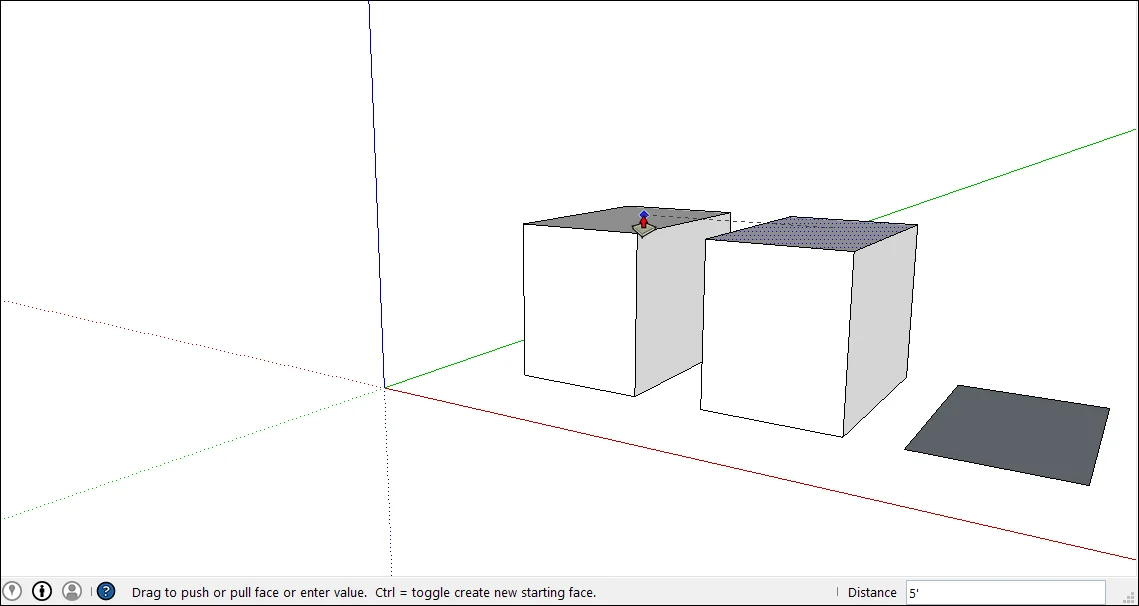
Laat de scan tot het einde zichtbaar onder je model. Het is je gemeten referentie, en met het gereedschap Tape Measure kun je elke wand ertegen controleren.
Waarom ziet de import er niet goed uit?
| Wat je ziet | Waarschijnlijke oorzaak | Oplossing |
|---|---|---|
| Geen optie AutoCAD Files bij Import | De gratis versie van SketchUp for Web importeert geen DWG of DXF | Gebruik SketchUp Pro of een betaald abonnement |
| Import mislukt, of een foutmelding | De DXF zit nog in de ZIP, of is geopend in de Editor of een ander programma | Pak de ZIP uit, sluit het bestand in het andere programma en importeer opnieuw |
| Plattegrond is 10, 100 of 1000 keer te groot of te klein | De Scale in Options kwam niet overeen met de eenheid van de export. SketchUp negeert de eenheid die in de DXF staat. | Importeer opnieuw met de juiste eenheid, of schaal met het gereedschap Scale (zie de veelgestelde vragen hieronder) |
| Plattegrond staat ver van de assen | Preserve Drawing Origin heeft de positie van de scanner behouden | Importeer met deze optie uitgevinkt, of verplaats de scans naar de oorsprong |
| Ruimte is piepklein, ook na Zoom Extents | Een paar verre metingen door een deur of raam rekken de tekening op | Zoom in op de ruimte. Om de verre punten vóór de export weg te laten, gebruik je het Afstandsfilter (Ignore Long Shots), in de app tijdens het scannen of in de Editor |
| Model is traag | Duizenden korte randen van de puntpolylijnen | Verberg 2DS_POINTS, of exporteer met minder lagen |
| Foto’s ontbreken | De afbeeldingsbestanden staan niet naast de DXF, of jouw SketchUp-versie importeert geen CAD-afbeeldingen | Pak de hele export uit in één map en importeer opnieuw. Ontbreken ze dan nog steeds, open de foto’s dan vanuit de exportmap, of importeer ze via File > Import als afbeeldingen |
Veelgestelde vragen
Waarom komt mijn DXF op de verkeerde schaal binnen in SketchUp?
Omdat SketchUp de eenheid die in de DXF staat niet gebruikt. Het gebruikt alleen de eenheid die je onder Scale in de importopties kiest, en als die niet overeenkomt met je export, zit de plattegrond er 10, 100 of 1000 keer naast. Op de forums is het de meest gehoorde klacht over importeren in SketchUp, bij elk soort DWG en DXF. De zekere oplossing is ongedaan maken en opnieuw importeren met de juiste eenheid. Heb je al aan de plattegrond gewerkt, selecteer dan alle scans, start het gereedschap Scale, pak een hoekgreep en typ de factor, bijvoorbeeld 0.001 voor een plattegrond die 1000 keer te groot is, en druk dan op Enter.
Heb ik een plug-in of een DXF-naar-SKP-converter nodig?
Nee. SketchUp Pro, en SketchUp for Web met een abonnement, importeren de DXF direct met File > Import, en je slaat het resultaat op als SKP-model. Importplug-ins en online converters waren alleen nodig in oude gratis versies zoals SketchUp Make 2017, die geen DXF konden importeren.
Kan ik een DXF in SketchUp for Web importeren?
Ja, met een abonnement. Met de gratis versie importeert SketchUp for Web alleen SketchUp-modellen en afbeeldingen.
Werkt het op de Mac hetzelfde?
Ja. SketchUp Pro for Mac heeft hetzelfde menu File > Import en dezelfde opties.
Kan ik de scan direct in LayOut zetten?
Ja, LayOut importeert ook DWG en DXF. Voor een 3D-model breng je de scan eerst in SketchUp en stuur je het model daarna naar LayOut.
Hoe nauwkeurig zijn de wanden die ik teken?
Zo nauwkeurig als de lijnen waaraan je snapt. De gecombineerde nauwkeurigheid van de 2Dscanner is ±2 mm binnen een straal van 7 m, op wanden die de laser onder een hoek van meer dan 34° raakt.
Verschillen de gidsen voor andere programma’s?
Alleen in de importstap en het wandgereedschap. Bekijk onze gidsen voor AutoCAD, Revit, Archicad, BricsCAD en ZWCAD, progeCAD en DraftSight.
Probeer het zelf: download de voorbeeld-DXF van de 2Dscanner (ZIP, de plattegrond bovenaan deze pagina) en importeer de DXF in SketchUp met de stappen hierboven.
De plattegrond op deze pagina is ingemeten met de 2Dscanner EVO. Eén scan duurt ongeveer vier minuten en levert de ruimte op als DXF die SketchUp op ware grootte importeert. Geen rolmaat, geen diagonalen, geen overtekenen van een schets en geen abonnement.
Wil je stoppen met meten met de hand, bekijk dan de 2Dscanner EVO en wat erbij hoort.
Elke instelling van de 2DscannerPro App en de Editor, stap voor stap, vind je op de helppagina’s van de 2Dscanner.





