
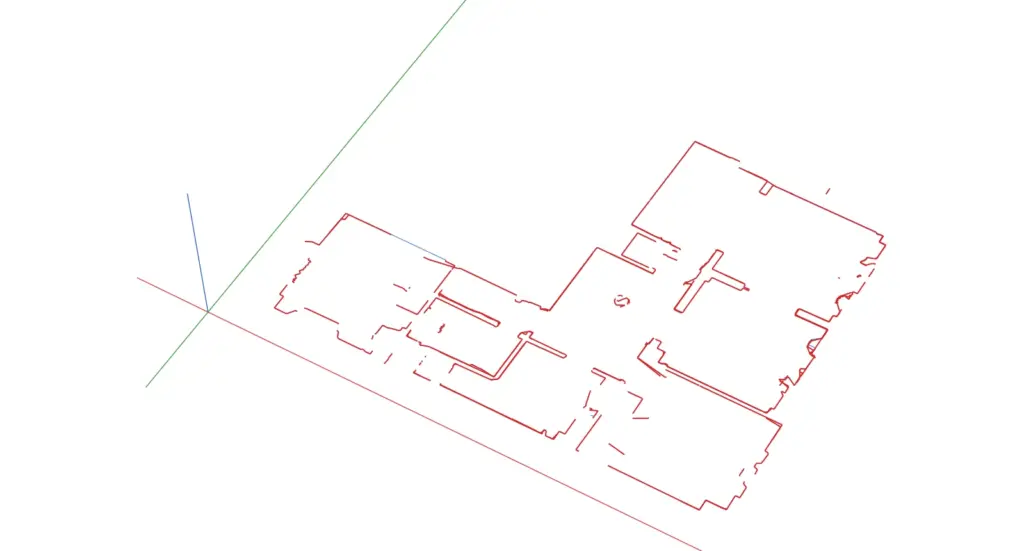
Pour importer un DXF dans SketchUp, allez dans File > Import, choisissez AutoCAD Files, réglez l’échelle dans Options sur les unités de votre export et cliquez sur Import. Le plan du 2Dscanner arrive en taille réelle, chaque scan sous forme de composant et chaque calque 2DS_ sous forme de tag.
Le scan de la pièce sur site et les autres fichiers d’export sont traités dans notre guide du scanner 2D pour la CAO. Cette page commence au moment où le DXF se trouve sur votre ordinateur et s’arrête lorsque vous avez des murs prêts à être extrudés en 3D.
De quoi avez-vous besoin ?
| Formule SketchUp | Un abonnement payant. SketchUp Pro sous Windows ou Mac importe les DWG et les DXF. SketchUp for Web ne les importe qu’avec un abonnement, pas avec la formule gratuite. |
|---|---|
| Le fichier | Un DXF issu de la 2DscannerPro App ou du 2Dscanner Editor (DXF AutoCAD 2007) |
| Unités | Le DXF enregistre son unité, mais SketchUp ne la lit pas. Notez l’unité choisie pour l’export (Editor : Settings > DXF Settings) et indiquez la même lors de l’import. |
| Photos | Gardez les fichiers image à côté du DXF, dans le même dossier, pour que SketchUp puisse les trouver |
Comment importer un DXF dans SketchUp, étape par étape ?
- Partez d’un nouveau modèle basé sur un gabarit en millimètres ou en mètres.
- Ouvrez la fenêtre d’import. Sélectionnez File > Import et choisissez le type de fichier AutoCAD Files (*.dwg, *.dxf).
- Cliquez sur Options avant d’importer. Sous Scale, choisissez l’unité de votre export, par exemple Millimeters. C’est l’étape la plus importante : SketchUp dimensionne le plan uniquement d’après ce réglage, et non d’après l’unité inscrite dans le fichier. Cochez Preserve Drawing Origin si vous allez importer d’autres fichiers du même bâtiment, pour qu’ils se superposent correctement. Sous Text, choisissez Native SketchUp Text pour conserver les étiquettes de vos autocollants et de vos notes, ou None pour les laisser de côté.
- Cliquez sur OK, puis sur Import. SketchUp affiche un récapitulatif de ce qu’il a importé.
- Regardez le plan de dessus. Camera > Standard Views > Top, puis Camera > Parallel Projection, puis Zoom Extents (
Shift+Z). - Vérifiez un mur. Mesurez un mur dont vous connaissez la longueur avec l’outil Tape Measure (mètre). S’il est faux d’un facteur 10, 100 ou 1000, le Scale des Options ne correspondait pas à l’unité de l’export : annulez et importez à nouveau.
Le plan est plus facile à manipuler si un mur suit déjà l’axe rouge ou l’axe vert. L’application comme l’Editor peuvent faire pivoter le plan dans ce sens avant l’export, ce qui vous évite de le tourner dans SketchUp. Si SketchUp est installé en français, les noms des menus sont traduits, mais ils se trouvent aux mêmes endroits.
Que devient le DXF du 2Dscanner dans SketchUp ?
| Dans le DXF | Dans SketchUp |
|---|---|
Chaque scan, un bloc nommé SCAN_number_time | Un composant avec le même nom de définition |
| Le fichier entier | Dans un nouveau modèle vide, les scans côte à côte comme dans le DXF. Dans un modèle qui contient déjà de la géométrie, SketchUp regroupe l’import dans un seul composant. |
Les calques 2DS_ | Des tags portant les mêmes noms |
| Lignes moyennes et polylignes de points | Des arêtes |
| Étiquettes des autocollants et notes | Du texte SketchUp, si vous avez choisi Native SketchUp Text |
| Photos et mesures ERA1D | Des images dans les versions récentes, lorsque les fichiers se trouvent à côté du DXF. Les versions plus anciennes en ignorent une partie ou la totalité. |
Le contenu de chaque calque 2DS_ est expliqué dans notre guide du relevé dans AutoCAD. Dans SketchUp, trois d’entre eux suffisent le plus souvent : 2DS_LINES pour décalquer, 2DS_OPENINGS pour les fenêtres et les portes, et 2DS_NOTES pour ce que vous avez noté sur site.
Ouvrez le panneau Tags et cliquez sur l’œil à côté de 2DS_POINTS, 2DS_ORIGIN et 2DS_SIGNAL pour les masquer. Comme les calques en CAO, les tags agissent aussi à l’intérieur des composants : un seul clic les masque dans tous les scans.
Comment manipuler les composants de scan ?
SketchUp transforme chaque bloc AutoCAD en un composant qui porte le nom du bloc : chaque scan arrive donc comme un composant à part entière, côte à côte comme dans le DXF. Un clic sélectionne un scan, et Move ou Rotate emporte tout le scan. Son nom, SCAN_number_time, apparaît comme Definition dans Entity Info. Si vous importez dans un modèle qui contient déjà de la géométrie, SketchUp regroupe d’abord tout l’import dans un seul composant : double-cliquez dessus pour accéder aux scans.
Avant de commencer à dessiner, sélectionnez les scans, faites un clic droit et choisissez Lock. Un scan verrouillé ne peut pas être déplacé par erreur pendant que vous dessinez par-dessus, et vous pouvez toujours vous accrocher à ses lignes.
Pour modifier quelque chose dans un scan, l’équivalent SketchUp de l’éditeur de blocs d’AutoCAD consiste à modifier le composant sur place : double-cliquez sur le scan, ou faites un clic droit et choisissez Edit Component. Le reste du modèle s’estompe, vous modifiez les lignes ou les points, et Esc ou un clic à l’extérieur referme l’édition. Déverrouillez d’abord le scan si vous l’avez verrouillé. Un clic droit puis Explode fonctionne aussi, mais le scan cesse d’être un objet unique. Le nettoyage des points est plus rapide dans l’Editor, où vous supprimez directement des points et où les lignes moyennes sont recalculées, comme l’explique la page File Menu. Importez ensuite à nouveau.
Deux fichiers du même bâtiment. Importez le second fichier dans le même modèle avec Preserve Drawing Origin coché. Mieux encore, joignez d’abord les scans dans l’application ou dans l’Editor, qui les alignent sur des coins, des autocollants ou deux lignes droites.
Comment transformer le scan en murs 3D ?
Les lignes du scan ne forment pas des contours fermés. Elles s’interrompent aux portes, aux fenêtres et aux meubles, si bien que Push/Pull n’a aucune face à saisir. Vous dessinez donc les murs vous-même par-dessus, en décalquant le plan d’étage, ce qui prend quelques minutes par pièce :
- Créez un tag pour vos murs et définissez-le comme tag actif, afin que votre géométrie reste séparée du scan.
- Tracez l’intérieur de chaque pièce avec l’outil Line ou Rectangle, en vous accrochant aux extrémités de
2DS_LINES. Lorsque le contour se ferme, SketchUp le remplit d’une face. - Donnez aux murs leur épaisseur. Entre deux pièces scannées, inutile de deviner : l’écart entre les lignes des deux scans correspond à l’épaisseur réelle du mur, tracez donc les deux côtés. Pour les murs extérieurs, utilisez l’outil Offset avec l’épaisseur que vous connaissez.
- Extrudez les faces des murs avec Push/Pull jusqu’à la hauteur sous plafond que vous avez mesurée.
- Découpez les ouvertures. Les fenêtres et les portes mesurées avec l’ERA1D se trouvent déjà sur
2DS_OPENINGS, à leur position et à leur largeur réelles.
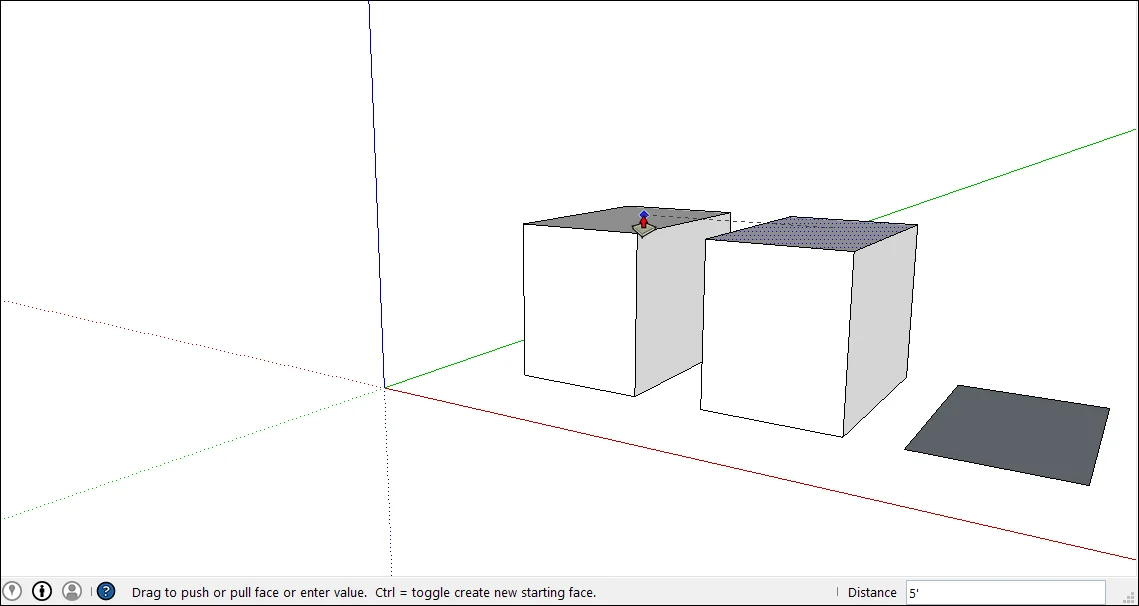
Gardez le scan visible sous votre modèle jusqu’à la fin. C’est votre référence mesurée, et vous pouvez y comparer n’importe quel mur avec l’outil Tape Measure.
Pourquoi l’import s’affiche-t-il mal ?
| Ce que vous voyez | Cause probable | Solution |
|---|---|---|
| Pas d’option AutoCAD Files dans Import | La formule gratuite de SketchUp for Web n’importe ni les DWG ni les DXF | Utilisez SketchUp Pro ou une formule avec abonnement |
| Échec de l’import, ou message d’erreur | Le DXF est encore dans le ZIP, ou il est ouvert dans l’Editor ou dans un autre programme | Extrayez le ZIP, fermez le fichier dans l’autre programme et importez à nouveau |
| Le plan est 10, 100 ou 1000 fois trop grand ou trop petit | Le Scale des Options ne correspondait pas à l’unité de l’export. SketchUp ignore l’unité enregistrée dans le DXF. | Importez à nouveau avec la bonne unité, ou redimensionnez avec l’outil Scale (voir la FAQ ci-dessous) |
| Le plan est loin des axes | Preserve Drawing Origin a conservé la position du scanner | Importez en décochant cette option, ou déplacez les scans vers l’origine |
| La pièce est minuscule même après Zoom Extents | Quelques mesures lointaines à travers une porte ou une fenêtre étirent le dessin | Zoomez sur la pièce. Pour éliminer les points lointains avant l’export, utilisez le Filtre distance (Ignore Long Shots), dans l’application pendant le scan ou dans l’Editor |
| Le modèle est lent | Des milliers de petites arêtes issues des polylignes de points | Masquez 2DS_POINTS, ou exportez avec moins de calques |
| Les photos manquent | Les fichiers image ne sont pas à côté du DXF, ou votre version de SketchUp n’importe pas les images CAO | Décompressez tout l’export dans un seul dossier et importez à nouveau. S’il en manque encore, ouvrez les photos depuis le dossier d’export, ou importez-les comme images avec File > Import |
Questions fréquentes
Pourquoi mon DXF arrive-t-il dans SketchUp à la mauvaise échelle ?
Parce que SketchUp n’utilise pas l’unité enregistrée dans le DXF. Il utilise uniquement l’unité choisie sous Scale dans les options d’import, et si elle ne correspond pas à votre export, le plan arrive faussé d’un facteur 10, 100 ou 1000. C’est le problème d’import le plus fréquent sur les forums SketchUp, avec tous les types de DWG et de DXF. La solution sûre consiste à annuler et à importer à nouveau avec la bonne unité. Si vous avez déjà travaillé sur le plan, sélectionnez tous les scans, lancez l’outil Scale, attrapez une poignée d’angle et tapez le facteur, par exemple 0.001 pour un plan 1000 fois trop grand, puis appuyez sur Entrée.
Ai-je besoin d’un plugin ou d’un convertisseur DXF vers SKP ?
Non. SketchUp Pro, et SketchUp for Web avec un abonnement, importent le DXF directement avec File > Import, et vous enregistrez le résultat en modèle SKP. Les plugins d’import et les convertisseurs en ligne n’étaient nécessaires que dans d’anciennes versions gratuites comme SketchUp Make 2017, qui ne pouvaient pas importer de DXF.
Puis-je importer un DXF dans SketchUp for Web ?
Oui, avec un abonnement. Avec la formule gratuite, SketchUp for Web n’importe que des modèles SketchUp et des images.
Cela fonctionne-t-il de la même façon sur Mac ?
Oui. SketchUp Pro pour Mac dispose du même menu File > Import et des mêmes options.
Puis-je placer le scan directement dans LayOut ?
Oui, LayOut importe aussi les DWG et les DXF. Pour un modèle 3D, importez d’abord le scan dans SketchUp, puis envoyez le modèle vers LayOut.
Quelle est la précision des murs que je dessine ?
La même que celle des lignes sur lesquelles vous vous accrochez. La précision combinée du 2Dscanner est de ±2 mm dans un rayon de 7 m, sur les murs que le laser rencontre sous un angle de plus de 34°.
Les guides pour d’autres logiciels sont-ils différents ?
Uniquement pour l’étape d’import et les outils de murs. Consultez nos guides pour AutoCAD, Revit, Archicad, BricsCAD et ZWCAD, progeCAD et DraftSight.
Essayez vous-même : téléchargez l’exemple de DXF du 2Dscanner (ZIP, le plan en haut de cette page) et importez le DXF dans SketchUp en suivant les étapes ci-dessus.
Le plan de cette page a été mesuré avec le 2Dscanner EVO. Un scan prend environ quatre minutes et vous donne la pièce sous forme de DXF que SketchUp importe en taille réelle. Pas de mètre ruban, pas de diagonales, pas de redessin à partir d’un croquis, et pas d’abonnement.
Si vous voulez arrêter de mesurer à la main, découvrez le 2Dscanner EVO et ce qui est fourni avec.
Pour chaque réglage de la 2DscannerPro App et de l’Editor, étape par étape, consultez les pages d’aide du 2Dscanner.





