
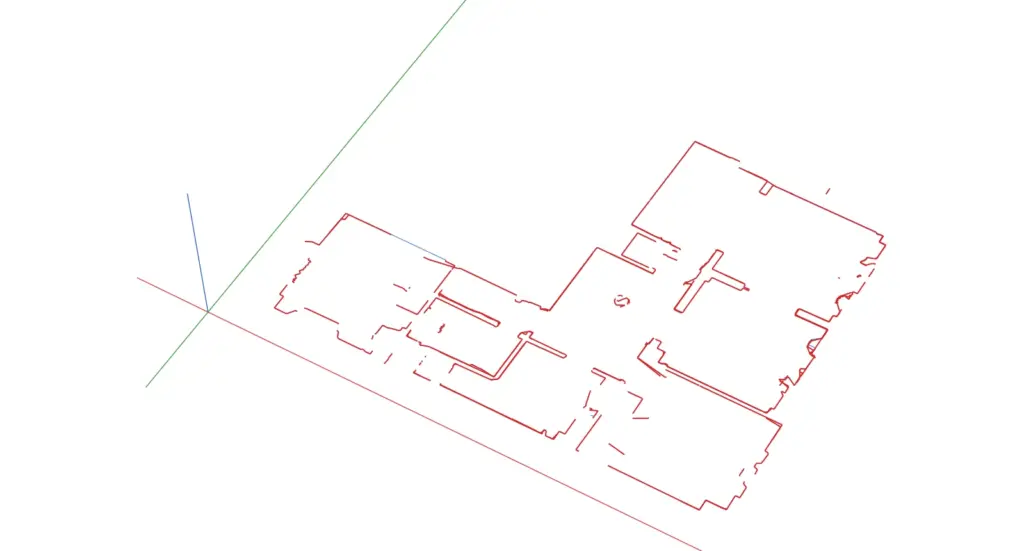
Aby wykonać import DXF do SketchUp, należy wybrać File > Import, wskazać AutoCAD Files, w Options ustawić skalę zgodną z jednostkami eksportu i kliknąć Import. Rzut ze skanera 2Dscanner wczytuje się w rzeczywistej skali, każdy skan jako osobny komponent, a każda warstwa 2DS_ jako tag.
Skanowanie pomieszczenia na obiekcie i pozostałe pliki eksportu omawia nasz poradnik o skanerze laserowym 2D dla programów CAD. Ten artykuł zaczyna się w chwili, gdy plik DXF jest już na komputerze, a kończy na ścianach gotowych do wyciągnięcia w 3D.
Co jest potrzebne?
| Plan SketchUp | Płatna subskrypcja. SketchUp Pro na Windows lub Mac importuje pliki DWG i DXF. SketchUp for Web importuje je tylko w ramach subskrypcji, a nie w planie bezpłatnym. |
|---|---|
| Plik | Plik DXF z aplikacji 2DscannerPro App lub programu 2Dscanner Editor (AutoCAD 2007 DXF) |
| Jednostki | Plik DXF zapisuje swoją jednostkę, ale SketchUp jej nie odczytuje. Warto zanotować jednostkę eksportu (Editor: Settings > DXF Settings) i wybrać tę samą przy imporcie. |
| Zdjęcia | Pliki obrazów należy trzymać obok pliku DXF, w tym samym folderze, aby SketchUp mógł je znaleźć |
Jak zaimportować plik DXF do SketchUp krok po kroku?
- Zacząć od nowego modelu z szablonem w milimetrach lub metrach.
- Otworzyć okno importu. Wybrać File > Import i ustawić typ pliku na AutoCAD Files (*.dwg, *.dxf).
- Przed importem kliknąć Options. W polu Scale wybrać jednostkę eksportu, na przykład Millimeters. To najważniejszy krok: SketchUp ustala wielkość rzutu wyłącznie na podstawie tego ustawienia, a nie jednostki zapisanej w pliku. Zaznaczyć Preserve Drawing Origin, jeśli do modelu trafią kolejne pliki tego samego budynku, aby się ze sobą pokrywały. W polu Text wybrać Native SketchUp Text, aby zachować etykiety naklejek i notatki, lub None, aby je pominąć.
- Kliknąć OK, a następnie Import. SketchUp wyświetli raport z tym, co zaimportował.
- Spojrzeć z góry. Camera > Standard Views > Top, następnie Camera > Parallel Projection, a potem Zoom Extents (
Shift+Z). - Sprawdzić jedną ścianę. Zmierzyć znaną ścianę narzędziem Tape Measure (miarka). Jeśli wynik różni się 10, 100 lub 1000 razy, Scale w Options nie odpowiadała jednostce eksportu: cofnąć import i zaimportować ponownie.
Z rzutem pracuje się łatwiej, gdy jedna ze ścian biegnie już wzdłuż czerwonej lub zielonej osi. Zarówno aplikacja, jak i Editor potrafią tak obrócić rzut przed eksportem, co oszczędza obracania w SketchUp. Jeśli SketchUp działa w języku polskim, nazwy menu są przetłumaczone, ale znajdują się w tych samych miejscach.
Czym staje się plik DXF ze skanera 2Dscanner w SketchUp?
| W pliku DXF | W SketchUp |
|---|---|
Każdy skan, blok o nazwie SCAN_numer_czas | Komponent o tej samej nazwie definicji |
| Cały plik | W nowym, pustym modelu skany obok siebie, jak w pliku DXF. W modelu, który zawiera już geometrię, SketchUp opakowuje import w jeden komponent. |
Warstwy 2DS_ | Tagi o tych samych nazwach |
| Linie dopasowane i polilinie punktów | Krawędzie |
| Etykiety naklejek i notatki | Tekst SketchUp, jeśli wybrano Native SketchUp Text |
| Zdjęcia i pomiary ERA1D | Obrazy w nowszych wersjach, gdy pliki leżą obok pliku DXF. Starsze wersje pomijają część z nich lub wszystkie. |
Zawartość poszczególnych warstw 2DS_ wyjaśnia nasz poradnik „Skan do AutoCAD”. W SketchUp potrzebne są głównie trzy z nich: 2DS_LINES do obrysowania, 2DS_OPENINGS z oknami i drzwiami oraz 2DS_NOTES z notatkami zapisanymi na obiekcie.
Należy otworzyć panel Tags i kliknąć ikonę oka obok 2DS_POINTS, 2DS_ORIGIN i 2DS_SIGNAL, aby je ukryć. Podobnie jak warstwy w CAD, tagi działają wewnątrz komponentów, więc jedno kliknięcie ukrywa je we wszystkich skanach.
Jak pracować z komponentami skanów?
SketchUp zamienia każdy blok AutoCAD w komponent o nazwie bloku, więc każdy skan trafia do modelu jako osobny komponent, a skany leżą obok siebie jak w pliku DXF. Jedno kliknięcie zaznacza skan, a Move lub Rotate przesuwa lub obraca cały skan. Jego nazwa, SCAN_numer_czas, widnieje jako Definition w Entity Info. Przy imporcie do modelu, który zawiera już geometrię, SketchUp najpierw opakowuje cały import w jeden komponent: aby dotrzeć do skanów, należy go dwukrotnie kliknąć.
Przed rozpoczęciem rysowania należy zaznaczyć skany, kliknąć prawym przyciskiem myszy i wybrać Lock. Zablokowanego skanu nie da się przypadkiem przesunąć podczas obrysowywania, a przyciąganie do jego linii nadal działa.
Aby zmienić coś wewnątrz skanu, w SketchUp zamiast edytora bloków AutoCAD edytuje się komponent w miejscu: dwukrotnie kliknąć skan albo kliknąć go prawym przyciskiem i wybrać Edit Component. Reszta modelu zostaje przygaszona, można zmieniać linie lub punkty, a Esc lub kliknięcie poza komponentem kończy edycję. Jeśli skan został zablokowany, najpierw trzeba go odblokować. Prawy przycisk i Explode również działa, ale skan przestaje być jednym obiektem. Porządkowanie punktów jest szybsze w programie Editor, gdzie punkty usuwa się bezpośrednio, a linie dopasowane są rysowane na nowo, jak wyjaśnia strona Menu File. Następnie wystarczy zaimportować plik ponownie.
Dwa pliki tego samego budynku. Drugi plik należy zaimportować do tego samego modelu z zaznaczoną opcją Preserve Drawing Origin. Jeszcze lepiej najpierw połączyć skany w aplikacji lub w programie Editor, gdzie dopasowują się według narożników, naklejek lub dwóch linii prostych.
Jak zamienić skan w ściany 3D?
Linie skanu nie tworzą zamkniętych kształtów. Przerywają się przy drzwiach, oknach i meblach, więc Push/Pull nie ma powierzchni, którą mógłby chwycić. Ściany rysuje się samodzielnie na wierzchu, obrysowując rzut, co zajmuje kilka minut na pomieszczenie:
- Utworzyć tag dla ścian i ustawić go jako aktywny, aby własna geometria była oddzielona od skanu.
- Obrysować wnętrze każdego pomieszczenia narzędziem Line lub Rectangle, przyciągając do punktów końcowych
2DS_LINES. Gdy obrys się zamknie, SketchUp wypełni go powierzchnią. - Nadać ścianom grubość. Między dwoma zeskanowanymi pomieszczeniami nie trzeba zgadywać: odstęp między liniami obu skanów to rzeczywista grubość ściany, więc wystarczy obrysować obie strony. Dla ścian zewnętrznych użyć narzędzia Offset o znaną grubość.
- Wyciągnąć powierzchnie ścian narzędziem Push/Pull do zmierzonej wysokości sufitu.
- Wyciąć otwory. Okna i drzwi zmierzone urządzeniem ERA1D są już na warstwie
2DS_OPENINGS, w rzeczywistym położeniu i szerokości.
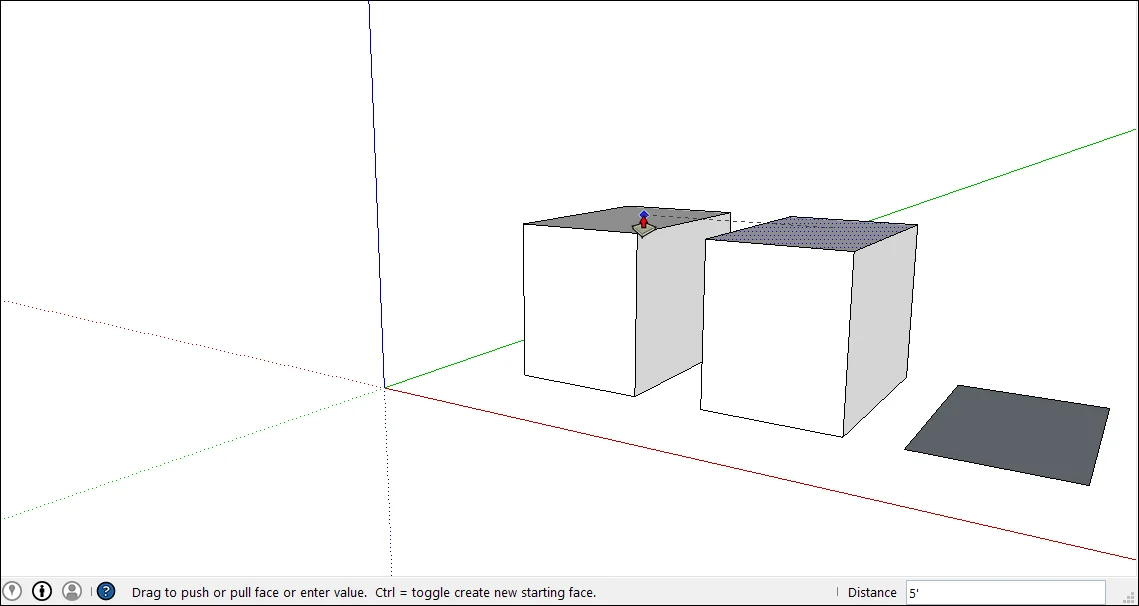
Skan warto pozostawić widoczny pod modelem do samego końca. To zmierzony podkład, względem którego można sprawdzić każdą ścianę narzędziem Tape Measure.
Dlaczego import wygląda nieprawidłowo?
| Objaw | Prawdopodobna przyczyna | Rozwiązanie |
|---|---|---|
| Brak opcji AutoCAD Files w oknie Import | Bezpłatny plan SketchUp for Web nie importuje plików DWG ani DXF | Użyć SketchUp Pro lub planu z subskrypcją |
| Import nie powiódł się lub pojawia się komunikat o błędzie | Plik DXF jest nadal w archiwum ZIP albo jest otwarty w programie Editor lub innym programie | Rozpakować archiwum ZIP, zamknąć plik w drugim programie i ponownie zaimportować |
| Rzut jest 10, 100 lub 1000 razy za duży lub za mały | Scale w Options nie odpowiadała jednostce eksportu. SketchUp ignoruje jednostkę zapisaną w pliku DXF. | Zaimportować ponownie z właściwą jednostką lub przeskalować narzędziem Scale (FAQ poniżej) |
| Rzut jest daleko od osi | Opcja Preserve Drawing Origin zachowała położenie skanera | Zaimportować z odznaczoną opcją lub przesunąć skany do początku układu współrzędnych |
| Pomieszczenie jest bardzo małe nawet po Zoom Extents | Kilka dalekich pomiarów przez drzwi lub okno rozciąga rysunek | Powiększyć widok pomieszczenia. Aby odrzucić dalekie punkty przed eksportem, należy użyć funkcji „Filtr odległości” (Ignore Long Shots) w aplikacji podczas skanowania lub w programie Editor |
| Model działa wolno | Tysiące krótkich krawędzi z polilinii punktów | Ukryć 2DS_POINTS lub wyeksportować mniej warstw |
| Brakuje zdjęć | Pliki obrazów nie leżą obok pliku DXF albo dana wersja SketchUp nie importuje obrazów z CAD | Rozpakować cały eksport do jednego folderu i zaimportować ponownie. Jeśli zdjęć nadal brakuje, otworzyć je z folderu eksportu lub zaimportować przez File > Import jako obrazy |
Najczęściej zadawane pytania
Dlaczego plik DXF wczytuje się w SketchUp w złej skali?
Ponieważ SketchUp nie korzysta z jednostki zapisanej w pliku DXF. Używa wyłącznie jednostki wybranej w polu Scale w opcjach importu, a jeśli nie odpowiada ona eksportowi, rzut jest 10, 100 lub 1000 razy za duży lub za mały. To najczęstsza skarga na import w SketchUp na forach, przy każdym rodzaju plików DWG i DXF. Pewnym rozwiązaniem jest cofnięcie operacji i ponowny import z właściwą jednostką. Jeśli praca nad rzutem już trwa, należy zaznaczyć wszystkie skany, uruchomić narzędzie Scale, chwycić uchwyt narożny i wpisać współczynnik, na przykład 0.001 dla rzutu 1000 razy za dużego, a następnie nacisnąć Enter.
Czy potrzebna jest wtyczka lub konwerter DXF do SKP?
Nie. SketchUp Pro oraz SketchUp for Web z subskrypcją importują plik DXF bezpośrednio poleceniem File > Import, a wynik zapisuje się jako model SKP. Wtyczki importu i konwertery online były potrzebne tylko w starych bezpłatnych wersjach, takich jak SketchUp Make 2017, które nie potrafiły importować plików DXF.
Czy można zaimportować plik DXF do SketchUp for Web?
Tak, w ramach subskrypcji. W planie bezpłatnym SketchUp for Web importuje tylko modele SketchUp i obrazy.
Czy na Macu działa to tak samo?
Tak. SketchUp Pro for Mac ma to samo menu File > Import i te same opcje.
Czy skan można wstawić bezpośrednio do LayOut?
Tak, LayOut również importuje pliki DWG i DXF. W przypadku modelu 3D należy najpierw wczytać skan do SketchUp, a następnie wysłać model do LayOut.
Jak dokładne są narysowane ściany?
Tak dokładne jak linie, do których się przyciąga. Dokładność łączna skanera 2Dscanner wynosi ±2 mm w promieniu 7 m, na ścianach, na które laser pada pod kątem większym niż 34°.
Czy poradniki dla innych programów się różnią?
Tylko krokiem importu i narzędziami do ścian. Zobacz nasze poradniki dla programów AutoCAD, Revit, Archicad, BricsCAD oraz ZWCAD, progeCAD i DraftSight.
Do samodzielnego wypróbowania: przykładowy plik DXF skanera 2Dscanner do pobrania (ZIP, rzut z początku tej strony). Wystarczy zaimportować plik DXF do SketchUp, wykonując opisane wyżej kroki.
Rzut na tej stronie zmierzono skanerem 2Dscanner EVO. Jeden skan trwa około czterech minut i daje pomieszczenie w postaci pliku DXF, który SketchUp importuje w rzeczywistej skali. Bez miarki, bez przekątnych, bez przerysowywania ze szkicu i bez abonamentu.
Aby zrezygnować z ręcznego mierzenia, warto poznać 2Dscanner EVO i zawartość zestawu.
Wszystkie ustawienia aplikacji 2DscannerPro App i programu Editor, krok po kroku, opisują strony pomocy 2Dscanner.





