
Um eine DXF in BricsCAD zu importieren, öffnen Sie sie mit OPEN wie jede andere Zeichnung. BricsCAD liest DXF direkt, schon ab BricsCAD Lite, und der 2Dscanner-Plan kommt in Originalgröße an, jeder Scan als eigener Block und jedes Element auf einem Layer, der mit 2DS_ beginnt.
Die Arbeit vor Ort und die übrigen Exportdateien behandelt unser Leitfaden zum 2D-Scanner für CAD. BricsCAD funktioniert weitgehend wie AutoCAD, daher gilt unser Leitfaden zum Aufmaß in AutoCAD auch hier. Diese Seite behandelt, was speziell für BricsCAD gilt, vom Öffnen der Datei bis zu Wänden auf den gemessenen Linien.

Was brauchen Sie?
| BricsCAD-Edition | Lite reicht aus, um die DXF zu öffnen, Layer und Blöcke zu nutzen und in 2D nachzuzeichnen. Pro ergänzt 3D-Volumenkörper wie POLYSOLID. BIM ergänzt die Wandwerkzeuge BIMWALL und Quickdraw. |
|---|---|
| Die Datei | Eine DXF aus der 2DscannerPro App oder dem 2Dscanner Editor (AutoCAD-2007-DXF). Die App exportiert auch CSV und TXT; diese Seite verwendet die DXF. |
| Einheiten | In der DXF gespeichert (mm, cm, m oder Zoll). OPEN lässt die Koordinaten unverändert. INSERT rechnet den Scan in die Einheiten Ihrer Zeichnung um. |
| Fotos | Legen Sie die Bilddateien neben die DXF, in denselben Ordner, damit BricsCAD sie findet |
Wie importieren Sie eine DXF in BricsCAD, Schritt für Schritt?
- Datei öffnen. Geben Sie
OPENein, stellen Sie den Dateityp auf Drawing Exchange Format (*.dxf) und wählen Sie die DXF aus. Sie öffnet sich in einem neuen Dokument-Tab. - Auf den Bildschirm holen. Geben Sie
ZOOMein, dannE. - Als DWG speichern. Verwenden Sie
SAVEAS, damit Sie in einer richtigen Zeichnung arbeiten und die DXF als unverändertes, gemessenes Original behalten. - Layer aufräumen. Frieren Sie die Layer, die Sie nicht brauchen, und sperren Sie
2DS_LINES, damit er sich beim Zeichnen nicht verschieben lässt. Objektfänge funktionieren auch auf gesperrten Layern. - Eine Wand prüfen. Messen Sie mit
DISTeine Wand, deren Länge Sie kennen.
Mit dem Plan arbeitet es sich leichter, wenn eine Wand bereits entlang der X- oder Y-Achse verläuft. Die App und der Editor können den Plan beide vor dem Export entsprechend drehen. In BricsCAD verwenden Sie ROTATE mit der Option Reference. In einem deutschen BricsCAD sind die Menüs übersetzt, die englischen Befehle funktionieren in der Befehlszeile aber weiterhin mit vorangestelltem Unterstrich, z. B. _OPEN.
Öffnen, einfügen oder anhängen?
| OPEN | INSERT | XATTACH | |
|---|---|---|---|
| Was Sie erhalten | Die DXF als eigene Zeichnung, in einem neuen Tab | Die ganze DXF als ein Block in Ihrer Projektzeichnung | Einen Verweis auf eine externe Zeichnung |
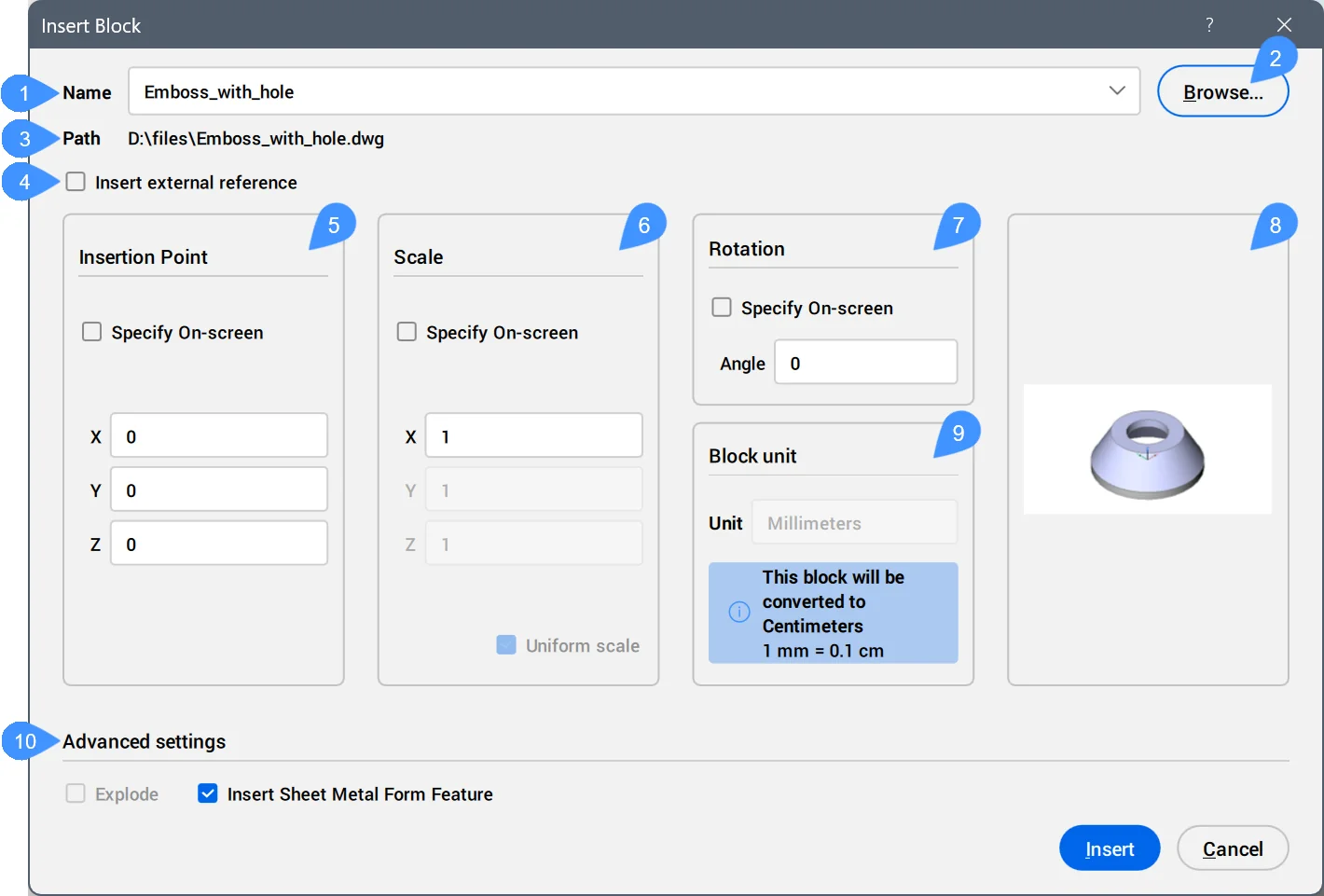
| Einheiten | Die Koordinaten bleiben unverändert | Block unit rechnet den Scan in die Einheiten Ihrer Zeichnung um | Dieselbe Einstellung Block Unit |
| Jeder Scan | Ein SCAN_-Block | Innerhalb des äußeren Blocks. Haken Sie Explode an, um die Scan-Blöcke direkt zu erhalten. | Innerhalb des Verweises |
| Nimmt eine DXF an? | Ja | Ja, über Browse | Für DWG dokumentiert: Speichern Sie die DXF zuerst als DWG |
Für eine bestehende Projektzeichnung ist INSERT der schnellste Weg: Wählen Sie die DXF über Browse, legen Sie den Einfügepunkt fest und prüfen Sie, ob Block unit die erwartete Umrechnung anzeigt. Sind in Ihrer Zeichnung keine Einheiten eingestellt, legen Sie diese zuerst mit UNITS fest. Auch das Kopieren aus der geöffneten DXF mit Ctrl+C und das Einfügen in das Projekt mit Ctrl+V funktioniert, und die Uhrzeit in jedem SCAN_-Namen verhindert Konflikte mit Scans aus anderen Dateien.
Was wird in BricsCAD aus der 2Dscanner-DXF?
| In der DXF | In BricsCAD |
|---|---|
Die 2DS_-Layer | Layer mit denselben Namen, Farben und Inhalten |
Jeder Scan, ein Block namens SCAN_number_time | Eine Blockreferenz, die Sie mit einem Klick auswählen |
| Ausgleichsgeraden und Punkt-Polylinien | Linien und Polylinien, auf die Sie fangen können |
| Verwaiste Punkte | Punkte |
| Notizen und Aufkleber | Text und Polylinien auf 2DS_NOTES |
| Fotos und ERA1D-Messungen | Bildreferenzen auf 2DS_MEDIA, wenn die Dateien neben der DXF liegen |
Was jeder 2DS_-Layer enthält, erklärt unser Leitfaden zum Aufmaß in AutoCAD. Layer wirken auch innerhalb von Blöcken, daher blendet ein einmaliges Frieren von 2DS_POINTS die Punkte aller Scans aus.
Wie arbeiten Sie mit den Scan-Blöcken?
Jeder Scan ist ein Block, daher wählt ein Klick ihn aus, und MOVE oder ROTATE nimmt den ganzen Scan mit. Seinen Namen, SCAN_number_time, finden Sie im Properties-Panel.
Um etwas innerhalb eines Scans zu ändern, bietet BricsCAD zwei Wege, bei denen der Scan ein Block bleibt. BEDIT öffnet den Block Editor, und REFEDIT bearbeitet den Scan direkt an Ort und Stelle in der Zeichnung, bis Sie die Bearbeitung mit REFCLOSE schließen. Ist die Systemvariable DBLCLKEDIT aktiviert, öffnet auch ein Doppelklick auf den Scan diese Editoren. EXPLODE funktioniert ebenfalls, aber dann ist der Scan kein einzelnes Objekt mehr.
Punkte bereinigen Sie schneller im Editor, wo Sie Punkte direkt löschen und die Ausgleichsgeraden neu gezeichnet werden, wie die Seite zum Dateimenü erklärt. Danach exportieren Sie erneut.
Scans verbinden. Erledigen Sie das nach Möglichkeit in der App oder im Editor, denn diese richten Scans an Ecken, Aufklebern oder zwei geraden Linien aus. Wenn zwei Scans getrennt in BricsCAD ankommen, verwenden Sie ALIGN an zwei Punkten, die in beiden Scans zu sehen sind.
Wie zeichnen Sie die Wände auf dem Scan?
Zeichnen Sie auf einem eigenen Layer und behalten Sie den Scan als Referenz. Der Scan hat die Innenseite jedes Raums gemessen, legen Sie also die Oberfläche jeder Wand auf die gemessene Linie und lassen Sie die Wandstärke nach außen wachsen. Wie weit BricsCAD Ihnen dabei hilft, hängt von der Edition ab:
- Lite: Zeichnen Sie Linien oder Polylinien mit Fang auf die Endpunkte von
2DS_LINESund versetzen Sie sie dann mitOFFSETum die Wandstärke. - Pro:
POLYSOLIDmit der Option Entity macht aus einer Linie oder Polylinie eine 3D-Wand. Legen Sie zuerst Höhe und Breite fest und wechseln Sie die Ausrichtung (Left, Center, Right) mitCtrl, damit die Wand auf der richtigen Seite der Linie liegt. Scanlinien sind einzelne Segmente, daher erhalten Sie eine Wand pro Linie; zeichnen Sie zuerst eine eigene Polylinie über dem Scan nach, erhalten Sie eine durchgehende Wand. - BIM:
BIMWALLmit Snap to lines setzt Wände entlang vorhandener Linien und übernimmt bei Doppellinien deren Abstand als Wandstärke. Auch das Werkzeug Quickdraw fängt auf die Linien einer 2D-Zeichnung.
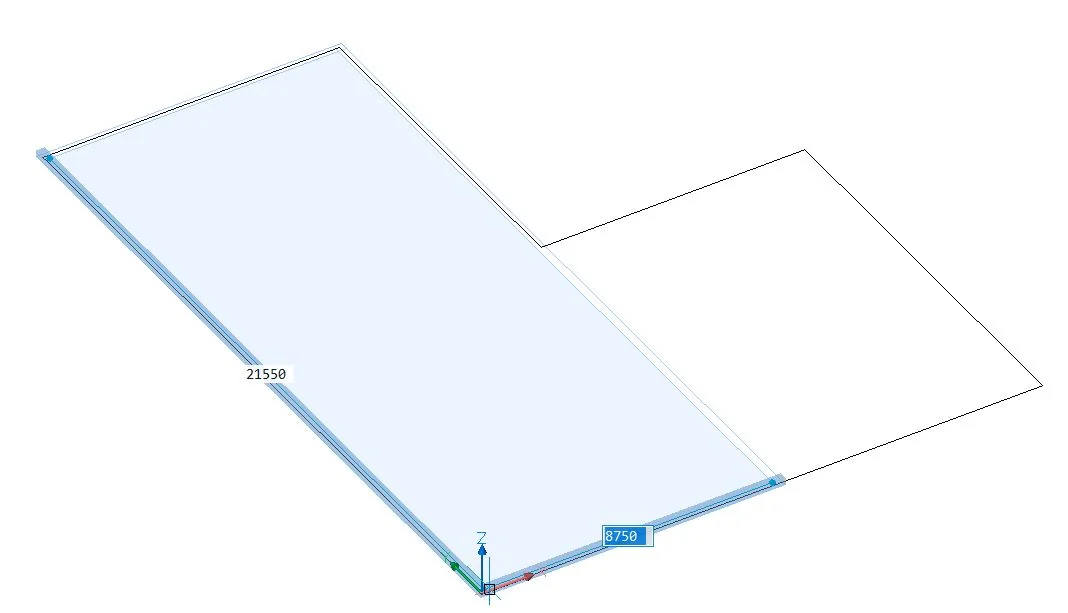
Zwischen zwei gescannten Räumen müssen Sie die Wandstärke nicht schätzen: Der Abstand zwischen den Linien der beiden Scans ist die tatsächliche Stärke. Mit dem ERA1D gemessene Fenster und Türen liegen bereits auf 2DS_OPENINGS, an ihrer tatsächlichen Position und in ihrer tatsächlichen Breite.
Führen Sie OPTIMIZE nicht auf dem Scan aus. Mit Rectify lines begradigt es Linien, die fast horizontal oder vertikal verlaufen. Bei einer Entwurfszeichnung hilft das; bei einem Aufmaß verdeckt es den tatsächlichen Winkel einer Wand. Wenn Sie den Plan achsparallel haben möchten, drehen Sie ihn als Ganzes.
Warum sieht der Import falsch aus?
| Was Sie sehen | Wahrscheinliche Ursache | Lösung |
|---|---|---|
| Leerer Bildschirm nach dem Öffnen | Die Ansicht zeigt nicht auf die Zeichnung | ZOOM, E |
| Eingefügter Plan ist 10-, 100- oder 1000-mal zu groß oder zu klein | Die Einheiten Ihrer Zeichnung passen nicht oder sind nicht eingestellt | Zeichnungseinheiten mit UNITS festlegen und erneut einfügen, dabei Block unit prüfen |
| Raum ist selbst nach Zoom Extents klein | Einige weite Messungen durch eine Tür oder ein Fenster ziehen die Zeichnung in die Länge | Auf den Raum zoomen. Um die entfernten Punkte vor dem Export zu entfernen, verwenden Sie den Distanzfilter (Ignore Long Shots), in der App beim Scannen oder im Editor |
| Zeichnung ist überladen oder langsam | Alle Layer sind eingeschaltet, mit Tausenden von Stützpunkten | 2DS_POINTS und 2DS_SIGNAL frieren |
| Fotos fehlen | Die Bilddateien liegen nicht neben der DXF, oder die Datei ist in einem anderen Programm geöffnet | Den ganzen Export in einen Ordner entpacken, die Datei im anderen Programm schließen und erneut öffnen |
| XATTACH listet die DXF nicht auf | XATTACH ist für DWG-Dateien dokumentiert | Die DXF als DWG speichern und diese anhängen, oder INSERT verwenden |
Häufige Fragen
Reicht BricsCAD Lite aus?
Ja, für alles in 2D: DXF öffnen, Layer, Blöcke, Nachzeichnen und Bemaßen. Pro brauchen Sie für Wände mit POLYSOLID, BIM für BIMWALL und Quickdraw.
Funktioniert das auf Mac und Linux?
Ja. BricsCAD läuft unter Windows, macOS und Linux und öffnet dieselbe DXF mit denselben Befehlen.
Kann ich direkt an den Scanlinien bemaßen?
Ja. Fangen Sie die Enden von 2DS_LINES mit DIMLINEAR oder DIMALIGNED.
Wie genau sind die Wände, die ich zeichne?
So genau wie die Linien, auf die Sie fangen. Die kombinierte Genauigkeit beträgt beim 2Dscanner ±2 mm innerhalb eines Radius von 7 m, bei Wänden, auf die der Laser in einem Winkel von mehr als 34° trifft.
Unterscheiden sich die Anleitungen für andere Programme?
Nur beim Importschritt und bei den Wandwerkzeugen. Siehe unsere Anleitungen für AutoCAD, SketchUp, Revit, Archicad und ZWCAD, progeCAD und DraftSight.
Probieren Sie es selbst aus: Laden Sie die 2Dscanner-Beispiel-DXF herunter (ZIP, der Plan oben auf dieser Seite) und importieren Sie die DXF in BricsCAD mit den Schritten oben.
Der Plan auf dieser Seite wurde mit dem 2Dscanner EVO gemessen. Ein Scan dauert etwa vier Minuten und liefert Ihnen den Raum als DXF, die BricsCAD in Originalgröße öffnet. Kein Maßband, keine Diagonalen, kein Neuzeichnen nach einer Skizze und kein Abonnement.
Wenn Sie nicht mehr von Hand messen möchten, sehen Sie sich den 2Dscanner EVO und seinen Lieferumfang an.
Alle Einstellungen der 2DscannerPro App und des Editors, Schritt für Schritt, finden Sie auf den Hilfeseiten von 2Dscanner.




