
Aby wykonać import DXF do BricsCAD, wystarczy otworzyć plik poleceniem OPEN, tak jak każdy inny rysunek. BricsCAD odczytuje DXF bezpośrednio, już od wersji BricsCAD Lite, a rzut ze skanera 2Dscanner wczytuje się w rzeczywistej skali, każdy skan jest osobnym blokiem, a każdy element leży na warstwie o nazwie zaczynającej się od 2DS_.
Pracę na obiekcie i pozostałe pliki eksportu omawia nasz poradnik o skanerze laserowym 2D dla programów CAD. BricsCAD działa w dużej mierze jak AutoCAD, więc nasz poradnik „Skan do AutoCAD” ma zastosowanie również tutaj. Ten artykuł omawia to, co jest specyficzne dla BricsCAD, od otwarcia pliku po ściany postawione na zmierzonych liniach.

Co jest potrzebne?
| Wersja BricsCAD | Lite wystarcza, aby otworzyć plik DXF, korzystać z warstw i bloków oraz obrysowywać w 2D. Pro dodaje bryły 3D, takie jak POLYSOLID. BIM dodaje narzędzia do ścian BIMWALL i Quickdraw. |
|---|---|
| Plik | Plik DXF z aplikacji 2DscannerPro App lub z programu 2Dscanner Editor (AutoCAD 2007 DXF). Aplikacja eksportuje też pliki CSV i TXT; ten artykuł dotyczy pliku DXF. |
| Jednostki | Zapisane w pliku DXF (mm, cm, m lub cale). OPEN zachowuje współrzędne bez zmian. INSERT przelicza skan na jednostki bieżącego rysunku. |
| Zdjęcia | Pliki obrazów należy trzymać obok pliku DXF, w tym samym folderze, aby BricsCAD mógł je odnaleźć |
Jak wykonać import DXF do BricsCAD krok po kroku?
- Otworzyć plik. Wpisać
OPEN, ustawić typ pliku na Drawing Exchange Format (*.dxf) i wybrać plik DXF. Otworzy się w nowej karcie dokumentu. - Wyświetlić rysunek na ekranie. Wpisać
ZOOM, a następnieE. - Zapisać jako DWG. Użyć polecenia
SAVEAS, aby pracować na właściwym rysunku, a plik DXF zachować nienaruszony jako oryginał pomiaru. - Uporządkować warstwy. Zamrozić niepotrzebne i zablokować
2DS_LINES, aby nie przesunęła się podczas rysowania. Przyciąganie działa również na zablokowanych warstwach. - Sprawdzić jedną ścianę. Zmierzyć poleceniem
DISTścianę o znanej długości.
Z rzutem pracuje się łatwiej, gdy jedna ze ścian biegnie już wzdłuż osi X lub Y. Zarówno aplikacja, jak i Editor potrafią tak obrócić rzut przed eksportem. W BricsCAD należy użyć polecenia ROTATE z opcją Reference. W polskiej wersji BricsCAD menu są przetłumaczone, ale angielskie polecenia nadal działają w wierszu poleceń, jeśli poprzedzisz je podkreślnikiem, np. _OPEN.
Otworzyć, wstawić czy dołączyć?
| OPEN | INSERT | XATTACH | |
|---|---|---|---|
| Co się otrzymuje | Plik DXF jako osobny rysunek, w nowej karcie | Cały plik DXF jako jeden blok w rysunku projektu | Odnośnik do rysunku zewnętrznego |
| Jednostki | Współrzędne pozostają bez zmian | Block unit przelicza skan na jednostki rysunku | To samo ustawienie Block Unit |
| Każdy skan | Blok SCAN_ | Wewnątrz bloku zewnętrznego. Zaznaczenie Explode daje od razu bloki skanów. | Wewnątrz odnośnika |
| Czy przyjmuje DXF? | Tak | Tak, przez Browse | Udokumentowane dla DWG: najpierw zapisać plik DXF jako DWG |
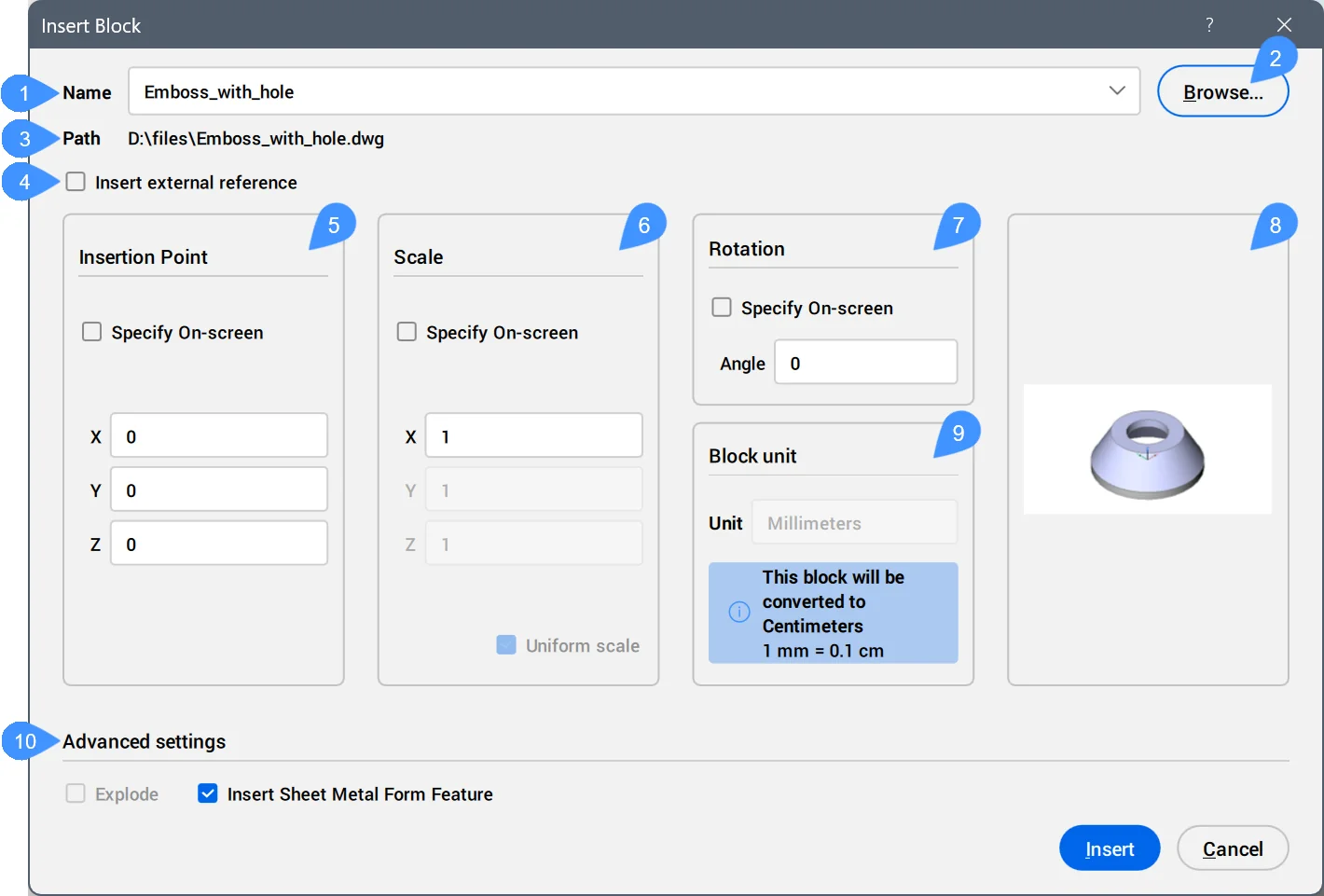
Gdy rysunek projektu już istnieje, najszybszą drogą jest INSERT: wskazać plik DXF przyciskiem Browse, określić punkt wstawienia i sprawdzić, czy Block unit pokazuje oczekiwane przeliczenie. Jeśli rysunek nie ma ustawionych jednostek, najpierw należy je ustawić poleceniem UNITS. Działa też skopiowanie z otwartego pliku DXF za pomocą Ctrl+C i wklejenie do projektu za pomocą Ctrl+V, a czas zawarty w każdej nazwie SCAN_ zapobiega konfliktom ze skanami z innych plików.
Czym staje się plik DXF ze skanera 2Dscanner w BricsCAD?
| W pliku DXF | W BricsCAD |
|---|---|
Warstwy 2DS_ | Warstwy o tych samych nazwach, kolorach i zawartości |
Każdy skan, blok o nazwie SCAN_numer_czas | Odniesienie do bloku, zaznaczane jednym kliknięciem |
| Linie dopasowane i polilinie punktów | Linie i polilinie, do których można przyciągać |
| Punkty osierocone | Punkty |
| Notatki i naklejki | Tekst i polilinie na warstwie 2DS_NOTES |
| Zdjęcia i pomiary ERA1D | Odnośniki do obrazów na warstwie 2DS_MEDIA, gdy pliki leżą obok pliku DXF |
Zawartość poszczególnych warstw 2DS_ wyjaśnia nasz poradnik „Skan do AutoCAD”. Warstwy działają także wewnątrz bloków, więc jednorazowe zamrożenie 2DS_POINTS ukrywa punkty wszystkich skanów.
Jak pracować z blokami skanów?
Każdy skan to jeden blok, więc jedno kliknięcie zaznacza go w całości, a MOVE lub ROTATE przesuwa lub obraca cały skan. Jego nazwa, SCAN_numer_czas, widnieje w panelu Properties.
Aby zmienić coś wewnątrz skanu, BricsCAD oferuje dwa sposoby, przy których skan pozostaje jednym blokiem. BEDIT otwiera Block Editor, a REFEDIT pozwala edytować skan bezpośrednio w rysunku, aż do zamknięcia edycji poleceniem REFCLOSE. Gdy zmienna systemowa DBLCLKEDIT jest włączona, te edytory otwiera także dwukrotne kliknięcie skanu. EXPLODE również działa, ale skan przestaje być jednym obiektem.
Porządkowanie punktów jest szybsze w programie Editor, gdzie punkty usuwa się bezpośrednio, a linie dopasowane są rysowane na nowo, jak wyjaśnia strona Menu File. Następnie wystarczy ponownie wyeksportować plik.
Łączenie skanów. W miarę możliwości warto robić to w aplikacji lub w programie Editor, ponieważ dopasowują one skany według narożników, naklejek lub dwóch linii prostych. Jeśli dwa skany trafią do BricsCAD osobno, należy użyć polecenia ALIGN na dwóch punktach widocznych w obu skanach.
Jak narysować ściany na skanie?
Ściany rysuje się na własnej warstwie, a skan zachowuje się jako odniesienie. Skan zmierzył wewnętrzne lico każdego pomieszczenia, więc lico każdej ściany należy położyć na zmierzonej linii, a grubość ma narastać na zewnątrz. Zakres pomocy ze strony BricsCAD zależy od wersji:
- Lite: narysować linie lub polilinie z przyciąganiem do punktów końcowych
2DS_LINES, a następnie odsunąć je poleceniemOFFSETo grubość ściany. - Pro:
POLYSOLIDz opcją Entity zamienia linię lub polilinię w ścianę 3D. Najpierw ustawić wysokość i szerokość, a wyrównanie (Left, Center, Right) przełączać klawiszemCtrl, aby ściana znalazła się po właściwej stronie linii. Linie skanu to osobne odcinki, więc powstaje jedna ściana na każdą linię; obrysowanie skanu najpierw własną polilinią daje jedną ciągłą ścianę. - BIM:
BIMWALLz opcją Snap to lines umieszcza ściany wzdłuż istniejących linii, a przy liniach podwójnych przyjmuje odstęp między nimi jako grubość ściany. Narzędzie Quickdraw również przyciąga do linii rysunku 2D.
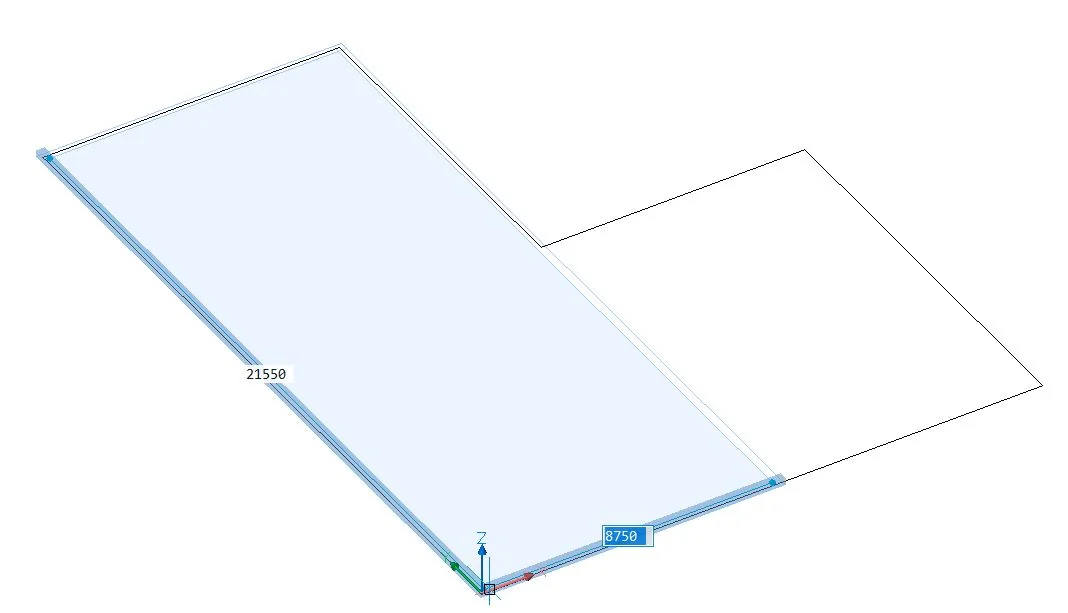
Między dwoma zeskanowanymi pomieszczeniami nie trzeba zgadywać grubości ściany: odstęp między liniami obu skanów to rzeczywista grubość. Okna i drzwi zmierzone urządzeniem ERA1D są już na warstwie 2DS_OPENINGS, w rzeczywistym położeniu i szerokości.
Nie należy uruchamiać polecenia OPTIMIZE na skanie. Z opcją Rectify lines prostuje ono linie, które są prawie poziome lub pionowe. W rysunku projektowym to pomaga; w inwentaryzacji ukrywa rzeczywisty kąt ściany. Aby ustawić rzut równolegle do osi, należy obrócić go w całości.
Dlaczego import wygląda nieprawidłowo?
| Objaw | Prawdopodobna przyczyna | Rozwiązanie |
|---|---|---|
| Pusty ekran po otwarciu | Widok nie obejmuje rysunku | ZOOM, E |
| Wstawiony rzut jest 10, 100 lub 1000 razy za duży lub za mały | Jednostki rysunku nie są zgodne albo nie są ustawione | Ustawić jednostki rysunku poleceniem UNITS i wstawić ponownie, sprawdzając Block unit |
| Pomieszczenie jest bardzo małe nawet po Zoom Extents | Kilka dalekich pomiarów przez drzwi lub okno rozciąga rysunek | Powiększyć widok pomieszczenia. Aby odrzucić dalekie punkty przed eksportem, należy użyć funkcji „Filtr odległości” (Ignore Long Shots) w aplikacji podczas skanowania lub w programie Editor |
| Rysunek jest nieczytelny lub działa wolno | Wszystkie warstwy są włączone, z tysiącami wierzchołków | Zamrozić 2DS_POINTS i 2DS_SIGNAL |
| Brakuje zdjęć | Pliki obrazów nie leżą obok pliku DXF albo plik jest otwarty w innym programie | Rozpakować cały eksport do jednego folderu, zamknąć plik w drugim programie i otworzyć go ponownie |
| XATTACH nie wyświetla pliku DXF | XATTACH jest udokumentowane dla plików DWG | Zapisać plik DXF jako DWG i dołączyć ten plik albo użyć INSERT |
Najczęściej zadawane pytania
Czy BricsCAD Lite wystarczy?
Tak, do wszystkiego w 2D: otwierania pliku DXF, warstw, bloków, obrysowywania i wymiarowania. Wersja Pro jest potrzebna do ścian POLYSOLID, a BIM do BIMWALL i Quickdraw.
Czy to działa na Macu i w Linuksie?
Tak. BricsCAD działa w systemach Windows, macOS i Linux i otwiera ten sam plik DXF tymi samymi poleceniami.
Czy można wymiarować bezpośrednio na liniach skanu?
Tak. Wystarczy przyciągać do końców linii 2DS_LINES poleceniem DIMLINEAR lub DIMALIGNED.
Jak dokładne są narysowane ściany?
Tak dokładne jak linie, do których się przyciąga. Dokładność łączna skanera 2Dscanner wynosi ±2 mm w promieniu 7 m, na ścianach, na które laser pada pod kątem większym niż 34°.
Czy poradniki dla innych programów się różnią?
Tylko krokiem importu i narzędziami do ścian. Zobacz nasze poradniki dla programów AutoCAD, SketchUp, Revit, Archicad oraz ZWCAD, progeCAD i DraftSight.
Do samodzielnego wypróbowania: przykładowy plik DXF skanera 2Dscanner do pobrania (ZIP, rzut z początku tej strony). Wystarczy wykonać import DXF do BricsCAD według opisanych wyżej kroków.
Rzut na tej stronie zmierzono skanerem 2Dscanner EVO. Jeden skan trwa około czterech minut i daje pomieszczenie w postaci pliku DXF, który BricsCAD otwiera w rzeczywistej skali. Bez miarki, bez przekątnych, bez przerysowywania ze szkicu i bez abonamentu.
Aby zrezygnować z ręcznego mierzenia, warto poznać 2Dscanner EVO i zawartość zestawu.
Wszystkie ustawienia aplikacji 2DscannerPro App i programu Editor, krok po kroku, opisują strony pomocy 2Dscanner.




