
Pour importer un DXF dans BricsCAD, ouvrez-le avec OPEN, comme n’importe quel dessin. BricsCAD lit directement le DXF, dès BricsCAD Lite, et le plan du 2Dscanner arrive en taille réelle, chaque scan formant son propre bloc et chaque élément étant rangé sur un calque qui commence par 2DS_.
Le travail sur site et les autres fichiers d’export sont traités dans notre guide du scanner 2D pour la CAO. BricsCAD fonctionne en grande partie comme AutoCAD, si bien que notre guide du relevé dans AutoCAD s’applique aussi ici. Cette page couvre ce qui est propre à BricsCAD, de l’ouverture du fichier jusqu’aux murs sur les lignes mesurées.

De quoi avez-vous besoin ?
| Édition de BricsCAD | Lite suffit pour ouvrir le DXF, utiliser les calques et les blocs et décalquer en 2D. Pro ajoute les solides 3D, comme POLYSOLID. BIM ajoute les outils de murs BIMWALL et Quickdraw. |
|---|---|
| Le fichier | Un DXF issu de la 2DscannerPro App ou du 2Dscanner Editor (DXF AutoCAD 2007). L’application exporte aussi des fichiers CSV et TXT ; cette page utilise le DXF. |
| Unités | Enregistrées dans le DXF (mm, cm, m ou pouces). OPEN conserve les coordonnées telles quelles. INSERT convertit le scan dans les unités de votre dessin. |
| Photos | Gardez les fichiers image à côté du DXF, dans le même dossier, pour que BricsCAD puisse les trouver |
Comment importer un DXF dans BricsCAD, étape par étape ?
- Ouvrez le fichier. Tapez
OPEN, réglez le type de fichier sur Drawing Exchange Format (*.dxf) et choisissez le DXF. Il s’ouvre dans un nouvel onglet de document. - Affichez-le à l’écran. Tapez
ZOOM, puisE. - Enregistrez en DWG. Utilisez
SAVEASpour travailler dans un vrai dessin et garder le DXF intact comme original mesuré. - Rangez les calques. Gelez ceux dont vous n’avez pas besoin et verrouillez
2DS_LINES, pour qu’il ne puisse pas bouger pendant que vous dessinez. Les accrochages aux objets fonctionnent toujours sur les calques verrouillés. - Vérifiez un mur. Mesurez avec
DISTun mur dont vous connaissez la longueur.
Le plan est plus facile à manipuler si un mur suit déjà l’axe X ou l’axe Y. L’application comme l’Editor peuvent faire pivoter le plan dans ce sens avant l’export. Dans BricsCAD, utilisez ROTATE avec l’option Reference. Si BricsCAD est installé en français, les menus sont traduits, mais les commandes anglaises fonctionnent toujours dans la ligne de commande si vous les précédez d’un tiret bas, par exemple _OPEN.
Ouvrir, insérer ou attacher ?
| OPEN | INSERT | XATTACH | |
|---|---|---|---|
| Ce que vous obtenez | Le DXF comme dessin à part entière, dans un nouvel onglet | Tout le DXF sous la forme d’un seul bloc dans votre dessin de projet | Une référence à un dessin externe |
| Unités | Les coordonnées restent telles quelles | Block unit convertit le scan dans les unités de votre dessin | Le même réglage Block Unit |
| Chaque scan | Un bloc SCAN_ | À l’intérieur du bloc extérieur. Cochez Explode pour obtenir directement les blocs de scan. | À l’intérieur de la référence |
| Accepte un DXF ? | Oui | Oui, via Browse | Documenté pour le DWG : enregistrez d’abord le DXF en DWG |
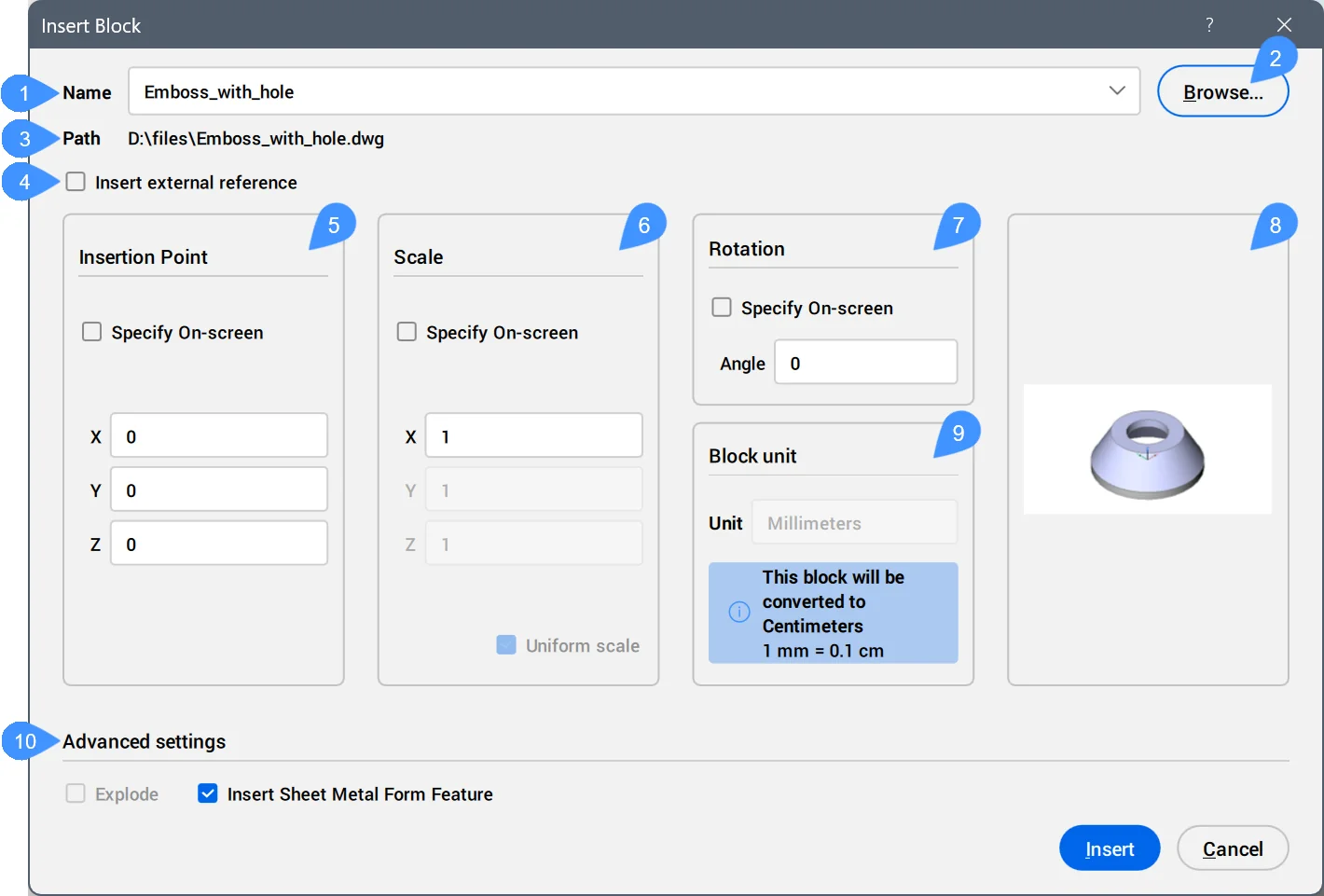
Pour un dessin de projet existant, INSERT est la voie la plus rapide : choisissez le DXF avec Browse, définissez le point d’insertion et vérifiez que Block unit affiche la conversion attendue. Si aucune unité n’est définie dans votre dessin, définissez-la d’abord avec UNITS. Vous pouvez aussi copier depuis le DXF ouvert avec Ctrl+C et coller dans le projet avec Ctrl+V : l’heure contenue dans chaque nom SCAN_ évite tout conflit avec les scans d’autres fichiers.
Que devient le DXF du 2Dscanner dans BricsCAD ?
| Dans le DXF | Dans BricsCAD |
|---|---|
Les calques 2DS_ | Des calques portant les mêmes noms, les mêmes couleurs et le même contenu |
Chaque scan, un bloc nommé SCAN_number_time | Une référence de bloc, sélectionnée d’un clic |
| Lignes moyennes et polylignes de points | Des lignes et des polylignes sur lesquelles vous pouvez vous accrocher |
| Points orphelins | Des points |
| Notes et autocollants | Du texte et des polylignes sur 2DS_NOTES |
| Photos et mesures ERA1D | Des références d’image sur 2DS_MEDIA, lorsque les fichiers se trouvent à côté du DXF |
Le contenu de chaque calque 2DS_ est expliqué dans notre guide du relevé dans AutoCAD. Les calques s’appliquent aussi à l’intérieur des blocs : geler 2DS_POINTS une seule fois masque les points de tous les scans.
Comment travailler avec les blocs de scan ?
Chaque scan est un bloc : un clic suffit pour le sélectionner, et MOVE ou ROTATE emporte tout le scan. Son nom, SCAN_number_time, figure dans le panneau Properties.
Pour modifier un élément à l’intérieur d’un scan, BricsCAD vous offre deux méthodes qui conservent le scan sous la forme d’un seul bloc. BEDIT ouvre le Block Editor, et REFEDIT modifie le scan sur place, dans le dessin, jusqu’à ce que vous refermiez la session avec REFCLOSE. Lorsque la variable système DBLCLKEDIT est activée, un double-clic sur le scan ouvre aussi ces éditeurs. EXPLODE fonctionne également, mais le scan cesse alors d’être un objet unique.
Le nettoyage des points est plus rapide dans l’Editor, où vous supprimez directement des points et où les lignes moyennes sont recalculées, comme l’explique la page File Menu. Exportez ensuite à nouveau.
Joindre des scans. Faites-le dans l’application ou dans l’Editor quand c’est possible, car ils alignent les scans sur des coins, des autocollants ou deux lignes droites. Si deux scans arrivent séparément dans BricsCAD, utilisez ALIGN sur deux points visibles dans les deux scans.
Comment dessiner les murs sur le scan ?
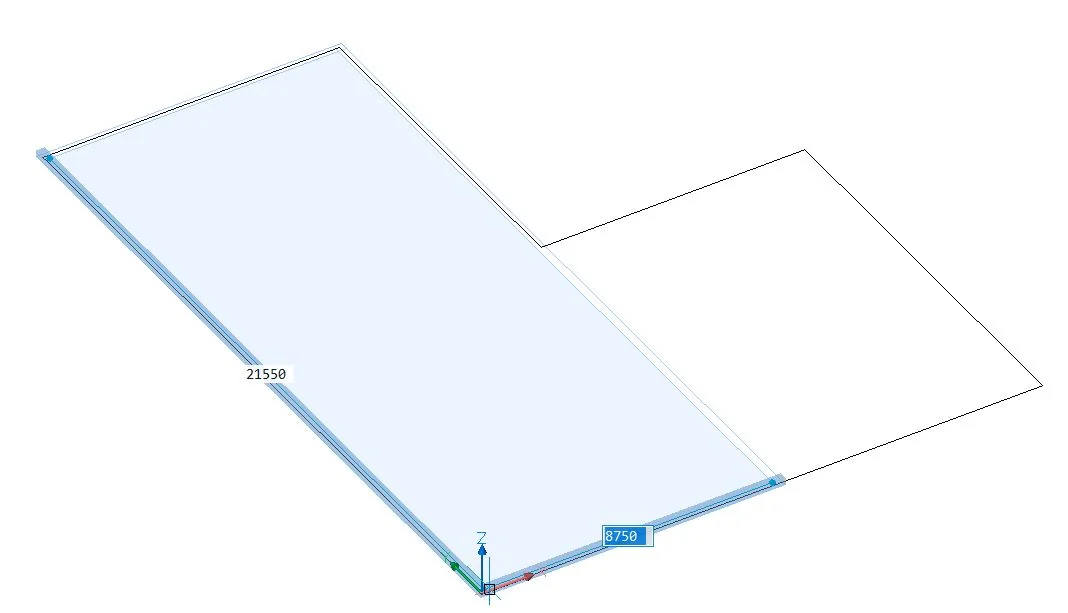
Dessinez sur votre propre calque et conservez le scan comme référence. Le scan a mesuré la face intérieure de chaque pièce : placez donc la face de chaque mur sur la ligne mesurée et laissez l’épaisseur se développer vers l’extérieur. L’aide qu’apporte BricsCAD dépend de l’édition :
- Lite : dessinez des lignes ou des polylignes en vous accrochant aux extrémités des
2DS_LINES, puis décalez-les de l’épaisseur du mur avecOFFSET. - Pro :
POLYSOLIDavec l’option Entity transforme une ligne ou une polyligne en mur 3D. Réglez d’abord la hauteur et la largeur, puis faites défiler la justification (Left, Center, Right) avecCtrlpour que le mur se place du bon côté de la ligne. Les lignes du scan sont des segments séparés, vous obtenez donc un mur par ligne ; si vous tracez d’abord votre propre polyligne sur le scan, vous obtenez un mur continu. - BIM :
BIMWALLavec Snap to lines place des murs le long de lignes existantes et, sur des lignes doubles, reprend leur écartement comme épaisseur du mur. L’outil Quickdraw s’accroche lui aussi aux lignes d’un dessin 2D.
Entre deux pièces scannées, inutile de deviner l’épaisseur du mur : l’écart entre les lignes des deux scans correspond à l’épaisseur réelle. Les fenêtres et les portes mesurées avec l’ERA1D se trouvent déjà sur 2DS_OPENINGS, à leur position et à leur largeur réelles.
N’exécutez pas OPTIMIZE sur le scan. Avec Rectify lines, cette commande redresse les lignes presque horizontales ou verticales. Sur un dessin de conception, c’est utile ; sur un relevé, cela masque l’angle réel d’un mur. Si vous voulez un plan d’équerre avec les axes, faites-le pivoter dans son ensemble.
Pourquoi l’import s’affiche-t-il mal ?
| Ce que vous voyez | Cause probable | Solution |
|---|---|---|
| Écran vide après l’ouverture | La vue n’est pas centrée sur le dessin | ZOOM, E |
| Le plan inséré est 10, 100 ou 1000 fois trop grand ou trop petit | Les unités de votre dessin ne correspondent pas, ou ne sont pas définies | Définissez les unités du dessin avec UNITS et insérez à nouveau le plan, en vérifiant Block unit |
| La pièce est minuscule même après un Zoom Extents | Quelques mesures lointaines à travers une porte ou une fenêtre étirent le dessin | Zoomez sur la pièce. Pour éliminer les points lointains avant l’export, utilisez le Filtre distance (Ignore Long Shots), dans l’application pendant le scan ou dans l’Editor |
| Le dessin est surchargé ou lent | Tous les calques sont activés, avec des milliers de sommets | Gelez 2DS_POINTS et 2DS_SIGNAL |
| Les photos manquent | Les fichiers image ne sont pas à côté du DXF, ou le fichier est ouvert dans un autre programme | Décompressez tout l’export dans un seul dossier, fermez le fichier dans l’autre programme et rouvrez-le |
| XATTACH ne propose pas le DXF | XATTACH est documenté pour les fichiers DWG | Enregistrez le DXF en DWG et attachez ce fichier, ou utilisez INSERT |
Questions fréquentes
BricsCAD Lite suffit-il ?
Oui, pour tout ce qui relève de la 2D : ouverture du DXF, calques, blocs, décalque et cotation. Il vous faut Pro pour les murs en POLYSOLID et BIM pour BIMWALL et Quickdraw.
Cela fonctionne-t-il sur Mac et sous Linux ?
Oui. BricsCAD fonctionne sous Windows, macOS et Linux, et ouvre le même DXF avec les mêmes commandes.
Puis-je coter directement à partir des lignes du scan ?
Oui. Accrochez-vous aux extrémités de 2DS_LINES avec DIMLINEAR ou DIMALIGNED.
Quelle est la précision des murs que je dessine ?
La même que celle des lignes sur lesquelles vous vous accrochez. La précision combinée du 2Dscanner est de ±2 mm dans un rayon de 7 m, sur les murs que le laser rencontre sous un angle de plus de 34°.
Les guides pour d’autres logiciels sont-ils différents ?
Uniquement pour l’étape d’import et les outils de murs. Consultez nos guides pour AutoCAD, SketchUp, Revit, Archicad et ZWCAD, progeCAD et DraftSight.
Essayez vous-même : téléchargez l’exemple de DXF du 2Dscanner (ZIP, le plan en haut de cette page) et importez le DXF dans BricsCAD en suivant les étapes ci-dessus.
Le plan de cette page a été mesuré avec le 2Dscanner EVO. Un scan prend environ quatre minutes et vous donne la pièce sous forme de DXF que BricsCAD ouvre en taille réelle. Pas de mètre ruban, pas de diagonales, pas de redessin à partir d’un croquis, et pas d’abonnement.
Si vous voulez arrêter de mesurer à la main, découvrez le 2Dscanner EVO et ce qui est fourni avec.
Pour chaque réglage de la 2DscannerPro App et de l’Editor, étape par étape, consultez les pages d’aide du 2Dscanner.




