
Om een DXF in BricsCAD te importeren, open je hem met OPEN, net zoals elke andere tekening. BricsCAD leest DXF rechtstreeks, al vanaf BricsCAD Lite, en de plattegrond van de 2Dscanner komt binnen op ware grootte, met elke scan als eigen blok en elk element op een laag die begint met 2DS_.
Het werk op locatie en de andere exportbestanden behandelen we in onze gids over de 2D-scanner voor CAD. BricsCAD werkt grotendeels zoals AutoCAD, dus onze gids Inmeting in AutoCAD geldt hier ook. Deze pagina behandelt wat specifiek is voor BricsCAD, van het openen van het bestand tot wanden op de gemeten lijnen.

Wat heb je nodig?
| BricsCAD-editie | Lite is genoeg om de DXF te openen, met de lagen en blokken te werken en in 2D over te tekenen. Pro voegt 3D-solids toe, zoals POLYSOLID. BIM voegt het wandgereedschap BIMWALL en Quickdraw toe. |
|---|---|
| Het bestand | Een DXF uit de 2DscannerPro App of de 2Dscanner Editor (AutoCAD 2007 DXF). De app exporteert ook CSV en TXT; deze pagina gebruikt de DXF. |
| Eenheden | Opgeslagen in de DXF (mm, cm, m of inch). OPEN laat de coördinaten zoals ze zijn. INSERT rekent de scan om naar de eenheden van je tekening. |
| Foto’s | Bewaar de afbeeldingsbestanden naast de DXF, in dezelfde map, zodat BricsCAD ze kan vinden |
Hoe importeer je een DXF in BricsCAD, stap voor stap?
- Open het bestand. Typ
OPEN, zet het bestandstype op Drawing Exchange Format (*.dxf) en kies de DXF. Hij opent in een nieuw documenttabblad. - Haal hem in beeld. Typ
ZOOMen daarnaE. - Sla op als DWG. Gebruik
SAVEAS, zodat je in een echte tekening werkt en de DXF onaangeroerd blijft als je gemeten origineel. - Ruim de lagen op. Bevries de lagen die je niet nodig hebt en vergrendel
2DS_LINES, zodat die niet kan verschuiven terwijl je tekent. Snaps werken gewoon op vergrendelde lagen. - Controleer één wand. Meet een wand waarvan je de lengte kent met
DIST.
De plattegrond werkt makkelijker als er al een wand langs de X- of Y-as loopt. De app en de Editor kunnen de plattegrond allebei vóór de export zo draaien. In BricsCAD gebruik je ROTATE met de optie Reference. In een Nederlandstalige BricsCAD zijn de menu’s vertaald, maar de Engelse opdrachten werken nog steeds in de opdrachtregel als je er een underscore voor zet, bijvoorbeeld _OPEN.
Openen, invoegen of koppelen?
| OPEN | INSERT | XATTACH | |
|---|---|---|---|
| Wat je krijgt | De DXF als eigen tekening, in een nieuw tabblad | De hele DXF als één blok in je projecttekening | Een verwijzing naar een externe tekening |
| Eenheden | De coördinaten blijven zoals ze zijn | Block unit rekent de scan om naar de eenheden van je tekening | Dezelfde instelling Block Unit |
| Elke scan | Een SCAN_-blok | Binnen het buitenste blok. Vink Explode aan om de scanblokken direct te krijgen. | Binnen de verwijzing |
| Accepteert een DXF? | Ja | Ja, via Browse | Gedocumenteerd voor DWG: sla de DXF eerst op als DWG |
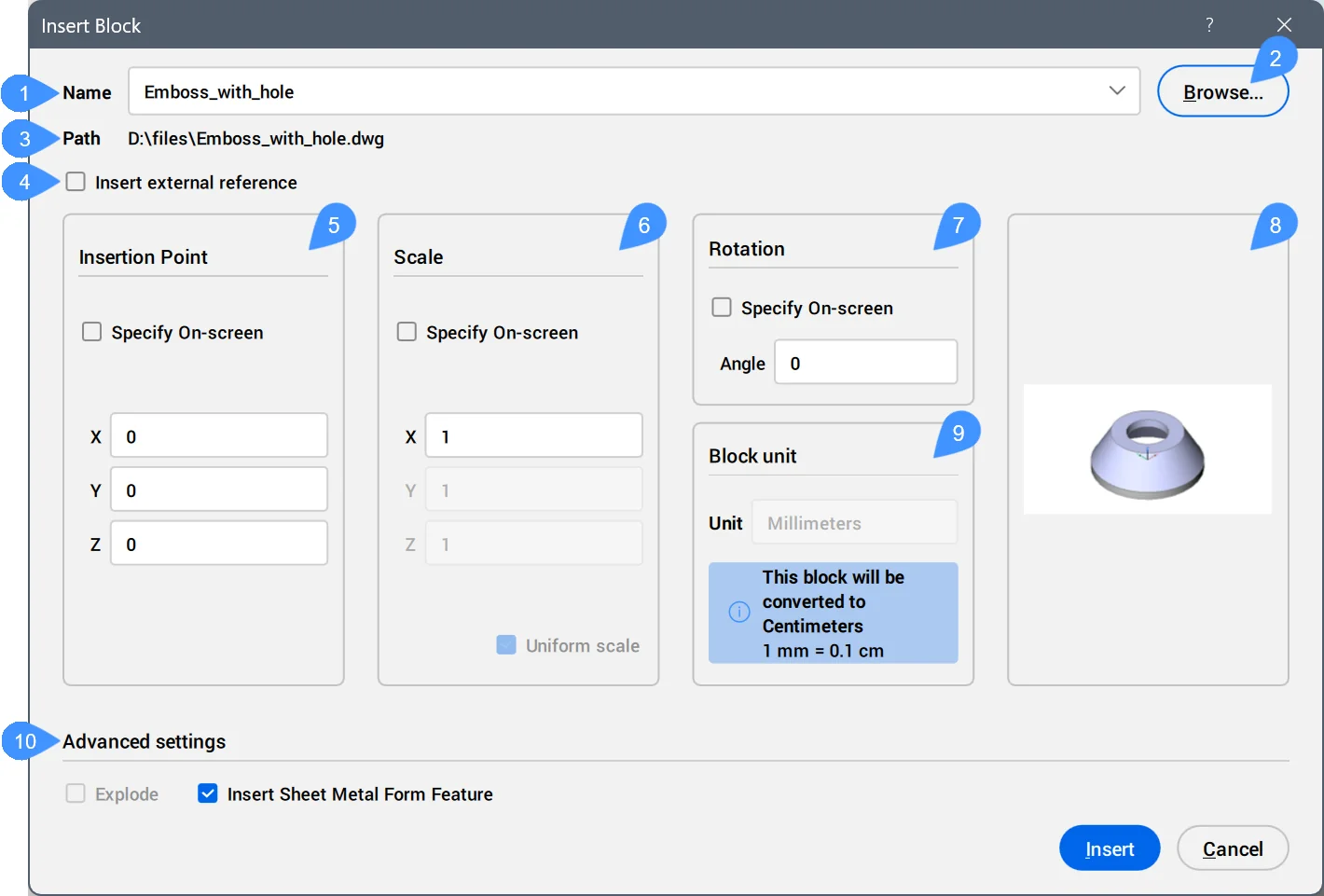
Heb je al een projecttekening, dan is INSERT de snelste weg: ga met Browse naar de DXF, bepaal het invoegpunt en controleer of Block unit de omrekening toont die je verwacht. Heeft je tekening geen eenheden, stel die dan eerst in met UNITS. Kopiëren uit de geopende DXF met Ctrl+C en plakken in het project met Ctrl+V werkt ook, en dankzij de tijd in elke SCAN_-naam botst die niet met scans uit andere bestanden.
Wat wordt de DXF van de 2Dscanner in BricsCAD?
| In de DXF | In BricsCAD |
|---|---|
De 2DS_-lagen | Lagen met dezelfde namen, kleuren en inhoud |
Elke scan, een blok met de naam SCAN_nummer_tijd | Een blokverwijzing, die je met één klik selecteert |
| Gemiddelde lijnen en puntpolylijnen | Lijnen en polylijnen waaraan je kunt snappen |
| Losse punten | Punten |
| Notities en stickers | Tekst en polylijnen op 2DS_NOTES |
| Foto’s en ERA1D-metingen | Afbeeldingsverwijzingen op 2DS_MEDIA, als de bestanden naast de DXF staan |
Wat elke 2DS_-laag bevat, leggen we uit in onze gids Inmeting in AutoCAD. Lagen werken ook binnen blokken, dus als je 2DS_POINTS één keer bevriest, verdwijnen de punten van elke scan.
Hoe werk je met de scanblokken?
Elke scan is één blok, dus met één klik selecteer je hem en met MOVE of ROTATE neem je de hele scan mee. De naam, SCAN_nummer_tijd, staat in het Properties-paneel.
Om iets binnen een scan te wijzigen, biedt BricsCAD twee manieren waarbij de scan één blok blijft. BEDIT opent de Block Editor, en met REFEDIT bewerk je de scan ter plekke in de tekening, tot je hem sluit met REFCLOSE. Staat de systeemvariabele DBLCLKEDIT aan, dan opent een dubbelklik op de scan deze editors ook. EXPLODE werkt ook, maar dan is de scan niet langer één object.
Punten opschonen gaat sneller in de Editor, waar je punten direct verwijdert en de gemiddelde lijnen opnieuw worden getekend, zoals de pagina File Menu uitlegt. Exporteer daarna opnieuw.
Scans samenvoegen. Doe dat waar mogelijk in de app of de Editor, want die lijnen scans uit op hoeken, stickers of twee rechte lijnen. Komen twee scans los van elkaar in BricsCAD terecht, gebruik dan ALIGN op twee punten die beide scans zien.
Hoe teken je de wanden over de scan?
Teken op je eigen laag en houd de scan als referentie. De scan heeft de binnenkant van elke ruimte gemeten, dus leg het vlak van elke wand op de gemeten lijn en laat de dikte naar buiten groeien. Hoeveel BricsCAD je daarbij helpt, hangt af van de editie:
- Lite: teken lijnen of polylijnen met snap op de eindpunten van
2DS_LINESen gebruik daarnaOFFSETmet de wanddikte. - Pro:
POLYSOLIDmet de optie Entity maakt van een lijn of polylijn een 3D-wand. Stel eerst de hoogte en de breedte in, en wissel de uitlijning (Left, Center, Right) metCtrl, zodat de wand aan de juiste kant van de lijn komt. Scanlijnen zijn losse segmenten, dus je krijgt één wand per lijn; teken je eerst je eigen polylijn over de scan, dan krijg je één doorlopende wand. - BIM:
BIMWALLmet Snap to lines plaatst wanden langs bestaande lijnen, en bij dubbele lijnen neemt het hun onderlinge afstand over als wanddikte. Ook het gereedschap Quickdraw snapt aan de lijnen van een 2D-tekening.
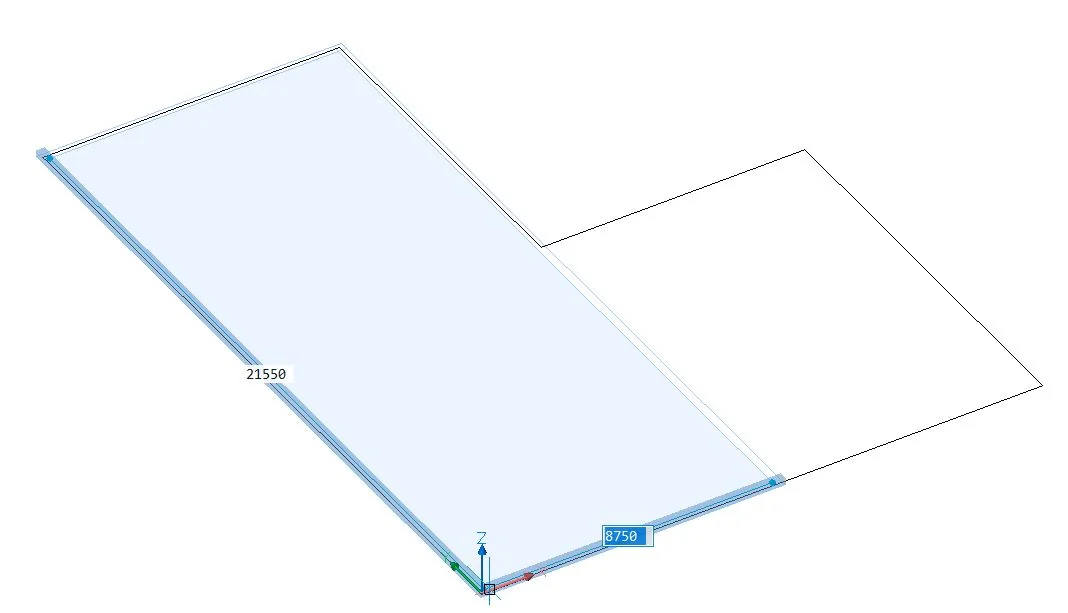
Tussen twee gescande ruimtes hoef je de wanddikte niet te gokken: de afstand tussen de lijnen van de twee scans is de werkelijke dikte. Ramen en deuren die je met de ERA1D hebt gemeten, staan al op 2DS_OPENINGS, op hun werkelijke positie en breedte.
Gebruik geen OPTIMIZE op de scan. Met Rectify lines maakt het lijnen die bijna horizontaal of verticaal zijn helemaal recht. Bij een ontwerptekening helpt dat; bij een inmeting verbergt het de werkelijke hoek van een wand. Wil je de plattegrond haaks op de assen, draai hem dan als geheel.
Waarom ziet de import er niet goed uit?
| Wat je ziet | Waarschijnlijke oorzaak | Oplossing |
|---|---|---|
| Leeg scherm na het openen | Het beeld staat niet op de tekening | ZOOM, E |
| Ingevoegde plattegrond is 10, 100 of 1000 keer te groot of te klein | De eenheden van je tekening komen niet overeen of zijn niet ingesteld | Stel de tekeneenheden in met UNITS en voeg opnieuw in, met controle van Block unit |
| Ruimte is piepklein, ook na Zoom Extents | Een paar verre metingen door een deur of raam rekken de tekening op | Zoom in op de ruimte. Om de verre punten vóór de export weg te laten, gebruik je het Afstandsfilter (Ignore Long Shots), in de app tijdens het scannen of in de Editor |
| Tekening is druk of traag | Alle lagen staan aan, met duizenden hoekpunten | Bevries 2DS_POINTS en 2DS_SIGNAL |
| Foto’s ontbreken | De afbeeldingsbestanden staan niet naast de DXF, of het bestand is geopend in een ander programma | Pak de hele export uit in één map, sluit het bestand in het andere programma en open het opnieuw |
| XATTACH toont de DXF niet | XATTACH is gedocumenteerd voor DWG-bestanden | Sla de DXF op als DWG en koppel die, of gebruik INSERT |
Veelgestelde vragen
Is BricsCAD Lite genoeg?
Ja, voor alles in 2D: de DXF openen, lagen, blokken, overtekenen en maatvoeren. Je hebt Pro nodig voor wanden met POLYSOLID en BIM voor BIMWALL en Quickdraw.
Werkt het op Mac en Linux?
Ja. BricsCAD draait op Windows, macOS en Linux en opent dezelfde DXF met dezelfde opdrachten.
Kan ik direct op de scanlijnen maatvoeren?
Ja. Snap naar de uiteinden van 2DS_LINES met DIMLINEAR of DIMALIGNED.
Hoe nauwkeurig zijn de wanden die ik teken?
Zo nauwkeurig als de lijnen waaraan je snapt. De gecombineerde nauwkeurigheid van de 2Dscanner is ±2 mm binnen een straal van 7 m, op wanden die de laser onder een hoek van meer dan 34° raakt.
Verschillen de gidsen voor andere programma’s?
Alleen in de importstap en het wandgereedschap. Bekijk onze gidsen voor AutoCAD, SketchUp, Revit, Archicad en ZWCAD, progeCAD en DraftSight.
Probeer het zelf: download de voorbeeld-DXF van de 2Dscanner (ZIP, de plattegrond bovenaan deze pagina) en importeer de DXF in BricsCAD met de stappen hierboven.
De plattegrond op deze pagina is ingemeten met de 2Dscanner EVO. Eén scan duurt ongeveer vier minuten en levert de ruimte op als DXF die BricsCAD op ware grootte opent. Geen rolmaat, geen diagonalen, geen overtekenen van een schets en geen abonnement.
Wil je stoppen met meten met de hand, bekijk dan de 2Dscanner EVO en wat erbij hoort.
Elke instelling van de 2DscannerPro App en de Editor, stap voor stap, vind je op de helppagina’s van de 2Dscanner.




