
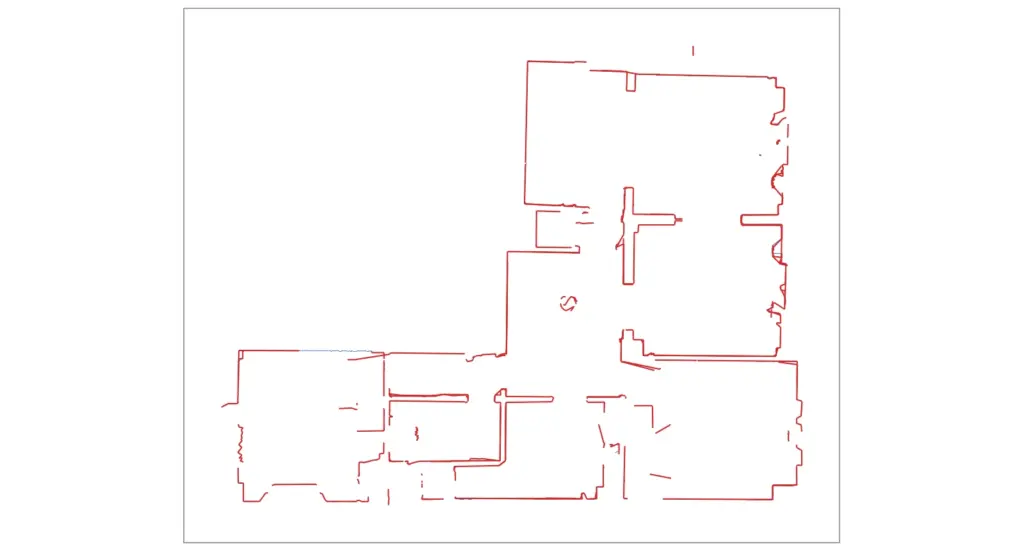
Para importar un DXF en Revit, abre una vista de planta y usa Insert > Link CAD, con las unidades de importación ajustadas a la unidad de tu exportación. El plano del 2Dscanner llega a tamaño real como un único calco de fondo, y dibujas los muros de Revit sobre sus líneas con Pick Lines.
El trabajo en obra y los demás archivos de exportación se explican en nuestra guía del escáner 2D para CAD. Esta página empieza cuando ya tienes el DXF en tu ordenador y termina con muros de Revit sobre las líneas medidas.
¿Vincular o importar?
Vincular. Autodesk recomienda vincular en la mayoría de los casos, y para un escaneo es la mejor opción: el DXF sigue siendo una referencia medida y limpia, no añade sus capas a tu proyecto como categorías nuevas y, si vuelves a limpiar el escaneo en el Editor y exportas sobre el mismo archivo, Reload en Manage Links carga la nueva versión.
Usa Import CAD solo si quieres descomponer el escaneo en líneas de Revit. Las opciones siguientes son las mismas en ambos casos.
¿Cómo se importa un DXF en Revit, paso a paso?
- Abre la vista de planta del nivel que estás modelando, por ejemplo Level 1.
- Selecciona Insert > Link CAD y elige el DXF. Pon Files of type en DXF si no lo ves.
- Marca Current view only, para que el escaneo se vea en esta planta y no en 3D ni en las secciones.
- Colors: Preserve mantiene diferenciadas las líneas ajustadas rojas y los puntos azules. Black and White resulta más limpio si solo vas a calcar.
- Layers: elige Specify y deja solo
2DS_LINES,2DS_OPENINGSy2DS_NOTES, o deja All y oculta el resto después. - Import units: elige la unidad con la que exportaste, por ejemplo millimeter. El DXF guarda su unidad y Auto-Detect debería leerla, pero ajustarla tú mismo no cuesta nada y descarta un plano desviado 1000 veces.
- Desmarca Correct lines that are slightly off axis. Esta opción endereza las líneas casi horizontales o verticales. En un dibujo de proyecto ayuda; en un levantamiento oculta el ángulo real de una pared.
- Positioning: Auto – Origin to Origin mantiene alineados varios archivos del mismo edificio. Usa Auto – Center to Center si el plano aparece lejos de tu proyecto.
- Haz clic en Open y escribe
ZEpara ver todo el plano.
Es más cómodo trabajar con el plano si una pared ya sigue el eje X o el Y. Tanto la app como el Editor pueden girar el plano así antes de exportar. Si usas Revit en español, los comandos tienen nombres traducidos, pero se encuentran en los mismos sitios de la cinta de opciones.
¿En qué se convierte el DXF del 2Dscanner dentro de Revit?
| En el DXF | En Revit |
|---|---|
| El archivo completo | Una única instancia de importación, que se selecciona con un clic |
Las capas 2DS_ | Capas de esa instancia, en Imported Categories dentro de Visibility/Graphics |
Cada escaneo, un bloque llamado SCAN_number_time | Una importación anidada dentro de ella, que aparece como objeto propio tras un Partial Explode |
| Líneas ajustadas, polilíneas, notas | Líneas y texto a los que puedes engancharte |
| Puntos huérfanos y referencias a fotos | Puede que no aparezcan. Ninguno de los dos hace falta para los muros; las fotos se quedan en tu carpeta de exportación. |
Lo que contiene cada capa 2DS_ se explica en nuestra guía de levantamiento en AutoCAD. Para ocultar capas, escribe VG, abre la pestaña Imported Categories, despliega el DXF y desmarca 2DS_POINTS, 2DS_ORIGIN y 2DS_SIGNAL. Para ver en qué capa está una línea, selecciona el escaneo y usa Query.
¿Cómo se dibujan muros de Revit sobre el escaneo?
- Fija el escaneo (selecciónalo y después Pin), para que no se mueva mientras trabajas.
- Activa la herramienta Wall (Architecture > Wall) y elige el tipo de muro.
- Pon Location Line en Finish Face: Interior en la barra de opciones. El escaneo midió la cara interior de cada estancia, así que esto coloca la cara del muro de Revit sobre la línea medida y el grosor crece hacia fuera.
- Elige Pick Lines en el panel Draw y haz clic en las
2DS_LINESde cada pared. Si el muro sale por el lado equivocado, pulsa la barra espaciadora para invertirlo. - Cierra las esquinas con Trim/Extend to Corner (
TR), donde el escaneo tiene huecos por puertas o muebles.
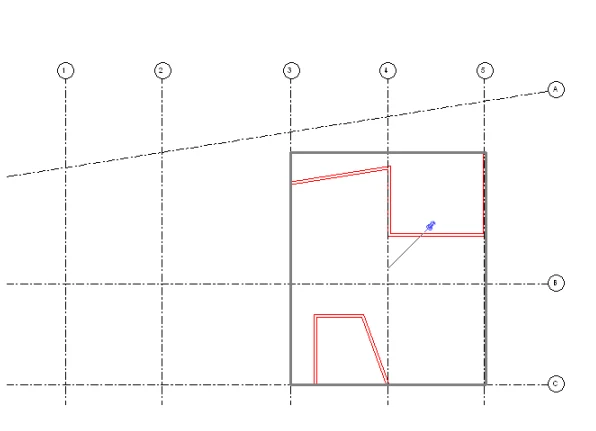
Entre dos estancias escaneadas no tienes que adivinar el grosor del muro: la separación entre las líneas de los dos escaneos es el grosor real, así que elige o crea un tipo de muro que coincida con él. Las ventanas y puertas medidas con el ERA1D ya están en 2DS_OPENINGS, en su posición y con su anchura reales, listas para colocar puertas y ventanas de Revit.
Mantén el escaneo visible hasta el final. Es tu referencia medida, y Measure o una cota entre la línea del escaneo y la cara del muro muestran al instante cualquier diferencia.
¿Cómo se trabaja con los escaneos dentro del DXF?
Revit trata todo el archivo como una sola importación, con cada escaneo anidado dentro. En un archivo vinculado no puedes cambiar nada, que es justo lo que quieres en un levantamiento.
Si importaste el archivo y necesitas los escaneos por separado, selecciónalo y elige Partial Explode: cada bloque SCAN_ se convierte en una importación propia, que puedes mover, ocultar o borrar. Full Explode convierte todo en líneas y texto de Revit, pero Revit lo rechaza por encima de 10.000 elementos, una cifra que las polilíneas de puntos de un escaneo grande pueden superar.
Limpiar puntos es más rápido en el Editor, donde borras puntos directamente y las líneas ajustadas se vuelven a dibujar, como explica la página File Menu. Exporta sobre el mismo archivo y vuelve a cargar el vínculo.
¿Por qué la importación se ve mal?
| Lo que ves | Causa probable | Solución |
|---|---|---|
| No se ve nada en la vista después de Open | El plano quedó fuera de la vista, o se marcó Current view only en otra vista | ZE. Vuelve a vincularlo desde la vista de planta en la que trabajas |
| El plano es 10, 100 o 1000 veces demasiado grande o pequeño | Import units no coincidía con la unidad de exportación | Selecciona el escaneo, Type Properties, y pon Import Units en la unidad correcta |
| El plano está lejos del proyecto | Origin to Origin conservó la posición del escáner | Muévelo, o vuelve a vincularlo con Auto – Center to Center |
La estancia se ve pequeña incluso después de ZE | Unas pocas mediciones lejanas a través de una puerta o una ventana estiran el dibujo | Haz zoom sobre la estancia. Para descartar los puntos lejanos antes de exportar, usa el Filtro distancia (Ignore Long Shots), en la app durante el escaneo o en el Editor |
| Las paredes se ven ligeramente torcidas | El plano no está alineado con los ejes del proyecto | Gíralo antes de exportar en la app o en el Editor, o gira el vínculo una sola vez en Revit |
| Full Explode falla | Más de 10.000 elementos | Oculta 2DS_POINTS y usa el vínculo tal cual, o aplica Partial Explode |
Preguntas frecuentes
¿Funciona en Revit LT?
Sí. Revit LT tiene los mismos comandos Link CAD e Import CAD y las mismas opciones.
¿Puedo vincular el DXF en un modelo en la nube o de trabajo compartido?
Sí. Con Current view only marcado, el vínculo pertenece a la vista; sin marcar, a un subproyecto del modelo. Guarda el DXF en una carpeta a la que puedan acceder todos los usuarios, o Revit no podrá volver a cargarlo.
¿Debo usar el escaneo para la altura del techo?
No. Un escaneo es un corte horizontal de la estancia, así que no tiene altura. Introduce la altura de techo que mediste en obra en la restricción superior de los muros.
¿Los muros que dibujo sobre el escaneo deben ir en la fase Existing?
Sí, si tu proyecto muestra el estado existente y la obra nueva. Dibújalos en una vista cuya Phase sea Existing, o define Phase Created como Existing en sus propiedades, para que tus filtros de fase los muestren como existentes, demolidos o nuevos. Para todo el procedimiento del levantamiento en obra, consulta nuestra guía de levantamiento de interiores.
¿Por qué no se ve mi DXF vinculado en Revit?
Prueba primero las soluciones de la tabla anterior. Si la vista sigue vacía, abre Visibility/Graphics (VG), ve a la pestaña Imported Categories y comprueba que el DXF y sus capas 2DS_ están marcados, y que ninguna plantilla de vista oculta las categorías importadas en esa vista.
¿Qué precisión tienen los muros que dibujo?
La misma que las líneas que seleccionas. La precisión combinada del 2Dscanner es de ±2 mm dentro de un radio de 7 m, en paredes en las que el láser incide con un ángulo de más de 34°.
¿Se diferencian las guías para otros programas?
Solo en el paso de importación y en las herramientas de muros. Consulta nuestras guías para AutoCAD, SketchUp, Archicad, BricsCAD y ZWCAD, progeCAD y DraftSight.
Pruébalo tú mismo: descarga el DXF de ejemplo del 2Dscanner (ZIP, del plano que aparece al principio de esta página) e importa el DXF en Revit con los pasos anteriores.
El plano de esta página se midió con el 2Dscanner EVO. Un escaneo dura unos cuatro minutos y te da la estancia en un DXF que Revit vincula a tamaño real. Sin cinta métrica, sin diagonales, sin redibujar a partir de un croquis y sin suscripción.
Si quieres dejar de medir a mano, descubre el 2Dscanner EVO y todo lo que incluye.
Para cada ajuste de la 2DscannerPro App y del Editor, paso a paso, consulta las páginas de ayuda del 2Dscanner.





