
Om een DXF in Revit te importeren, open je een plattegrondweergave en gebruik je Insert > Link CAD, met de importeenheden ingesteld op de eenheid van je export. De plattegrond van de 2Dscanner komt binnen op ware grootte als één onderlegger, en je tekent Revit-wanden op de lijnen ervan met Pick Lines.
Het werk op locatie en de andere exportbestanden behandelen we in onze gids over de 2D-scanner voor CAD. Deze pagina begint op het moment dat de DXF op je computer staat en eindigt met Revit-wanden op de gemeten lijnen.
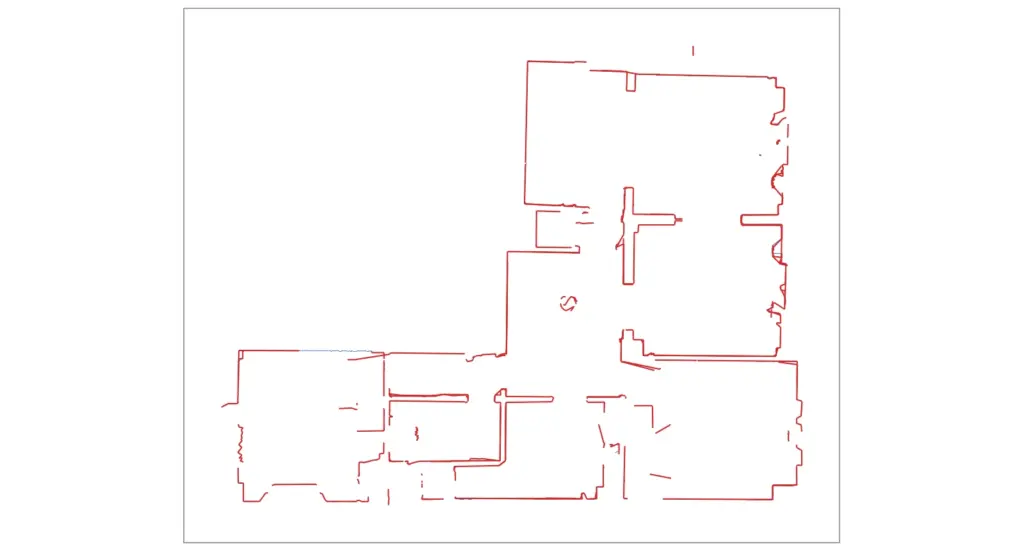
Koppelen of importeren?
Koppelen. Autodesk raadt in de meeste gevallen koppelen aan, en voor een scan is het de betere keuze: de DXF blijft een schone, gemeten referentie, hij voegt zijn lagen niet als nieuwe categorieën aan je project toe, en als je de scan opnieuw opschoont in de Editor en over hetzelfde bestand exporteert, haalt Reload in Manage Links de nieuwe versie binnen.
Gebruik Import CAD alleen als je de scan wilt exploderen tot Revit-lijnen. De opties hieronder zijn voor beide hetzelfde.
Hoe importeer je een DXF in Revit, stap voor stap?
- Open de plattegrondweergave van het niveau dat je modelleert, bijvoorbeeld Level 1.
- Kies Insert > Link CAD en selecteer de DXF. Zet Files of type op DXF als je het bestand niet ziet.
- Vink Current view only aan, zodat de scan in deze plattegrond verschijnt en niet in 3D of in doorsneden.
- Colors: Preserve houdt de rode gemiddelde lijnen en de blauwe punten uit elkaar. Black and White is rustiger als je alleen overtekent.
- Layers: kies Specify en houd alleen
2DS_LINES,2DS_OPENINGSen2DS_NOTESover, of laat All staan en verberg de rest later. - Import units: kies de eenheid waarin je hebt geëxporteerd, bijvoorbeeld millimeter. De DXF slaat zijn eenheid op en Auto-Detect zou die moeten lezen, maar hem zelf instellen kost niets en voorkomt een plattegrond die er 1000 keer naast zit.
- Vink Correct lines that are slightly off axis uit. Deze optie trekt lijnen recht die bijna horizontaal of verticaal lopen. Bij een ontwerptekening helpt dat; bij een inmeting verbergt het de werkelijke hoek van een wand.
- Positioning: Auto – Origin to Origin houdt meerdere bestanden van hetzelfde gebouw op elkaar uitgelijnd. Gebruik Auto – Center to Center als de plattegrond ver van je project terechtkomt.
- Klik op Open en typ daarna
ZEom op de hele plattegrond in te zoomen.
De plattegrond werkt makkelijker als er al een wand langs de X- of Y-as loopt. De app en de Editor kunnen de plattegrond allebei vóór de export zo draaien.
Wat wordt de DXF van de 2Dscanner in Revit?
| In de DXF | In Revit |
|---|---|
| Het hele bestand | Eén importinstantie, die je met één klik selecteert |
De 2DS_-lagen | Lagen van die instantie, onder Imported Categories in Visibility/Graphics |
Elke scan, een blok met de naam SCAN_nummer_tijd | Een geneste import daarbinnen, die na een Partial Explode als eigen object verschijnt |
| Gemiddelde lijnen, polylijnen, notities | Lijnen en tekst waaraan je kunt snappen |
| Losse punten en fotoverwijzingen | Verschijnen mogelijk niet. Geen van beide heb je nodig voor wanden; de foto’s blijven in je exportmap. |
Wat elke 2DS_-laag bevat, leggen we uit in onze gids Inmeting in AutoCAD. Om lagen te verbergen typ je VG, open je het tabblad Imported Categories, klap je de DXF uit en vink je 2DS_POINTS, 2DS_ORIGIN en 2DS_SIGNAL uit. Wil je zien op welke laag een lijn ligt, selecteer dan de scan en gebruik Query.
Hoe teken je Revit-wanden op de scan?
- Zet de scan vast (selecteer hem en kies daarna Pin), zodat hij niet kan verschuiven terwijl je werkt.
- Start het gereedschap Wall (Architecture > Wall) en kies het wandtype.
- Zet Location Line op Finish Face: Interior in de Options Bar. De scan heeft de binnenkant van elke ruimte gemeten, dus zo komt het vlak van de Revit-wand op de gemeten lijn en groeit de dikte naar buiten.
- Kies Pick Lines in het Draw-paneel en klik op de
2DS_LINESvan elke wand. Komt de wand aan de verkeerde kant, druk dan op de spatiebalk om hem om te draaien. - Sluit de hoeken met Trim/Extend to Corner (
TR), waar de scan onderbrekingen heeft bij deuren of meubels.
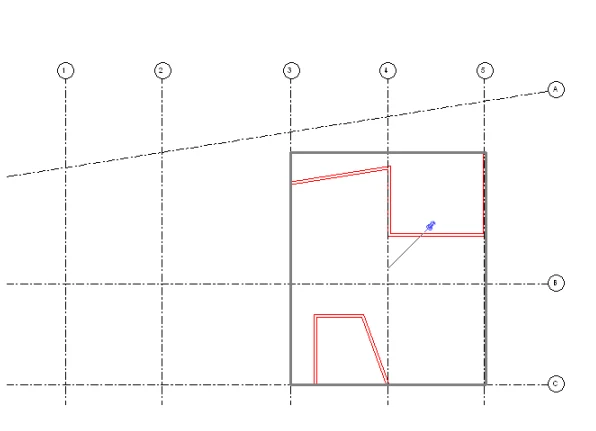
Tussen twee gescande ruimtes hoef je de wanddikte niet te gokken: de afstand tussen de lijnen van de twee scans is de werkelijke dikte, dus kies of maak een wandtype dat daarmee overeenkomt. Ramen en deuren die je met de ERA1D hebt gemeten, staan al op 2DS_OPENINGS, op hun werkelijke positie en breedte, klaar om Revit-deuren en -ramen te plaatsen.
Laat de scan tot het einde zichtbaar. Het is je gemeten referentie, en met Measure of een maatlijn tussen de scanlijn en het wandvlak zie je elk verschil meteen.
Hoe werk je met de scans in de DXF?
Revit behandelt het hele bestand als één import, met elke scan daarin genest. In een gekoppeld bestand kun je niets wijzigen, en dat is precies wat je wilt bij een inmeting.
Heb je het bestand geïmporteerd en wil je de scans los van elkaar, selecteer het dan en kies Partial Explode: elk SCAN_-blok wordt een eigen import, die je kunt verplaatsen, verbergen of verwijderen. Full Explode maakt van alles Revit-lijnen en -tekst, maar Revit weigert dat boven 10.000 elementen, en de puntpolylijnen van een grote scan kunnen daar overheen gaan.
Punten opschonen gaat sneller in de Editor, waar je punten direct verwijdert en de gemiddelde lijnen opnieuw worden getekend, zoals de pagina File Menu uitlegt. Exporteer over hetzelfde bestand en laad de koppeling opnieuw.
Waarom ziet de import er niet goed uit?
| Wat je ziet | Waarschijnlijke oorzaak | Oplossing |
|---|---|---|
| Niets in de weergave na Open | De plattegrond is buiten de weergave terechtgekomen, of Current view only was aangevinkt in een andere weergave | ZE. Koppel het bestand opnieuw vanuit de plattegrondweergave waarin je werkt |
| Plattegrond is 10, 100 of 1000 keer te groot of te klein | Import units kwam niet overeen met de eenheid van de export | Selecteer de scan, Type Properties, zet Import Units op de juiste eenheid |
| Plattegrond staat ver van het project | Origin to Origin heeft de positie van de scanner behouden | Verplaats hem, of koppel opnieuw met Auto – Center to Center |
Ruimte is piepklein, ook na ZE | Een paar verre metingen door een deur of raam rekken de tekening op | Zoom in op de ruimte. Om de verre punten vóór de export weg te laten, gebruik je het Afstandsfilter (Ignore Long Shots), in de app tijdens het scannen of in de Editor |
| Wanden staan iets scheef | De plattegrond is niet uitgelijnd op de assen van het project | Draai hem vóór de export in de app of de Editor, of draai de koppeling één keer in Revit |
| Full Explode mislukt | Meer dan 10.000 elementen | Verberg 2DS_POINTS en gebruik de koppeling zoals hij is, of gebruik Partial Explode |
Veelgestelde vragen
Werkt dit in Revit LT?
Ja. Revit LT heeft dezelfde opdrachten Link CAD en Import CAD, met dezelfde opties.
Kan ik de DXF koppelen in een cloudmodel of een model met worksharing?
Ja. Met Current view only aangevinkt hoort de koppeling bij de weergave; zonder die optie bij een workset van het model. Zet de DXF in een map waar elke gebruiker bij kan, anders kan Revit hem niet opnieuw laden.
Moet ik de scan gebruiken voor de plafondhoogte?
Nee. Een scan is een horizontale doorsnede van de ruimte en heeft dus geen hoogte. Vul de plafondhoogte die je op locatie hebt gemeten in als bovenbegrenzing (top constraint) van de wanden.
Moeten de wanden op de scan in de fase Existing?
Ja, als je project bestaand en nieuw werk toont. Teken ze in een weergave waarvan de Phase Existing is, of zet Phase Created op Existing in hun eigenschappen, zodat je fasefilters ze tonen als bestaand, gesloopt of nieuw. Lees voor de volledige werkwijze van de inmeting op locatie onze gids over bouwkundig inmeten.
Waarom wordt mijn gekoppelde DXF niet weergegeven in Revit?
Probeer eerst de oplossingen in de tabel hierboven. Is de weergave nog steeds leeg, open dan Visibility/Graphics (VG), ga naar het tabblad Imported Categories en controleer of de DXF en zijn 2DS_-lagen zijn aangevinkt, en of een view template de geïmporteerde categorieën in die weergave niet verbergt.
Hoe nauwkeurig zijn de wanden die ik teken?
Zo nauwkeurig als de lijnen die je aanklikt. De gecombineerde nauwkeurigheid van de 2Dscanner is ±2 mm binnen een straal van 7 m, op wanden die de laser onder een hoek van meer dan 34° raakt.
Verschillen de gidsen voor andere programma’s?
Alleen in de importstap en het wandgereedschap. Bekijk onze gidsen voor AutoCAD, SketchUp, Archicad, BricsCAD en ZWCAD, progeCAD en DraftSight.
Probeer het zelf: download de voorbeeld-DXF van de 2Dscanner (ZIP, de plattegrond bovenaan deze pagina) en importeer de DXF in Revit met de stappen hierboven.
De plattegrond op deze pagina is ingemeten met de 2Dscanner EVO. Eén scan duurt ongeveer vier minuten en levert de ruimte op als DXF die Revit op ware grootte koppelt. Geen rolmaat, geen diagonalen, geen overtekenen van een schets en geen abonnement.
Wil je stoppen met meten met de hand, bekijk dan de 2Dscanner EVO en wat erbij hoort.
Elke instelling van de 2DscannerPro App en de Editor, stap voor stap, vind je op de helppagina’s van de 2Dscanner.





