
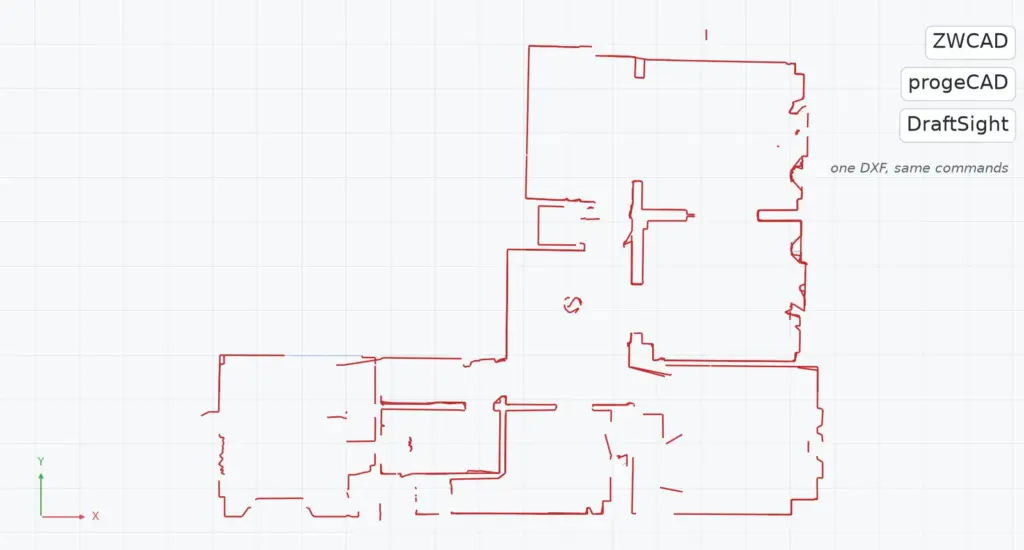
Para importar un DXF en ZWCAD, progeCAD y DraftSight, ábrelo con OPEN, como harías en AutoCAD. Los tres leen directamente el DXF del 2Dscanner, a tamaño real, con cada escaneo como un bloque propio y cada elemento en una capa que empieza por 2DS_.
Funcionan de forma tan parecida a AutoCAD que los pasos son los mismos. Sigue nuestra guía de levantamiento en AutoCAD para la importación, las capas, los bloques de escaneo y los muros. Esta página recoge solo lo que cambia en cada programa. El trabajo en obra y los demás archivos de exportación se explican en nuestra guía del escáner 2D para CAD.
¿Cómo se importa un DXF en ZWCAD, progeCAD y DraftSight?
Con los mismos pasos que en AutoCAD. Solo cambian algunos nombres de comandos y algunas etiquetas de los cuadros de diálogo:
| ZWCAD | progeCAD | DraftSight | |
|---|---|---|---|
| Abrir el DXF | OPEN | OPEN, o arrastra el archivo desde el Explorador de archivos | OPEN y después elige DXF en la lista de tipos de archivo |
| Insertar en un dibujo de proyecto | INSERT, Browse | INSERT, Browse | InsertBlock, Browse |
| Unidades al insertar | Block Unit muestra la unidad y el factor de conversión | Como en AutoCAD, a partir de las unidades guardadas en el DXF | Block UnitSystem muestra las unidades y la escala |
| Obtener directamente los bloques de escaneo | Marca Explode | La opción de descomponer del cuadro de inserción, como en AutoCAD | Marca Explode Block |
| Editar un bloque de escaneo | BEDIT, REFEDIT | Block Editor, REFEDIT | EditBlock, o doble clic |
| Fotos | Image Manager (IMAGE) | Las referencias de imagen, como en AutoCAD | References palette |
| Funciona en | Windows | Windows (para Mac, el iCADMac, que es un programa aparte) | Windows y macOS |
ZWCAD
ZWCAD usa los nombres de comandos de AutoCAD, así que todos los comandos de nuestra guía de AutoCAD funcionan tal como están escritos. Al insertar el DXF, la casilla Block Unit del cuadro de diálogo Insert Block muestra la unidad guardada en el DXF y el factor por el que se va a escalar. Un factor de 10, 100 o 1000 significa que las unidades de tu dibujo no coinciden con las del escaneo. Defínelas con UNITS antes de insertar.
Para traer el escaneo como referencia, insértalo. XATTACH está documentado para archivos DWG, así que guarda antes el DXF como DWG si quieres una referencia externa. Smart Select y Smart Dimension te ayudan cuando acotas sobre las líneas del escaneo. Raster to Vector está en ZWCAD Professional, pero aquí no lo necesitas: el DXF del 2Dscanner ya está formado por líneas vectoriales.
progeCAD
progeCAD se basa en el motor IntelliCAD y también usa los nombres de comandos de AutoCAD: OPEN, INSERT, REFEDIT, EXPLODE. También puedes arrastrar el DXF desde el Explorador de archivos hasta la ventana para abrirlo.
Para los muros, progeCAD tiene sus propias herramientas de arquitectura, que se activan con AECMODE. Dibujan muros, puertas y ventanas, así que puedes colocar los muros sobre las líneas medidas de 2DS_LINES en lugar de dibujarlos línea a línea. Coloca la cara de cada muro sobre la línea del escaneo y deja que el grosor crezca hacia fuera, porque el escaneo midió la cara interior de cada estancia.
DraftSight
DraftSight tiene nombres propios para algunos comandos. Para insertar el DXF en un dibujo de proyecto, usa InsertBlock (Insert > Block) y busca el archivo con Browse. En Block UnitSystem, la escala indica si las unidades del DXF y las de tu dibujo son distintas. Marca Explode Block si quieres obtener directamente los bloques de escaneo. Para cambiar algo dentro de un escaneo, usa EditBlock o haz doble clic sobre el escaneo.
Los dibujos externos se adjuntan con AttachDrawing y las imágenes con AttachImage, y ambos se gestionan en la References palette. Si las fotos no aparecen, comprueba allí su ruta. DraftSight funciona en Windows y macOS.
¿Qué es igual que en AutoCAD?
Todo lo demás es igual en los tres programas:
- Las capas
2DS_y lo que contiene cada una. - Cada escaneo como un bloque llamado
SCAN_number_time, así que un clic selecciona todo el escaneo. - Bloquear
2DS_LINESmientras dibujas y comprobar conDISTuna pared cuya longitud conozcas. - Girar el plano con
ROTATEy la opción Reference, si una pared debe seguir el eje X o el Y. - Los problemas habituales: pantalla vacía (
ZOOM,E), un plano 10, 100 o 1000 veces demasiado grande o pequeño (unidades), fotos que faltan (los archivos de imagen no están junto al DXF).
Todo esto se explica paso a paso en nuestra guía de levantamiento en AutoCAD.
Preguntas frecuentes
¿Necesitan estos programas una versión especial del DXF?
No. La 2DscannerPro App y el 2Dscanner Editor exportan un DXF de AutoCAD 2007, que los tres abren. La app también exporta CSV y TXT.
¿Está la interfaz disponible en mi idioma?
ZWCAD y DraftSight incluyen el italiano entre sus idiomas de interfaz, pero no el griego. Los nombres de comandos de esta guía son los ingleses, tal como aparecen en la ayuda de cada programa.
¿Sigue siendo gratis DraftSight?
No. DraftSight se vende por suscripción (Professional, Premium) o a través de distribuidores (Enterprise), y la antigua versión sin coste ya no existe. Abrir y calcar el DXF del 2Dscanner funciona en todas las ediciones.
¿Puedo acotar directamente sobre las líneas del escaneo?
Sí. Engancha los extremos de 2DS_LINES con DIMLINEAR o DIMALIGNED.
¿Qué precisión tienen las paredes que dibujo?
La misma que las líneas a las que te enganchas. La precisión combinada del 2Dscanner es de ±2 mm dentro de un radio de 7 m, en paredes en las que el láser incide con un ángulo de más de 34°.
¿Cómo mido la superficie de la estancia?
Elige las esquinas interiores de la estancia sobre 2DS_LINES con el comando de área, como en AutoCAD (AREA en ZWCAD y progeCAD), o dibuja una polilínea cerrada por las caras interiores y lee su área en la paleta Properties. Para estancias en forma de L e irregulares, consulta nuestra guía Cómo medir la superficie de una habitación.
¿Hay guías para otros programas?
Sí, para BricsCAD, SketchUp, Revit y Archicad.
Pruébalo tú mismo: descarga el DXF de ejemplo del 2Dscanner (ZIP, del plano que aparece al principio de esta página) e importa el DXF en ZWCAD, progeCAD y DraftSight con los comandos anteriores.
El plano de esta página se midió con el 2Dscanner EVO. Un escaneo dura unos cuatro minutos y te da la estancia en un DXF que ZWCAD, progeCAD y DraftSight abren a tamaño real. Sin cinta métrica, sin diagonales, sin redibujar a partir de un croquis y sin suscripción.
Si quieres dejar de medir a mano, descubre el 2Dscanner EVO y todo lo que incluye.
Para cada ajuste de la 2DscannerPro App y del Editor, paso a paso, consulta las páginas de ayuda del 2Dscanner.





