
Para importar un DXF en Archicad, abre la planta del nivel y usa File > Interoperability > Merge, o File > External Content > Attach XREF si quieres que el escaneo siga vinculado a su archivo. Archicad puede leer la unidad guardada en el DXF del 2Dscanner, y tú calcas los muros sobre las líneas del escaneo.
El trabajo en obra y los demás archivos de exportación se explican en nuestra guía del escáner 2D para CAD. Esta página empieza cuando ya tienes el DXF en tu ordenador y termina con muros de Archicad sobre las líneas medidas.
¿Merge o Attach XREF?
| Merge | Attach XREF | |
|---|---|---|
| Lo que obtienes | Líneas, polilíneas y texto de Archicad en las capas 2DS_ | Una referencia al archivo DXF, visible en la planta |
| Cada escaneo | Un grupo, si los bloques se traducen como Grouped 2D Elements | Se queda dentro del XREF |
| Después de volver a limpiar el escaneo en el Editor | Bórralo y vuelve a hacer Merge | Vuelve a cargar el XREF |
| Ideal para | Dibujar muros sobre las líneas del escaneo | Conservar el levantamiento intacto como referencia vinculada |
Las dos opciones muestran el escaneo a tamaño real en la planta que elijas, y puedes engancharte a todas sus líneas.
¿Cómo se importa un DXF en Archicad, paso a paso?
- Abre la planta del nivel que vas a dibujar.
- Inicia la importación. File > Interoperability > Merge > From File, o File > External Content > Attach XREF, y elige el DXF.
- Para Merge, elige Merge content of Model space into current View.
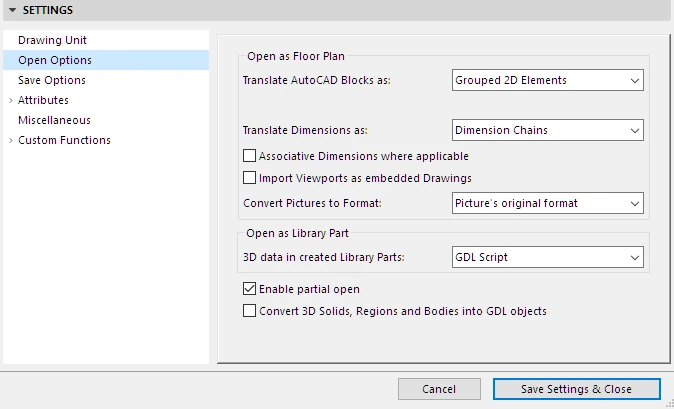
- Elige un traductor, por ejemplo uno de los traductores de importación editables, y haz clic en Settings para comprobar tres cosas:
- Drawing Unit: marca Prefer Drawing Unit definition in DXF/DWG file. El DXF del 2Dscanner guarda su unidad, así que Archicad la utiliza. Si aun así el plano llega desviado 10, 100 o 1000 veces, desmárcala y elige la unidad con la que exportaste.
- Open Options > Translate AutoCAD Blocks as: Grouped 2D Elements, para que cada escaneo llegue como un único grupo que seleccionas con un clic.
- Open Options > Enable partial open: márcala para elegir qué capas
2DS_se importan.
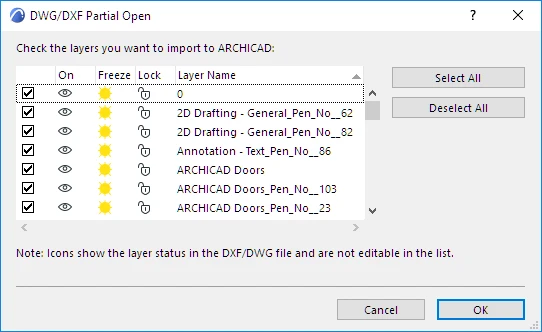
- Abre o adjunta el archivo. En la lista de Partial Open, deja
2DS_LINES,2DS_OPENINGSy2DS_NOTESy desmarca el resto. - Comprueba un muro con la herramienta Measure, comparándolo con una longitud que conozcas.
Es más cómodo trabajar con el plano si una pared ya sigue el eje X o el Y. Tanto la app como el Editor pueden girar el plano así antes de exportar. Si usas Archicad en español, los comandos tienen nombres traducidos, pero se encuentran en los mismos menús.
¿En qué se convierte el DXF del 2Dscanner dentro de Archicad?
| En el DXF | En Archicad |
|---|---|
Las capas 2DS_ | Capas de Archicad con los mismos nombres, que muestras, ocultas o bloqueas en Layer Settings |
Cada escaneo, un bloque llamado SCAN_number_time | Con Merge: un grupo, elementos 2D o un objeto de biblioteca, según el traductor. Con XREF: parte de la referencia. |
| Líneas ajustadas y polilíneas de puntos | Líneas y polilíneas a las que puedes engancharte |
| Notas | Texto y líneas |
| Fotos y mediciones del ERA1D | Imágenes, convertidas según el ajuste de imágenes del traductor |
Lo que contiene cada capa 2DS_ se explica en nuestra guía de levantamiento en AutoCAD. Bloquea las capas 2DS_ antes de dibujar: una capa bloqueada no se puede mover por accidente, y puedes seguir enganchándote a ella.
¿Cómo se dibujan los muros sobre el escaneo?
Los usuarios dibujan sus propios muros sobre el escaneo y lo conservan como referencia. En Archicad:
- Pon la línea de referencia de la herramienta Wall en la cara interior. El escaneo midió la cara interior de cada estancia, así que la cara del muro queda sobre la línea medida y el grosor crece hacia fuera.
- Dibuja cada muro sobre el escaneo. Con la herramienta Wall activa, haz clic en las esquinas de
2DS_LINESuna tras otra: Archicad dibuja el muro directamente, sin tener que trazar antes ninguna línea. Cuando una línea del escaneo recorre sin cortes una pared entera, la Magic Wand puede ser más rápida: mantén pulsada la barra espaciadora y haz clic en la línea, y Archicad coloca un muro a lo largo de ella. Las líneas del escaneo suelen estar cortadas en puertas, muebles o huecos entre los puntos, y ahí la Magic Wand solo da tramos cortos, así que haz clic tú mismo en las esquinas. - Cierra las esquinas donde el escaneo tiene huecos por puertas o muebles.
Entre dos estancias escaneadas no tienes que adivinar el grosor del muro: la separación entre las líneas de los dos escaneos es el grosor real. Las ventanas y puertas medidas con el ERA1D ya están en 2DS_OPENINGS, en su posición y con su anchura reales, listas para colocar puertas y ventanas de Archicad.
¿Y el archivo CSV?
La app también exporta un CSV: una línea por cada punto escaneado, con el formato número;X;Y;0, en la unidad elegida en la app. Es texto plano con la estructura que Archicad lee en File > Interoperability > Place Mesh from Surveyors Data. Archicad lo convierte en una malla plana con los puntos escaneados como vértices. Úsalo solo si quieres los puntos en bruto, sin líneas; para dibujar muros, el DXF con sus líneas ajustadas es mejor punto de partida.
¿Por qué la importación se ve mal?
| Lo que ves | Causa probable | Solución |
|---|---|---|
| El plano es 10, 100 o 1000 veces demasiado grande o pequeño | La Drawing Unit del traductor no coincide con la exportación | Marca Prefer Drawing Unit definition in DXF/DWG file, o pon la unidad con la que exportaste |
| No se ve nada después de la importación | El plano quedó lejos del origen del proyecto, o sus capas están ocultas | Fit in Window, y revisa las capas 2DS_ en Layer Settings |
| Cada línea es un elemento independiente | Los bloques se tradujeron como 2D Elements | Vuelve a hacer Merge con Grouped 2D Elements |
| La estancia se ve pequeña incluso después de Fit in Window | Unas pocas mediciones lejanas a través de una puerta o una ventana estiran el dibujo | Haz zoom sobre la estancia. Para descartar los puntos lejanos antes de exportar, usa el Filtro distancia (Ignore Long Shots), en la app durante el escaneo o en el Editor |
| El proyecto va lento | Miles de segmentos cortos de las polilíneas de puntos | Deja fuera 2DS_POINTS en la lista de Partial Open |
Limpiar puntos es más rápido en el Editor, donde borras puntos directamente y las líneas ajustadas se vuelven a dibujar, como explica la página File Menu.
Preguntas frecuentes
¿Funciona en Archicad para Mac?
Sí. El complemento DXF-DWG, los traductores y los comandos son los mismos en Mac y en Windows.
¿Puedo colocar el escaneo en proyectos Teamwork?
Sí. Guarda el DXF, y un traductor compartido, en una carpeta a la que puedan acceder todos los miembros del equipo.
¿Puedo usar el escaneo como Trace Reference?
Sí. Crea un Independent Worksheet en el Navigator, coloca en él el DXF con la herramienta Drawing y luego haz clic derecho en la hoja y elige Show as Trace Reference. En la planta, el escaneo aparece entonces bajo tus muros como calco, sin convertirse en elementos de Archicad, y la paleta Trace & Reference lo desplaza o lo oculta.
¿Por qué falta el traductor DXF-DWG?
Archicad busca cada traductor en una ruta guardada, y después de una actualización o de un cambio de ordenador esa ruta puede ya no existir. Abre File > Interoperability > DXF-DWG > DXF-DWG Translation Setup (o el botón Settings del cuadro de diálogo Open o Merge), selecciona el traductor que falta y usa Browse para indicar su archivo XML. Los traductores que vienen con Archicad están en la carpeta Defaults del programa Archicad.
¿Qué precisión tienen los muros que dibujo?
La misma que las líneas a las que te enganchas. La precisión combinada del 2Dscanner es de ±2 mm dentro de un radio de 7 m, en paredes en las que el láser incide con un ángulo de más de 34°.
¿Se diferencian las guías para otros programas?
Solo en el paso de importación y en las herramientas de muros. Consulta nuestras guías para AutoCAD, SketchUp, Revit, BricsCAD y ZWCAD, progeCAD y DraftSight.
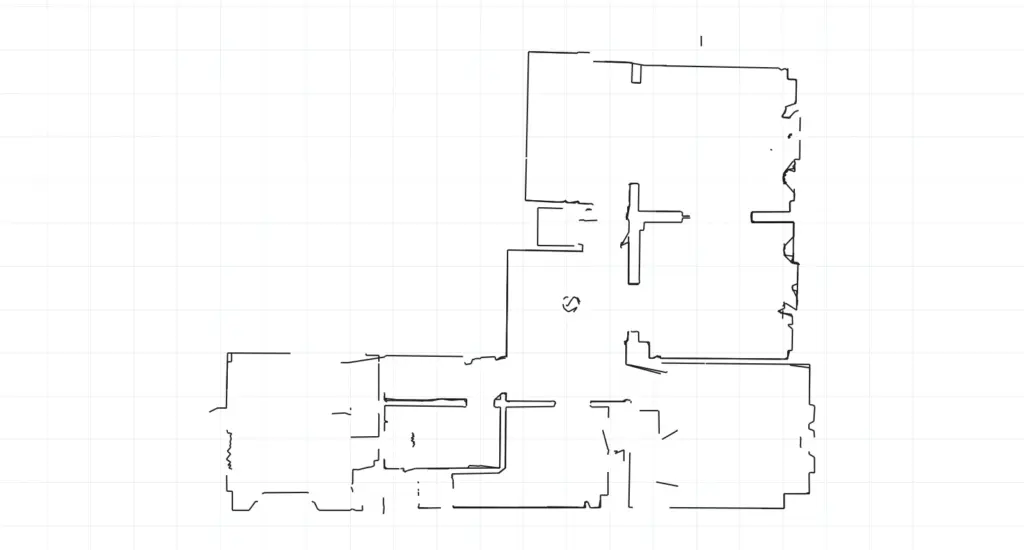
Pruébalo tú mismo: descarga el DXF de ejemplo del 2Dscanner (ZIP, del plano que aparece al principio de esta página) e importa el DXF en Archicad con los pasos anteriores.
El plano de esta página se midió con el 2Dscanner EVO. Un escaneo dura unos cuatro minutos y te da la estancia en un DXF que Archicad importa a tamaño real. Sin cinta métrica, sin diagonales, sin redibujar a partir de un croquis y sin suscripción.
Si quieres dejar de medir a mano, descubre el 2Dscanner EVO y todo lo que incluye.
Para cada ajuste de la 2DscannerPro App y del Editor, paso a paso, consulta las páginas de ayuda del 2Dscanner.





