
Per importare un DXF in ZWCAD, progeCAD e DraftSight, aprilo con OPEN, come faresti in AutoCAD. Tutti e tre leggono direttamente il DXF del 2Dscanner, in scala reale, con ogni scansione come blocco a sé e ogni elemento su un layer che inizia con 2DS_.
Funzionano in modo così simile ad AutoCAD che i passaggi sono gli stessi. Segui la nostra guida al rilievo in AutoCAD per l’importazione, i layer, i blocchi di scansione e le pareti. Questa pagina elenca solo ciò che cambia in ciascun programma. Il lavoro in cantiere e gli altri file di esportazione sono trattati nella nostra guida allo scanner 2D per CAD.
Come si importa un DXF in ZWCAD, progeCAD e DraftSight?
Con gli stessi passaggi di AutoCAD. Cambiano solo alcuni nomi di comandi e alcune etichette delle finestre di dialogo:
| ZWCAD | progeCAD | DraftSight | |
|---|---|---|---|
| Aprire il DXF | OPEN | OPEN, oppure trascina il file da Esplora file | OPEN, poi scegli DXF nell’elenco dei tipi di file |
| Inserire in un disegno di progetto | INSERT, Browse | INSERT, Browse | InsertBlock, Browse |
| Unità all’inserimento | Block Unit mostra l’unità e il fattore di conversione | Come in AutoCAD, dalle unità memorizzate nel DXF | Block UnitSystem mostra le unità e la scala |
| Ottenere direttamente i blocchi di scansione | Spunta Explode | L’opzione di esplosione della finestra di inserimento, come in AutoCAD | Spunta Explode Block |
| Modificare un blocco di scansione | BEDIT, REFEDIT | Block Editor, REFEDIT | EditBlock, oppure doppio clic |
| Foto | Image Manager (IMAGE) | I riferimenti immagine, come in AutoCAD | References palette |
| Sistema operativo | Windows | Windows (per Mac, il prodotto separato iCADMac) | Windows e macOS |
ZWCAD
ZWCAD usa i nomi dei comandi di AutoCAD, quindi ogni comando della nostra guida ad AutoCAD funziona esattamente come è scritto. Quando inserisci il DXF, il campo Block Unit della finestra Insert Block mostra l’unità memorizzata nel DXF e il fattore di scala che verrà applicato. Un fattore di 10, 100 o 1000 significa che le unità del tuo disegno sono diverse da quelle della scansione. Impostale con UNITS prima di inserire.
Per portare la scansione come riferimento, inseriscila. XATTACH è documentato per i file DWG, quindi salva prima il DXF come DWG se vuoi un riferimento esterno. Smart Select e Smart Dimension ti aiutano quando quoti sulle linee della scansione. Raster to Vector è incluso in ZWCAD Professional, ma qui non ti serve: il DXF del 2Dscanner è già composto da linee vettoriali.
progeCAD
progeCAD è basato sul motore IntelliCAD e usa anch’esso i nomi dei comandi di AutoCAD: OPEN, INSERT, REFEDIT, EXPLODE. Per aprire il DXF puoi anche trascinarlo da Esplora file nella finestra del programma.
Per le pareti, progeCAD ha i propri strumenti architettonici, che si attivano con AECMODE. Disegnano pareti, porte e finestre, così puoi posizionare le pareti sulle linee misurate di 2DS_LINES invece di disegnarle linea per linea. Metti la faccia di ogni parete sulla linea della scansione e lascia che lo spessore cresca verso l’esterno, perché la scansione ha misurato la faccia interna di ogni stanza.
DraftSight
DraftSight usa nomi propri per alcuni comandi. Per inserire il DXF in un disegno di progetto, usa InsertBlock (Insert > Block) e scegli il file con Browse. In Block UnitSystem, la scala indica se le unità del DXF e del tuo disegno sono diverse. Spunta Explode Block se vuoi ottenere direttamente i blocchi di scansione. Per modificare qualcosa all’interno di una scansione, usa EditBlock oppure fai doppio clic sulla scansione.
I disegni esterni si collegano con AttachDrawing e le immagini con AttachImage, e si gestiscono entrambi nella References palette. Se le foto non compaiono, controlla lì il loro percorso. DraftSight gira su Windows e macOS.
Cosa resta uguale ad AutoCAD?
Tutto il resto è uguale in tutti e tre i programmi:
- I layer
2DS_e cosa contiene ciascuno. - Ogni scansione come blocco denominato
SCAN_number_time, così un clic seleziona l’intera scansione. - Bloccare
2DS_LINESmentre disegni e controllare conDISTuna parete di cui conosci la lunghezza. - Ruotare la planimetria con
ROTATEe l’opzione Reference, se una parete deve correre lungo l’asse X o Y. - I problemi più comuni: schermo vuoto (
ZOOM,E), planimetria 10, 100 o 1000 volte troppo grande o troppo piccola (unità), foto mancanti (file delle immagini non accanto al DXF).
Tutto è spiegato passo per passo nella nostra guida al rilievo in AutoCAD.
Domande frequenti
Questi programmi richiedono una versione speciale del DXF?
No. La 2DscannerPro App e il 2Dscanner Editor esportano un DXF AutoCAD 2007, che tutti e tre aprono. L’app esporta anche CSV e TXT.
L’interfaccia è disponibile nella mia lingua?
ZWCAD e DraftSight includono l’italiano tra le lingue dell’interfaccia, ma non il greco. I nomi dei comandi in questa guida sono quelli inglesi, come compaiono nella guida in linea di ciascun programma.
DraftSight è ancora gratuito?
No. DraftSight si acquista in abbonamento (Professional, Premium) o tramite rivenditori (Enterprise), e la vecchia versione senza costi non è più disponibile. Aprire il DXF del 2Dscanner e ricalcarlo funziona in ogni edizione.
Posso quotare direttamente dalle linee della scansione?
Sì. Aggancia le estremità di 2DS_LINES con DIMLINEAR o DIMALIGNED.
Quanto sono precise le pareti che disegno?
Precise quanto le linee a cui ti agganci. La precisione combinata del 2Dscanner è di ±2 mm entro un raggio di 7 m, sulle pareti che il laser incontra con un angolo superiore a 34°.
Come misuro la superficie della stanza?
Seleziona gli angoli interni della stanza su 2DS_LINES con il comando area, come in AutoCAD (AREA in ZWCAD e progeCAD), oppure disegna una polilinea chiusa sulle facce interne e leggi la sua area nella Properties palette. Per stanze a L e irregolari, consulta la nostra guida Come misurare la superficie di una stanza.
Avete guide per altri programmi?
Sì, per BricsCAD, SketchUp, Revit e Archicad.
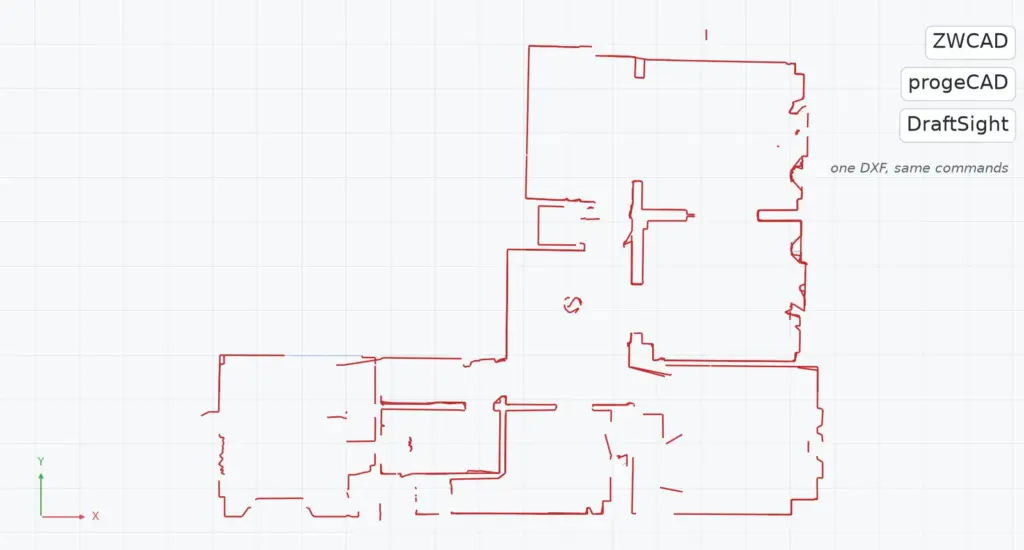
Provalo tu stesso: scarica il DXF di esempio del 2Dscanner (ZIP, la planimetria in cima a questa pagina) e importa il DXF in ZWCAD, progeCAD e DraftSight con i comandi qui sopra.
La planimetria di questa pagina è stata misurata con il 2Dscanner EVO. Una scansione richiede circa quattro minuti e ti dà la stanza come DXF che ZWCAD, progeCAD e DraftSight aprono in scala reale. Niente metro, niente diagonali, niente ridisegno da uno schizzo e nessun abbonamento.
Se vuoi smettere di misurare a mano, scopri il 2Dscanner EVO e cosa include.
Per ogni impostazione della 2DscannerPro App e dell’Editor, passo per passo, consulta le pagine di assistenza del 2Dscanner.





