
Per importare un DXF in Archicad, apri la pianta del piano su cui lavori e usa File > Interoperability > Merge, oppure File > External Content > Attach XREF se vuoi che la scansione resti collegata al suo file. Archicad è in grado di leggere l’unità memorizzata nel DXF del 2Dscanner, e tu ricalchi le pareti sulle linee della scansione.
Il lavoro in cantiere e gli altri file di esportazione sono trattati nella nostra guida allo scanner 2D per CAD. Questa pagina parte dal momento in cui hai il DXF sul tuo computer e arriva fino alle pareti di Archicad sulle linee misurate.
Unire o collegare come XREF?
| Merge | Attach XREF | |
|---|---|---|
| Cosa ottieni | Linee, polilinee e testi di Archicad sui layer 2DS_ | Un riferimento al file DXF, visualizzato sulla pianta |
| Ogni scansione | Un gruppo, se i blocchi vengono tradotti come Grouped 2D Elements | Resta all’interno della XREF |
| Dopo aver pulito di nuovo la scansione nell’Editor | Elimina e ripeti il Merge | Ricarica la XREF |
| Ideale per | Disegnare le pareti sulle linee della scansione | Mantenere intatto il rilievo come riferimento collegato |
In entrambi i casi la scansione appare in scala reale sul piano che scegli, e puoi agganciarti a ogni linea.
Come si importa un DXF in Archicad, passo per passo?
- Apri la pianta del piano che stai disegnando.
- Avvia l’importazione. File > Interoperability > Merge > From File, oppure File > External Content > Attach XREF, e scegli il DXF.
- Per Merge, scegli Merge content of Model space into current View.
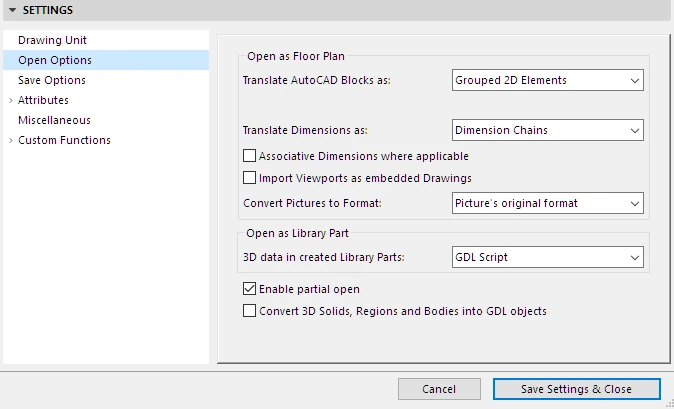
- Scegli un traduttore, ad esempio uno dei traduttori di importazione modificabili, e fai clic su Settings per controllare tre cose:
- Drawing Unit: spunta Prefer Drawing Unit definition in DXF/DWG file. Il DXF del 2Dscanner memorizza la sua unità, quindi Archicad la usa. Se la planimetria arriva comunque 10, 100 o 1000 volte fuori scala, togli la spunta e scegli l’unità con cui hai esportato.
- Open Options > Translate AutoCAD Blocks as: Grouped 2D Elements, così ogni scansione arriva come un unico gruppo che selezioni con un clic.
- Open Options > Enable partial open: spuntala per scegliere quali layer
2DS_importare.
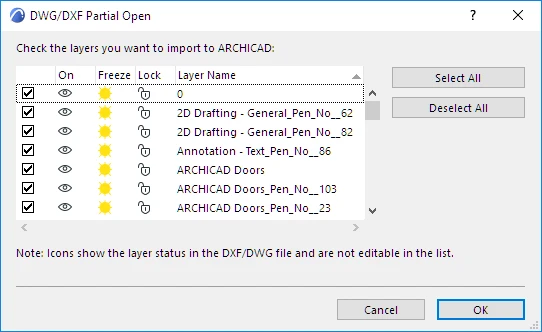
- Apri o collega il file. Nell’elenco Partial Open tieni
2DS_LINES,2DS_OPENINGSe2DS_NOTESe togli la spunta dagli altri. - Controlla una parete con lo strumento Measure, confrontandola con una lunghezza che conosci.
È più comodo lavorare sulla planimetria se una parete corre già lungo l’asse X o Y. Sia l’app sia l’Editor possono ruotare la planimetria in questo modo prima dell’esportazione. Se usi Archicad in italiano, i comandi hanno nomi tradotti, ma si trovano negli stessi menu.
Cosa diventa il DXF del 2Dscanner in Archicad?
| Nel DXF | In Archicad |
|---|---|
I layer 2DS_ | Layer di Archicad con gli stessi nomi, che mostri, nascondi o blocchi nei Layer Settings |
Ogni scansione, un blocco denominato SCAN_number_time | Con Merge: un gruppo, elementi 2D o un oggetto di libreria, a seconda del traduttore. Con XREF: parte del riferimento. |
| Linee medie e polilinee dei punti | Linee e polilinee a cui puoi agganciarti |
| Note | Testo e linee |
| Foto e misure ERA1D | Immagini, convertite secondo l’impostazione delle immagini del traduttore |
Cosa contiene ciascun layer 2DS_ è spiegato nella nostra guida al rilievo in AutoCAD. Blocca i layer 2DS_ prima di disegnare: un layer bloccato non si può spostare per errore, e puoi comunque agganciarti.
Come si disegnano le pareti sulla scansione?
Gli utenti disegnano le proprie pareti sopra la scansione e tengono la scansione come riferimento. In Archicad:
- Imposta la linea di riferimento dello strumento Wall sulla faccia interna. La scansione ha misurato la faccia interna di ogni stanza, quindi la faccia della parete cade sulla linea misurata e lo spessore cresce verso l’esterno.
- Disegna ogni parete sulla scansione. Con lo strumento Wall attivo, fai clic sugli angoli delle
2DS_LINESuno dopo l’altro: Archicad disegna subito la parete, senza dover prima tracciare una linea. Dove una linea della scansione corre senza interruzioni lungo un’intera parete, la Magic Wand può essere più rapida: tieni premuta la barra spaziatrice e fai clic sulla linea, e Archicad posiziona una parete lungo di essa. Le linee della scansione sono spesso interrotte in corrispondenza di porte, mobili o vuoti tra i punti, e lì la Magic Wand produce solo brevi spezzoni, quindi fai clic tu sugli angoli. - Chiudi gli angoli dove la scansione ha interruzioni in corrispondenza di porte o mobili.
Tra due stanze scansionate non devi tirare a indovinare lo spessore della parete: la distanza tra le linee delle due scansioni è lo spessore reale. Finestre e porte misurate con l’ERA1D sono già su 2DS_OPENINGS, nella loro posizione e larghezza reali, pronte per inserire porte e finestre di Archicad.
E il file CSV?
L’app esporta anche un CSV: una riga per ogni punto scansionato, nella forma numero;X;Y;0, nell’unità scelta nell’app. È testo semplice, nel formato che Archicad legge con File > Interoperability > Place Mesh from Surveyors Data. Archicad lo trasforma in una mesh piana che ha come vertici i punti scansionati. Usalo solo se vuoi i punti grezzi senza linee; per disegnare le pareti, il DXF con le sue linee medie è un punto di partenza migliore.
Perché l’importazione appare sbagliata?
| Cosa vedi | Causa probabile | Soluzione |
|---|---|---|
| La planimetria è 10, 100 o 1000 volte troppo grande o troppo piccola | La Drawing Unit del traduttore non corrisponde all’esportazione | Spunta Prefer Drawing Unit definition in DXF/DWG file, oppure imposta l’unità con cui hai esportato |
| Dopo l’importazione non si vede nulla | La planimetria è finita lontano dall’origine del progetto, oppure i suoi layer sono nascosti | Fit in Window, poi controlla i layer 2DS_ nei Layer Settings |
| Ogni linea è un elemento separato | I blocchi sono stati tradotti come 2D Elements | Ripeti il Merge con Grouped 2D Elements |
| La stanza è minuscola anche dopo Fit in Window | Alcune misure lunghe attraverso una porta o una finestra allungano il disegno | Ingrandisci la stanza. Per eliminare i punti lontani prima dell’esportazione, usa Limita distanza (Ignore Long Shots), nell’app durante la scansione o nell’Editor |
| Il progetto è lento | Migliaia di segmenti brevi generati dalle polilinee dei punti | Escludi 2DS_POINTS nell’elenco Partial Open |
Pulire i punti è più rapido nell’Editor, dove elimini i punti direttamente e le linee medie vengono ridisegnate, come spiega la pagina File Menu .
Domande frequenti
Funziona anche in Archicad su Mac?
Sì. L’add-on DXF-DWG, i traduttori e i comandi sono gli stessi su Mac e su Windows.
Posso inserire la scansione nei progetti Teamwork?
Sì. Metti il DXF, e un traduttore condiviso, in una cartella raggiungibile da tutti i membri del team.
Posso usare la scansione come Trace Reference?
Sì. Crea un Independent Worksheet nel Navigator, inserisci il DXF con lo strumento Drawing, poi fai clic con il tasto destro sul worksheet e scegli Show as Trace Reference. Sulla planimetria la scansione appare quindi sotto le tue pareti come riferimento, senza diventare elementi di Archicad, e la palette Trace & Reference la sposta o la nasconde.
Perché manca il traduttore DXF-DWG?
Archicad cerca ogni traduttore in un percorso memorizzato, e dopo un aggiornamento o il passaggio a un nuovo computer quel percorso potrebbe non esistere più. Apri File > Interoperability > DXF-DWG > DXF-DWG Translation Setup (o il pulsante Settings della finestra Open o Merge), seleziona il traduttore mancante e usa Browse per indicare il suo file XML. I traduttori forniti con Archicad si trovano nella cartella Defaults del programma Archicad.
Quanto sono precise le pareti che disegno?
Precise quanto le linee a cui ti agganci. La precisione combinata del 2Dscanner è di ±2 mm entro un raggio di 7 m, sulle pareti che il laser incontra con un angolo superiore a 34°.
Le guide per gli altri programmi sono diverse?
Solo nel passaggio di importazione e negli strumenti per le pareti. Consulta le nostre guide per AutoCAD, SketchUp, Revit, BricsCAD e ZWCAD, progeCAD e DraftSight.
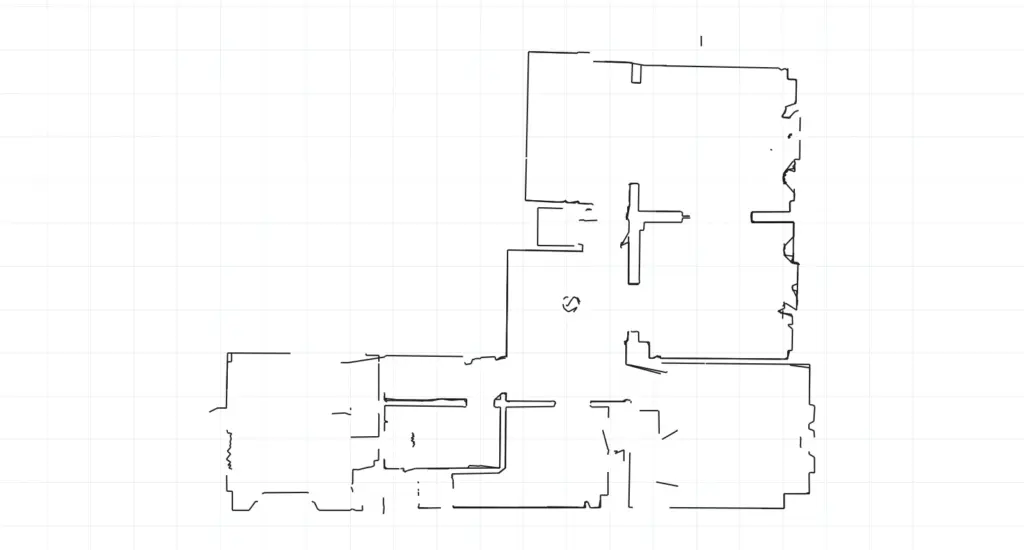
Provalo tu stesso: scarica il DXF di esempio del 2Dscanner (ZIP, la planimetria in cima a questa pagina) e importa il DXF in Archicad seguendo i passaggi qui sopra.
La planimetria di questa pagina è stata misurata con il 2Dscanner EVO. Una scansione richiede circa quattro minuti e ti dà la stanza come DXF che Archicad unisce in scala reale. Niente metro, niente diagonali, niente ridisegno da uno schizzo e nessun abbonamento.
Se vuoi smettere di misurare a mano, scopri il 2Dscanner EVO e cosa include.
Per ogni impostazione della 2DscannerPro App e dell’Editor, passo per passo, consulta le pagine di assistenza del 2Dscanner.





