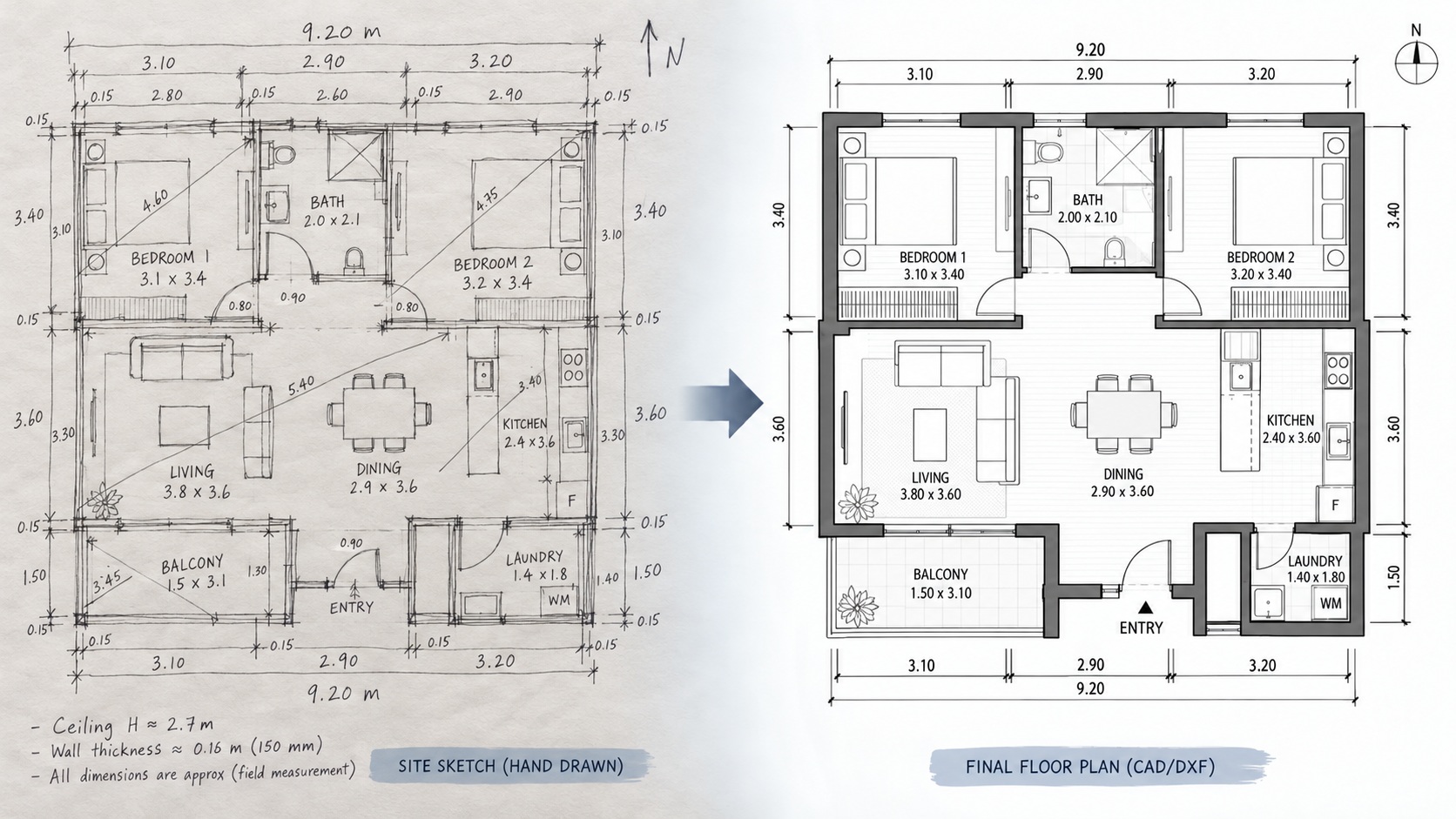
Je inmeting in AutoCAD zetten kost maar één stap: open de DXF die je 2Dscanner heeft geëxporteerd, net zoals je elke andere tekening opent. Hij komt binnen op ware grootte, met elke scan als eigen blok en alles ingedeeld in lagen die beginnen met 2DS_.
Het werk op locatie en de andere exportbestanden behandelen we in onze gids over de 2D-scanner voor CAD. Deze pagina begint op het moment dat de DXF op je computer staat.
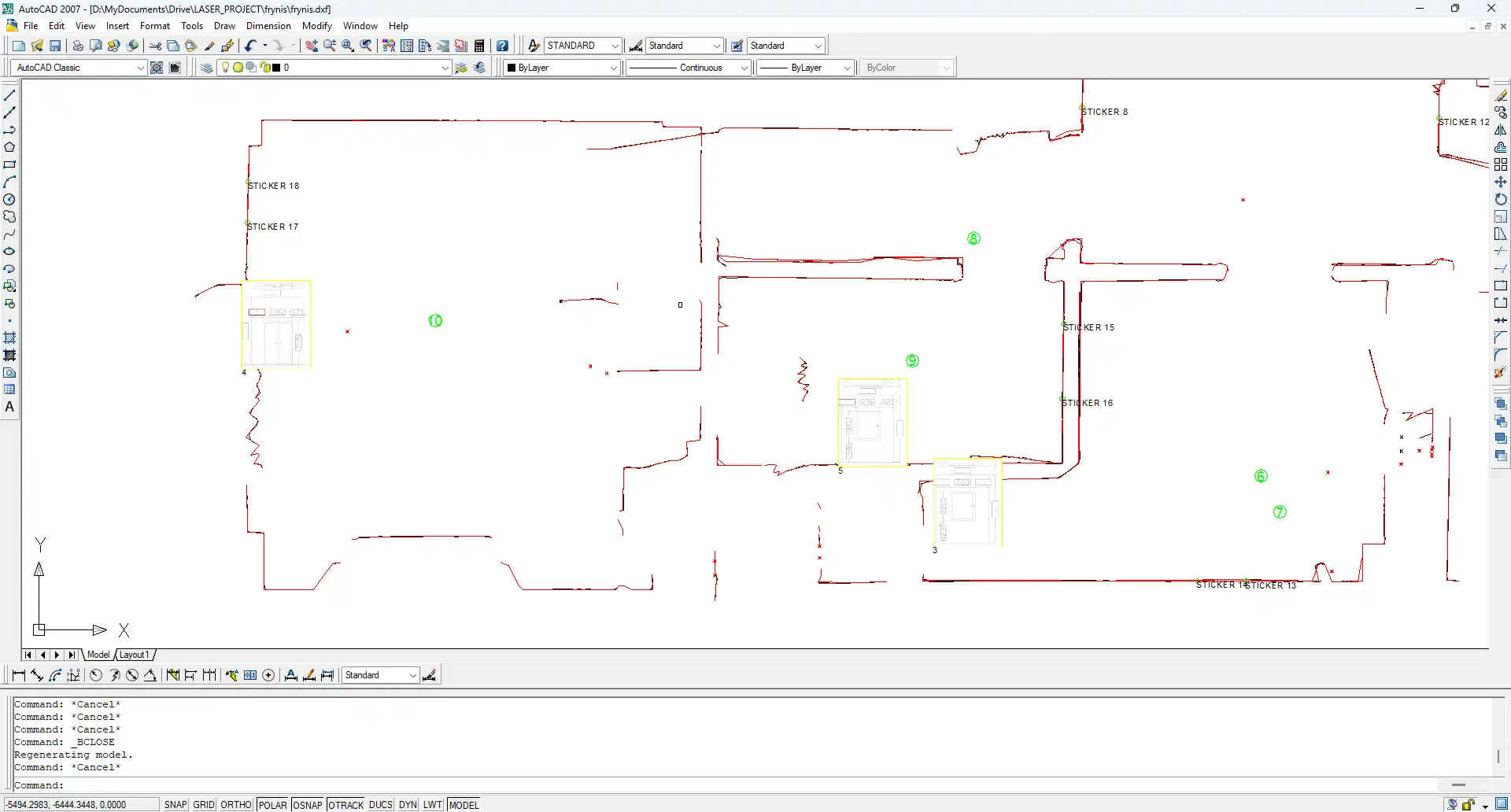
Wat zit er in een DXF van de 2Dscanner?
| Afkomstig uit | De 2DscannerPro App of de 2Dscanner Editor. Beide schrijven een DXF. |
|---|---|
| DXF-versie | AutoCAD 2007 DXF |
| AutoCAD-versies | Opent in elke AutoCAD-versie vanaf 2007, op Windows en Mac |
| Eenheden | Opgeslagen in het bestand (mm, cm, m of inch) |
| Lagen | Beginnen allemaal met 2DS_. Welke er verschijnen, hangt af van wat je kiest om te exporteren. |
| Blokken | Eén per scan, met de naam SCAN_nummer_tijd |
| Openingen | Ramen en deuren die je met de ERA1D hebt gemeten, staan getekend op de plattegrond |
| Punten | Polylijnen waar punten een lijn vormen, losse punten waar ze dat niet doen |
| Afbeeldingen | Foto’s en ERA1D-metingen, als afbeeldingsverwijzingen |
| Kleuren | Gemiddelde lijnen rood, puntpolylijnen blauw, of ByBlock als je dat inschakelt |
Inmeting in AutoCAD, stap voor stap: hoe open je het bestand?
- Open het bestand. Typ
OPENen selecteer de DXF. - Haal hem in beeld. Typ
ZOOMen daarnaE. - Sla op als DWG. Gebruik
SAVEAS, zodat je in een echte tekening werkt en de DXF onaangeroerd blijft als je gemeten origineel. - Ruim de lagen op. Bevries de lagen die je niet nodig hebt en vergrendel de rest (zie de tabel hieronder).
- Draai de plattegrond naar je stramien. Het makkelijkst gaat dat vóór de export: de app en de Editor kunnen allebei de plattegrond zo draaien dat een wand langs de X- of Y-as loopt. In AutoCAD gebruik je
ROTATEmet de optieReference.
Wat doet elke 2DS_-laag?
| Laag | Inhoud | Wat je ermee doet |
|---|---|---|
2DS_LINES | Rechte lijnen, berekend op de gecorrigeerde punten, teruggebracht naar het horizontale vlak en in de hoeken met elkaar verbonden | Laat aan en vergrendel. Dit is wat je overtekent. |
2DS_POINTS | De gecorrigeerde punten: polylijnen waar ze een lijn vormen, losse punten waar ze dat niet doen | Laat aan om een gemiddelde lijn te vergelijken met de echte wand, bijvoorbeeld bij een uitbolling of een radiator. |
2DS_NOTES | Tekstnotities en stickers die op de scan zijn geplaatst | Laat aan tijdens het tekenen. |
2DS_OPENINGS | Ramen en deuren die je met de ERA1D hebt gemeten, getekend op de plattegrond | Gebruik ze zoals ze zijn. Ze zijn getekend zoals architecten openingen tekenen. |
2DS_MEDIA | Je foto’s en ERA1D-metingen, als afbeeldingsverwijzingen | Laat aan tijdens het tekenen. |
2DS_ORIGIN | De plek waar de 2Dscanner stond | Bevries, of laat aan om te zien welke positie wat heeft gemeten. |
2DS_SIGNAL | Signaalkwaliteit, weergegeven als gele cirkels. Hoge waarden betekenen een slechte meting. Zowel de app als de Editor kan deze laag helemaal weglaten. | Zet aan als een wand er niet goed uitziet, bevries anders. |
De Editor kan ook 2DS_RAW_-lagen exporteren, zonder de hellingscorrectie. Die heb je bijna nooit nodig: als je de scanner bewust kantelt, bijvoorbeeld voor een verticale scan, herkent de app dat en past hij sowieso geen correctie toe. Ze helpen alleen in zeldzame gevallen, zoals een scan die opzettelijk een paar graden scheef staat, of een scan op een boot die licht beweegt.
Een typisch bestand ziet er zo uit:
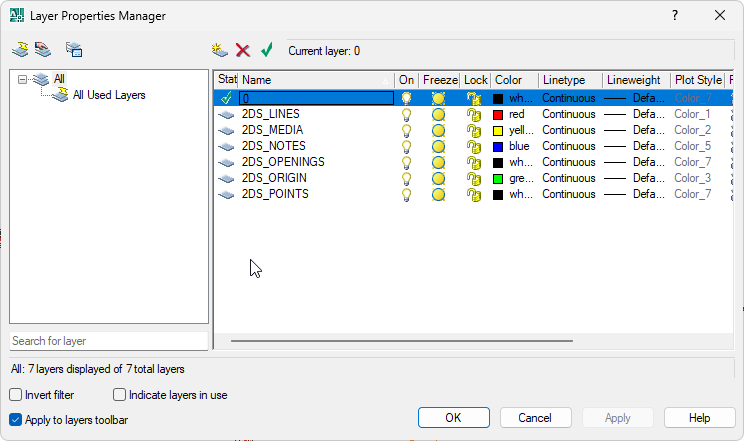
Lagen werken ook binnen blokken, dus als je 2DS_POINTS één keer bevriest, verdwijnen de punten van elke scan. Objectsnaps werken gewoon op vergrendelde lagen. De scan is een referentie: je tekent je eigen lijnen eroverheen, dus de 2DS_-lagen blijven normaal buiten de afdruk, behalve misschien 2DS_OPENINGS. Zet de rest op No Plot (het printericoon in de Layer Manager), dan blijven ze op het scherm zichtbaar zonder te worden afgedrukt.
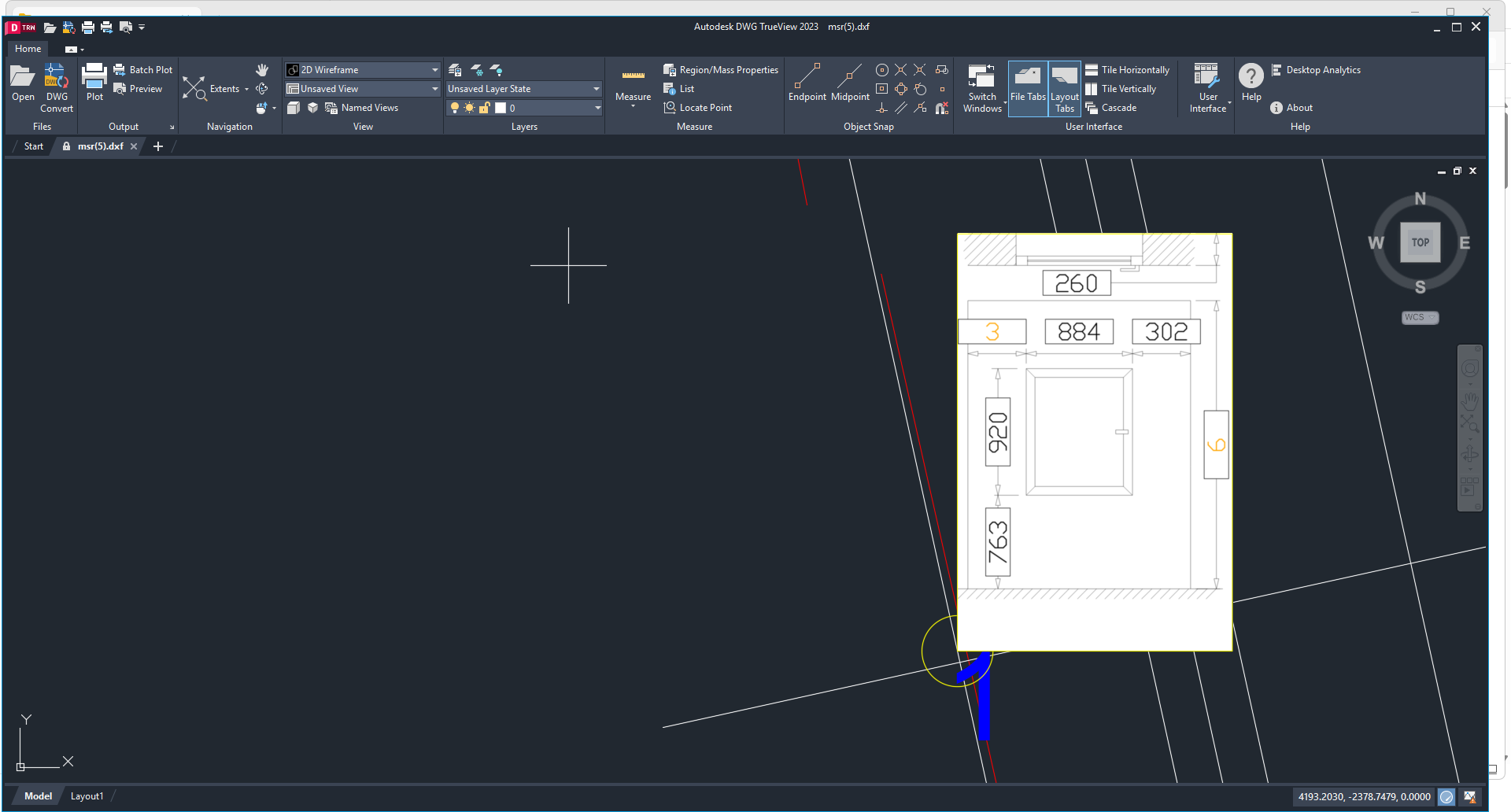
Hoe worden de scanpunten opgeslagen en hoe verander je hun weergave?
Punten die bij een lijn horen, worden samengevoegd tot polylijnen. Losse punten, die bij geen enkele lijn horen, worden geëxporteerd als gewone AutoCAD-punten. Standaard verschijnen ze als een cirkel met een X.
Wil je ze anders weergeven, typ dan DDPTYPE (Format > Point Style) en kies een symbool en een grootte. Dat geldt voor elk punt in de tekening. Verandert er niets op het scherm, typ dan REGEN.
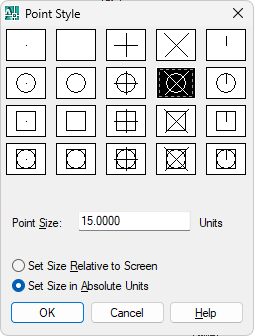
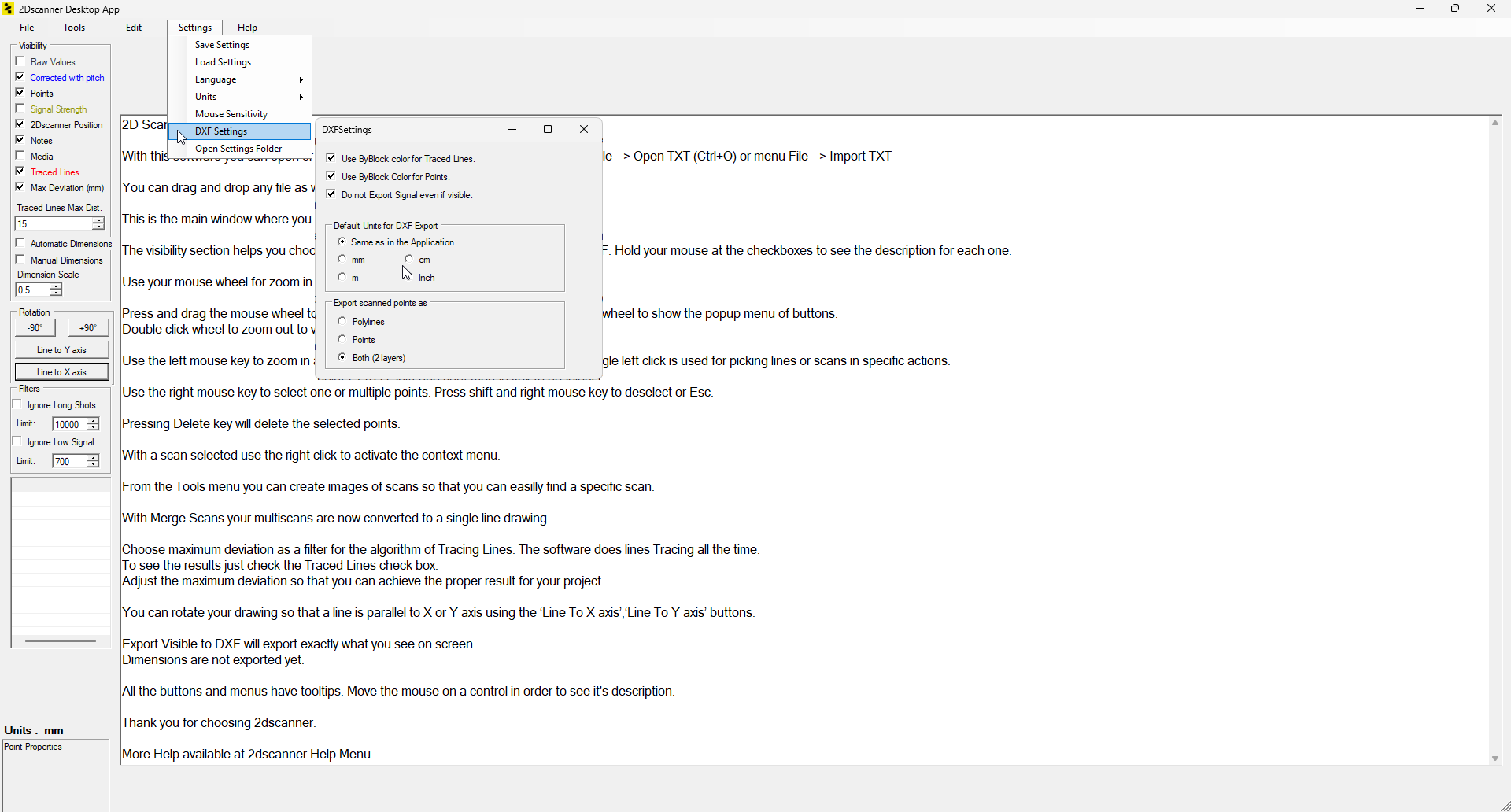
Je kiest ook zelf wat er wordt geëxporteerd, in de app en in de Editor. In de Editor vind je dat onder Settings > DXF Settings > Export scanned points as. Polylines geeft polylijnen op de lijnen en losse punten voor de rest, Points geeft alleen punten zonder polylijnen, en Both zet beide op aparte lagen.
Hoe werk je met de scanblokken?
Elke scan is één blok, dus met één klik selecteer je hem en met MOVE of ROTATE neem je de hele scan mee. De naam, in de vorm SCAN_nummer_tijd, staat in het Properties-palet (Ctrl+1).
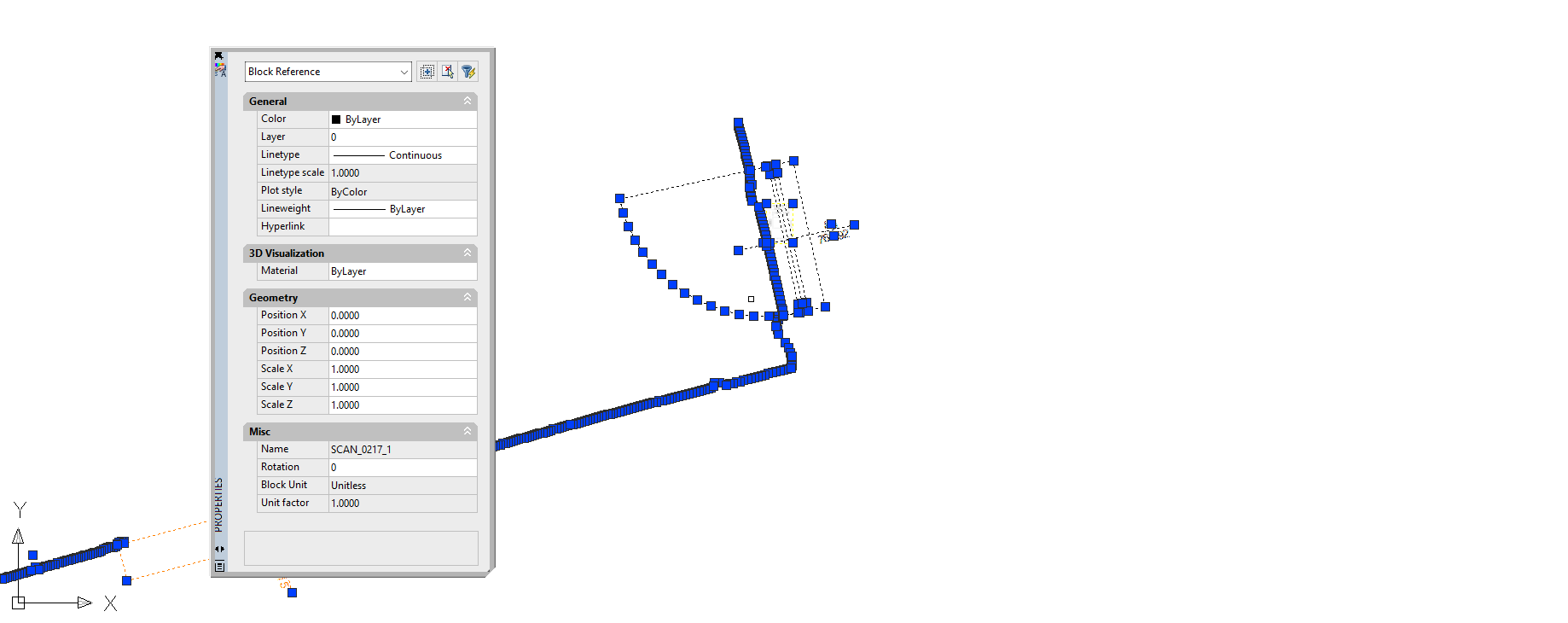
Iets corrigeren binnen een scan. Om de inhoud van een blok te wijzigen, heb je twee mogelijkheden. BEDIT opent de Block Editor en de scan blijft één blok. EXPLODE werkt ook, maar dan is de scan niet langer één object en worden ByBlock-lijnen wit.
Opschonen gaat sneller in de Editor. Die heeft gereedschap dat een CAD-programma niet heeft: je verwijdert punten direct, en hij tekent daarbij meteen nieuwe gemiddelde lijnen, zonder blokbewerking. Exporteer daarna opnieuw met File > Export Visible to DXF. Alleen wat zichtbaar is op het scherm wordt weggeschreven, zoals de pagina File Menu uitlegt.
Geef elke scan een eigen kleur. Vink in dezelfde DXF Settings van de Editor Use ByBlock color for Traced Lines aan en, als je wilt, Use ByBlock Color for Points. Exporteer opnieuw, selecteer in AutoCAD een scan en wijzig Color in Properties. De hele scan volgt. Met drie posities in drie kleuren zie je meteen waar twee scans het oneens zijn over een wand.
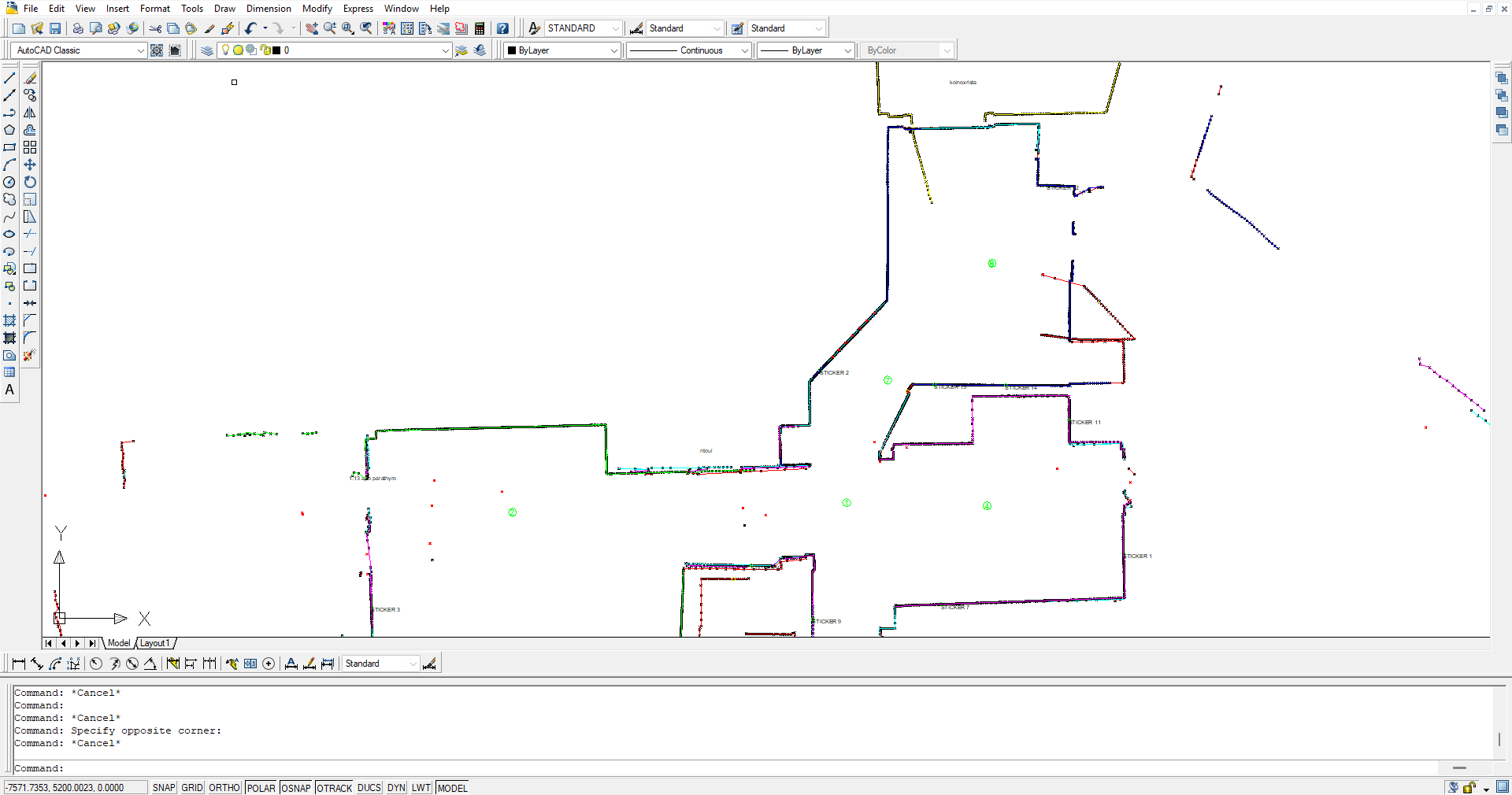
Een scan in een projecttekening halen. Open de DXF, selecteer alles, druk op Ctrl+C en plak in je project met Ctrl+V. De SCAN_-blokken komen binnen zoals ze zijn, en dankzij de tijd in elke naam botsen ze niet met scans uit andere bestanden. Gebruik je in plaats daarvan INSERT, dan komt de hele DXF binnen als één buitenste blok, en met één EXPLODE komen de scanblokken daarbinnen vrij. AutoCAD rekent de eenheden voor je om als in beide tekeningen de eenheden zijn ingesteld; staat je projecttekening op Unitless, stel dan eerst de eenheden in.
Scans samenvoegen. Doe dat waar mogelijk in de app of de Editor, want die lijnen scans uit op hoeken, stickers of twee rechte lijnen. Komen twee scans los van elkaar in AutoCAD terecht, gebruik dan ALIGN op twee punten die beide scans zien.
Wat levert de scan je op voor het tekenen van de wanden?
Teken je wanden op je eigen laag over 2DS_LINES. De Endpoint snap pakt de hoeken van de gemiddelde lijnen. Twee dingen hoef je niet meer te meten: tussen twee samengevoegde ruimtes is de afstand tussen de lijnen van de twee scans de werkelijke wanddikte, en ramen en deuren die je met de ERA1D hebt gemeten, staan al op 2DS_OPENINGS.
Wil je de gemiddelde lijnen direct hergebruiken, dan kopieert NCOPY ze uit het blok en blijft het blok heel. Heeft jouw versie die opdracht niet, kopieer dan het blok en explodeer de kopie.
Waarom ziet de scan er in AutoCAD niet goed uit?
| Wat je ziet | Waarschijnlijke oorzaak | Oplossing |
|---|---|---|
| Leeg scherm na het openen | Het beeld staat niet op de tekening | ZOOM, E |
| Lege vierkanten in plaats van foto’s | Het bestand is geopend in de Editor of een ander programma, en AutoCAD kan de afbeeldingen niet lezen | Sluit het in het andere programma en open het opnieuw in AutoCAD |
| Ruimte is piepklein, ook na Zoom Extents | Een paar verre metingen door een deur of raam rekken de tekening op | Zoom in op de ruimte. Om de verre punten weg te laten voordat ze in AutoCAD komen, gebruik je het Afstandsfilter (Ignore Long Shots), in de app tijdens het scannen of in de Editor |
| Tekening is druk of traag | Alle lagen staan aan, met duizenden hoekpunten | Bevries 2DS_POINTS en 2DS_SIGNAL |
| Er ontbreekt een laag | Hij is niet gekozen voor export, of het element was verborgen in de Editor | Kies hem in de app of de Editor en exporteer opnieuw |
| Er ontbreken punten langs een wand | De filters van de Editor hebben ze uit de DXF verwijderd | Het TXT-bestand bewaart elk punt. Open het in de Editor, versoepel de filters en exporteer opnieuw |
Veelgestelde vragen
Werkt dit in AutoCAD LT en AutoCAD for Mac?
Ja. Beide openen dezelfde DXF, en blokken, lagen en ByBlock-kleur gedragen zich op dezelfde manier.
Kan ik de scan als Xref koppelen?
Ja, zodra hij als DWG is opgeslagen. XATTACH accepteert een DXF niet rechtstreeks.
Kan ik direct op de scanlijnen maatvoeren?
Ja. Snap naar de uiteinden van 2DS_LINES met DIMLINEAR of DIMALIGNED. De gecombineerde nauwkeurigheid is ±2 mm binnen een straal van 7 m, op wanden die de laser onder een hoek van meer dan 34° raakt.
Komen mijn handgeschreven notities mee naar AutoCAD?
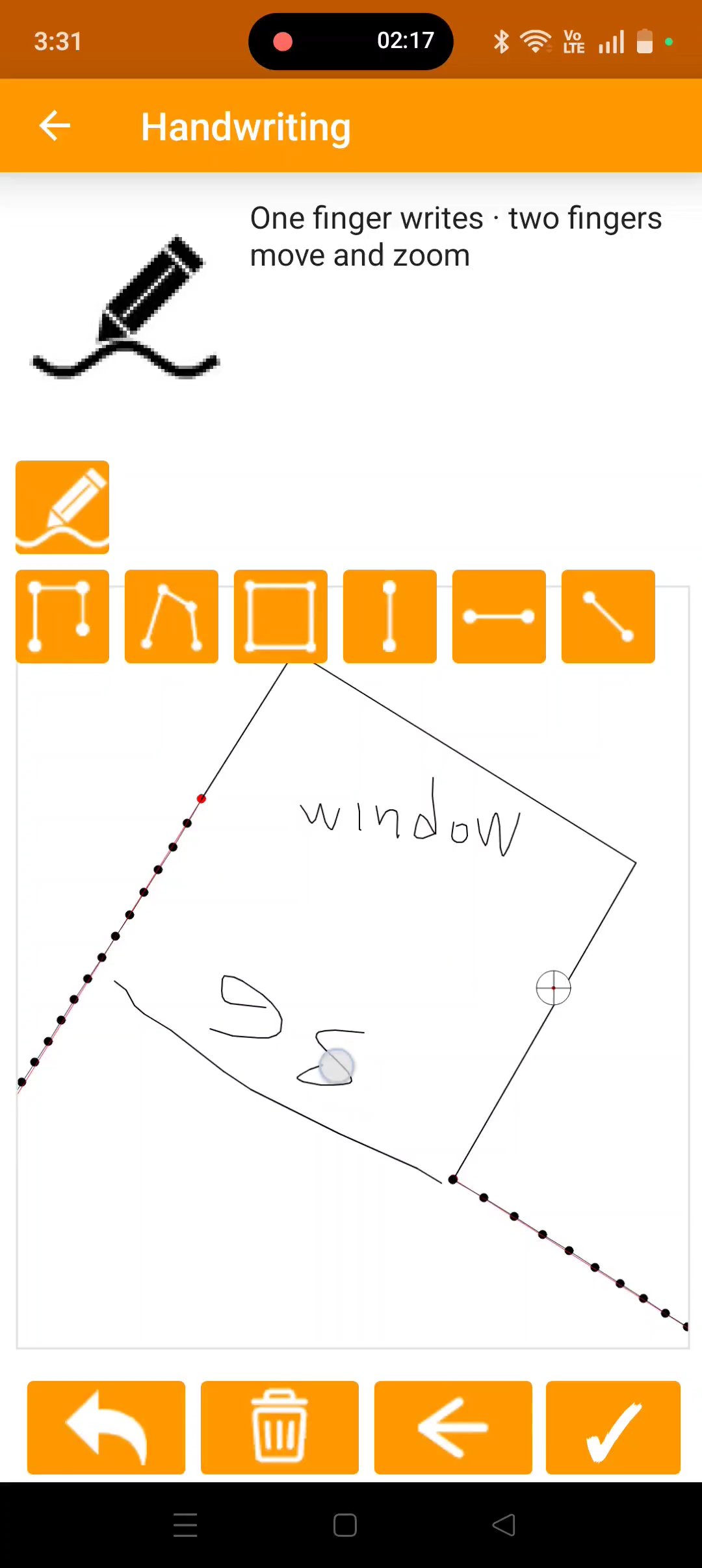
Ja, als polylijnen op 2DS_NOTES, op dezelfde positie en schaal als de tekening. Lees hoe je handgeschreven notities aan een scan toevoegt.
Probeer het zelf: download de voorbeeld-DXF van de 2Dscanner (ZIP, van de plattegrond bovenaan deze pagina) en volg de stappen hierboven voor je inmeting in AutoCAD.
Elke plattegrond op deze pagina is ingemeten met de 2Dscanner EVO. Eén scan duurt ongeveer vier minuten en levert de ruimte op als DXF die direct opent in AutoCAD. Geen rolmaat, geen diagonalen, geen overtekenen van een schets en geen abonnement.
Wil je stoppen met meten met de hand, bekijk dan de 2Dscanner EVO en wat erbij hoort.
Elke instelling van de 2DscannerPro App en de Editor, stap voor stap, vind je op de helppagina’s van de 2Dscanner.