Krótka odpowiedź: otworzyć skan w aplikacji 2DscannerPro App, dotknąć Pismo odręczne, wybrać narzędzie (Ołówek, Linia, Polilinia lub Prostokąt) i rysować jednym palcem na rzucie. Dotknąć OK, aby zapisać. Notatki są eksportowane do DXF jako polilinie na osobnej warstwie, w tym samym położeniu i skali co skan laserowy.
Podczas pomiaru pomieszczenia sam rzut nie zawsze mówi wszystko. Często trzeba zaznaczyć, gdzie znajduje się rozdzielnica elektryczna, pęknięcie w ścianie, gdzie stanie blat kuchenny albo w którą stronę otwierają się drzwi. Do tej pory oznaczało to notatki na papierze lub zdjęcia, a potem ręczne przenoszenie wszystkiego do rysunku po powrocie do biura.
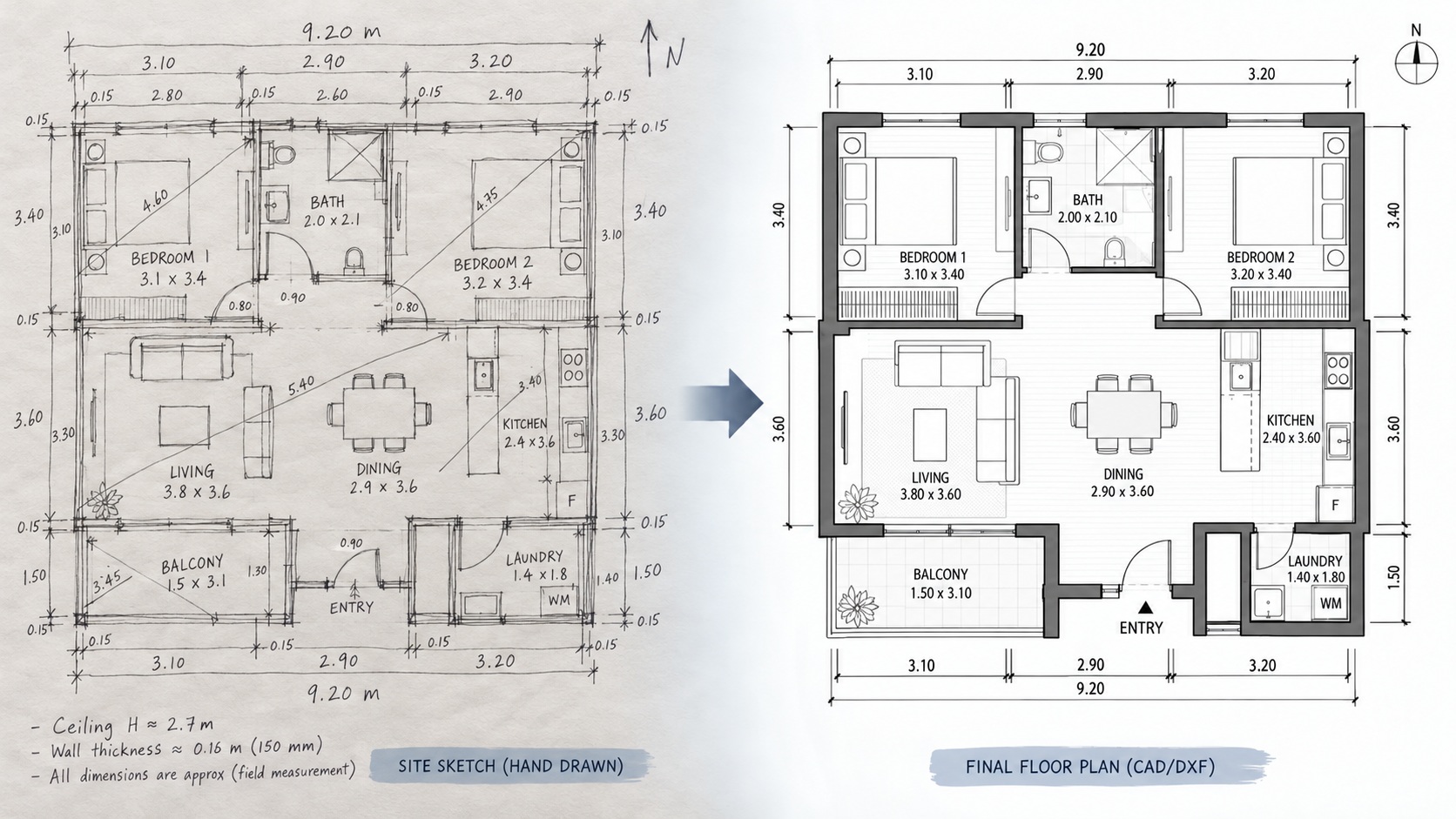
Narzędzie Pismo odręczne w aplikacji 2DscannerPro App pozwala pisać i rysować bezpośrednio na rzucie ze skanu laserowego, w tym samym miejscu, w którym wykonuje się pomiary. Notatki są zapisywane razem ze skanem i eksportowane do DXF jako linie, dokładnie w tym samym położeniu i skali co rzut.

Co umożliwiają odręczne notatki na rzucie
- Pisanie odręczne palcem lub rysikiem: słowa, liczby, symbole.
- Rysowanie strzałek, szkiców i uwag z inwentaryzacji.
- Rysowanie linii prostych, poziomych i pionowych, prostokątów i polilinii.
- Dokładne przyciąganie linii do zmierzonych punktów skanu laserowego.
- Otwieranie notatek w programie CAD na osobnej warstwie i pokazywanie lub ukrywanie ich jednym kliknięciem.
Krok po kroku: notatki na rzucie ze skanu laserowego
Krok 1: Powiększyć obszar, który ma zostać opisany
Przed otwarciem narzędzia należy powiększyć odpowiedni fragment rzutu. Pozwala to dokładniej umieszczać punkty.
Krok 2: Dotknąć przycisku Pismo odręczne
Przycisk Pismo odręczne znajduje się na ekranie rysunku. Aby narzędzie się otworzyło, skan musi zawierać kilka zmierzonych punktów. Jeśli jeszcze ich nie ma, aplikacja wyświetla komunikat „Potrzeba więcej punktów”.

Krok 3: Wybrać narzędzie
Z rzędu ikon należy wybrać, co ma zostać narysowane:

| Narzędzie | Działanie |
|---|---|
 Ołówek | Pisanie odręczne. Każde pociągnięcie jest automatycznie upraszczane, dzięki czemu pozostaje czytelne. |
 Polilinia | Każdy bok staje się poziomy lub pionowy, w zależności od kierunku przeciągania. Następny bok zaczyna się tam, gdzie skończył się poprzedni. |
 Polilinia swobodna | Jak Polilinia, ale każdy bok może być pod dowolnym kątem. |
 Prostokąt | Dotknąć jednego narożnika, przeciągnąć i puścić w przeciwległym narożniku. |
 Linia pionowa / pozioma | Linia od pierwszego do drugiego punktu zawsze pozostaje pionowa lub pozioma. |
 Linia | Linia prosta od pierwszego do drugiego punktu, pod dowolnym kątem. Podczas przeciągania widoczny jest podgląd. |
Krok 4: Rysować
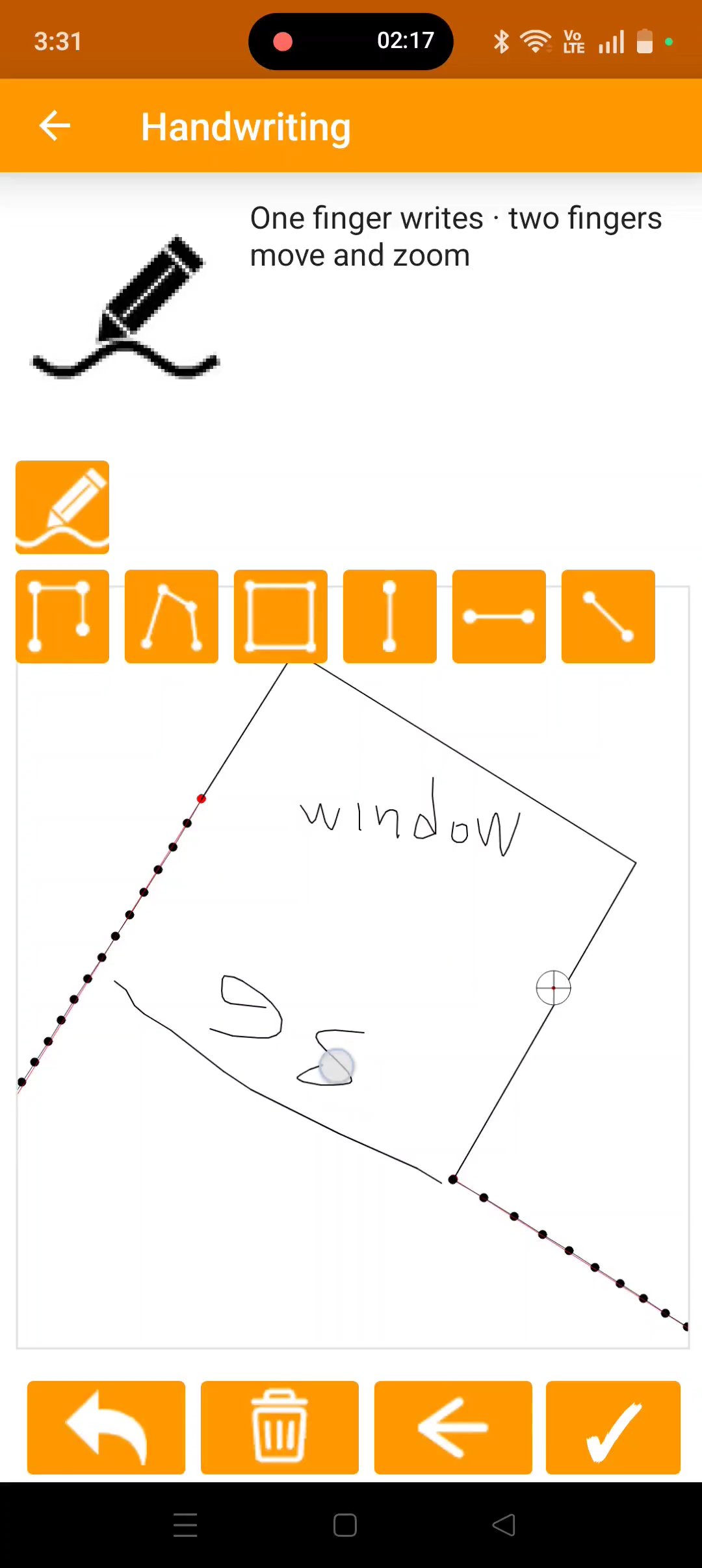
Rysuje się jednym palcem: dotknąć, przeciągnąć i puścić dla każdego elementu. Dwoma palcami przesuwa się i powiększa rzut, tak jak na ekranie głównym.
W trybie Polilinia okrąg pokazuje, gdzie zacznie się następny bok. Aby zakończyć polilinię, należy dotknąć Ołówek, inne narzędzie lub OK.
Krok 5: Poprawić i zapisać
Na dole ekranu znajdują się cztery przyciski:

- Cofnij: usuwa ostatnią linię lub bok. W przypadku Ołówka usuwa całe ostatnie pociągnięcie.
- Usuń wszystko (kosz): czyści wszystko, co zostało narysowane na tym ekranie.
- Anuluj: zamyka ekran bez zapisywania.
- OK: zapisuje. Pismo odręczne zostaje dodane do rysunku jako jedna notatka.
Przyciąganie: linie są przyciągane do zmierzonych punktów
We wszystkich narzędziach oprócz Ołówka punkty są przyciągane do punktów skanu laserowego i do końców już narysowanych linii. Półprzezroczysty okrąg z kropką pośrodku pokazuje, gdzie punkt został przyciągnięty.
Dzięki temu linia zaczyna się i kończy dokładnie na ścianie lub w narożniku rzutu, a linie łączą się bez przerw. Ołówek nie przyciąga, ponieważ służy do pisania odręcznego.
Notatki w rzucie DXF i w programie Editor
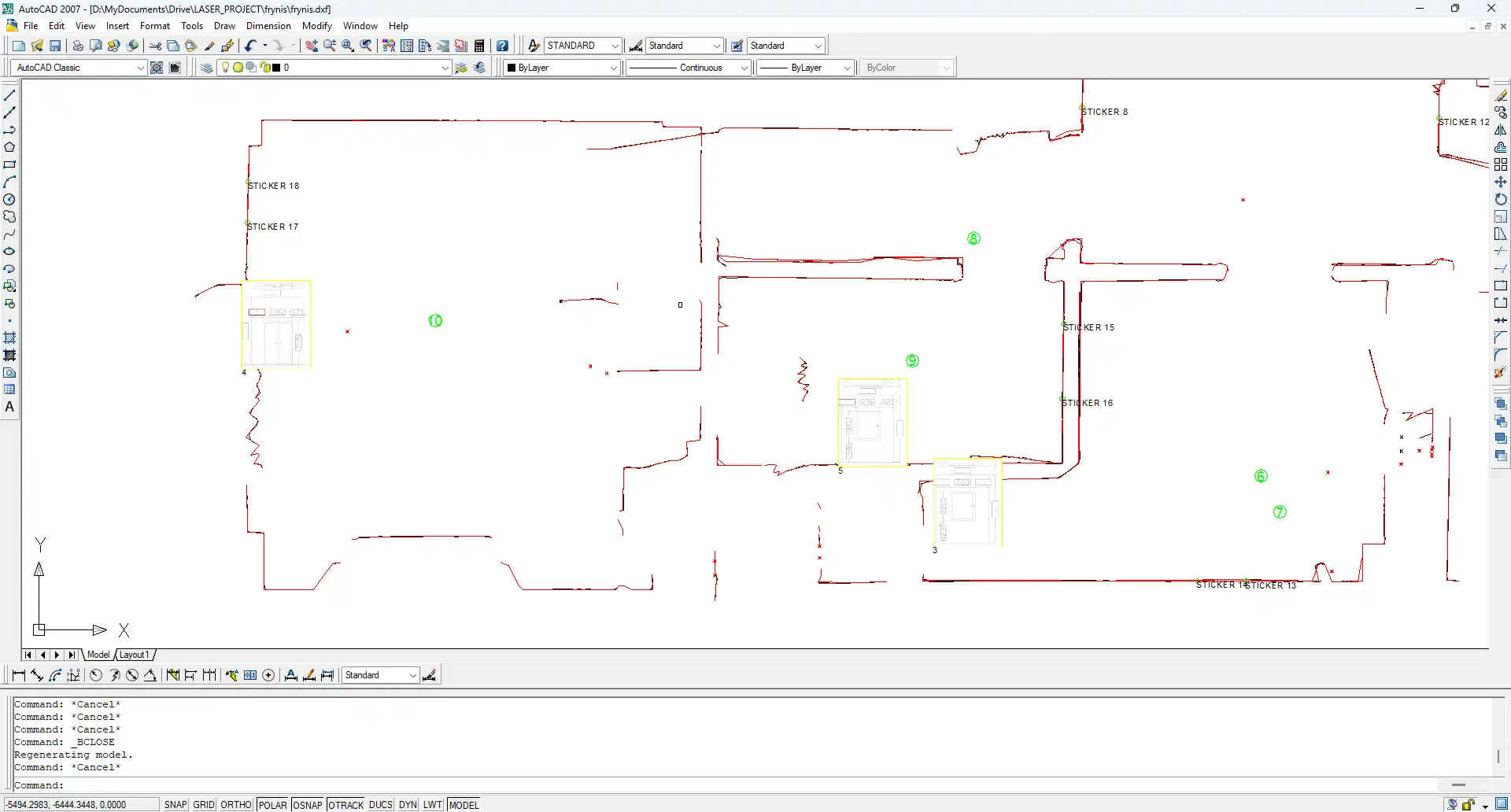
Pismo odręczne jest zapisywane razem z plikiem skanu. Przy eksporcie rzutu do DXF zostaje zapisane jako polilinie w tym samym położeniu i w tej samej skali co rysunek, na osobnej warstwie notatek. W programie AutoCAD lub dowolnym innym programie CAD wszystkie notatki można pokazać lub ukryć jednym kliknięciem na tej warstwie.
Od najnowszej aktualizacji 2Dscanner Editor odręczne notatki otwierają się również w nim.
Pismo odręczne w trybie Skan Kombi
- Podczas Skanu Kombi, pomiędzy skanami, przycisk Pismo odręczne jest ukryty, podobnie jak przyciski Dodaj notatkę i Zdjęcie. Pojawiają się ponownie po zakończeniu łączenia.
- Pismo odręczne należy do jednego skanu: przesuwa się i obraca razem z nim.
- Aby później usunąć zapisaną notatkę odręczną, należy użyć opcji Usuń notatki w narzędziach Skanu Kombi i dotknąć środka notatki.
Pomysły na wykorzystanie podczas inwentaryzacji
- Architekci i inżynierowie: zaznaczanie pęknięć, zawilgoceń, przyłączy instalacji i uwag z inwentaryzacji bezpośrednio na rzucie.
- Stolarze i monterzy kuchni: szkicowanie, gdzie staną szafki, blat lub szafa, oraz strzałki wskazujące kierunek otwierania drzwi.
- Geodeci: dodawanie krótkich opisów i numerów punktów przed opuszczeniem obiektu.
Zaleta polega na tym, że wszystko pozostaje w jednym pliku: pomiar laserowy i uwagi razem, we właściwym miejscu, bez przepisywania czegokolwiek w biurze.
Najczęściej zadawane pytania
Czy odręczne notatki są eksportowane do DXF?
Tak. Są zapisywane jako polilinie w tym samym położeniu i skali co rzut, na osobnej warstwie notatek.
Czy można ukryć notatki w programie CAD?
Tak. Ponieważ znajdują się na osobnej warstwie, można je pokazać lub ukryć jednym kliknięciem.
Dlaczego narzędzie Pismo odręczne się nie otwiera?
Skan musi zawierać kilka zmierzonych punktów. Jeśli ich nie ma, pojawi się komunikat „Potrzeba więcej punktów”. Należy zeskanować nieco więcej i spróbować ponownie.
Czy Ołówek przyciąga do punktów?
Nie. Ołówek służy do pisania odręcznego. Wszystkie pozostałe narzędzia przyciągają do punktów skanu i do końców narysowanych linii.
Pełny opis tej funkcji znajduje się w Pomocy: https://help.2dscanner.com/documentation/combo/handwriting/