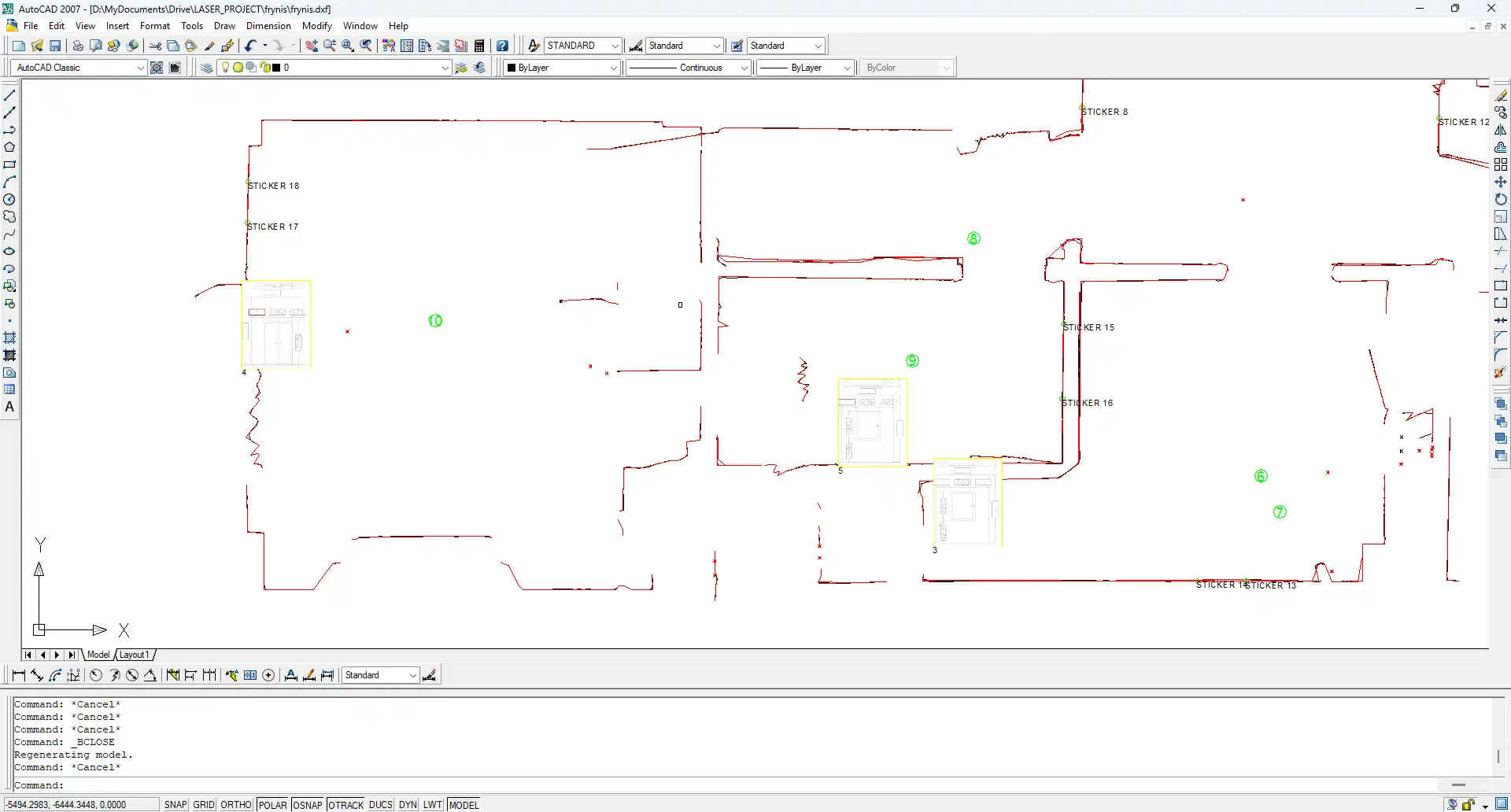
Przeniesienie skanu do AutoCAD to jeden krok: wystarczy otworzyć plik DXF wyeksportowany ze skanera 2Dscanner, tak jak każdy inny rysunek. Rysunek wczytuje się w rzeczywistej skali, każdy skan jest osobnym blokiem, a wszystkie elementy są uporządkowane na warstwach o nazwach zaczynających się od 2DS_.
Pracę na obiekcie i pozostałe pliki eksportu omawia nasz poradnik o skanerze laserowym 2D dla programów CAD. Ten artykuł zaczyna się w chwili, gdy plik DXF jest już na komputerze.
Co zawiera plik DXF ze skanera 2Dscanner?
| Źródło | Aplikacja 2DscannerPro App lub program 2Dscanner Editor. Oba zapisują plik DXF. |
|---|---|
| Wersja DXF | AutoCAD 2007 DXF |
| Wersje AutoCAD | Otwiera się w każdej wersji AutoCAD od 2007, na Windows i Mac |
| Jednostki | Zapisane w pliku (mm, cm, m lub cale) |
| Warstwy | Wszystkie zaczynają się od 2DS_. To, które się pojawią, zależy od wybranych opcji eksportu. |
| Bloki | Jeden na każdy skan, o nazwie SCAN_numer_czas |
| Otwory | Okna i drzwi zmierzone urządzeniem ERA1D są narysowane na rzucie |
| Punkty | Polilinie tam, gdzie punkty tworzą linię, pojedyncze punkty dla punktów osieroconych |
| Obrazy | Zdjęcia i pomiary ERA1D jako odnośniki do obrazów |
| Kolory | Linie dopasowane na czerwono, polilinie punktów na niebiesko lub ByBlock, jeśli ta opcja jest włączona |
Skan do AutoCAD krok po kroku: jak otworzyć plik?
- Otworzyć plik. Wpisać
OPENi wybrać plik DXF. - Wyświetlić rysunek na ekranie. Wpisać
ZOOM, a następnieE. - Zapisać jako DWG. Użyć polecenia
SAVEAS, aby pracować na właściwym rysunku, a plik DXF zachować nienaruszony jako oryginał pomiaru. - Uporządkować warstwy. Zamrozić niepotrzebne, a pozostałe zablokować (tabela poniżej).
- Obrócić rzut zgodnie z siatką. Najprościej zrobić to przed eksportem: zarówno aplikacja, jak i Editor potrafią obrócić rzut tak, aby ściana przebiegała wzdłuż osi X lub Y. W AutoCAD należy użyć polecenia
ROTATEz opcjąReference(Odniesienie).
Do czego służą poszczególne warstwy 2DS_?
| Warstwa | Zawartość | Co z nią zrobić |
|---|---|---|
2DS_LINES | Linie proste dopasowane do skorygowanych punktów, zrzutowane na poziom i połączone w narożnikach | Pozostawić włączoną i zablokować. Na niej opiera się rysunek. |
2DS_POINTS | Skorygowane punkty: polilinie tam, gdzie tworzą linię, pojedyncze punkty dla punktów osieroconych | Pozostawić włączoną, aby porównać dopasowaną linię z rzeczywistą ścianą, na przykład przy wybrzuszeniu lub grzejniku. |
2DS_NOTES | Notatki tekstowe i naklejki umieszczone na skanie | Pozostawić włączoną podczas rysowania. |
2DS_OPENINGS | Okna i drzwi zmierzone urządzeniem ERA1D, narysowane na rzucie | Można ich używać bez zmian. Są narysowane tak, jak architekci rysują otwory. |
2DS_MEDIA | Zdjęcia i pomiary ERA1D jako odnośniki do obrazów | Pozostawić włączoną podczas rysowania. |
2DS_ORIGIN | Miejsce, w którym stał 2Dscanner | Zamrozić lub pozostawić, aby widzieć, z którego stanowiska co zmierzono. |
2DS_SIGNAL | Jakość sygnału, pokazana jako żółte okręgi. Wysokie wartości oznaczają słaby pomiar. Zarówno aplikacja, jak i Editor mogą ją całkowicie pominąć. | Włączyć, gdy ściana wygląda nieprawidłowo, w przeciwnym razie zamrozić. |
Editor może też eksportować warstwy 2DS_RAW_, bez korekcji pochylenia. Prawie nigdy nie są potrzebne: gdy skaner zostanie celowo pochylony, na przykład do skanu pionowego, aplikacja to rozpoznaje i i tak nie stosuje korekcji. Przydają się tylko w rzadkich przypadkach, takich jak skan celowo pochylony o kilka stopni albo skan na lekko kołyszącej się łodzi.
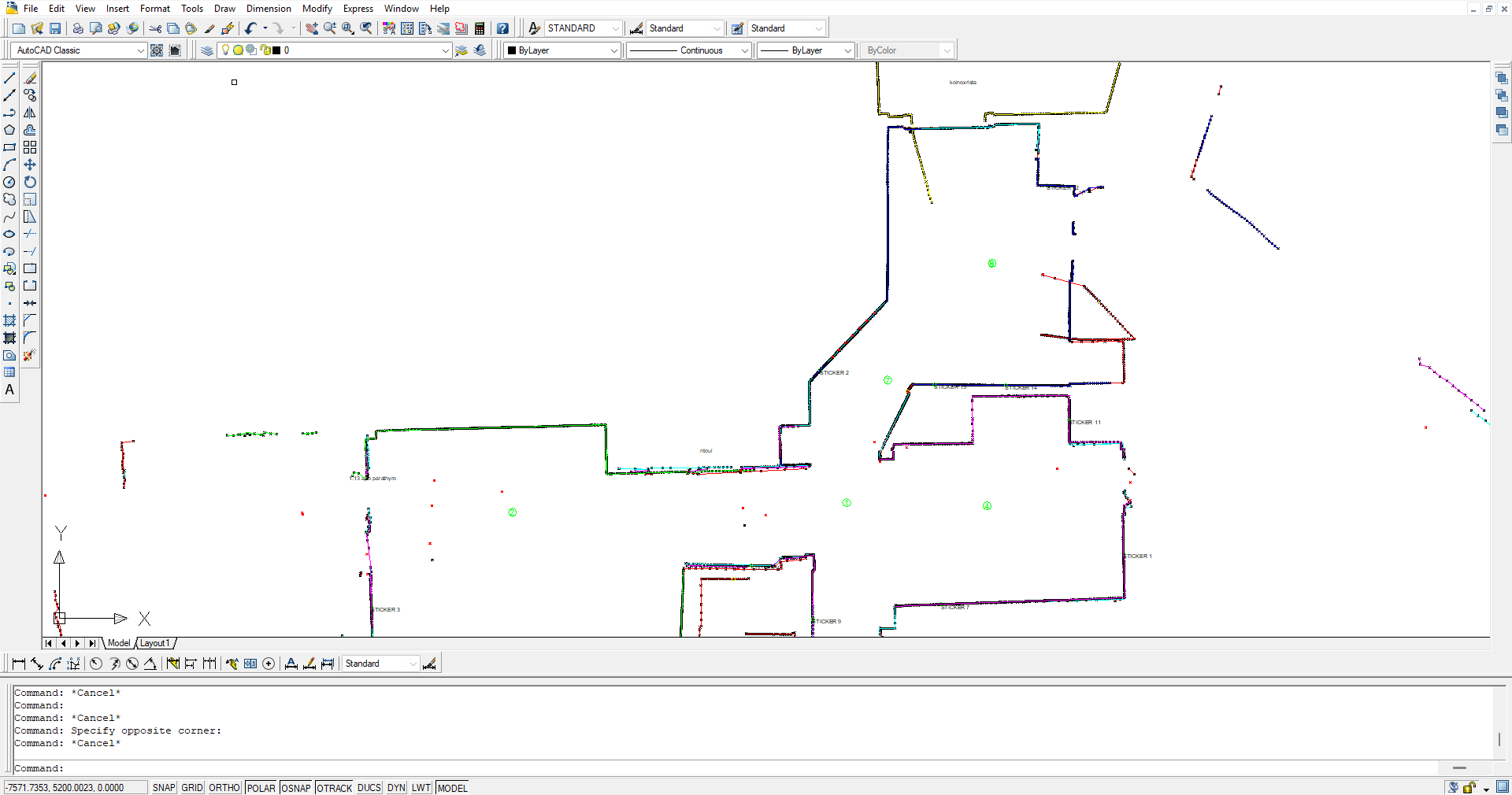
Typowy plik wygląda tak:
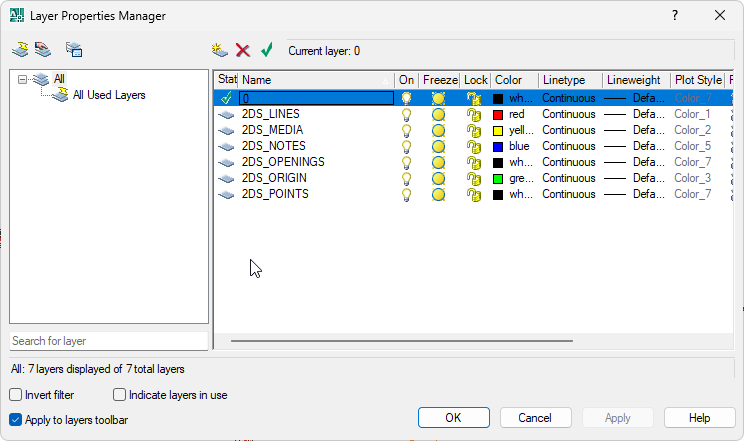
Warstwy działają także wewnątrz bloków, więc jednorazowe zamrożenie 2DS_POINTS ukrywa punkty wszystkich skanów. Lokalizacja obiektów działa również na zablokowanych warstwach. Skan jest podkładem: rysuje się na nim własne linie, dlatego warstwy 2DS_ zwykle nie trafiają na wydruk, z wyjątkiem ewentualnie 2DS_OPENINGS. Pozostałe warto ustawić jako niedrukowalne (ikona drukarki w Menedżerze warstw) – będą widoczne na ekranie, ale nie zostaną wydrukowane.
Jak zapisywane są punkty skanu i jak zmienić ich wygląd?
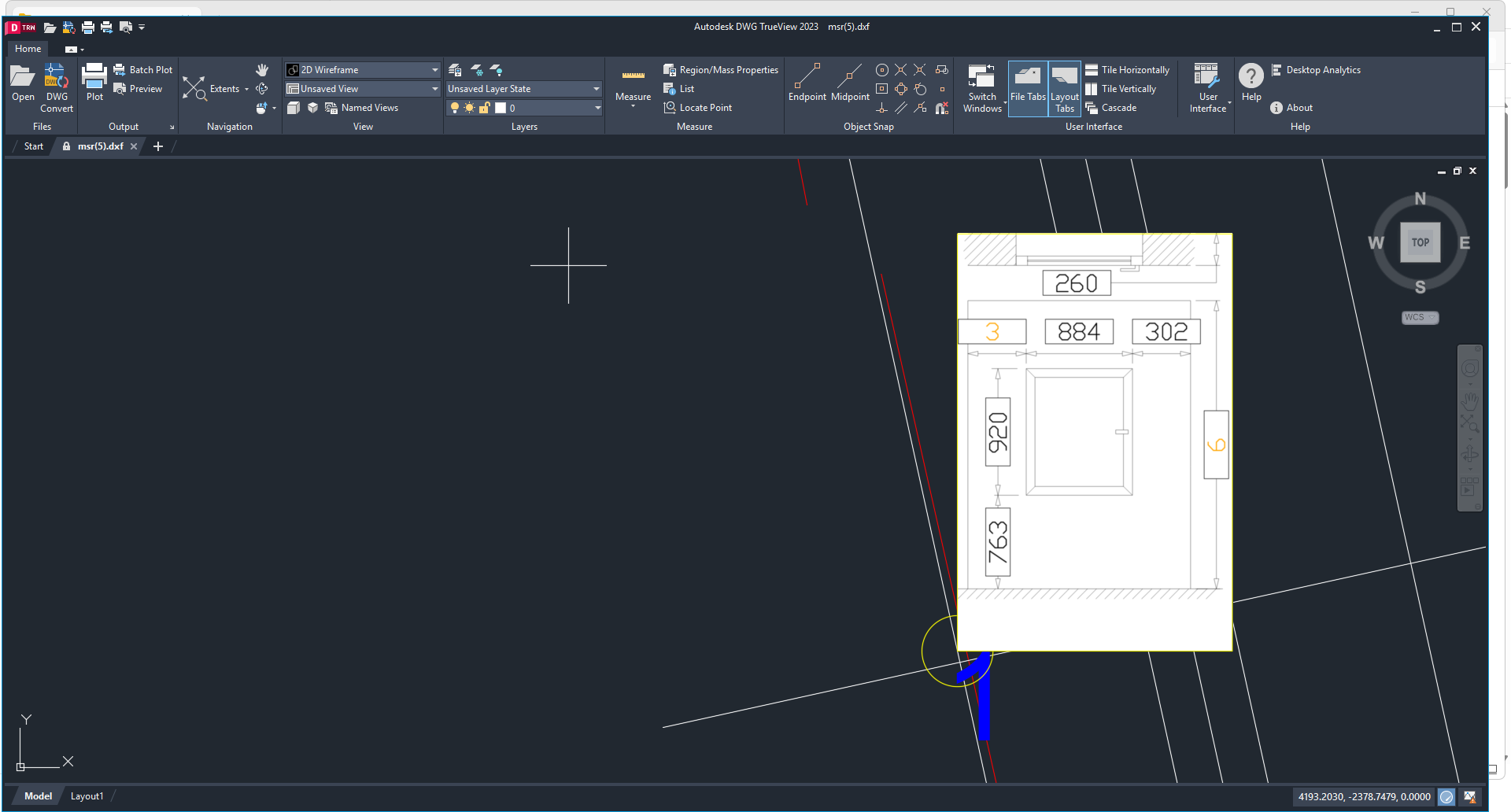
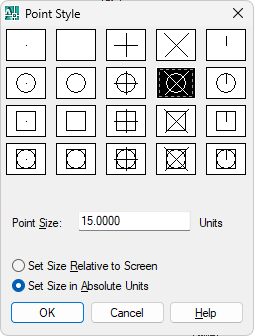
Punkty należące do linii są łączone w polilinie. Punkty osierocone, czyli niepasujące do żadnej linii, są eksportowane jako zwykłe punkty AutoCAD. Domyślnie wyświetlają się jako okrąg z krzyżykiem.
Aby zmienić ich wygląd, należy wpisać DDPTYPE (Format > Styl punktu) i wybrać symbol oraz rozmiar. Ustawienie dotyczy wszystkich punktów rysunku. Jeśli na ekranie nic się nie zmieni, wystarczy wpisać REGEN.
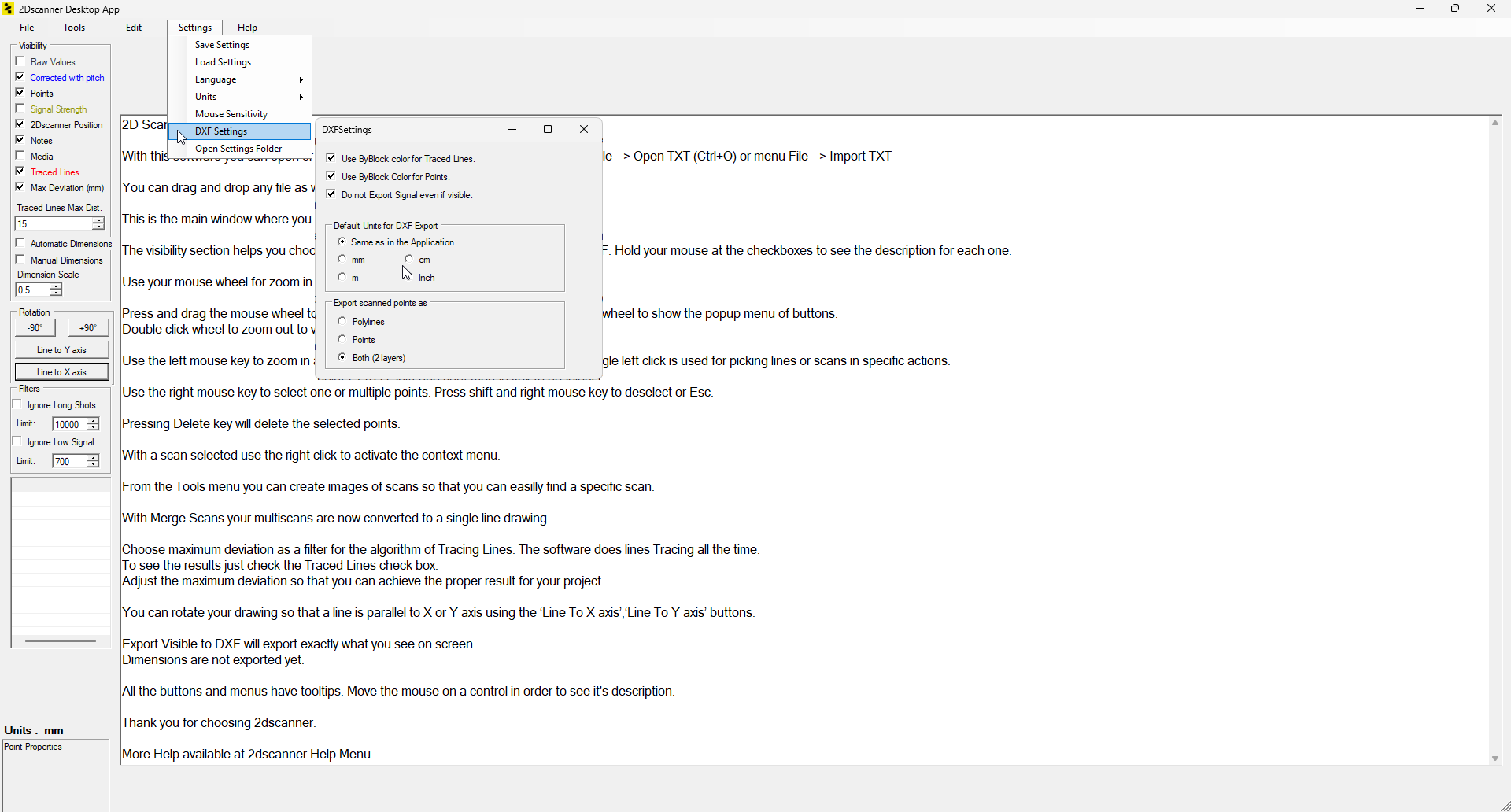
O tym, co zostanie wyeksportowane, decyduje się w aplikacji i w programie Editor. W Editorze służy do tego opcja Settings > DXF Settings > Export scanned points as. Polylines daje polilinie na liniach i punkty dla punktów osieroconych, Points daje wyłącznie punkty, bez polilinii, a Both umieszcza jedno i drugie na osobnych warstwach.
Jak pracować z blokami skanów?
Każdy skan to jeden blok, więc jedno kliknięcie zaznacza go w całości, a MOVE lub ROTATE przesuwa lub obraca cały skan. Jego nazwa w postaci SCAN_numer_czas widnieje w palecie Właściwości (Ctrl+1).
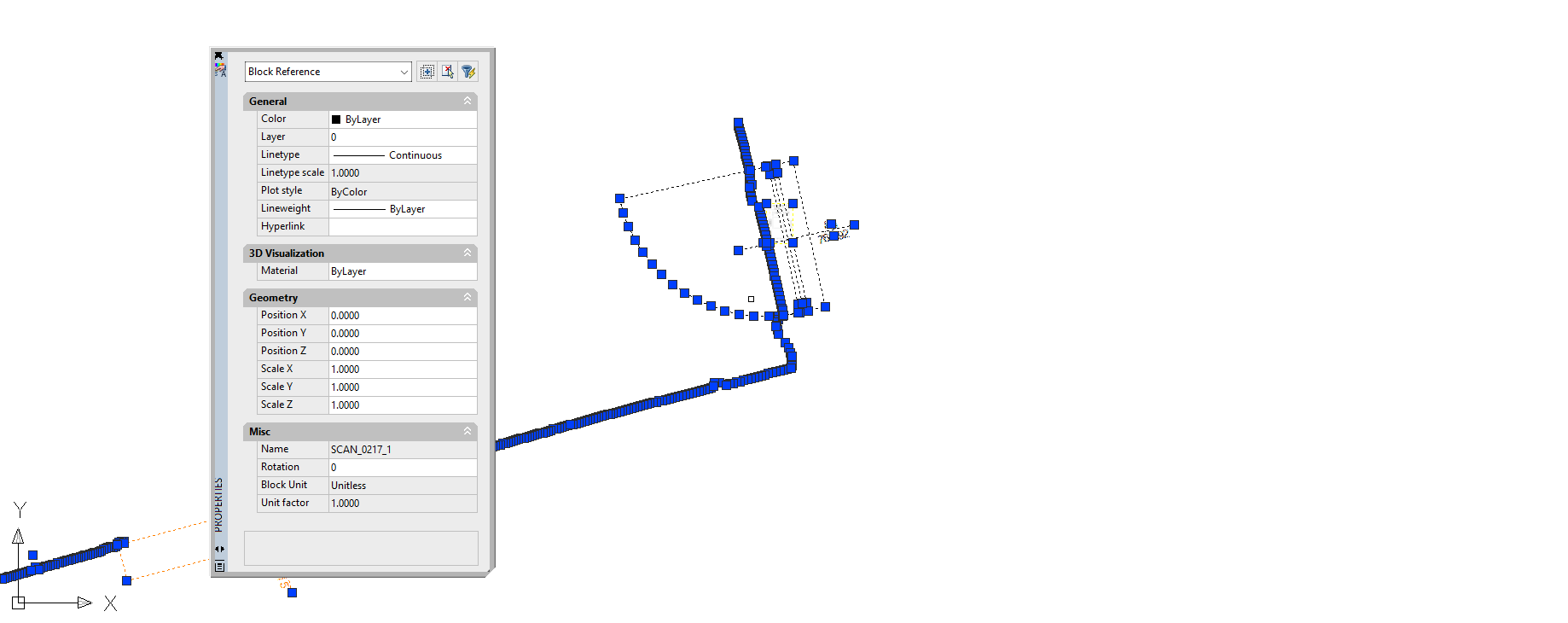
Poprawki wewnątrz skanu. Zawartość bloku można zmienić na dwa sposoby. BEDIT otwiera Edytor bloków, a skan pozostaje jednym blokiem. EXPLODE również działa, ale skan przestaje być jednym obiektem, a linie w kolorze ByBlock stają się białe.
Porządkowanie jest szybsze w programie Editor. Ma on narzędzia, których nie ma program CAD: punkty usuwa się bezpośrednio, a Editor od razu rysuje nowe dopasowane linie, bez edycji bloków. Następnie wystarczy ponownie wyeksportować plik poleceniem File > Export Visible to DXF. Zapisywane jest tylko to, co widać na ekranie, jak wyjaśnia strona Menu File.
Osobny kolor dla każdego skanu. W tych samych ustawieniach DXF programu Editor należy zaznaczyć Use ByBlock color for Traced Lines oraz opcjonalnie Use ByBlock Color for Points. Po ponownym eksporcie wystarczy zaznaczyć skan w AutoCAD i zmienić Kolor we Właściwościach – zmienia się cały skan. Przy trzech stanowiskach w trzech kolorach od razu widać, gdzie dwa skany różnią się w przebiegu ściany.
Wstawianie skanu do rysunku projektu. Należy otworzyć plik DXF, zaznaczyć wszystko, nacisnąć Ctrl+C i wkleić do projektu za pomocą Ctrl+V. Bloki SCAN_ trafiają do projektu bez zmian, a czas zawarty w nazwie zapobiega konfliktom ze skanami z innych plików. Przy użyciu polecenia INSERT cały plik DXF wczytuje się jako jeden blok zewnętrzny, a jedno polecenie EXPLODE uwalnia znajdujące się w nim bloki skanów. AutoCAD sam przelicza jednostki, gdy oba rysunki mają je ustawione; jeśli rysunek projektu jest bez jednostek (Unitless), najpierw należy je ustawić.
Łączenie skanów. W miarę możliwości warto robić to w aplikacji lub w programie Editor, ponieważ dopasowują one skany według narożników, naklejek lub dwóch linii prostych. Jeśli dwa skany trafią do AutoCAD osobno, należy użyć polecenia ALIGN na dwóch punktach widocznych w obu skanach.
Co daje skan przy rysowaniu ścian?
Ściany rysuje się na własnej warstwie, na podkładzie 2DS_LINES. Lokalizacja punktu końcowego chwyta narożniki dopasowanych linii. Dwóch rzeczy nie trzeba już mierzyć: między dwoma połączonymi pomieszczeniami odstęp między liniami obu skanów to rzeczywista grubość ściany, a okna i drzwi zmierzone urządzeniem ERA1D są już na warstwie 2DS_OPENINGS.
Aby bezpośrednio wykorzystać dopasowane linie, można użyć polecenia NCOPY, które kopiuje je z bloku i pozostawia blok nienaruszony. Jeśli dana wersja go nie ma, wystarczy skopiować blok i rozbić kopię.
Dlaczego skan wygląda w AutoCAD nieprawidłowo?
| Objaw | Prawdopodobna przyczyna | Rozwiązanie |
|---|---|---|
| Pusty ekran po otwarciu | Widok nie obejmuje rysunku | ZOOM, E |
| Puste kwadraty zamiast zdjęć | Plik jest otwarty w programie Editor lub innym programie i AutoCAD nie może odczytać obrazów | Zamknąć go w drugim programie i ponownie otworzyć w AutoCAD |
| Pomieszczenie jest bardzo małe nawet po Zoom Zakres | Kilka dalekich pomiarów przez drzwi lub okno rozciąga rysunek | Powiększyć widok pomieszczenia. Aby odrzucić dalekie punkty, zanim trafią do AutoCAD, należy użyć funkcji „Filtr odległości” (Ignore Long Shots) w aplikacji podczas skanowania lub w programie Editor |
| Rysunek jest nieczytelny lub działa wolno | Wszystkie warstwy są włączone, z tysiącami wierzchołków | Zamrozić 2DS_POINTS i 2DS_SIGNAL |
| Brakuje warstwy | Nie została wybrana do eksportu albo element był ukryty w programie Editor | Wybrać ją w aplikacji lub w programie Editor i ponownie wyeksportować |
| Brakuje punktów wzdłuż ściany | Filtry programu Editor usunęły je z pliku DXF | Plik TXT zachowuje wszystkie punkty. Otworzyć go w programie Editor, złagodzić filtry i ponownie wyeksportować |
Najczęściej zadawane pytania
Czy to działa w AutoCAD LT i AutoCAD for Mac?
Tak. Oba otwierają ten sam plik DXF, a bloki, warstwy i kolor ByBlock działają tak samo.
Czy skan można dołączyć jako odnośnik zewnętrzny (Xref)?
Tak, po zapisaniu go jako DWG. XATTACH nie przyjmuje bezpośrednio pliku DXF.
Czy można wymiarować bezpośrednio na liniach skanu?
Tak. Wystarczy przyciągać do końców linii 2DS_LINES poleceniem DIMLINEAR lub DIMALIGNED. Dokładność łączna wynosi ±2 mm w promieniu 7 m, na ścianach, na które laser pada pod kątem większym niż 34°.
Czy odręczne notatki trafiają do AutoCAD?
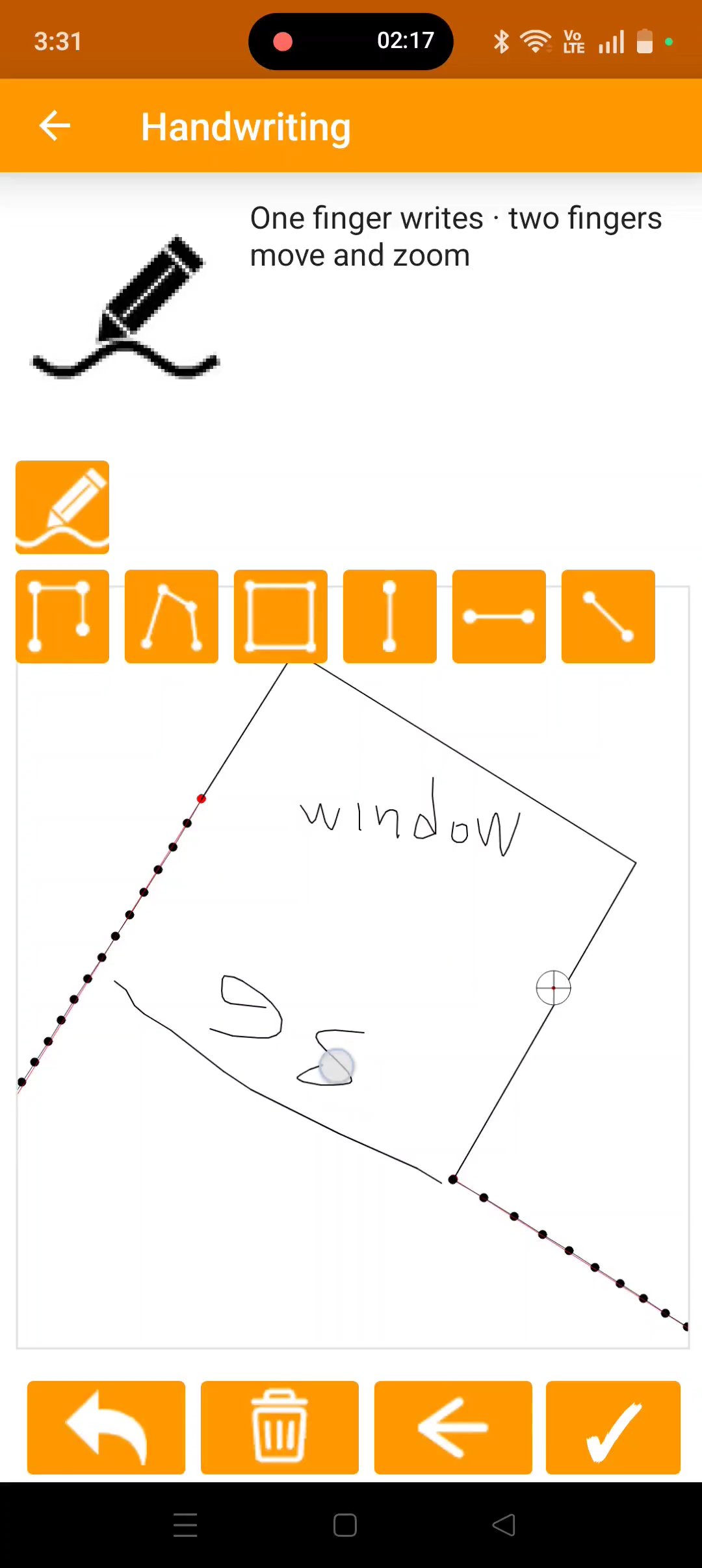
Tak, jako polilinie na warstwie 2DS_NOTES, w tym samym położeniu i skali co rysunek. Więcej w artykule „Jak dodawać odręczne notatki do skanu”.
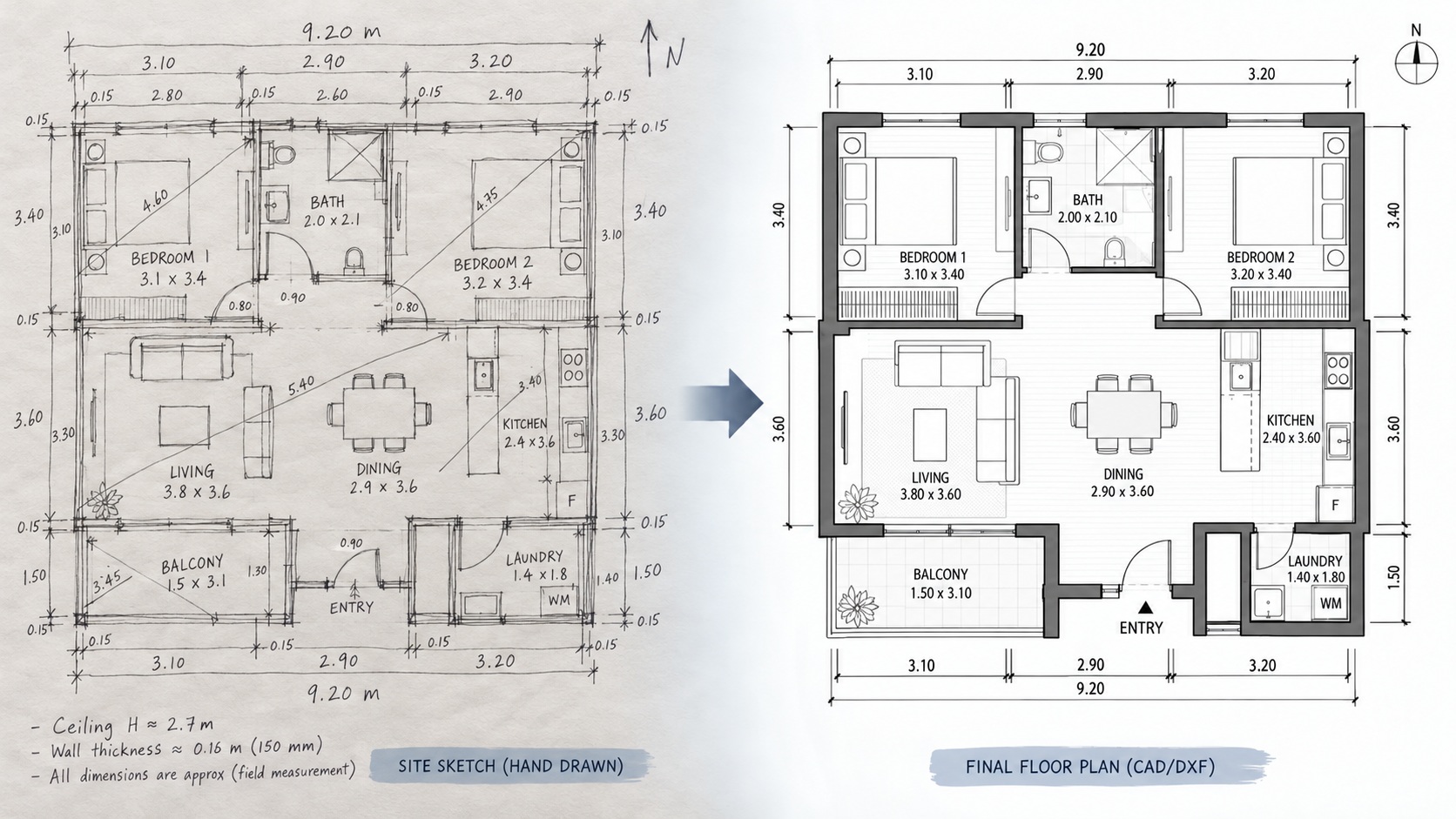
Do samodzielnego wypróbowania: przykładowy plik DXF skanera 2Dscanner do pobrania (ZIP, rzut z początku tej strony) – wystarczy wykonać opisane wyżej kroki przenoszenia skanu do AutoCAD.
Każdy rzut na tej stronie zmierzono skanerem 2Dscanner EVO. Jeden skan trwa około czterech minut i daje pomieszczenie w postaci pliku DXF, który otwiera się bezpośrednio w AutoCAD. Bez miarki, bez przekątnych, bez przerysowywania ze szkicu i bez abonamentu.
Aby zrezygnować z ręcznego mierzenia, warto poznać 2Dscanner EVO i zawartość zestawu.
Wszystkie ustawienia aplikacji 2DscannerPro App i programu Editor, krok po kroku, opisują strony pomocy 2Dscanner.